
L’app ChatGPT dans Slack intègre la puissance de ChatGPT directement à Slack. Une fois la connexion établie, vous pouvez discuter en tête-à-tête avec ChatGPT dans une barre latérale dédiée — un espace pour poser des questions, trouver des idées, rédiger du contenu et résoudre des problèmes plus rapidement. Une fois l’option activée dans ChatGPT, les conversations lancées dans Slack apparaissent aussi dans votre barre latérale ChatGPT, afin que vous puissiez facilement les reprendre plus tard.
L’installation n’est requise qu’une seule fois par espace de travail Slack. Vérifiez donc d’abord si l’app a déjà été installée par un administrateur ou un utilisateur autorisé en accédant à Apps dans Slack.
Sinon, cliquez sur ce lien pour commencer l’installation. Des instructions détaillées se trouvent dans la section Premiers pas ci-dessous.
Ce que vous pouvez faire
Rédiger des publications, des mises à jour et des réponses claires : Rédigez des réponses soignées en quelques secondes sans quitter Slack.
Rechercher des messages et des fichiers dans Slack : Effectuez des recherches dans les canaux et les messages auxquels vous avez déjà accès. L’app prend en charge la recherche par mots-clés et la recherche sémantique, ce qui vous permet de trouver rapidement des messages et des fichiers par terme exact ou par sens. La recherche sémantique est offerte aux clients Slack dont l’AI est activée avec un forfait Business+ ou Enterprise+.
Connecter Slack dans ChatGPT : Vous pouvez non seulement utiliser ChatGPT dans Slack, mais aussi rechercher des messages Slack à partir de votre compte ChatGPT. Vos conversations s’afficheront dans la barre latérale de ChatGPT, ce qui vous permettra de reprendre facilement là où vous vous étiez arrêté.
Résumer de longues conversations d’autres canaux en éléments d’action : Transformez de longues discussions en notes claires et faciles à parcourir, avec responsables et prochaines étapes.
Remarque : Vous pouvez aussi connecter Slack comme source de données dans ChatGPT sans installer l’app ChatGPT pour Slack. Vous pourrez ainsi accéder à vos conversations Slack à partir de ChatGPT. En savoir plus sur l’app ChatGPT Slack.
Slack est un service tiers. Lorsque vous activez et utilisez l’app ChatGPT Slack, les demandes et données pertinentes peuvent être transmises à Slack et traitées conformément aux conditions de Slack ainsi qu’à ses politiques de confidentialité, de conservation et de résidence des données. Consultez les politiques Slack de votre organisation avant d’activer ou d’utiliser l’app.
Premiers pas
L’installation de l’app ChatGPT pour Slack et la connexion de Slack à votre compte ChatGPT peuvent élargir les voies d’accès depuis Slack vers toute autre app ChatGPT que vous avez activée. Nous recommandons d’activer l’authentification multifacteur (AMF) pour tout compte Slack pouvant autoriser ou administrer cette app. Il est recommandé aux administrateurs d’espace de travail d’examiner attentivement les autorisations et permissions des utilisateurs, de limiter qui peut autoriser les installations, de vérifier les champs d’application et de confirmer que cette configuration respecte la politique de sécurité de votre organisation.
Préalables
Votre espace de travail Slack doit permettre l’installation de l’app ChatGPT pour Slack
Vous utilisez un forfait Slack payant.
Vous avez un compte ChatGPT Plus, Pro, Business ou Enterprise/Edu.
Les administrateurs Enterprise doivent aussi activer l’app Slack à partir des paramètres d’administration des apps, y compris tout RBAC requis. Notez que l’app Slack dans ChatGPT est activée par défaut pour les comptes Business.
Remarque : bien que l’app ChatGPT dans Slack soit offerte partout dans le monde, elle ne fonctionnera pas pour les utilisateurs Plus et Pro de l’Espace économique européen (EEE), de la Grande-Bretagne (GB) et de la Suisse (CH) en raison de restrictions géographiques visant l’app ChatGPT Slack pour Slack. Les utilisateurs Business et Enterprise de ces régions ne sont pas touchés.
Installation
Avant de continuer, vérifiez d’abord si l’app ChatGPT dans Slack est déjà installée dans votre espace de travail en accédant à Apps dans Slack.
Commencez l’installation de l’app ChatGPT dans Slack en cliquant sur ce lien. Vous devrez vous connecter à votre compte ChatGPT si ce n’est pas déjà fait. Ensuite, la fenêtre modale Ajouter ChatGPT à Slack ci-dessous s’affichera. Vérifiez l’information présentée et cliquez sur Continuer vers Slack pour continuer.
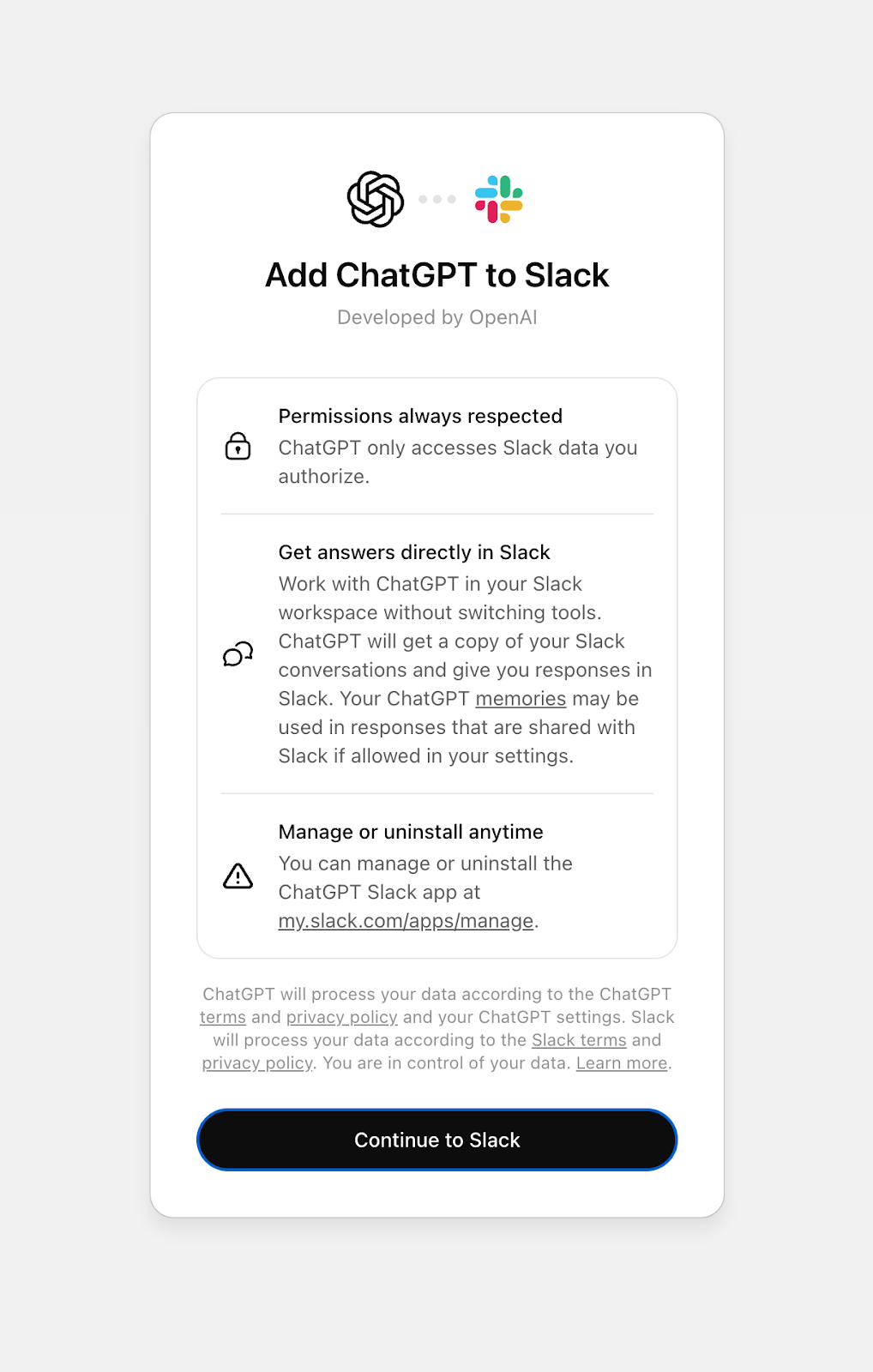
Vous serez ensuite dirigé vers le flux d’authentification Slack, où vous pourrez examiner et accorder les autorisations requises à l’app. Selon les paramètres de votre espace de travail, cela peut nécessiter l’approbation d’un administrateur Slack.
Avant d’utiliser l’app, vous devrez la connecter à votre compte ChatGPT. Cette connexion vous permet non seulement de discuter avec ChatGPT dans Slack, mais aussi de rechercher, depuis ChatGPT, les messages et canaux Slack auxquels vous avez déjà accès.
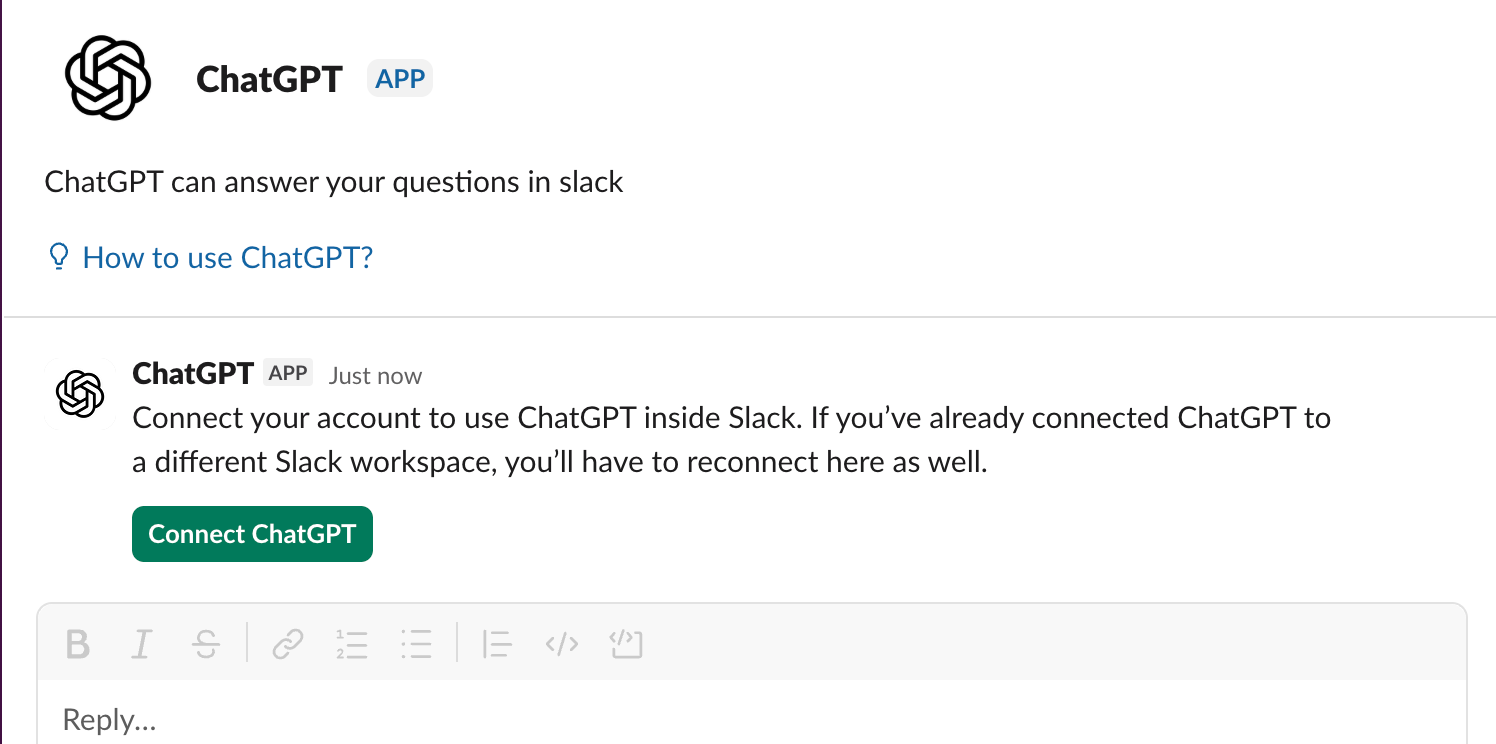
Cliquez sur Connecter ChatGPT. Le volet des paramètres s’ouvre alors dans votre compte ChatGPT. Sous Apps, cliquez sur l’entrée Slack, puis sur Connecter.
Remarque : Si vous utilisez un espace de travail Enterprise, vous ne pourrez vous connecter à Slack que si l’administrateur de votre espace de travail a activé l’app ChatGPT Slack dans les paramètres de l’espace de travail. Sinon, le bouton Connecter est grisé.
Utiliser l’app ChatGPT dans Slack
Une fois Slack connecté dans ChatGPT, vous pouvez commencer à utiliser ChatGPT dans Slack à partir d’une barre latérale dédiée. Vous trouverez l’app ChatGPT dans Slack dans la liste des apps de votre espace de travail Slack, ou vous pouvez l’ajouter à la barre de navigation.
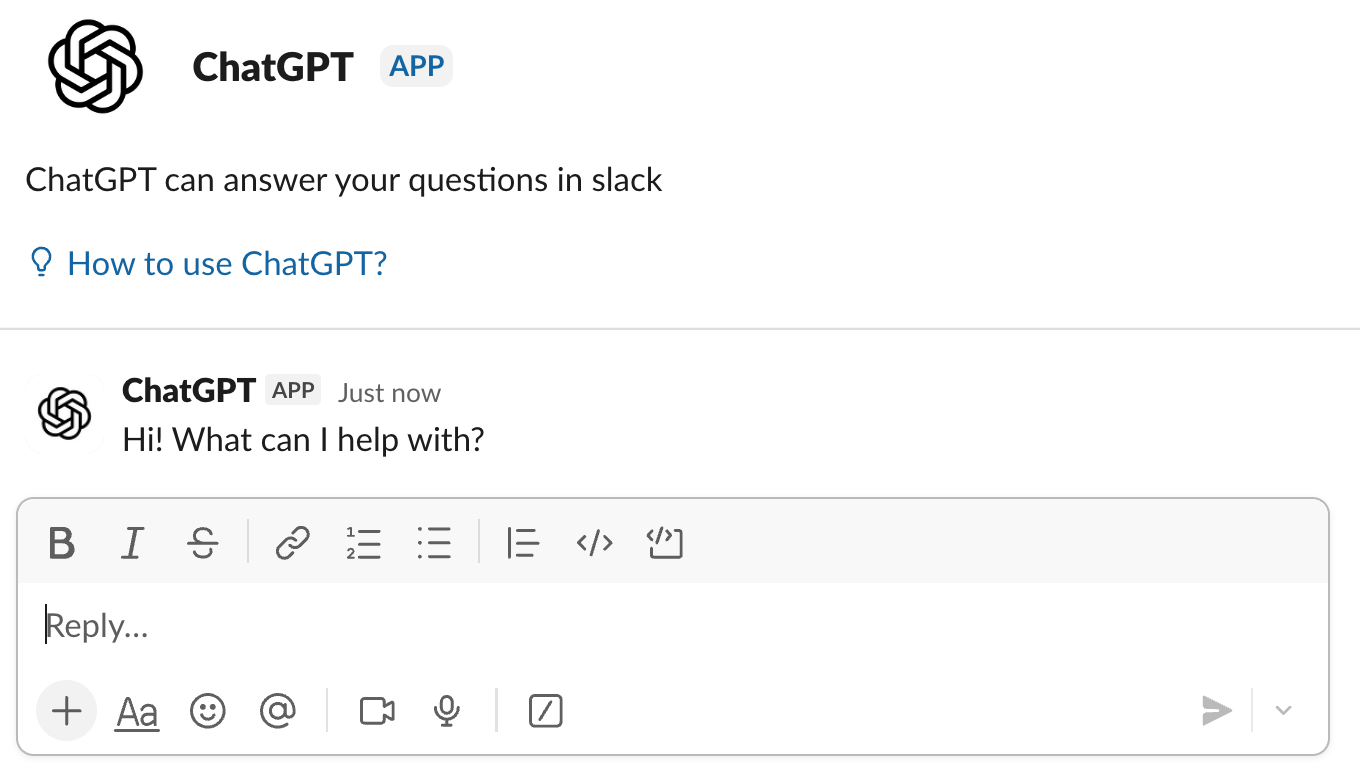
Vous pouvez demander à ChatGPT de résumer l’information d’un fil de discussion, de rédiger et d’améliorer vos réponses, et de rechercher des messages et des fichiers. Vous pouvez rechercher dans tous les canaux auxquels vous avez accès, ou demander à ChatGPT de rechercher des canaux précis en incluant les noms de canaux dans votre invite.
Exemples d’invites
« Résume les discussions de cette semaine dans le canal Slack engineering-team. Fournis un aperçu concis des principaux sujets et des décisions. »
« Mets-moi au courant de tout ce qui est non lu dans mes fils Slack. »
« Donne-moi les récentes mises à jour du canal Slack incident-service-unavailable, y compris un résumé de la cause fondamentale de l’incident. »
« Crée un compte rendu de réunion d’une page avec les points clés abordés dans le canal Marketing cette semaine. Inclus les éléments d’action. »
Les conversations que vous lancez dans l’app ChatGPT pour Slack apparaîtront aussi dans votre barre latérale ChatGPT sur le Web ou sur mobile, afin que vous puissiez reprendre là où vous vous étiez arrêté. Notez que si vous poursuivez la conversation dans votre compte ChatGPT, vos invites ne sont pas envoyées à Slack et ne seront pas visibles dans l’app ChatGPT pour Slack.
Comme dans ChatGPT, vous pouvez rechercher dans les apps qui sont activées pour vous dans ChatGPT. En savoir plus.
L’app Slack dans le répertoire d’apps ChatGPT peut aussi être utilisée seule, sans installer l’app ChatGPT pour Slack, afin d’intégrer du contexte provenant de Slack dans ChatGPT.
Suppression et contrôles des données
Vous pouvez voir toutes les conversations que vous avez lancées depuis l’app ChatGPT pour Slack dans votre compte Slack et dans votre compte ChatGPT, et les supprimer de votre compte ChatGPT.
La suppression d’une conversation la retire de votre barre latérale ChatGPT, mais elle peut être conservée dans Slack pendant une période définie par les paramètres de votre espace de travail Slack — communiquez avec votre administrateur Slack pour en savoir plus sur les politiques de conservation. Une conversation que vous avez supprimée de ChatGPT peut rester visible dans l’app ChatGPT pour Slack pendant toute la durée de la période de conservation, mais elle ne peut plus être poursuivie.
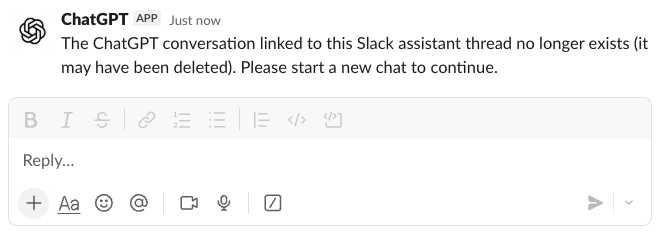
Vous pouvez aussi déconnecter votre compte ChatGPT de Slack à tout moment. Dans votre compte ChatGPT, accédez à Paramètres > Apps, choisissez Slack, puis choisissez déconnecter. Vous ne pourrez plus lancer de conversations depuis l’app ChatGPT pour Slack.
La déconnexion de votre compte ChatGPT de Slack ne supprimera pas automatiquement la copie de vos conversations Slack dans votre historique de conversations ChatGPT. Vous pouvez choisir de les supprimer depuis votre compte ChatGPT après la déconnexion. De plus, votre historique de conversations est conservé dans l’app ChatGPT pour Slack et peut être effacé après un certain temps, selon votre politique de conservation Slack.
Vous pouvez vous reconnecter à Slack depuis Paramètres > Apps après vous être déconnecté.
Confidentialité et sécurité
ChatGPT respecte les autorisations existantes de Slack : seuls les messages et fichiers auxquels vous avez déjà accès dans Slack peuvent être recherchés.
Les conversations de l’app ChatGPT pour Slack n’écrivent pas de mémoires si les mémoires sont activées dans vos paramètres ChatGPT. Les données envoyées de votre compte ChatGPT vers Slack comprennent les réponses du modèle à vos invites, qui peuvent intégrer des mémoires enregistrées précédemment (si elles sont activées).
Les conversations que vous lancez dans l’app ChatGPT pour Slack ne peuvent pas être consultées, modifiées ni supprimées par d’autres utilisateurs dans Slack.
Notez que les administrateurs Enterprise peuvent utiliser l’API de conformité pour accéder aux conversations des utilisateurs synchronisées avec votre compte ChatGPT depuis l’app ChatGPT pour Slack. Consultez la section API de conformité ci-dessous.
Remarque : Même s’il est conçu pour être utile, ChatGPT peut faire des erreurs.
Limites
Une utilisation intensive peut épuiser votre quota de limites de l’API Slack par utilisateur, même si les limites à l’échelle de l’espace de travail ne sont pas atteintes.
Les administrateurs Enterprise/Edu doivent activer l’app Slack à partir du répertoire d’apps ChatGPT et activer l’accès pour les utilisateurs ou les groupes au moyen des contrôles d’accès fondés sur les rôles (RBAC), dans les paramètres d’administration de l’espace de travail ChatGPT. À lire : apps dans ChatGPT pour en savoir plus.
API de conformité
Les conversations des utilisateurs, y compris celles provenant de l’app ChatGPT dans Slack et de l’app ChatGPT Slack (anciennement connecteur), sont déjà disponibles dans l’API de conformité. Pour en savoir plus, consultez Contrôles administrateur, sécurité et conformité dans les apps (Enterprise/Edu et Business) ainsi que l’API de conformité.
FAQ
Comment trouver l’app ChatGPT pour Slack?
Vous pouvez la trouver en recherchant ChatGPT dans le Slack Marketplace. Notez que votre administrateur Slack doit permettre l’installation de l’app et peut appliquer des restrictions de contrôle d’accès.
Dois-je être connecté à ChatGPT pendant que j’utilise l’app ChatGPT pour Slack?
Après avoir configuré l’app ChatGPT pour Slack et activé la connexion dans ChatGPT, vous n’avez pas besoin d’être connecté à ChatGPT pour l’utiliser dans Slack.
Puis-je connecter mon compte ChatGPT à plusieurs espaces de travail Slack?
Vous ne pouvez vous connecter qu’à un seul espace de travail à la fois. Pour vous connecter à un nouvel espace de travail, vous devez vous déconnecter du précédent à partir de Paramètres > Apps > Slack, puis vous reconnecter au nouvel espace de travail.
Comment rechercher des messages ou des fichiers?
L’app ChatGPT pour Slack et l’app Slack dans le répertoire d’apps ChatGPT prennent en charge la recherche par mots-clés et la recherche sémantique (recherche par sens). Tous les forfaits donnent accès à la recherche par mots-clés, tandis que la recherche sémantique est seulement offerte aux clients des forfaits Slack Business+ ou Slack Enterprise+. Forfaits Enterprise/Edu.
Dois-je utiliser le nom exact d’un canal lorsque je pose une question à son sujet?
Non. La correspondance des canaux est approximative et fonctionne de façon semblable à la recherche Slack. Vous n’avez pas besoin du nom exact tant qu’il est proche (par exemple, « marketing-team » au lieu de « marketing-teams » convient). Les noms très généraux ou sans lien peuvent ne pas correspondre.
Remarque : Vous n’avez pas besoin d’inclure le symbole # lorsque vous faites référence à un canal dans votre question.
Comment déconnecter mon compte ChatGPT de Slack, et qu’arrive-t-il à l’app ChatGPT pour Slack après la déconnexion?
Vous pouvez déconnecter votre compte ChatGPT de Slack en accédant à Paramètres > Apps dans votre compte ChatGPT, en trouvant l’entrée Slack, puis en cliquant sur déconnecter. Après la déconnexion, vous ne pourrez plus utiliser l’app ChatGPT pour Slack pour envoyer des invites ni utiliser ChatGPT pour obtenir de l’information de Slack, jusqu’à ce que vous vous reconnectiez. Vous pouvez toujours consulter vos conversations précédentes dans votre compte ChatGPT ou dans l’app ChatGPT pour Slack (notez qu’elles pourraient être effacées de l’app selon la politique de conservation des messages de votre espace de travail Slack.
Vous pouvez aussi supprimer l’app ChatGPT de Slack si vous y êtes autorisé.
Comment les conversations lancées depuis l’app ChatGPT pour Slack apparaissent-elles dans mon compte ChatGPT? Comment les supprimer?
Les conversations provenant de l’app ChatGPT pour Slack apparaissent comme des conversations ChatGPT normales dans la barre latérale, et vous pouvez les supprimer au moyen du menu à trois points qui apparaît lorsque vous survolez la conversation.
Les fonctionnalités habituelles de ChatGPT (recherche Web, apps connectées) fonctionnent-elles dans l’app ChatGPT pour Slack?
Vous pouvez utiliser la recherche Web ChatGPT et d’autres apps (si elles sont activées dans votre compte ChatGPT) dans l’app ChatGPT pour Slack. La recherche approfondie, le mode agent et le changement de modèle ne sont pas disponibles.
Pourquoi la conversation dans l’app ChatGPT pour Slack ne se met-elle pas à jour après que je l’ai poursuivie dans ChatGPT?
Les mises à jour de conversation provenant de votre compte ChatGPT ne sont pas synchronisées avec Slack et n’apparaîtront pas dans l’app ChatGPT pour Slack.
Comment les mémoires fonctionnent-elles avec l’app ChatGPT pour Slack?
Vos mémoires ChatGPT peuvent être intégrées aux réponses du modèle partagées avec l’app ChatGPT pour Slack si les mémoires sont activées dans vos paramètres ChatGPT. Aucune nouvelle mémoire n’est enregistrée à partir des conversations de l’app ChatGPT pour Slack, même si vous les poursuivez dans votre compte ChatGPT.
Comment fonctionne la résidence des données?
Les conversations et les apps de recherche approfondie sont compatibles avec la résidence des données. Les données envoyées à l’app ChatGPT pour Slack sont assujetties aux politiques de résidence des données de Slack.
Dépannage
L’app n’a pas été configurée pour cette fonctionnalité. Veuillez communiquer avec le développeur de l’app.
Pour corriger ce message, suivez ces étapes :
D’abord, déterminez lequel de vos espaces de travail Slack a les autorisations nécessaires pour utiliser l’app ChatGPT. Vous pouvez le vérifier en accédant à l’onglet « À propos » dans l’application ChatGPT pour Slack. L’espace de travail disposant des autorisations sera indiqué au bas de la page À propos. Cela sera nécessaire à l’étape (4).
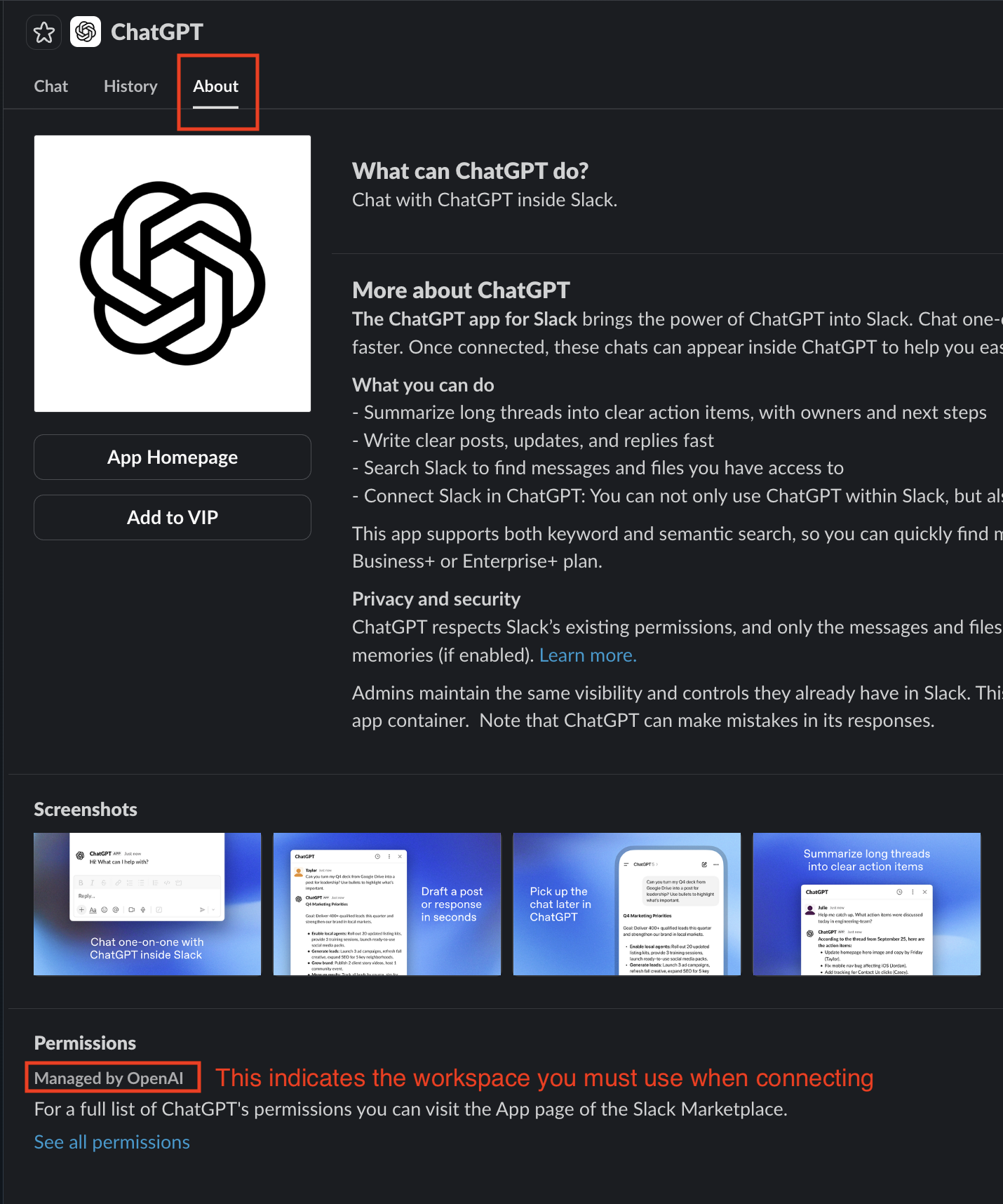
Cliquez sur « Connecter ChatGPT » dans Slack. Vous serez redirigé vers les paramètres des apps ChatGPT pour Slack (https://chatgpt.com/apps/slack/connector_0f9c9d4592e54d0a9a12b3f44a1e2010).
Dans les paramètres Slack pour ChatGPT, il est possible que vous voyiez que votre app Slack est déjà connectée. Même si l’app Slack est déjà connectée, vous devez cliquer sur « Déconnecter », puis sur le bouton « Connecter ». Une fenêtre modale s’ouvrira et vous demandera de vous authentifier auprès de Slack; cliquez sur Continuer vers Slack pour vous authentifier.
Important : Lorsque vous êtes redirigé vers la page d’authentification Slack, il est important de sélectionner le bon espace de travail Slack où l’application ChatGPT est activée. Il est possible que votre administrateur n’ait pas activé l’application ChatGPT pour tous vos espaces de travail Slack; vous devez donc sélectionner le bon espace de travail Slack. Si vous ne savez pas quel espace de travail utiliser, vérifiez auprès de votre administrateur Slack lequel autorise l’app ChatGPT dans Slack. Une fois le bon espace de travail identifié, cliquez sur « Autoriser ».
Après avoir autorisé l’accès, vous serez redirigé vers ChatGPT. L’app ChatGPT pour Slack devrait maintenant fonctionner comme prévu. Vous pouvez le vérifier en envoyant un message à l’app ChatGPT pour Slack.
Si vous rencontrez toujours des problèmes, vous devez recommencer le processus et vérifier que vous avez sélectionné le bon espace de travail Slack. Nous vous recommandons de communiquer avec votre administrateur Slack si vous ne pouvez pas déterminer quel espace de travail Slack utiliser.