
Aperçu
Les sondages d’impact sont des sondages intégrés au produit qui recueillent les résultats autodéclarés des membres de l’espace de travail. Les réponses sont agrégées et affichées dans la section Impact de l’analytique de l’espace de travail afin d’aider les administrateurs à comprendre l’adoption et les résultats à l’échelle de l’organisation.
Pour un aperçu complet des mesures et des fonctionnalités de l’espace de travail, consultez : Analytique de l’espace de travail pour ChatGPT Enterprise et Edu.
Remarque : Les sondages d’impact créés par OpenAI commenceront à être déployés le 31 mars 2026 ou après cette date. Pour éviter de recevoir des sondages, désactivez le paramètre OpenAI-created impact surveys avant cette date.
Types de sondages
Sondages créés par des administrateurs
Les propriétaires d’espaces de travail peuvent lancer un sondage créé par un administrateur en tout temps à partir de Analytique de l’espace de travail > Impact.
Les sondages créés par des administrateurs :
Vous permettent de choisir le nom du sondage et le moment de son lancement
Utilisent des ensembles de questions prédéfinis
Ne prennent pas en charge les questions personnalisées ni les choix de réponses
Sondages créés par OpenAI
Les sondages créés par OpenAI sont planifiés automatiquement et apparaissent pendant des périodes de sondage prédéfinies. Ces sondages aident à mesurer l’adoption à des moments clés du cycle de vie d’un espace de travail.
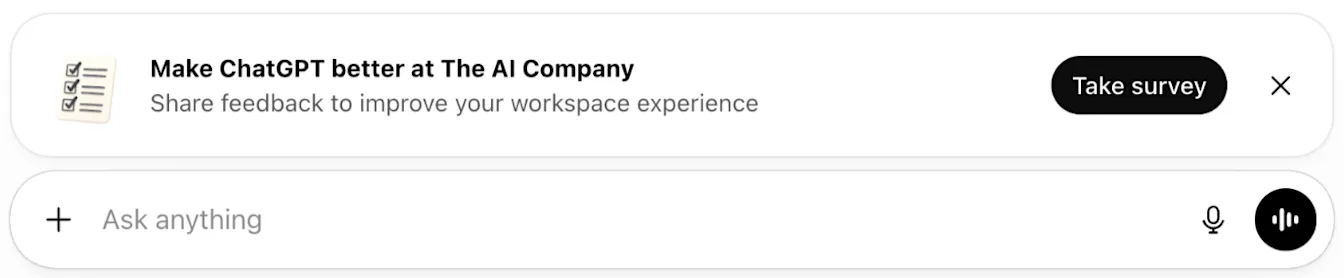
Créer un sondage créé par un administrateur
Pour lancer un sondage créé par un administrateur :
Accédez à Analytique de l’espace de travail > Impact.
Sélectionnez Envoyer un nouveau sondage.
Entrez un nom de sondage.
Sélectionnez Créer.
Les sondages sont envoyés immédiatement après leur création. Créez le sondage seulement lorsque vous êtes prêt à le lancer.
Comprendre le calendrier des sondages
Les sondages créés par OpenAI sont planifiés à des jalons précis :
Jour 120 après la création de l’espace de travail (période de réponse de 30 jours)
Jour 240 après la création de l’espace de travail (période de réponse de 30 jours)
Ces moments sont conçus pour saisir l’impact après que les équipes ont établi leurs habitudes d’utilisation, leur gouvernance et leur formation.
Dans certains cas, un sondage de rattrapage ponctuel peut être envoyé si un espace de travail a manqué des périodes de sondage antérieures.
Afficher les rapports de sondage
Les réponses aux sondages commencent généralement à apparaître dans les rapports dans un délai de 1 à 2 jours.
Les résultats sont agrégés et affichés dans le tableau de bord Impact.
Les réponses individuelles aux sondages ne sont pas affichées.
Exporter les résultats
Vous pouvez exporter les données des sondages d’impact à partir de l’analytique de l’espace de travail pour une analyse plus approfondie.
Pour obtenir tous les renseignements sur l’exportation, consultez l’annexe dans : Analytique de l’espace de travail dans ChatGPT Enterprise et Edu.
Examiner les ensembles de questions des sondages
Les sondages d’impact utilisent des ensembles de questions prédéfinis.
Espaces de travail Enterprise
On demande aux membres :
« Lequel des énoncés suivants décrit le mieux l’impact de ChatGPT sur votre productivité? »
« En moyenne, combien d’heures par semaine estimez-vous que ChatGPT vous aide à gagner sur des tâches liées au travail? »
Les membres évaluent aussi leur degré d’accord avec les énoncés suivants :
« ChatGPT a amélioré la qualité de mon travail. »
« ChatGPT a augmenté ma satisfaction au travail. »
« ChatGPT a amélioré ma capacité à accomplir de nouvelles tâches ou activités. »
« ChatGPT a amélioré ma capacité à servir les clients, les partenaires ou les parties prenantes. »
Espaces de travail Edu
On demande aux membres :
« Lequel des énoncés suivants décrit le mieux l’impact de ChatGPT Edu sur votre productivité dans votre travail ou vos études? »
« En moyenne, combien d’heures par semaine estimez-vous que ChatGPT Edu vous aide à gagner dans votre travail ou vos études? »
Les membres évaluent aussi leur degré d’accord avec les énoncés suivants :
« ChatGPT Edu améliore la qualité de mon travail ou de mes résultats d’apprentissage. »
« L’utilisation de ChatGPT Edu augmente ma satisfaction à l’égard de mon travail ou de mon apprentissage. »
« ChatGPT Edu m’aide à apprendre, à comprendre ou à appliquer de nouveaux concepts. »
« ChatGPT Edu m’aide à penser de façon plus créative ou à explorer de nouvelles idées. »
Désactiver les sondages d’impact
Désactiver un sondage créé par un administrateur
Accédez à Analytique de l’espace de travail > Impact.
Sélectionnez le sondage dans le menu des sondages.
Sélectionnez Désactiver le sondage.
Désactiver les sondages créés par OpenAI
Accédez aux paramètres de l’espace de travail.
Ouvrez l’onglet Général.
Faites défiler jusqu’à la section Analytique de l’espace de travail.
Désactivez Activer les sondages d’impact créés par OpenAI.