
Les prédictions dans la zone de rédaction sont en version bêta pour les utilisateurs de 18 ans et plus ayant un forfait personnel ChatGPT Pro, dans toutes les régions prises en charge. Elles sont offertes dans les fils de discussion locaux et SSH de l’application de bureau Codex avec GPT-6 Astra, GPT-6.1 Sol et GPT-6.1 Terra.
Aperçu
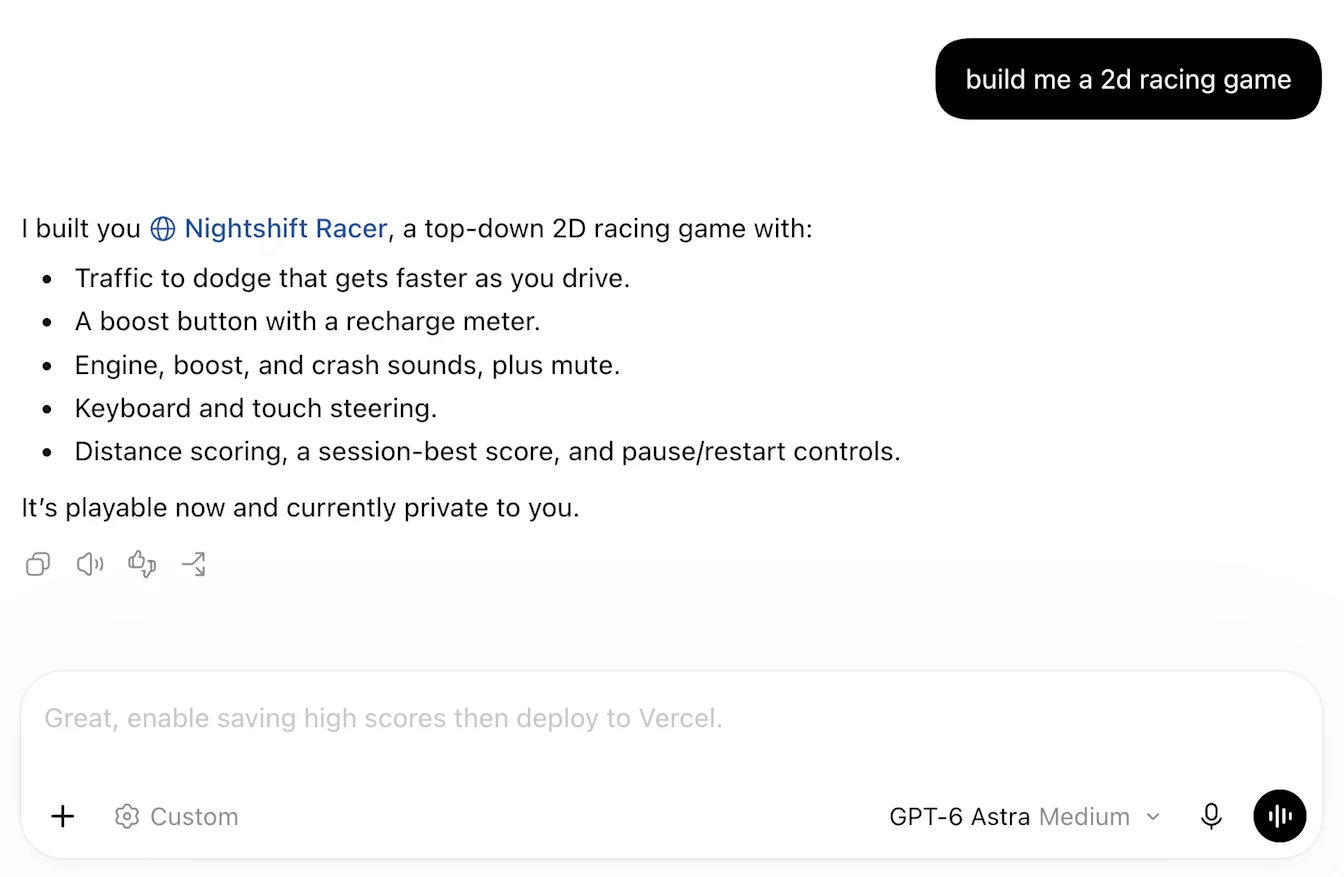
Les prédictions de la zone de rédaction sont une fonctionnalité en version bêta qui suggère ce que vous pourriez vouloir dire ensuite, en fonction de la conversation dans votre fil Codex actuel. Une fois que Codex a terminé sa réponse, une suggestion peut apparaître dans la zone de message. La zone de rédaction peut choisir de ne pas proposer de prédiction.
Vous pouvez accepter une suggestion, la modifier ou rédiger votre propre message. Les prédictions ne correspondent pas toujours à votre intention; relisez-les avant de les envoyer.
Disponibilité
Les prédictions de la zone de rédaction sont actuellement en version bêta et sont disponibles dans toutes les régions prises en charge pour les adultes de 18 ans et plus utilisant un compte personnel ChatGPT Pro dans l’application de bureau Codex. Elles sont disponibles dans les fils locaux et SSH avec les modèles pris en charge.
Les prédictions ne sont pas disponibles dans Chat sur le Web ou dans l’application de bureau. Dans Work, des prédictions peuvent apparaître si vous utilisez des fils et des conversations Work locaux.
Modèles pris en charge
Les prédictions sont prises en charge lorsque vous utilisez GPT-6 Astra et GPT-6.1 Sol dans les fils locaux et SSH. Sélectionnez l’un de ces modèles dans votre fil local ou SSH pour utiliser la fonctionnalité.
Utiliser les prédictions de la zone de rédaction
Mettez à jour l’application de bureau Codex et connectez-vous à votre compte personnel ChatGPT Pro.
Ouvrez un fil local ou SSH avec un modèle pris en charge et envoyez un message.
Lorsque Codex a terminé sa réponse, vérifiez si une suggestion apparaît dans la zone de message.
Appuyez sur Tab pour accepter une suggestion. Relisez ou modifiez le texte, puis envoyez-le lorsque vous êtes prêt.
Pour écrire autre chose, commencez à saisir votre propre message. Vous pouvez continuer à écrire sans attendre une prédiction. Accepter une prédiction ajoute du texte à la zone de message, mais n’envoie pas le message à votre place.
Désactiver les prédictions
Les prédictions de la zone de rédaction sont activées par défaut pour les utilisateurs admissibles. Pour les désactiver :
Ouvrez les Paramètres dans l’application de bureau Codex.
Allez dans Général, puis dans Zone de rédaction.
Désactivez Afficher les prédictions.
Vous pouvez réactiver Afficher les prédictions au même endroit.

Comment les prédictions utilisent le contexte
Les prédictions s’appuient sur la conversation dans votre fil actuel. Si des éléments de contexte provenant de travaux antérieurs ou d’applications connectées sont déjà présents dans ce fil, ils peuvent orienter une prédiction. Les prédictions ne consultent pas les souvenirs et ne récupèrent pas d’informations dans les applications connectées de leur propre initiative. Vous pouvez utiliser les prédictions lorsque la mémoire est désactivée.
Pour activer la mémoire, allez dans Paramètres → Personnalisation et activez Activer les souvenirs Codex. Le contexte de la mémoire déjà présent dans votre fil peut personnaliser les prédictions. En savoir plus sur les souvenirs Codex.
Dépannage
Si les prédictions n’apparaissent pas, vérifiez que votre application est à jour, que l’option Afficher les prédictions est activée et que votre compte, votre modèle et votre type de fil sont pris en charge.
Une prédiction n’apparaît pas après chaque réponse. Cela ne signifie pas nécessairement qu’il y a un problème. Vous pouvez continuer en rédigeant votre propre message.
Si une suggestion ne correspond pas à ce que vous voulez faire, ignorez-la et rédigez votre propre message. Vous pouvez aussi désactiver les prédictions.
FAQ
Comment accepter les prédictions?
Appuyez sur Tab pour accepter une prédiction, relisez-la ou modifiez-la, puis envoyez-la. L’accepter ne l’envoie pas automatiquement.
Les prédictions de la zone de rédaction entraînent-elles des frais supplémentaires?
Pendant la version bêta, les prédictions de la zone de rédaction sont incluses sans frais supplémentaires pour les utilisateurs Pro admissibles.
Les prédictions comptent-elles dans mes limites d’utilisation?
Pendant la version bêta, la génération de prédictions ne compte pas dans vos limites d’utilisation de Codex et ne consomme pas de crédits. Lorsque vous envoyez un message, y compris une prédiction acceptée, les limites d’utilisation et la facturation habituelles de Codex s’appliquent.
Combien de temps faut-il pour qu’une prédiction apparaisse?
Les prédictions peuvent prendre plusieurs secondes à apparaître une fois que Codex a terminé sa réponse, et plus longtemps dans les longues conversations. Vous n’avez pas besoin d’attendre avant de rédiger votre propre message.
Dois-je utiliser une prédiction?
Non. Les prédictions sont facultatives. Vous pouvez modifier une suggestion acceptée avant de l’envoyer, l’ignorer ou désactiver les prédictions.
Quelles politiques de conservation des données et de confidentialité s’appliquent?
Les messages que vous envoyez sont soumis aux politiques de conservation et de suppression de Codex. Pour en savoir plus, consultez Contrôles des données dans ChatGPT et Comment vos données sont utilisées pour améliorer les performances des modèles.
Puis-je utiliser les prédictions dans Work ou d’autres clients?
Pendant la version bêta, les prédictions sont disponibles uniquement avec les abonnements personnels ChatGPT Pro dans l’application de bureau Codex. Elles ne sont pas disponibles avec d’autres abonnements sur le Web, ni dans Chat.
En quoi les prédictions de la zone de rédaction diffèrent-elles des suggestions sur la page de nouvelle conversation?
Les suggestions sur la page de nouvelle conversation vous aident à commencer une tâche. Les prédictions de la zone de rédaction suggèrent votre prochain message dans une conversation existante, une fois que Codex a terminé sa réponse. L’option Afficher les prédictions contrôle les prédictions de la zone de rédaction.
Les prédictions peuvent-elles compléter un message que j’ai déjà commencé à écrire?
Pendant la version bêta, les prédictions de la zone de rédaction suggèrent un prochain message complet. Elles ne se mettent pas à jour mot à mot pendant que vous écrivez. Vous pouvez accepter une prédiction et la modifier, ou continuer à rédiger votre propre message.
Dois-je commencer une nouvelle conversation pour obtenir des prédictions?
Non. Les prédictions peuvent apparaître dans les conversations existantes qui répondent aux critères d’admissibilité de la fonctionnalité. Poursuivez la conversation comme d’habitude. Les prédictions peuvent prendre plus de temps à apparaître dans les longues conversations.
Puis-je conserver une prédiction pour l’utiliser plus tard?
Vous pouvez copier une prédiction vous-même. Appuyez sur Tab pour l’ajouter à la zone de message, puis copiez le texte à un endroit où vous pourrez le consulter plus tard. L’accepter ne l’envoie pas. Vous pouvez remplacer le texte dans la zone de message par le message que vous souhaitez envoyer maintenant.
Les prédictions de la zone de rédaction peuvent-elles poursuivre une tâche automatiquement?
Non. Les prédictions de la zone de rédaction n’acceptent pas et n’envoient pas automatiquement les messages de suivi. Vous devriez relire chaque prédiction avant de choisir de l’envoyer.
Les prédictions de la zone de rédaction nécessitent-elles des autorisations supplémentaires pour le clavier sur macOS?
Non. Les prédictions de la zone de rédaction ne nécessitent pas d’autorisations supplémentaires pour le clavier. Si macOS affiche une demande d’autorisation, vérifiez quelle fonctionnalité de l’application demande l’accès.
Comment signaler un problème avec une prédiction?
Vous pouvezcommuniquer avec l’assistance OpenAI. Indiquez ce que la prédiction suggérait, ce à quoi vous vous attendiez, le modèle que vous utilisiez et la version de votre application de bureau. Si vous joignez une capture d’écran, retirez les renseignements personnels ou sensibles.