
Aperçu
Un espace de travail est un environnement ChatGPT qui possède ses propres membres, paramètres et ressources. Les rôles de l’espace de travail, les types de licences et les permissions liées aux fonctionnalités contrôlent différents aspects de l’accès d’une personne :
| Pour modifier | Utiliser | Pour en savoir plus |
|---|---|---|
| Ce qu’une personne peut administrer | Un rôle intégré dans l’espace de travail | Choisissez un rôle dans l’espace de travail ci-dessous. |
| Les produits auxquels une personne peut accéder | Un type de licence | Choisissez un type de licence ci-dessous. |
| Les personnes qui appartiennent à un groupe ou qui l’administrent | L’appartenance au groupe ou la désignation comme gestionnaire de groupe | Gérer les groupes et les gestionnaires de groupes. |
| Les fonctionnalités qu’une personne peut utiliser | Les paramètres par défaut de l’espace de travail et les rôles personnalisés | Gérer l’accès aux fonctionnalités avec le contrôle d’accès basé sur les rôles. |
Disponibilité
Les rôles intégrés dans l’espace de travail ci-dessous s’appliquent à ChatGPT Enterprise et Edu. Les instructions de cet article sur les types de licences et la gestion des membres concernent ChatGPT Enterprise. La délégation aux gestionnaires de groupes est offerte dans ChatGPT Enterprise.
Choisir un rôle dans l’espace de travail
Chaque espace de travail comporte quatre rôles intégrés :
Membre : Utilise les fonctionnalités autorisées par son type de licence, son forfait et ses permissions. Le rôle de membre n’accorde pas de privilèges administratifs.
Lecteur des données analytiques : Dispose de l’accès membre et peut aussi consulter les données analytiques de l’espace de travail.
Administrateur : Aide à gérer les membres et les groupes, gère les tokens d’accès à Codex et effectue les tâches administratives prises en charge.
Propriétaire : Gère la configuration, la facturation, les paramètres d’identité, les membres et les rôles personnalisés de l’espace de travail. Les propriétaires peuvent inviter d’autres propriétaires.
Le tableau présente les permissions accordées par chaque rôle intégré. Un rôle ne remplace pas les critères liés au type de licence, au forfait ou à l’admissibilité aux fonctionnalités. Par exemple, une licence Codex seulement n’obtient pas l’accès à ChatGPT grâce à son rôle dans l’espace de travail.
| Permission | Membre | Lecteur des données analytiques | Administrateur | Propriétaire |
|---|---|---|---|---|
| Utiliser les fonctions principales de clavardage | Oui | Oui | Oui | Oui |
| Voir les utilisateurs de l’espace de travail | Oui | Oui | Oui | Oui |
| Voir les données analytiques de l’espace de travail | — | Oui | Oui | Oui |
| Inviter de nouveaux membres | — | — | Oui | Oui |
| Inviter de nouveaux administrateurs ou propriétaires | — | — | — | Oui |
| Annuler une invitation | — | — | Oui | Oui |
| Retirer un utilisateur | — | — | Oui | Oui |
| Modifier le rôle d’un utilisateur dans l’espace de travail | — | — | — | Oui |
| Voir les groupes dans les expériences prises en charge | Oui | Oui | Oui | Oui |
| Gérer les groupes | — | — | Oui | Oui |
| Voir les renseignements sur le forfait dans Facturation | — | — | Oui | Oui |
| Voir les factures dans Facturation | — | — | — | Oui |
| Voir et gérer Identité et approvisionnement | — | — | — | Oui |
| Voir et gérer les paramètres de l’espace de travail | — | — | — | Oui |
| Créer un GPT | Oui | Oui | Oui | Oui |
| Voir et gérer les paramètres des GPT | — | — | — | Oui |
| Voir et gérer les applications | — | — | Oui | Oui |
La visibilité des groupes dans les expériences de partage n’accorde pas la permission de parcourir ou de modifier le répertoire complet des groupes. Pour connaître les règles de disponibilité et de visibilité, consultez : Gérer les groupes et les gestionnaires de groupes.
Dans ChatGPT Enterprise, un propriétaire ou un administrateur peut aussi désigner un membre comme gestionnaire de groupe. Il s’agit d’une désignation supplémentaire pour certaines tâches de groupe; elle ne remplace pas un rôle intégré dans l’espace de travail et ne modifie pas le type de licence. Pour l’attribution et les permissions déléguées, consultez : Gérer les groupes et les gestionnaires de groupes.
Choisir un type de licence dans ChatGPT Enterprise
ChatGPT Enterprise prend en charge les licences ChatGPT standard et les licences Codex. Une licence Codex donne accès uniquement à Codex. Un espace de travail peut comporter l’un ou l’autre type de licence, ou un mélange des deux, et ces licences peuvent être attribuées à n’importe quel rôle intégré.
Pour en savoir plus sur l’accès aux produits selon le type de licence, consultez : Qu’est-ce que ChatGPT Enterprise? Pour les ententes utilisant une facturation basée sur les crédits, consultez la grille tarifaire basée sur les crédits pour connaître les tarifs d’utilisation de Codex. Pour les ententes ChatGPT Enterprise admissibles avec facturation en USD basée sur les tokens, consultez la grille tarifaire Enterprise basée sur les tokens.
Gérer les membres dans ChatGPT Enterprise
Inviter des membres
Les propriétaires et les administrateurs de l’espace de travail peuvent inviter des membres par courriel ou en téléversant un fichier CSV, ou provisionner des membres au moyen de SCIM. Seuls les propriétaires peuvent inviter de nouveaux administrateurs ou propriétaires.
Les espaces de travail ChatGPT Enterprise sont conçus pour une collaboration continue au sein d’une organisation. Invitez des personnes qui devraient rester dans votre équipe. L’attribution abusive de sièges en violation du Contrat de services peut entraîner la désactivation de l’espace de travail ou la suspension du compte.
Inviter quelqu’un par courriel
Dans votre espace de travail Enterprise, accédez à Paramètres de l’espace de travail > Membres et sélectionnez + Ajouter.
Sélectionnez Inviter par courriel, saisissez l’adresse courriel de la personne et choisissez un rôle dans l’espace de travail. Si un type de siège s’affiche, sélectionnez-en un.
Pour inviter d’autres personnes, saisissez leurs adresses courriel dans les autres lignes ou sélectionnez Ajouter d’autres personnes. Sélectionnez Envoyer les invitations lorsque vous avez terminé.
Inviter des membres en bloc à l’aide d’un fichier CSV
Préparez un fichier CSV contenant une ligne par destinataire et un maximum de 1 000 destinataires par fichier. Utilisez le format ci-dessous.
Dans Paramètres de l’espace de travail > Membres, sélectionnez + Ajouter, puis Inviter par courriel.
Sélectionnez Téléverser un fichier CSV et choisissez votre fichier. Vérifiez les destinataires et leurs rôles dans l’espace de travail. Si des types de sièges s’affichent, vérifiez-les aussi. Sélectionnez Envoyer les invitations.
Lorsque le message Invitation en bloc démarrée s’affiche, vous pouvez quitter la page. Sélectionnez Afficher les notifications pour voir la progression maintenant, ou cliquez sur la cloche de notification plus tard. Ouvrez l’invitation en bloc pour voir combien de destinataires ont été traités et quelles adresses nécessitent votre attention. En cas d’échec temporaire, de nouvelles tentatives sont effectuées automatiquement lorsque c’est possible.
Format CSV
email,role,seat typeuser1@company.com,member,Codexanalyst1@company.com,member,ChatGPTadmin@company.com,admin,Codexit@company.com,owner,ChatGPT
| Colonne | Valeurs acceptées |
|---|---|
role | owner, admin, member, analytics_viewer |
seat type | ChatGPT, Codex |
Les valeurs de rôle et de type de siège ne sont pas sensibles à la casse. Si vous laissez le rôle vide, saisissez un rôle non reconnu ou choisissez un rôle que vous n’avez pas l’autorisation d’attribuer, le destinataire est invité en tant que membre. Si vous laissez le type de siège vide, le type par défaut de l’espace de travail s’applique.
Vous pouvez définir le type de siège par défaut dans Paramètres de l’espace de travail > Identité et accès. Les membres provisionnés au moyen de SCIM héritent de ce type par défaut.
L’ajout de membres peut avoir une incidence sur la facturation et les crédits dans le cadre de votre contrat Enterprise. Pour en savoir plus sur l’ajout de sièges, les régularisations et les crédits partagés, consultez Tarification flexible pour les forfaits Enterprise, Edu et Business.
Examiner la liste des employés ayant un espace de travail personnel
Les propriétaires et les administrateurs des espaces de travail ChatGPT Enterprise admissibles peuvent consulter la liste des personnes qui utilisent des espaces de travail ChatGPT personnels avec les domaines de courriel vérifiés de leur organisation et les inviter à rejoindre l’espace de travail de l’entreprise.
Les domaines vérifiés doivent être associés à l’espace de travail Enterprise sélectionné. Les personnes qui font déjà partie de cet espace de travail sont exclues de cette liste.
Ouvrir la liste Espaces de travail personnels
Ouvrez l’espace de travail Enterprise que vous souhaitez gérer.
Accédez à Paramètres de l’espace de travail > Membres.
Sélectionnez Espaces de travail personnels.
Vous pourriez aussi voir un avis concernant les employés qui utilisent des espaces de travail personnels. Sélectionnez Examiner les utilisateurs pour ouvrir la même liste. L’ouverture de la liste n’envoie aucune invitation.
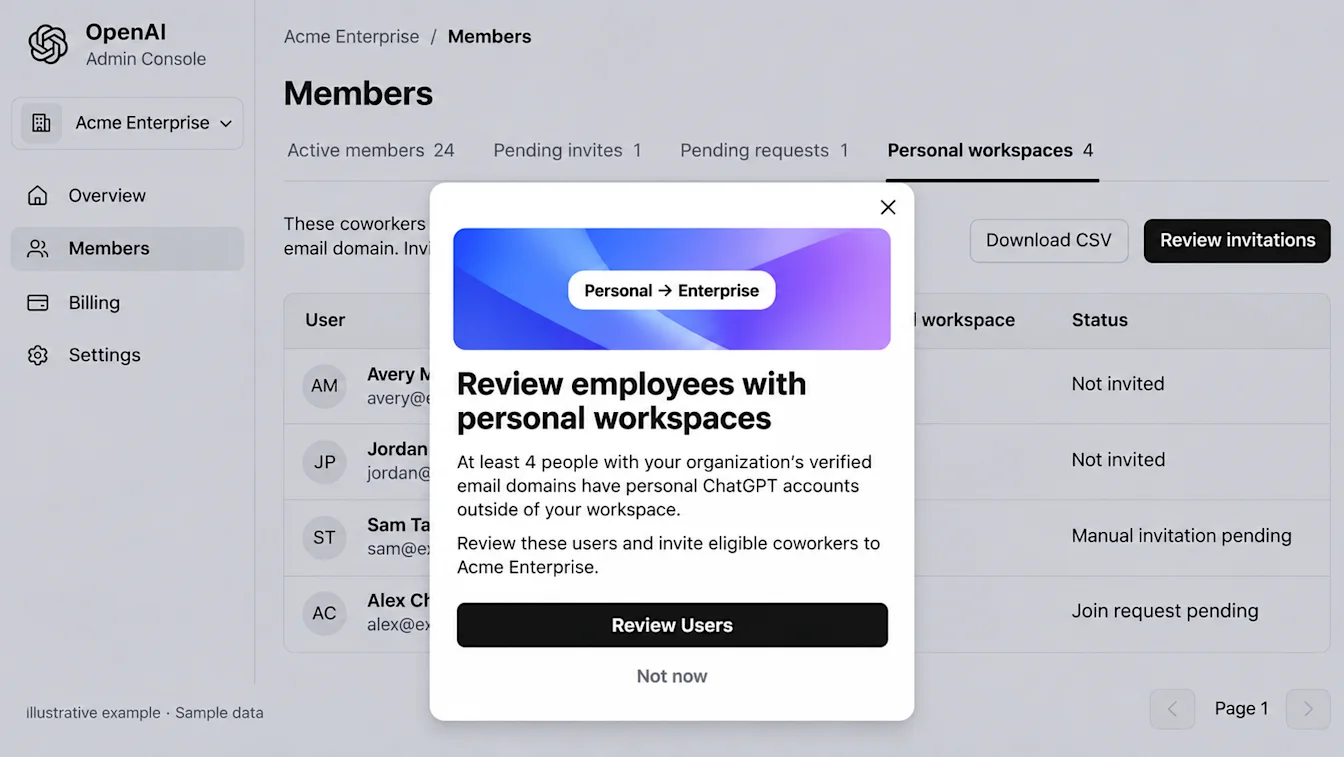
Examinez les renseignements sur le compte et l’invitation affichés pour chaque personne. Le champ Compte créé indique la date de création du compte ChatGPT; il n’indique pas d’activité récente. Les personnes ayant une invitation ou une demande d’adhésion en attente peuvent encore figurer dans la liste.
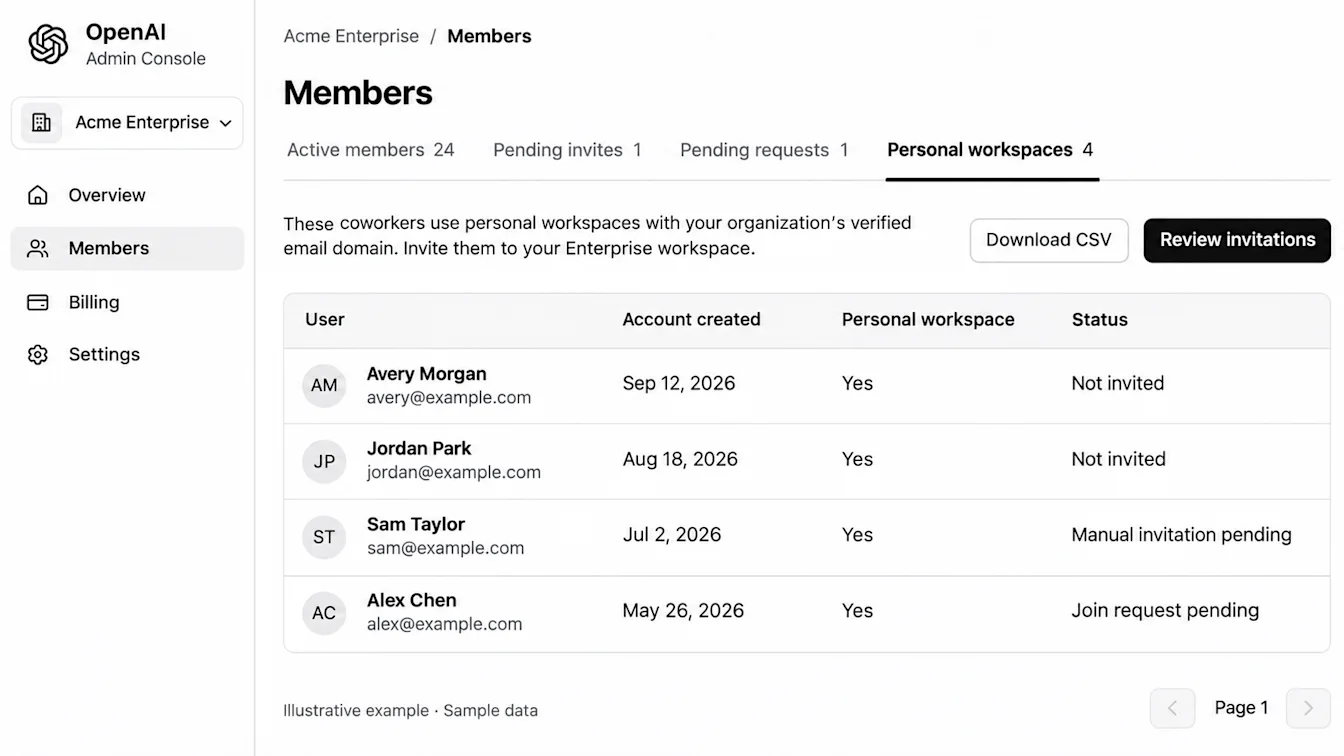
Inviter des utilisateurs sans SCIM
Si votre espace de travail n’utilise pas SCIM :
Examinez les utilisateurs sur la page actuelle.
Sélectionnez Examiner les invitations. Si la sélection individuelle est disponible, sélectionnez les utilisateurs à inviter, puis sélectionnez Examiner la sélection (N).
Vérifiez l’espace de travail de destination et le nombre d’utilisateurs dans la confirmation.
Confirmez pour envoyer les invitations.
Les invitations s’appliquent aux utilisateurs inclus dans cette confirmation. Examinez les pages supplémentaires séparément.
Consultez Invitations en attente et Membres actifs pour voir les résultats. Si une invitation ne peut pas être confirmée, consultez ces listes avant de l’envoyer de nouveau.
Vérifiez le nombre de places disponibles et les modalités de facturation de votre entente avant d’inviter d’autres membres.
Provisionner des utilisateurs au moyen de SCIM
Si votre espace de travail utilise SCIM, gérez l’accès par l’intermédiaire de votre fournisseur d’identité :
Sélectionnez Télécharger le CSV pour exporter la liste disponible des espaces de travail personnels.
Déterminez quels employés devraient obtenir l’accès.
Attribuez à ces employés l’application ou le groupe approprié chez votre fournisseur d’identité.
Retournez à Membres pour vérifier l’état de leur provisionnement et de leur invitation.
Une invitation manuelle ne confirme pas qu’un utilisateur a été provisionné au moyen de SCIM. Pour les instructions de configuration et de gestion, consultez Provisionnement et gestion SCIM.
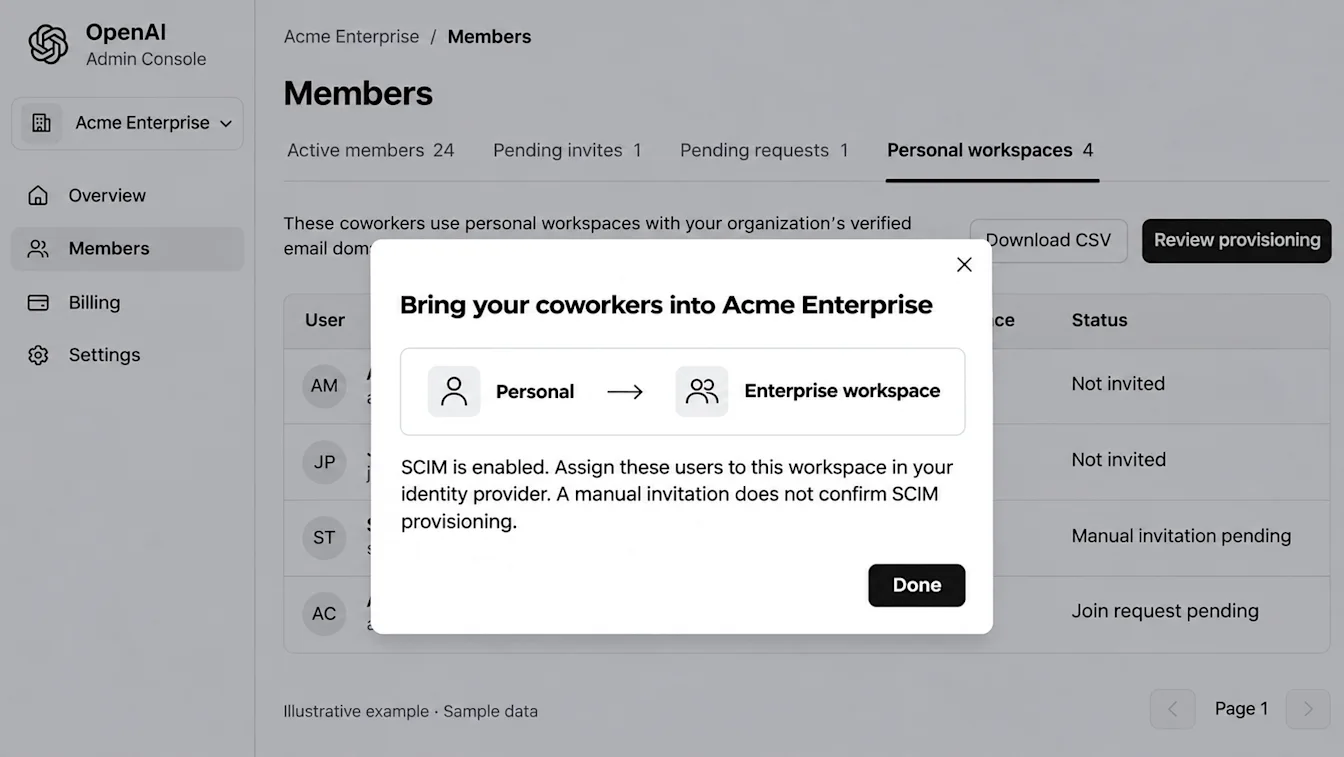
L’option Télécharger le CSV est disponible pour les espaces de travail avec ou sans SCIM. L’exportation comprend la liste disponible sur toutes les pages, peu importe les lignes sélectionnées. Le téléchargement n’invite pas les utilisateurs et ne migre pas leurs données.
Que se passe-t-il après une invitation?
L’envoi d’une invitation ne transfère pas le contenu de l’espace de travail personnel. Les employés admissibles peuvent voir un message de migration lorsqu’ils se connectent. Ce message explique les choix qui s’offrent à eux et toute date limite applicable.
Avant d’inviter des employés, partagez Migrer votre espace de travail personnel vers ChatGPT Business ou Enterprise pour qu’ils puissent se préparer.
Rejoindre un espace de travail ou en changer
Les utilisateurs rejoignent un espace de travail Enterprise sur invitation. Pour le rejoindre, il peut être nécessaire de fusionner l’espace de travail personnel associé au domaine de courriel de l’entreprise avec l’espace de travail Enterprise ou de le supprimer. Un compte ChatGPT est créé lors de l’adhésion pour tout utilisateur qui n’en possède pas déjà un.
Les espaces de travail personnels contiennent les clavardages, la mémoire, le contexte, les applications et les autres ressources ChatGPT personnelles de l’utilisateur. Les espaces de travail Enterprise contiennent les ressources et les paramètres de l’organisation.
Les utilisateurs qui appartiennent à plusieurs espaces de travail peuvent en sélectionner un comme espace actif. Dans la version Web de ChatGPT, utilisez le menu du profil. Sur mobile, utilisez la barre latérale. Les utilisateurs peuvent passer à un espace de travail personnel s’ils en ont encore un.
FAQ
Un rôle personnalisé peut-il donner accès à ChatGPT à une licence Codex seulement?
Non. Une licence Codex seulement demeure limitée à Codex. Les permissions RBAC propres à Codex continuent de s’appliquer. Pour les permissions liées aux fonctionnalités, consultez : Gérer l’accès aux fonctionnalités avec le contrôle d’accès basé sur les rôles.
SCIM peut-il attribuer le type de licence d’un utilisateur?
Les utilisateurs approvisionnés par SCIM héritent du type de licence par défaut de l’espace de travail. Définissez ce type par défaut avant d’approvisionner les utilisateurs.
Comment puis-je donner à quelqu’un un accès administratif à un seul groupe?
Dans ChatGPT Enterprise, un propriétaire ou un administrateur peut désigner un membre existant du groupe comme gestionnaire de groupe et lui déléguer les tâches prises en charge. Seul un propriétaire peut activer ou désactiver Modifier les permissions des rôles attribués. Pour connaître les étapes, consultez : Gérer les groupes et les gestionnaires de groupes.