
Aperçu
Supprimez une conversation lorsque vous n’en avez plus besoin. Archivez une conversation pour la retirer de la barre latérale habituelle sans la supprimer.
La suppression est définitive. L’archivage conserve la conversation dans votre compte selon les mêmes règles de conservation que les autres conversations enregistrées.
Supprimer une conversation
Ouvrez votre historique de conversations ChatGPT.
Sélectionnez le menu d’options supplémentaires (•••) de la conversation à supprimer.
Sélectionnez Supprimer.
Confirmez la suppression.
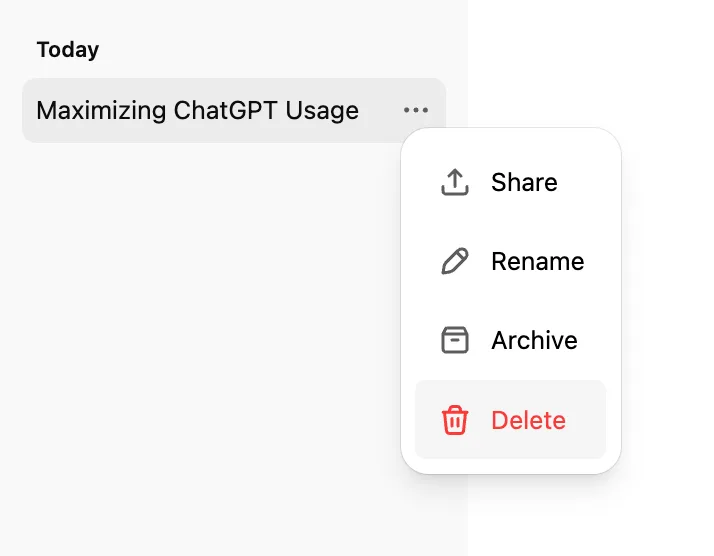
Depuis l’historique des conversations sur mobile
Sur iOS ou Android, vous pouvez aussi supprimer une conversation de votre historique :
Ouvrez l’application ChatGPT.
Sélectionnez l’icône de menu (deux lignes horizontales).
Trouvez la conversation et appuyez longuement sur son titre.
Sélectionnez Supprimer.
Lorsque vous supprimez une conversation :
ChatGPT la retire immédiatement de l’affichage de votre compte.
OpenAI prévoit sa suppression définitive de ses systèmes dans un délai de 30 jours, sauf si elle a déjà été dépersonnalisée et dissociée de votre compte ou si OpenAI doit la conserver plus longtemps pour des raisons de sécurité ou pour respecter des obligations légales.
Vous ne pouvez pas restaurer une conversation supprimée dans ChatGPT ni par l’intermédiaire de l’assistance OpenAI. Les outils de conformité autorisés peuvent toujours accéder aux données admissibles de l’espace de travail conformément à la politique de conservation de votre organisation.
Archiver une conversation
Ouvrez votre historique de conversations ChatGPT.
Sélectionnez le menu d’options supplémentaires (•••) de la conversation à archiver.
Sélectionnez Archiver.
Aucune confirmation n’est requise.
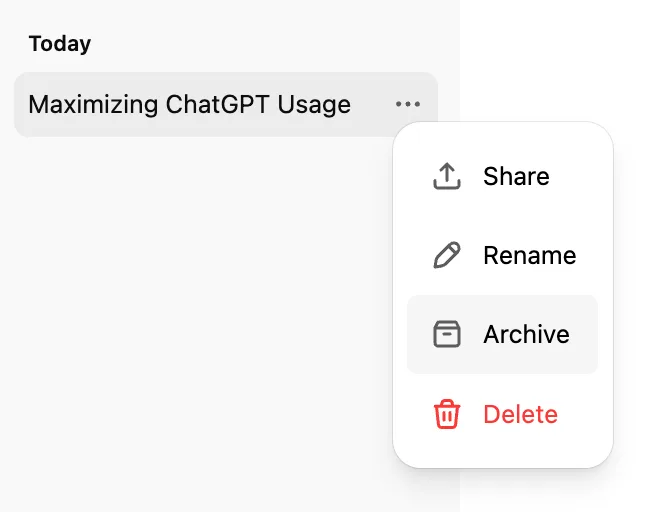
L’archivage retire la conversation de la barre latérale habituelle sans la supprimer. Les conversations archivées restent accessibles par la recherche.
L’archivage d’une conversation utilisée pour les résultats d’une tâche planifiée peut entraîner la mise en pause de cette tâche lors d’une exécution ultérieure. Consultez Tâches planifiées dans ChatGPT pour en savoir plus.
Gérer les conversations archivées
Ouvrez les Paramètres.
Sélectionnez Contrôles des données.
Sélectionnez Conversations archivées ou Afficher les conversations archivées, selon votre appareil. Si Gérer s’affiche, sélectionnez cette option.
Sélectionnez Désarchiver pour remettre une conversation dans l’historique habituel, ou Supprimer pour la supprimer.

Archiver ou supprimer toutes les conversations
ChatGPT comprend des commandes permettant d’archiver ou de supprimer des conversations en bloc.
Ouvrez les Paramètres.
Sélectionnez Contrôles des données.
Sélectionnez Archiver toutes les conversations ou Supprimer toutes les conversations.
Vérifiez le message de confirmation, puis continuez.
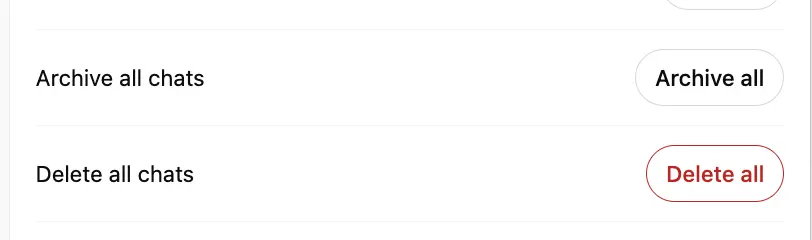
Ces actions peuvent toucher les conversations de votre compte ou espace de travail actuel, y compris celles des projets. L’action Supprimer toutes les conversations est irréversible.
Conservation des conversations
Les conversations ordinaires et archivées restent enregistrées dans votre compte jusqu’à ce que vous les supprimiez ou qu’une politique de conservation applicable à l’espace de travail les supprime.
L’archivage d’une conversation ne modifie pas sa période de conservation.
Les conversations supprimées disparaissent immédiatement de votre compte et leur suppression définitive est prévue dans les 30 jours, sous réserve des exceptions décrites ci-dessus.
Pour en savoir plus sur la conservation des conversations, consultez : Conservation des conversations et des fichiers dans ChatGPT.
La suppression d’une conversation ne supprime pas les fichiers enregistrés séparément dans la Bibliothèque ou dans Espace ChatGPT. Supprimez ces fichiers séparément si vous souhaitez également retirer les copies enregistrées.
Données des applications connectées
Si une conversation a utilisé les données d’une application connectée, son archivage conserve la conversation et toutes les données de l’application connectée qui s’y trouvent.
La suppression de la conversation retire de votre compte la conversation et les données de l’application connectée qui s’y trouvent, sous réserve des règles de conservation habituelles et des obligations légales.
La suppression d’une conversation ne supprime pas les données originales de l’application connectée. La déconnexion d’une application empêche tout accès futur, mais ne supprime pas les conversations antérieures ayant déjà utilisé ses données.
Résoudre les problèmes de conversations manquantes
Si une conversation est introuvable :
Vérifiez que vous êtes connecté au bon compte OpenAI et au bon espace de travail, notamment avec la bonne adresse courriel ou la bonne méthode d’authentification unique (SSO).
Utilisez la Recherche pour trouver la conversation.
Accédez à Paramètres > Contrôles des données, puis sélectionnez Conversations archivées ou Afficher les conversations archivées, selon votre appareil.
Actualisez ChatGPT, ou déconnectez-vous, puis reconnectez-vous.
Consultez l’état des services OpenAI pour vérifier s’il y a un incident en cours.
Demandez une exportation des données si vous devez examiner les données actuellement associées à un compte admissible.
Les conversations supprimées, y compris avec Supprimer toutes les conversations, ne peuvent pas être restaurées.
Lorsque vous communiquez avec l’assistance OpenAI, indiquez l’adresse courriel et la méthode de connexion de votre compte, le nom de l’espace de travail, le cas échéant, la date approximative des conversations manquantes et les vérifications effectuées.