
Suppression des conversations
Comment supprimer une discussion
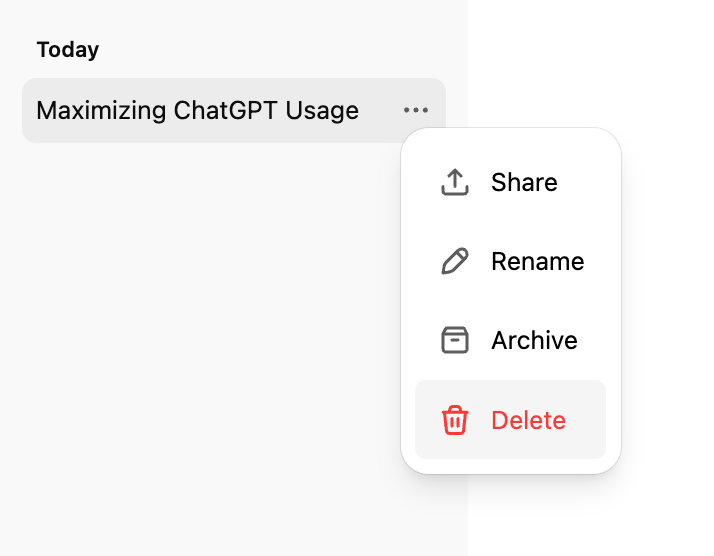
Accédez à la barre latérale de l’historique de vos discussions ChatGPT.
Survolez la conversation que vous souhaitez supprimer.
Cliquez sur les trois points (⋯) à côté du titre de la discussion.
Sélectionnez Supprimer dans le menu.
Confirmez la suppression lorsque vous y êtes invité.
Que se passe-t-il lorsque vous supprimez une conversation?
La conversation est immédiatement retirée de l’affichage de votre historique des conversations.
Sa suppression définitive des systèmes d’OpenAI est prévue dans un délai de 30 jours, sauf si :
Elle a déjà été désidentifiée et dissociée de votre compte, ou
OpenAI doit la conserver pour des obligations de sécurité ou des obligations légales.
Vous ne pouvez pas récupérer une conversation une fois qu’elle est supprimée. Les conversations supprimées ne peuvent pas être récupérées au moyen de l’interface utilisateur, des API ou du soutien.
Archivage des conversations
Comment archiver une discussion
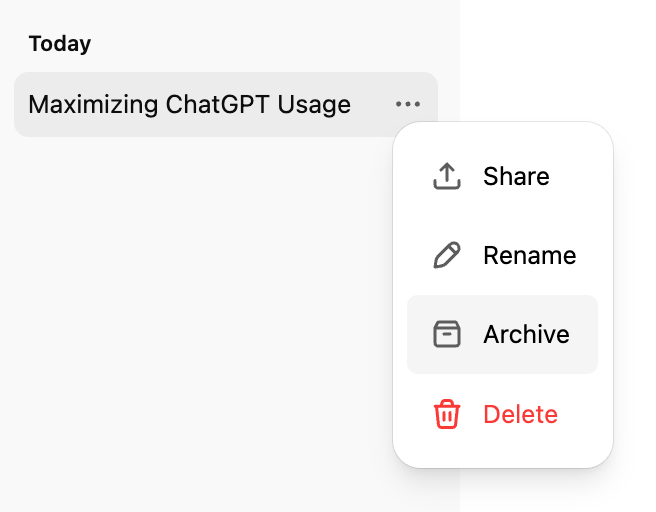
Accédez à la barre latérale de l’historique de vos discussions ChatGPT.
Survolez la conversation que vous souhaitez supprimer.
Cliquez sur les trois points (⋯) à côté du titre de la discussion.
Sélectionnez Archiver dans le menu. Aucune confirmation n’est requise.
Comment gérer les discussions archivées
Accédez à Paramètres > Contrôles des données, puis cliquez sur le bouton Gérer à droite de Discussions archivées.
À partir de là, vous pouvez :
Désarchiver une discussion (la remettre dans votre historique actif).
Supprimer une discussion archivée (programmer sa suppression définitive).

Conseil : L’archivage est idéal pour masquer les éléments superflus sans perdre de conversations importantes.
Options pour supprimer ou archiver toutes les conversations
Paramètres > Contrôles des données contient des options pour archiver ou supprimer toutes les conversations en une seule fois.
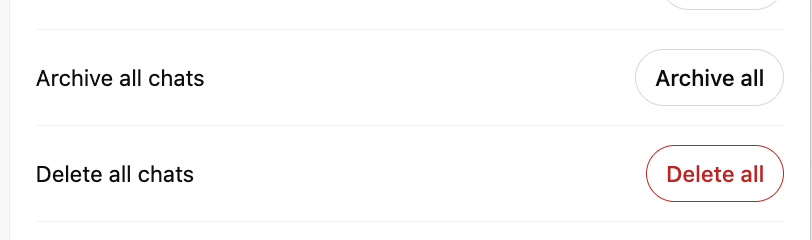
Notez que ces actions s’appliqueront à toutes les conversations, y compris celles contenues dans des projets.
Aperçu de la conservation
Les conversations que vous conservez (non archivées ou archivées) sont enregistrées dans votre compte jusqu’à ce que vous les supprimiez.
Les conversations supprimées sont retirées de votre affichage immédiatement et supprimées définitivement des systèmes d’OpenAI dans un délai de 30 jours, sauf en cas de désidentification ou d’exceptions légales.
Les conversations archivées demeurent dans votre compte selon vos paramètres de conservation standards — l’archivage ne les supprime pas.
Si vous archivez une conversation qui utilisait des données d’applications connectées :
La conversation demeure stockée dans votre compte.
Toute donnée d’application connectée mentionnée dans cette conversation demeure également stockée.
Pour supprimer à la fois la conversation et toute donnée d’application connectée utilisée dans celle-ci, vous devez supprimer la conversation.
Déconnecter une application empêchera tout accès futur à ces données, mais ne supprimera pas les conversations qui les ont déjà utilisées.
📚 Pour une explication détaillée des politiques de conservation des conversations et des fichiers, consultez Politiques de conservation des conversations et des fichiers dans ChatGPT
Qu’arrive-t-il aux données d’applications connectées quand je supprime une conversation?
Si vous avez connecté des applications comme Google Drive, Gmail ou Calendrier, ChatGPT peut utiliser des données d’applications synchronisées pour aider à générer des réponses dans vos conversations et vous fournir de l’information utile.
La suppression d’une conversation supprime les deux éléments suivants :
la conversation elle-même, et
toute donnée d’application synchronisée conservée dans cette conversation
de votre compte, sous réserve de nos obligations standards de conservation et de nos obligations légales.
La suppression d’une conversation supprime-t-elle les données synchronisées des applications connectées?
La suppression d’une conversation supprime toute donnée d’application connectée qui était conservée dans cette conversation.
Déconnecter une application :
empêche ChatGPT d’accéder aux nouvelles données de cette application,
mais ne supprime pas les conversations passées qui utilisaient ces données.
Pour supprimer les données d’applications connectées de votre compte, supprimez toute conversation qui y faisait référence.
Dépannage des conversations manquantes
Si votre historique des conversations semble vide ou si des conversations sont manquantes, les étapes ci-dessous résolvent la plupart des problèmes avant que vous ayez besoin de communiquer avec le soutien.
Assurez-vous d’être connecté au bon compte OpenAI ou au bon espace de travail (y compris la bonne adresse courriel, la bonne méthode d’authentification unique (SSO) ou la bonne équipe).
Ouvrez Paramètres > Contrôles des données et vérifiez Conversations archivées — la conversation pourrait avoir été archivée plutôt que supprimée.
Confirmez que le bouton Historique des conversations et entraînement est activé dans les paramètres.
Actualisez la page ou déconnectez-vous, puis reconnectez-vous pour recharger votre historique.
Consultez status.openai.com pour vérifier s’il y a des incidents actifs qui pourraient masquer l’historique des conversations.
Demandez une exportation de données au moyen de Paramètres > Contrôles des données pour confirmer quelles conversations sont encore stockées dans votre compte.
Les conversations supprimées (y compris celles retirées avec Supprimer toutes les conversations) ne peuvent pas être restaurées.
Lorsque vous communiquez avec le soutien, incluez l’adresse courriel de votre compte et votre méthode de connexion, le nom de l’espace de travail ou de l’organisation (s’il y a lieu), les périodes approximatives des conversations manquantes, et confirmez lesquelles des vérifications ci-dessus vous avez déjà effectuées.