
Nous allons retirer Pulse dans les 14 prochains jours, mais vous pourrez continuer à recevoir des mises à jour quotidiennes.
Utilisez les tâches planifiées pour recevoir un briefing quotidien basé sur vos centres d’intérêt et vos conversations passées.
Pourquoi supprimez-vous Pulse ?
Le travail proactif reste un élément important pour rendre ChatGPT plus utile. Avec Pulse, nous avons appris que les expériences proactives sont les plus utiles lorsqu’elles sont personnalisées, orientées vers l’action et peuvent être guidées par l’utilisateur. Nous avons également constaté une forte utilisation des tâches après les avoir intégrées à l’interface Pulse, ce qui montre que les utilisateurs apprécient de disposer d’un espace dédié au travail proactif. Nous réintégrons ces enseignements aux tâches planifiées afin que les utilisateurs puissent continuer à recevoir des mises à jour utiles et une aide récurrente dans une expérience plus ciblée.
Qu’adviendra-t-il de Pulse après ce lancement ?
Pulse va être abandonné à mesure que les mises à jour proactives sont transférées vers les tâches planifiées. Les utilisateurs Pro continueront d’avoir accès à Pulse pendant les 14 prochains jours. Les conversations Pulse non supprimées ou les cartes Pulse enregistrées resteront disponibles sous forme de conversations.
Pourrai-je toujours recevoir un briefing quotidien après la disparition de Pulse ?
Les utilisateurs qui appréciaient les mises à jour quotidiennes de Pulse peuvent demander à ChatGPT de planifier un briefing quotidien basé sur leurs centres d’intérêt et leurs conversations passées.
Demandez à ChatGPT : « donne-moi chaque jour des suggestions basées sur mes conversations et e-mails passés, qui pourraient m’être utiles ou m’intéresser. » ChatGPT créera un condensé matinal quotidien avec des idées utiles tirées de vos centres d’intérêt récurrents, de vos prochaines échéances personnelles et de tout signal dans vos e-mails, comme des courses à faire, des voyages, l’école, des factures ou des rendez-vous.
ChatGPT Pulse est en cours de retrait
Pour les briefings récurrents, les rappels et la surveillance, utilisez les tâches planifiées.
Les informations ci-dessous s’appliquent tant que Pulse reste disponible.
Présentation
ChatGPT Pulse est une nouvelle expérience qui permet désormais à ChatGPT d’effectuer pour vous, une fois par jour, des recherches asynchrones basées sur vos conversations passées, votre mémoire et vos retours, afin de vous aider à accomplir vos tâches. Les résultats de ces recherches vous sont envoyés de manière proactive le lendemain sous forme de résumés visuels que vous pouvez parcourir d’un coup d’œil, développer pour obtenir plus de détails, enregistrer pour plus tard ou utiliser pour poser des questions de suivi.
Disponibilité
Les utilisateurs Pro peuvent accéder à ChatGPT Pulse sur Web, iOS et Android. Pulse n’est pas disponible sur nos applications de bureau. Il s’agit actuellement d’un aperçu du produit, avec certaines limites que nous améliorerons grâce à vos commentaires. La mémoire doit être activée, et vous pouvez désactiver la mémoire ou Pulse à tout moment dans les paramètres.
Fonctionnement de ChatGPT Pulse
ChatGPT effectue des recherches pour vous en s’appuyant sur vos discussions passées afin d’identifier ce qui pourrait vous être utile. La mémoire, y compris la référence aux mémoires enregistrées et à l’historique des discussions, doit être activée pour utiliser ChatGPT Pulse. En savoir plus sur la mémoire.
La recherche est effectuée pendant la nuit et remise le matin, afin que vous puissiez commencer la journée avec de nouvelles informations et suggestions. Par exemple, si vous avez demandé à ChatGPT comment améliorer votre jardin urbain, Pulse peut vous montrer des conseils supplémentaires au fil des saisons, ou se souvenir que vous aimez les tomates et vous fournir une recherche sur la meilleure variété à cultiver dans votre espace, en anticipant votre intérêt pour leur plantation.
Ce que vous voyez dans Pulse est actualisé chaque jour, mais vous pouvez enregistrer n’importe quel élément sous forme de discussion en appuyant sur « l’icône d’enregistrement » dans l’un des résumés visuels afin de le conserver ou d’y revenir plus tard.
Chaque résumé dans Pulse vous donne la possibilité de le développer pour obtenir plus d’informations ou poser des questions de suivi. Par exemple, si vous recevez une mise à jour sur de nouveaux sentiers de randonnée à explorer, vous pourriez poser une question de suivi sur la météo dans la région ce week-end-là.
Organiser les sujets dans ChatGPT Pulse
Pulse fait apparaître des sujets suggérés en s’appuyant sur plusieurs signaux, notamment :
Mémoires de ChatGPT : informations personnalisées basées sur ce que l’utilisateur a enregistré ou référencé.
Interactions avec les cartes : par exemple, pouce vers le haut ou vers le bas.
Commentaires d’organisation : saisie directe de l’utilisateur.
Applications connectées : si l’utilisateur a choisi de les activer.
Actualités et tendances : sujets pertinents et d’actualité, y compris du contenu connexe lié à ce que l’utilisateur a déjà exploré.
L’objectif est d’équilibrer personnalisation et découverte, afin que vous voyiez non seulement des sujets familiers, mais aussi des informations nouvelles et pertinentes.
Chaque sujet affiché dans Pulse passe par plusieurs niveaux de contrôles de sécurité afin d’éviter d’afficher du contenu dangereux qui enfreint nos politiques relatives aux modèles ou à l’utilisation.
Contrôler ce que vous voyez dans ChatGPT Pulse
Vous gardez toujours le contrôle de ce que vous voyez dans Pulse :
Organiser : pour tirer le meilleur parti de Pulse, vous pouvez indiquer ce que vous souhaitez voir ou ne pas voir le lendemain. Appuyez sur Organiser pour donner votre avis ou demander une recherche précise, par exemple « événements locaux dans mon secteur ce week-end, par tous les temps et gratuits ». Si vous organisez le contenu pour demain avant 22 h, heure locale, nous nous efforcerons de l’inclure le lendemain matin, même si le calendrier peut varier.
Donner votre avis : pour donner votre avis sur un sujet précis, appuyez dessus pour l’ouvrir, sélectionnez le menu à trois points en haut à droite, puis sélectionnez « Donner votre avis » et partagez-le dans le champ de texte. Vous pouvez aussi donner un avis rapide en appuyant sur le pouce vers le haut ou vers le bas.
Signalement : vous pouvez également signaler les sujets susceptibles d’enfreindre les conditions d’utilisation d’OpenAI en sélectionnant le menu à trois points, puis « Signaler la conversation ».
Historique des commentaires : consultez tous les commentaires que vous avez fournis en appuyant sur « Historique des commentaires » depuis Organiser. Vous pouvez supprimer l’historique de vos commentaires s’il n’est plus utile ou pertinent.
Fonctionnement de ChatGPT Pulse avec les applications
Nous concevons ChatGPT Pulse pour fonctionner avec vos applications connectées, en commençant par Gmail et Google Agenda. Elles seront toutes deux désactivées par défaut, mais si vous choisissez de les activer, ChatGPT pourra les consulter de manière proactive en arrière-plan pour fournir des informations utiles. Par exemple, si vous prévoyez de voyager dans une nouvelle ville, vous pourrez voir des suggestions de restaurants ou d’événements locaux à l’endroit où vous vous rendez. En savoir plus sur les applications.
Pour l’activer, activez « Autoriser l’activité proactive » dans les paramètres de l’application. Le contenu de Gmail et d’Agenda ne sera pas utilisé pour entraîner le modèle, et vous pouvez déconnecter la connexion à tout moment dans les paramètres.
Désactiver ChatGPT Pulse
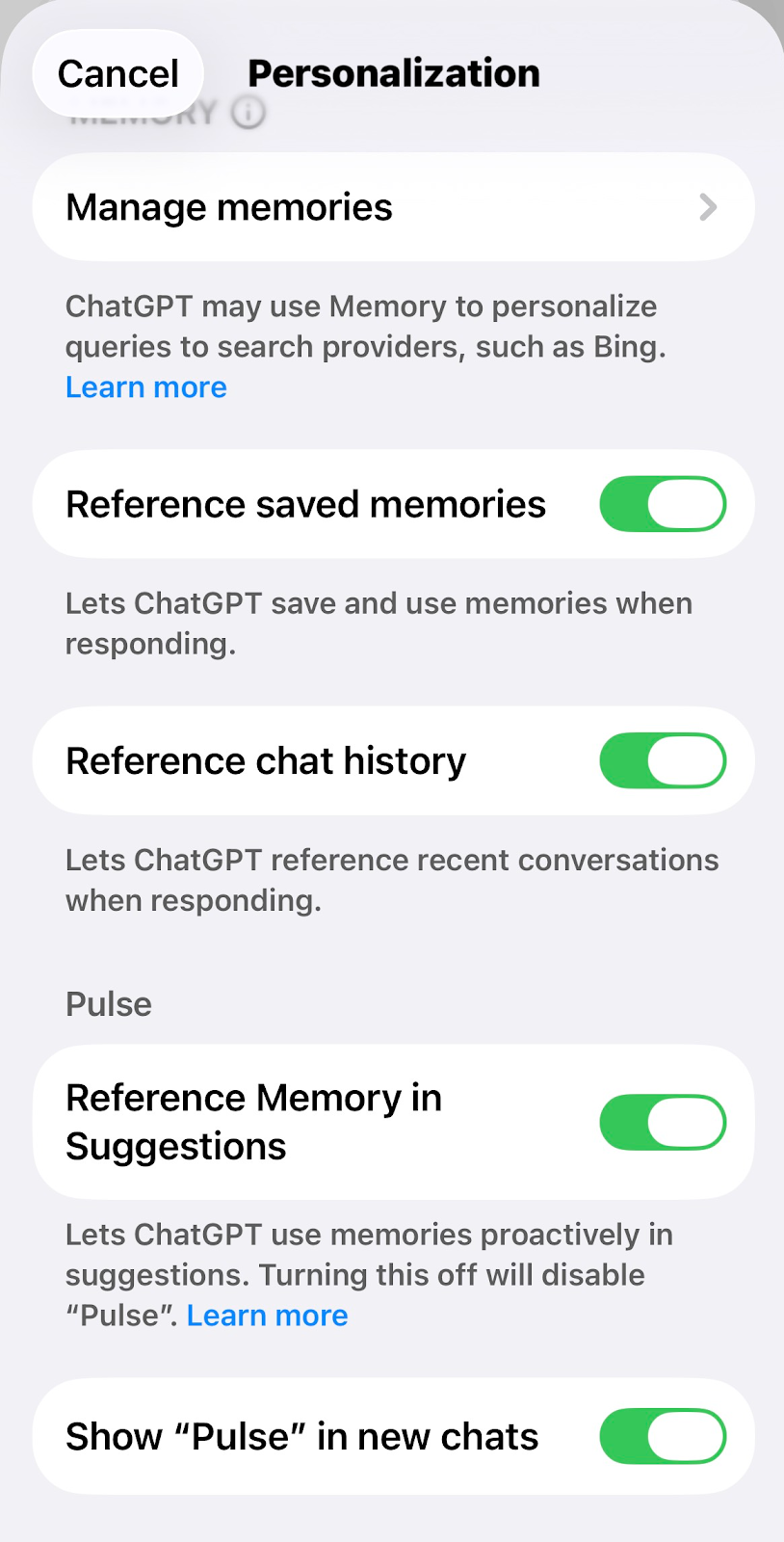
Vous pouvez désactiver Pulse à tout moment dans les paramètres. Accédez à Personnalisation et désactivez Référencer les mémoires dans les suggestions. Cela désactivera l’utilisation des mémoires dans les suggestions proactives, y compris Pulse.
Vous pouvez également choisir de retirer Pulse de la fenêtre de conversation principale en désactivant Afficher Pulse dans les nouvelles discussions. Pulse restera disponible depuis le point d’entrée dans la barre latérale.
FAQ de Pulse
Comment supprimer ce que je vois dans Pulse ?
Ce que vous voyez dans Pulse n’est disponible qu’une seule journée, puis est supprimé, sauf si vous l’enregistrez sous forme de discussion ou si vous interagissez avec ce contenu et qu’il figure alors dans votre historique de conversations.
Si vous enregistrez l’un des résumés visuels sous forme de discussion ou interagissez avec lui, vous pouvez supprimer cette discussion à tout moment ; elle suivra alors le même processus que la suppression des discussions de votre historique de conversations. En savoir plus sur la suppression des discussions dans ChatGPT.
Comment les informations que je vois et avec lesquelles j’interagis dans Pulse sont-elles utilisées pour entraîner le modèle ?
Si vous avez activé « Améliorer le modèle pour tout le monde », les interactions et conversations issues de Pulse qui font partie de votre historique de conversations seront utilisées pour améliorer ChatGPT. En savoir plus sur les contrôles des données.