Si vous voyez Espace ChatGPT au lieu de Bibliothèque, vous y trouverez vos fichiers enregistrés. Sur le Web, ouvrez Espace ChatGPT et sélectionnez Tout > Vos éléments. Pour en savoir plus, consultez : Premiers pas avec Espace ChatGPT.
Présentation
La Bibliothèque vous permet de retrouver les fichiers que vous avez importés dans ChatGPT et de les réutiliser dans une nouvelle conversation sans les importer à nouveau. Par exemple, vous pouvez demander à ChatGPT de créer un graphique à partir de la feuille de calcul de la semaine dernière ou télécharger une présentation créée dans une conversation précédente.
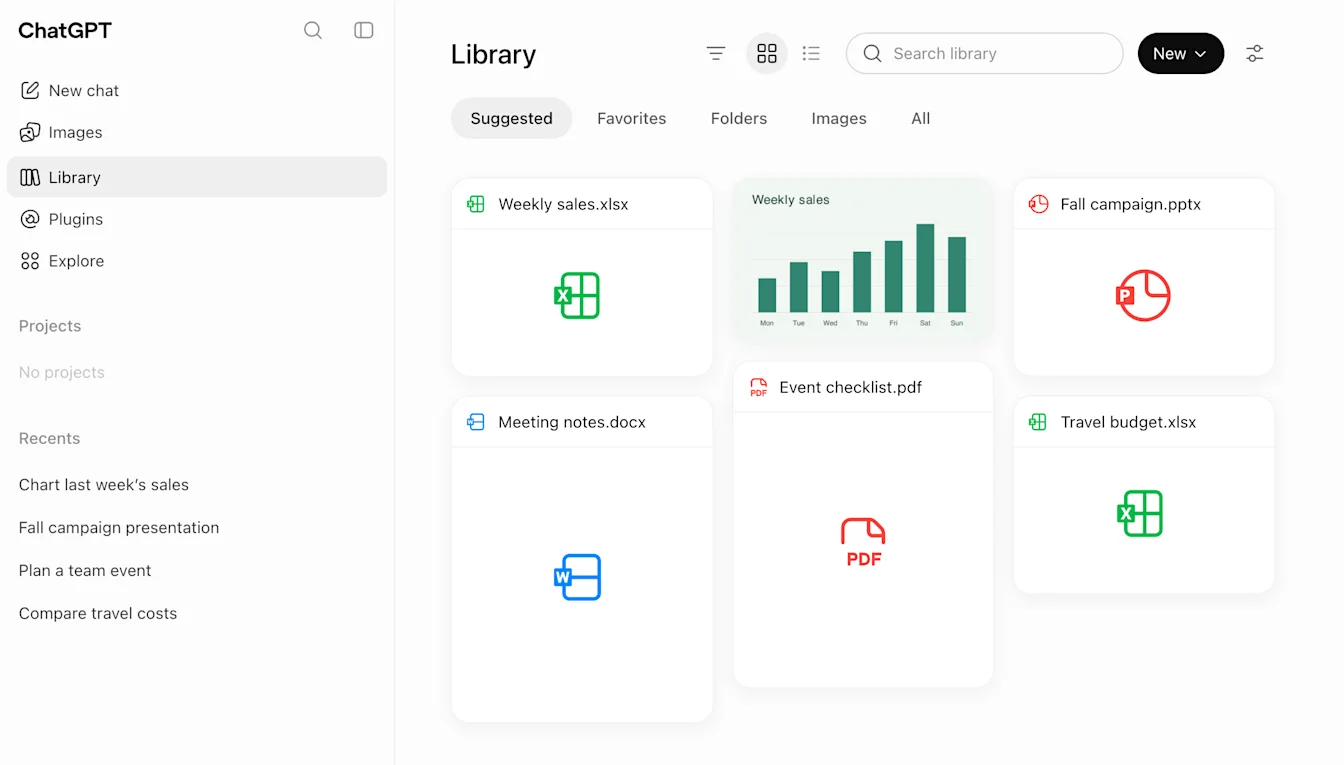
Vous pouvez aussi retrouver les images que vous avez générées dans Images.
La limite de stockage de votre bibliothèque est distincte des limites de fréquence d’importation de fichiers ou d’envoi de messages.
Disponibilité
Vous pouvez accéder à vos fichiers enregistrés sur le Web, iOS et Android, y compris dans l’Espace économique européen, en Suisse et au Royaume-Uni.
Avec ChatGPT Free et Go, ouvrez la Bibliothèque.
Pour les comptes ChatGPT Plus et Pro éligibles, Espace ChatGPT remplace la Bibliothèque. Il n’y a pas de page Bibliothèque distincte sur le Web. Vous pouvez toujours sélectionner Ajouter depuis la bibliothèque dans une conversation pour joindre un fichier enregistré.
Dans un espace de travail Business, Enterprise, Edu ou ChatGPT for Healthcare, ouvrez Espace ChatGPT si cette option apparaît. Sinon, ouvrez la Bibliothèque.
Dans Espace ChatGPT, sélectionnez Tout > Partagés avec vous pour trouver les fichiers partagés avec vous ou votre équipe. Pour accéder aux fichiers d’un espace partagé, ouvrez cet espace. Vos projets restent disponibles séparément.
Rechercher et utiliser des fichiers
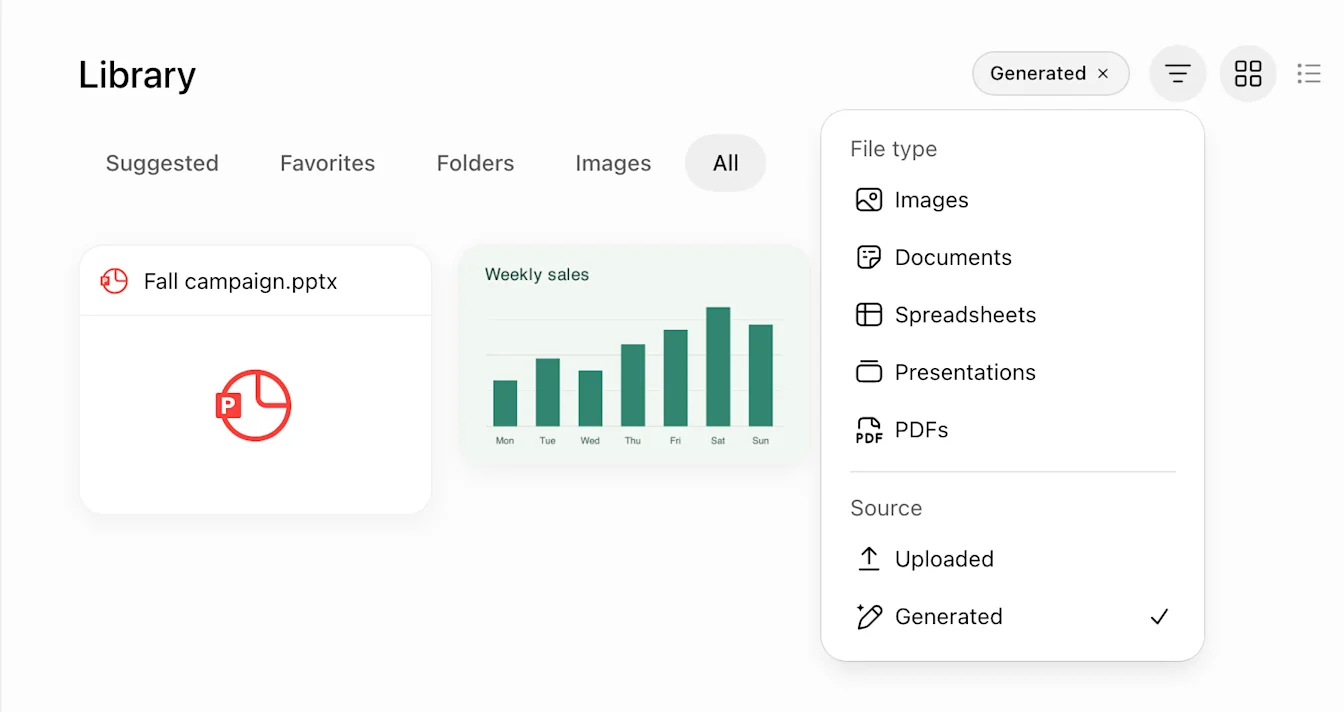
Ouvrez la Bibliothèque pour parcourir vos fichiers ou les rechercher par nom. Sur le Web, sélectionnez Filtres pour affiner vos résultats.
Sous Source, sélectionnez Importés ou Générés.
Sous Type de fichier, sélectionnez Images, Documents, Feuilles de calcul, Présentations ou PDF.
Pour inclure les fichiers dont le nom commence par un point, ouvrez les Paramètres de la bibliothèque sur le Web. Activez l’option Afficher les fichiers masqués si elle est disponible.
Ajouter un fichier enregistré à une conversation
Dans une conversation sur le Web, sélectionnez +.
Sélectionnez Ajouter depuis la bibliothèque. Si vous voyez plutôt Fichiers récents, sélectionnez Fichiers récents > Ajouter depuis la bibliothèque.
Sélectionnez le fichier, puis Ajouter à la conversation.
Si le fichier apparaît dans Fichiers récents, vous pouvez l’y sélectionner pour le joindre directement.
Télécharger des fichiers
Dans la Bibliothèque, sélectionnez un ou plusieurs fichiers, puis sélectionnez Télécharger.
Si vous ne parvenez pas à télécharger un fichier créé par ChatGPT depuis la conversation, vérifiez s’il a été enregistré dans la bibliothèque. Sur le Web, filtrez par Générés et par type de fichier pour le trouver. S’il s’y trouve, essayez de le télécharger depuis la bibliothèque.
Retrouver les fichiers des conversations verrouillées
Les conversations verrouillées ne sont pas disponibles dans ChatGPT for Healthcare.
Lorsqu’une conversation est verrouillée, les fichiers que vous y avez importés ou créés sont masqués dans la bibliothèque ou dans Espace ChatGPT. Vous ne pouvez les ouvrir que dans cette conversation. Les fichiers que vous avez ajoutés depuis un autre emplacement de la bibliothèque, Espace ChatGPT ou un service connecté conservent leurs règles d’accès existantes.
Accédez à Projets > Conversations verrouillées. Sur mobile, vous devrez peut-être d’abord accéder à Explorer > Projets, puis sélectionner Conversations verrouillées.
Saisissez le code PIN de votre compte ou utilisez la méthode d’authentification de votre appareil, si elle est disponible.
Si vous déverrouillez définitivement la conversation, les fichiers précédemment enregistrés dans la bibliothèque ou dans Espace ChatGPT y réapparaissent.
La réinitialisation du code PIN de votre compte supprime définitivement les fichiers protégés uniquement par ce code PIN. L’assistance OpenAI ne peut pas récupérer le contenu supprimé par une réinitialisation du code PIN.
Organiser les favoris
Vous pouvez ajouter des fichiers, y compris des images générées, aux Favoris dans la bibliothèque. Pour y enregistrer un produit ou un lieu, sélectionnez son icône de signet dans ChatGPT.
Sur le Web, vous pouvez sélectionner un dossier lorsque vous ajoutez un produit ou un lieu aux favoris. Pour déplacer un élément enregistré, ouvrez son menu d’options supplémentaires (•••) dans la Bibliothèque. Sélectionnez Déplacer vers un dossier ou, si l’élément est déjà dans un dossier, Déplacer. Sélectionnez le dossier de destination.
L’article Faire des achats avec Recherche ChatGPT explique comment faire des achats à partir d’images et essayer des produits.
Partager des fichiers et des dossiers
Si le partage est disponible dans votre bibliothèque, ouvrez le menu d’options supplémentaires (•••) du fichier ou du dossier et sélectionnez Partager.
Pour inviter des personnes précises, saisissez leurs noms ou leurs adresses e-mail, sélectionnez Lecteur ou Éditeur, puis Inviter. Elles trouveront le fichier ou le dossier dans Partagés avec moi.
Pour partager un lien avec votre espace de travail, sélectionnez celui-ci sous Accès par lien, puis sélectionnez Lecteur ou Éditeur. Sélectionnez Copier le lien et envoyez-le aux membres de l’espace de travail qui en ont besoin.
Vous pouvez modifier les accès dans la boîte de dialogue de partage.
Enregistrer des fichiers et gérer le stockage
ChatGPT enregistre automatiquement les fichiers éligibles que vous importez ou créez dans une conversation. Pour importer un fichier directement dans la bibliothèque sur le Web, faites-le glisser dans la Bibliothèque ou sélectionnez Nouveau > Importer.
S’il n’y a pas assez d’espace pour un fichier, vous ne pouvez pas l’importer directement dans la bibliothèque. Vous pourrez peut-être tout de même le joindre à une conversation sans l’enregistrer dans la bibliothèque.
Fichiers dans les conversations temporaires
Tant qu’une conversation reste temporaire, ChatGPT n’enregistre pas vos fichiers importés dans la bibliothèque ni dans Espace ChatGPT. Si vous enregistrez la conversation dans votre historique, ChatGPT peut aussi enregistrer les fichiers éligibles dans la bibliothèque ou dans Espace ChatGPT, selon les fonctionnalités dont vous disposez et l’espace de stockage restant.
Limites de taille des fichiers
Les fichiers que vous importez dans un GPT ou une conversation peuvent atteindre 512 Mo chacun. Certains types de fichiers sont soumis à des limites supplémentaires.
| Type de fichier | Limite par fichier |
|---|---|
| Fichiers texte et documents | 2 millions de tokens. Cette limite ne s’applique pas aux feuilles de calcul. |
| Fichiers CSV et feuilles de calcul | Environ 50 Mo, selon la taille de chaque ligne. |
| Images | 20 Mo |
Vérifier le stockage de votre bibliothèque
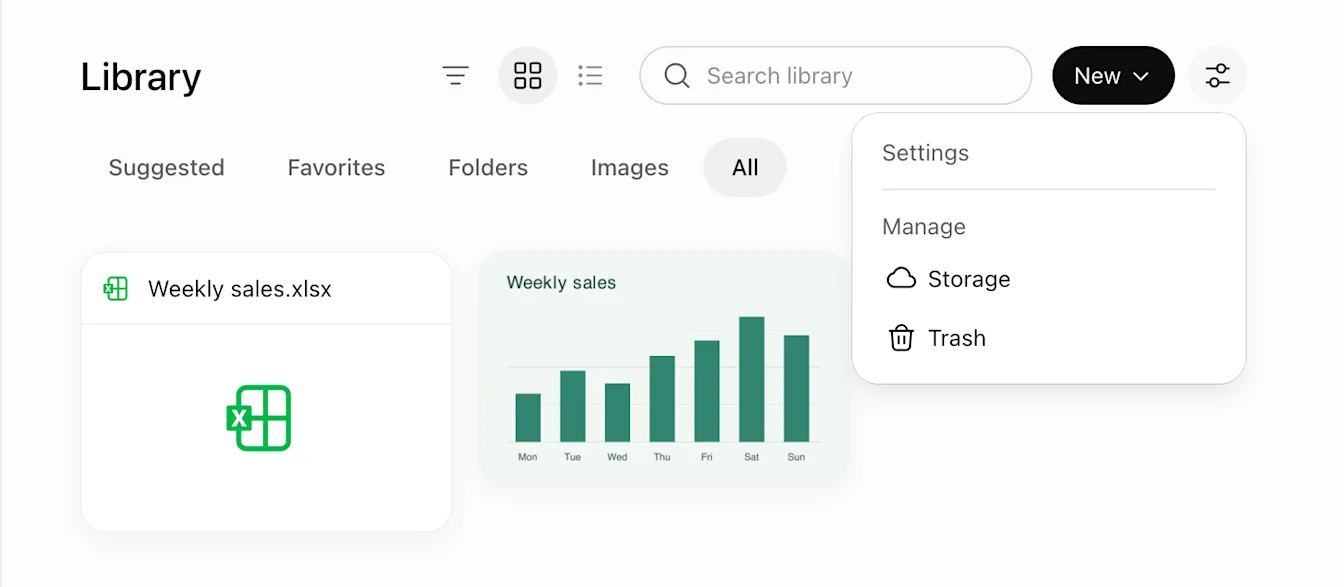
Sur le Web, ouvrez la Bibliothèque et accédez à Paramètres > Stockage pour voir l’espace utilisé et l’espace restant. Si un avertissement de stockage affiche Gérer, vous pouvez aussi sélectionner cette option pour consulter votre utilisation.
| Offre | Stockage de la bibliothèque |
|---|---|
| Free | Jusqu’à 512 Mo |
| Go | Jusqu’à 4 Go |
| Plus et Business | Jusqu’à 20 Go |
| Enterprise, Edu et ChatGPT for Healthcare | Jusqu’à 25 Go par utilisateur |
| Pro | Jusqu’à 100 Go |
Vous pouvez atteindre une limite d’importation même s’il vous reste de l’espace de stockage. Si le message vous indique quand réessayer, attendez le moment indiqué. Supprimer des fichiers enregistrés ne réinitialise pas la limite de débit des importations. Résoudre les problèmes d’importation de fichiers.
Supprimer des fichiers enregistrés
Supprimer une conversation ne supprime pas un fichier enregistré séparément dans la bibliothèque. Pour supprimer la copie enregistrée, supprimez-la de la bibliothèque.
Supprimer un fichier de la bibliothèque le retire aussi des projets qui l’utilisent. Du contenu provenant du fichier peut subsister dans les conversations. Si vous restaurez le fichier, vous devrez peut-être l’ajouter à nouveau à un projet partagé.
Dans la Bibliothèque, sélectionnez le fichier à supprimer. Sur le Web, vous pouvez sélectionner plusieurs fichiers en survolant chacun d’eux et en cochant sa case.
Sélectionnez Supprimer, vérifiez votre sélection, puis confirmez.
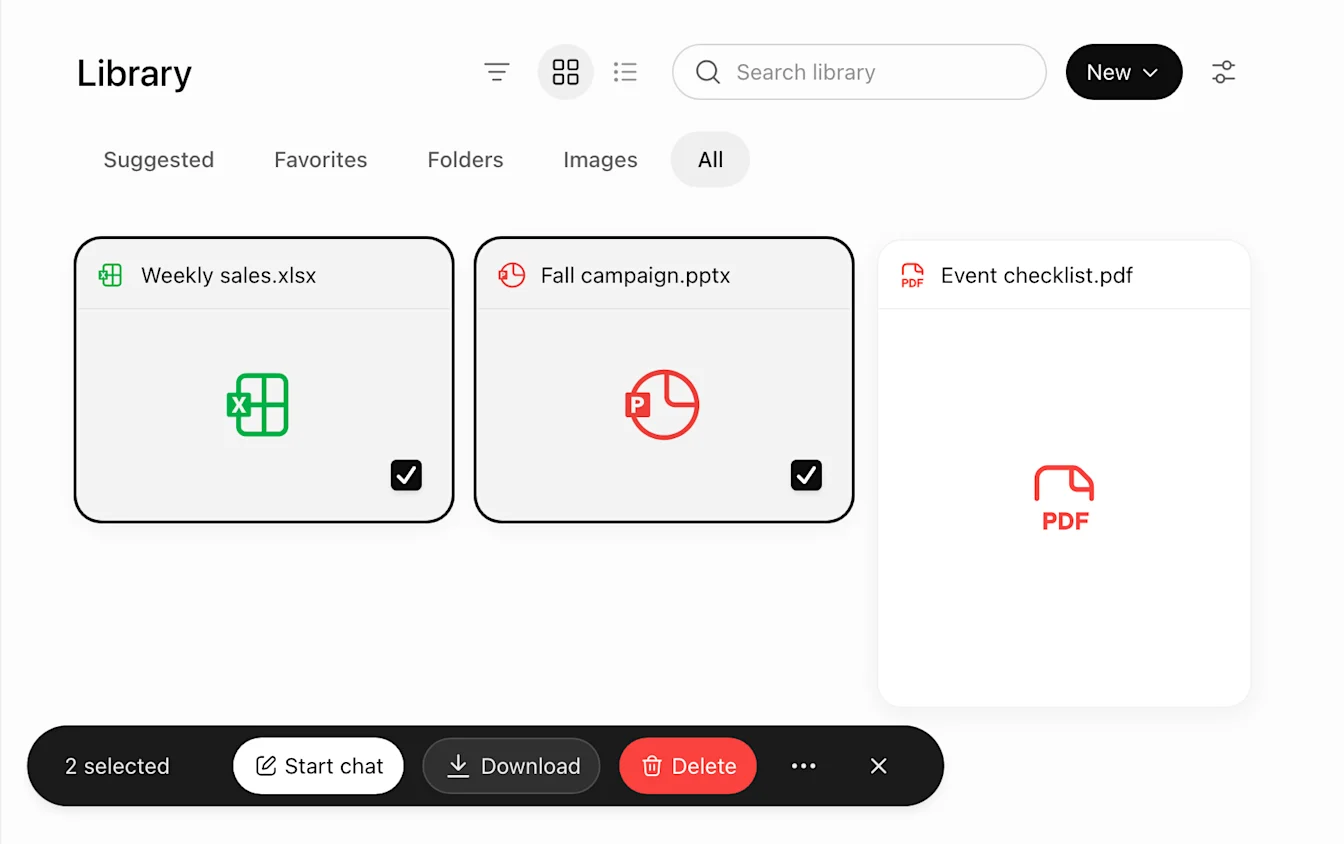
Les fichiers supprimés disparaissent immédiatement de la vue principale de votre bibliothèque. Lorsque la bibliothèque met à jour votre stockage total, elle exclut les fichiers de la Corbeille. Vous n’avez pas besoin de vider la Corbeille pour libérer de l’espace.
Vous ne pouvez pas supprimer de fichiers ou de dossiers Google Drive connectés depuis la bibliothèque. Pour gérer ou supprimer l’original, ouvrez-le dans Google Drive.
Restaurer des fichiers ou les supprimer définitivement
Si la Corbeille est disponible, vous pouvez restaurer un fichier jusqu’à 30 jours après sa suppression. La politique de conservation de votre espace de travail peut raccourcir ce délai.
Sur le Web, ouvrez la Bibliothèque et accédez à Paramètres > Corbeille.
Pour restaurer un fichier, ouvrez son menu d’options supplémentaires (•••). Sélectionnez Restaurer, puis à nouveau Restaurer pour confirmer.
Pour supprimer définitivement un fichier, ouvrez son menu d’options supplémentaires (•••). Sélectionnez Supprimer définitivement, puis à nouveau Supprimer définitivement pour confirmer.
Pour supprimer définitivement tous les fichiers de la Corbeille, sélectionnez Vider la corbeille, puis Supprimer définitivement pour confirmer.
OpenAI programme la suppression définitive des fichiers supprimés de ses systèmes dans un délai de 30 jours. Les exceptions suivantes s’appliquent.
Le contenu du fichier a déjà été désidentifié et dissocié de votre compte.
OpenAI doit conserver le fichier plus longtemps pour des raisons de sécurité ou des obligations légales.
En savoir plus sur la suppression et l’archivage des conversations et la durée de conservation des conversations et des fichiers par ChatGPT.
Utiliser des fichiers provenant d’applications connectées
Vous pouvez parcourir les dossiers de Google Drive, Box, Dropbox ou SharePoint dans la bibliothèque. Connectez l’application dans ChatGPT et autorisez l’accès à vos fichiers. Dans un espace de travail, votre administrateur devra peut-être aussi autoriser certaines actions.
Si OneDrive est disponible dans votre espace de travail, vous pouvez parcourir ses dossiers dans la bibliothèque sur le Web. Votre connexion SharePoint doit avoir accès à votre OneDrive professionnel ou scolaire. Vous ne pouvez pas utiliser de compte OneDrive personnel avec cette connexion.
Connecter Google Drive
La navigation dans Google Drive est disponible pour les utilisateurs éligibles des offres Plus, Pro, Business, Enterprise, Edu et Healthcare sur le Web et dans les versions prises en charge des applications iOS et Android. Si vous disposez à la fois de Chat et de Work sur le Web, vous pouvez parcourir Google Drive dans l’un comme dans l’autre.
Si vous utilisez un espace de travail, votre administrateur doit autoriser les actions Google Drive nécessaires à la navigation.
Connectez Google Drive dans ChatGPT et accordez l’autorisation de parcourir vos fichiers.
Ouvrez la Bibliothèque et sélectionnez Google Drive.
Dans la bibliothèque, vous trouverez les fichiers et dossiers de Mon Drive aux côtés des fichiers que vous avez importés ou créés dans ChatGPT. Sous Partagés avec moi, vous trouverez les éléments partagés directement avec vous, y compris des fichiers et dossiers individuels provenant d’un Drive partagé. Vous ne pouvez pas parcourir l’intégralité d’un Drive partagé en tant qu’emplacement distinct dans la bibliothèque.
Les éléments visibles dépendent du compte Google que vous avez connecté et des paramètres d’accès de votre espace de travail. Vos fichiers restent dans Google Drive.
Travailler avec des fichiers et dossiers Google Drive
Parcourez les fichiers Drive ou recherchez-en un dans la Bibliothèque. Vous pouvez l’ajouter à une conversation depuis la zone de message ou utiliser une @mention sans importer à nouveau le fichier.
Demandez à ChatGPT de résumer un fichier, de comparer des fichiers ou de créer quelque chose de nouveau.
Sur le Web, vous pouvez démarrer une conversation avec un dossier Google Drive.
Dans la Bibliothèque, cochez la case à côté du dossier.
Sélectionnez Démarrer une conversation.
Indiquez à ChatGPT ce que vous souhaitez faire avec les fichiers.
Si l’option Démarrer une conversation n’apparaît pas, ajoutez plutôt les fichiers individuellement à une conversation.
Lorsque cette fonctionnalité est prise en charge, vous pouvez garder Google Docs, Sheets ou Slides ouvert à côté de votre conversation. Si la modification est prise en charge et que vous disposez des autorisations nécessaires, ChatGPT peut mettre à jour le fichier d’origine. Pour utiliser les fonctionnalités de modification et de collaboration qui ne sont pas disponibles dans ChatGPT, ouvrez le fichier dans Google Drive.
La FAQ sur les contrôles des données des applications Google explique comment OpenAI utilise les données des fichiers et dossiers Google Drive.
Reconnecter une application
Vous devrez peut-être reconnecter une application pour autoriser la bibliothèque à parcourir ses fichiers. Si votre organisation exige l’approbation d’un administrateur pour les nouvelles autorisations, contactez l’administrateur de votre espace de travail ou votre administrateur informatique.
Accédez à Paramètres > Plugins. Si vous voyez plutôt Applications, accédez à Paramètres > Applications.
Sélectionnez l’application que vous souhaitez reconnecter.
Sous Comptes connectés, sélectionnez Reconnecter à côté du compte. Si vous voyez plutôt Connexion, recherchez l’option Reconnecter dans cette section.
Si vous y êtes invité, connectez-vous et approuvez les autorisations demandées.
Si l’option Reconnecter n’apparaît pas, suivez les instructions affichées pour votre application. En savoir plus sur la connexion et la gestion des comptes d’applications.
La reconnexion met à jour les autorisations de la bibliothèque. Elle ne supprime aucun fichier ni dossier du service connecté.
Gérer les autorisations des applications pour votre espace de travail
Les administrateurs d’espaces de travail peuvent activer ou désactiver des actions individuelles pour certaines applications. Si vous désactivez une action nécessaire à la navigation, les membres ne peuvent pas parcourir les dossiers de cette application dans la bibliothèque.
D’autres actions influent sur des fonctionnalités comme la recherche, les aperçus, les téléchargements et les fichiers récents. Par exemple, les membres peuvent toujours parcourir les dossiers Google Drive si vous désactivez recent_documents et laissez activées les actions nécessaires à la navigation.
Actions publiques pour les applications connectées
| Application | Actions requises pour parcourir les dossiers | Autres actions |
|---|---|---|
| Google Drive | list_folder, search, get_file_metadata | fetch, recent_documents |
| Box | list_folder_content_by_folder_id, get_folder_details | get_file_details, search_files_keyword, search_folders_by_name |
| Dropbox | list_folder, get_file_metadata | download_link, fetch, file_preview, get_shared_link_metadata, search |
| SharePoint | Aucune action publique n’est requise. | — |
Les membres des espaces de travail en lecture seule peuvent parcourir les dossiers connectés sans effectuer d’importations privées ni d’actions d’écriture. Il est possible qu’ils ne puissent pas importer de fichiers ni enregistrer de modifications.
Confidentialité et paramètres de l’espace de travail
OpenAI utilise vos fichiers et vos conversations conformément à vos paramètres et à vos contrôles des données. Par exemple, si vous avez activé la mémoire, vos fichiers et vos conversations peuvent être utilisés pour aider ChatGPT à retenir des informations utiles à votre sujet d’une conversation à l’autre.
Entraînement des modèles
OpenAI peut utiliser le contenu (y compris les fichiers que vous importez) envoyé à ChatGPT et à d’autres services destinés aux particuliers pour améliorer les performances des modèles si vous avez activé l’option Améliorer le modèle pour tous. Vous pouvez la désactiver à tout moment dans Paramètres > Contrôles des données.
En savoir plus sur la façon dont vos données sont utilisées pour améliorer les performances des modèles.
Conservation des fichiers dans les espaces de travail Enterprise, Edu et Healthcare
Les fichiers importés ou créés dans ChatGPT et enregistrés dans la bibliothèque sont conservés conformément à la politique de conservation de l’espace de travail.
Pour les fichiers existants enregistrés dans la bibliothèque d’un espace de travail Enterprise, Edu ou Healthcare doté d’une politique de conservation, ouvrir un projet, ouvrir ou télécharger un fichier, ou ajouter le même fichier de la bibliothèque à une autre conversation ne fait pas redémarrer sa période de conservation. Un fichier peut expirer conformément à la politique de votre espace de travail, même si vous l’utilisez régulièrement.
Cela s’applique à l’accès à un fichier existant de la bibliothèque. Les importations temporaires et les fichiers qui restent stockés dans des services connectés suivent des règles différentes.
Contrôler quand ChatGPT utilise les fichiers de la bibliothèque comme référence
Lorsque ce paramètre est disponible, les propriétaires d’espaces de travail peuvent choisir d’autoriser ou non ChatGPT à utiliser automatiquement les fichiers de la bibliothèque comme référence. Les paramètres personnels des membres continuent de s’appliquer. Si un propriétaire d’espace de travail désactive cette option, les membres peuvent toujours parcourir, rechercher, ouvrir et joindre eux-mêmes des fichiers.
Dans les espaces de travail dotés d’une politique de conformité HIPAA, ChatGPT ne peut pas utiliser automatiquement les fichiers de la bibliothèque comme référence. Les propriétaires d’espaces de travail ne peuvent pas activer cette option.
Accès des administrateurs de conformité
Les administrateurs de conformité peuvent exporter et supprimer les fichiers de la bibliothèque via les points de terminaison de l’API de conformité propres à la bibliothèque. En savoir plus sur la plateforme de conformité OpenAI pour les clients Enterprise et Edu.
Résoudre les problèmes liés à la bibliothèque
Retrouver un fichier manquant
Vérifiez que vous êtes connecté au compte et à l’espace de travail dans lesquels vous avez utilisé le fichier. Si vous ne voyez pas la Bibliothèque ou ne trouvez pas le fichier dans Espace ChatGPT, essayez de rechercher le fichier depuis la barre latérale.
Si vous avez importé ou créé le fichier dans une conversation verrouillée, ouvrez cette conversation.
Si vous avez supprimé le fichier, consultez la Corbeille dans la bibliothèque sur le Web, si elle est disponible.
Si le fichier se trouve dans une application connectée, vérifiez que vous y avez toujours accès dans cette application.
Si vous recherchez une image que vous avez créée, consultez Images. En savoir plus sur la gestion des images générées.
Comprendre pourquoi un fichier supprimé apparaît encore
Si le fichier apparaît uniquement dans la Corbeille, vous l’avez déjà retiré de la vue principale de votre bibliothèque. Vider la Corbeille ne supprimera pas un fichier qui se trouve encore dans la vue principale.
Si le fichier réapparaît dans la vue principale ou si une erreur s’affiche, indiquez à l’assistance OpenAI quelle étape a échoué et si cela concernait un ou plusieurs fichiers.