
Les agents de l’espace de travail ChatGPT peuvent être déployés sur Slack, ce qui permet aux utilisateurs d’interagir avec eux directement sur Slack.
En tant qu’administrateur, l’activation du déploiement de Slack nécessite d’effectuer trois étapes :
Ajoutez les Workspace Agents in Slack (agents d’espace de travail dans Slack) dans ChatGPT
Ajoutez l’application ChatGPT Agents (agents ChatGPT) dans Slack
Activez la gestion des groupes pour tous les utilisateurs dans les paramètres de Slack
Cette page décrit la procédure à suivre pour activer le déploiement sur Slack en tant qu’administrateur. Cette configuration d’administrateur rend uniquement le déploiement sur Slack disponible pour l’espace de travail ; le canal Slack de chaque agent ainsi que son comportement de réponse sont configurés ultérieurement, lorsque cet agent est ajouté à Slack.
Prérequis
Votre espace de travail Slack doit autoriser l’installation de l’application ChatGPT Agents pour Slack
Vous devez disposer d’un abonnement Slack payant
Vous devez disposer d’un compte ChatGPT Business, Edu ou Enterprise.
Activation de l’application Workspace Agents in Slack dans ChatGPT
Installez l'application Workspace agents in Slack à partir des paramètres de l'espace de travail ChatGPT, puis activez l'application pour votre espace de travail.
Pour accéder à la page Applications depuis la Console d'administration, sélectionnez l'espace de travail ChatGPT concerné, ouvrez les Plugins, puis sélectionnez Gérer les applications héritées.
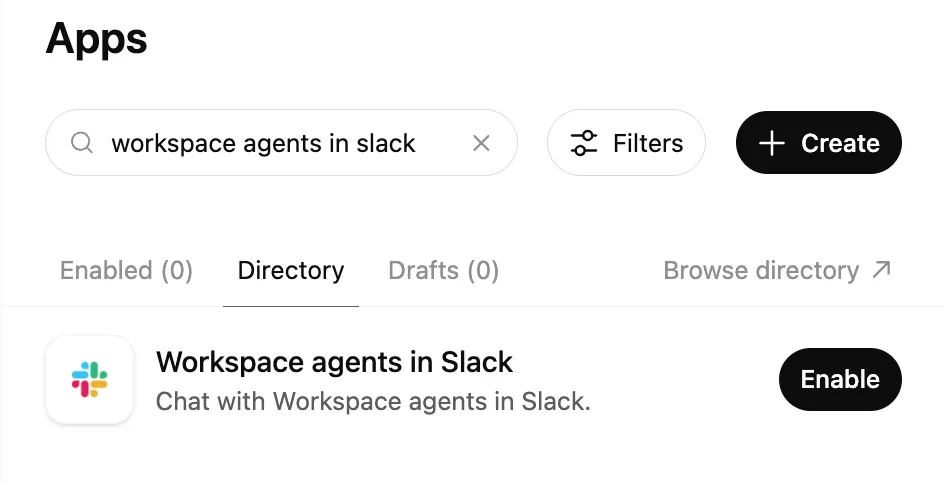
Il s’agit d’une application ChatGPT supplémentaire qui doit être activée en plus de l’application Slack standard dans ChatGPT.
Activation de l’application ChatGPT Agents dans Slack
Installez l’application ChatGPT Agents dans Slack en cliquant sur ce lien. Vous devrez vous connecter à votre compte ChatGPT si vous ne l’avez pas déjà fait. La fenêtre modale « Ajouter des agents ChatGPT à Slack », illustrée ci-dessous, s’affichera. Vérifiez les informations présentées et cliquez sur Continuer vers Slack pour poursuivre.
Vous serez ensuite redirigé vers le processus d’authentification Slack, où vous pourrez consulter et accorder à l’application les autorisations requises. En fonction des paramètres de votre espace de travail, cela peut nécessiter l’autorisation d’un administrateur Slack.
Notez que si votre espace de travail Slack utilise Slack Enterprise Grid, vous devez suivre ces instructions pour créer l’autorisation Slack requise au niveau de l’organisation et la connexion Slack au niveau de l’espace de travail.
Autoriser tout le monde à créer des groupes d’utilisateurs dans les paramètres de Slack
La gestion des groupes d’utilisateurs Slack doit être activée pour tous les utilisateurs de Slack afin de pouvoir utiliser les agents d’espace de travail dans Slack. En effet, les agents d’espace de travail créent un groupe d’utilisateurs afin de mentionner (@) chaque agent déployé dans Slack.
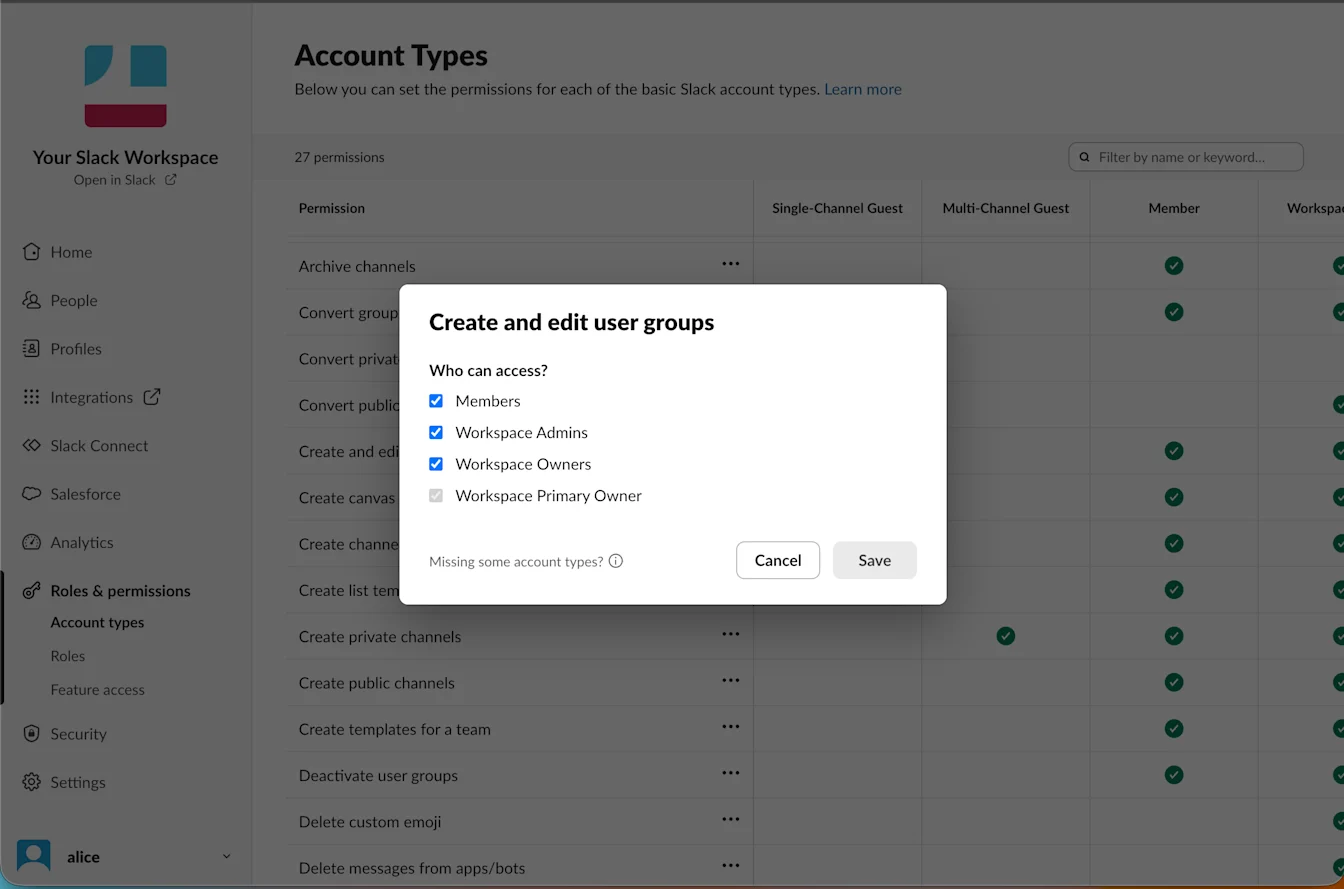
Pour activer la gestion des groupes d’utilisateurs, suivez ces instructions dans le centre d’aide Slack.