વિહંગાવલોકન
લૉક કરેલી ચૅટ્સની સુવિધાથી તમે પસંદ કરેલી વાતચીતો તમારા ખાતામાં રાખી શકો છો અને સાથે જ તેમને નિયમિત ચૅટ ઇતિહાસ, પિન કરેલી ચૅટ્સ અને વાતચીતની નિયમિત શોધમાંથી છુપાવી શકો છો. તમે સ્ક્રીન શેર કરતા હો અથવા સહિયારું ઉપકરણ વાપરતા હો ત્યારે સંવેદનશીલ વાતચીતો નજરમાં ન આવે તે માટે આ મદદરૂપ થઈ શકે છે.
તમારી લૉક કરેલી ચૅટ્સ તમને પ્રોજેક્ટ્સ > લૉક કરેલી ચૅટ્સ હેઠળ મળશે. મોબાઇલ પર, જો તમને અન્વેષણ કરો દેખાય, તો અન્વેષણ કરો > પ્રોજેક્ટ્સ પર જાઓ. નહિતર, સાઇડબારમાંથી પ્રોજેક્ટ્સ ખોલો. ચૅટનાં શીર્ષકો છુપાવેલાં હોય ત્યારે પણ તમને લૉક કરેલી ચૅટ્સ દેખાઈ શકે છે. લૉક કરેલી ચૅટ્સ ખોલવા માટે ખાતાનો 4-અંકનો પિન જરૂરી છે. આ સુવિધાને સમર્થન આપતાં મોબાઇલ ઉપકરણો પર, તમે Face ID, Touch ID અથવા તમારા ઉપકરણને અનલૉક કરવાની પદ્ધતિનો પણ ઉપયોગ કરી શકો છો.
ચૅટ લૉક કરવાથી વાતચીત ક્યાં દેખાય છે અને તમે તેને કેવી રીતે ખોલો છો તે બદલાય છે. પરંતુ આમ કરવાથી:
એન્ડ-ટુ-એન્ડ એન્ક્રિપ્શન કે અલગ એન્ક્રિપ્ટ કરેલી તિજોરી મળતી નથી
OpenAI ચૅટને કેટલો સમય જાળવી રાખે છે તે બદલાતું નથી
તમારું બધા માટે મોડલ સુધારો સેટિંગ બદલાતું નથી
ચૅટ લૉક કરતાં પહેલાં ChatGPTએ યાદ રાખેલી માહિતી દૂર થતી નથી
વર્કસ્પેસની લાગુ નીતિઓ, સલામતીની જરૂરિયાતો કે કાનૂની અને અનુપાલન સંબંધિત જવાબદારીઓ રદ થતી નથી
ખાતાનો પિન રીસેટ કરવાથી બધી લૉક કરેલી ચૅટ્સ કાયમ માટે ડિલીટ થાય છે. સાથે જ, માત્ર લૉક કરેલી ચૅટ્સમાં જ સંગ્રહિત યાદ રાખેલી માહિતી અને માત્ર તમારા અગાઉના પિનથી સુરક્ષિત ફાઇલો કે અન્ય સામગ્રી પણ કાયમ માટે ડિલીટ થાય છે. આને પૂર્વવત્ કરી શકાતું નથી અને OpenAI સહાય ટીમ ડિલીટ થયેલી સામગ્રી પાછી મેળવી શકતી નથી.
ઉપલબ્ધતા
લોક કરેલી ચૅટ ChatGPT Free, Go, Plus, Pro, Business, Enterprise અને Edu પર ઉપલબ્ધ છે.
ડેસ્કટૉપ પર, macOS અથવા Windows માટે નવી ChatGPT ઍપ વાપરો. તમે ચૅટ અથવા કામ મોડમાં ક્લાઉડ પરની પાત્ર ChatGPT વાતચીત લોક કરી શકો છો. ક્લાઉડ પરની Codex વાતચીત સહિત કોઈ પણ Codex વાતચીત અને સ્થાનિક કામ મોડની વાતચીત લોક કરી શકાતી નથી.
હેલ્થકેર માટે ChatGPT પર લોક કરેલી ચૅટ ઉપલબ્ધ નથી.
વેબ તથા iOS અને Android ઍપમાં, જ્યાં તમારા ખાતા માટે વૉઇસ ઉપલબ્ધ હોય ત્યાં લોક કરેલી ચૅટમાં તમે વૉઇસ વાપરી શકો છો. ડેસ્કટૉપ ઍપમાં લોક કરેલી ચૅટમાં વૉઇસ ઉપલબ્ધ નથી.
લૉક કરેલી ચૅટનો ઉપયોગ કરતાં પહેલાં
તમારા ખાતાનો પિન
તમારો પિન તમારા OpenAI ખાતા સાથે જોડાયેલો છે, વર્કસ્પેસ સાથે નહીં. જો તમે બીજું OpenAI ખાતું વાપરો છો, તો તેનો પિન અલગથી સેટ કરો અને સંભાળો.
ફાઇલો
ચૅટ લૉક કરવાથી તેમાં અપલોડ કરેલી કે બનાવેલી ફાઇલો સુરક્ષિત થાય છે. જો તે ફાઇલો ChatGPT સ્પેસમાં સાચવેલી હોય, તો તમે ચૅટ કાયમ માટે અનલૉક કરો ત્યાં સુધી તે ત્યાં છુપાયેલી રહે છે.
ChatGPT સ્પેસમાંની અન્ય જગ્યાએથી ઉમેરેલી ફાઇલો ત્યાં ઉપલબ્ધ રહે છે.
શેર કરેલી વાતચીતો
જે ચૅટની લિંક શેર કરેલી હોય તેને પણ લૉક કરી શકો છો, જો તે લૉક કરવા માટેની અન્ય શરતો પૂરી કરતી હોય. લિંકથી અગાઉ શેર કરેલી સામગ્રી હજી પણ જોઈ શકાય છે, પરંતુ ચૅટ લૉક હોય ત્યારે મોકલેલા સંદેશા તેમાં ઉમેરાતા નથી. ઍક્સેસ બંધ કરવા માટે લિંક અલગથી કાઢી નાખો.
તમે શેર કરેલી વાતચીતની વ્યક્તિગત નકલ અથવા નવી ચૅટમાં ચાલુ રાખો વડે બનાવેલી ચૅટને પણ લૉક કરી શકો છો, જો તે હજી કોઈ પ્રોજેક્ટમાં ન હોય.
પ્રોજેક્ટની ચૅટ
જ્યારે તમે પ્રોજેક્ટની લૉક કરી શકાય તેવી ચૅટ લૉક કરો છો, ત્યારે તે પ્રોજેક્ટમાંથી નીકળી જાય છે અને હવે તેની સૂચનાઓ, ફાઇલો કે મેમરીનો ઉપયોગ કરતી નથી. પ્રોજેક્ટની ચૅટ લૉક કરી શકાય કે નહીં તે પ્લૅટફૉર્મ પ્રમાણે બદલાય છે.
તમારો પિન રીસેટ કરવો
તમારો પિન રીસેટ કરવાથી બધી લૉક કરેલી ચૅટ કાયમ માટે કાઢી નાખવામાં આવે છે. માત્ર લૉક કરેલી ચૅટમાં સંગ્રહિત યાદ રાખેલી માહિતી અને માત્ર તમારા અગાઉના પિનથી સુરક્ષિત ફાઇલો કે અન્ય સામગ્રી પણ કાયમ માટે કાઢી નાખવામાં આવે છે. આ ક્રિયા પાછી ફેરવી શકાતી નથી.
લૉક ન કરી શકાય તેવી ચૅટ
કેટલાક પ્રકારની વાતચીતો લૉક કરી શકાતી નથી, ભલે ચૅટ લૉક કરો વિકલ્પ દેખાતો હોય. તેમાં આનો સમાવેશ થાય છે:
કામચલાઉ ચૅટ
આર્કાઇવ કરેલી ચૅટ
સમૂહ ચૅટ
હેલ્થના અગાઉના સંસ્કરણમાંની ચૅટ
શેર કરેલી વાતચીતમાંથી અથવા નવી ચૅટમાં ચાલુ રાખો વડે બનાવેલી અને હજી પ્રોજેક્ટમાં હોય તેવી ચૅટ
નિર્ધારિત સમયે કરવાનાં કાર્યો ધરાવતી ચૅટ
મીટિંગનાં રેકૉર્ડિંગ ધરાવતી ચૅટ
પૃષ્ઠભૂમિમાં ચાલતાં કાર્યો સાથે સંકળાયેલી ચૅટ
જેના પ્રતિભાવો પ્રોજેક્ટના સ્રોતો તરીકે સાચવેલા હોય તેવી ચૅટ
હેલ્થ ઍપનો ઉપયોગ કરતી ચૅટ હજી પણ લૉક કરી શકાય છે, જો તે લૉક કરવા માટેની અન્ય શરતો પૂરી કરતી હોય.
પ્રોજેક્ટની ચૅટ લૉક કરી શકાય કે નહીં તે પ્લૅટફૉર્મ પ્રમાણે બદલાય છે. જો ચૅટ લૉક કરો ઉપલબ્ધ ન હોય, તો તમારા હાલના ઉપકરણ પરથી તે વાતચીત લૉક કરી શકાતી નથી.
ChatGPT લૉક કરેલી ચૅટમાંથી નિર્ધારિત સમયે કરવાનું કાર્ય બનાવી કે અપડેટ કરી શકતું નથી. તેના બદલે સામાન્ય ચૅટનો ઉપયોગ કરો. ચૅટ લૉક કરતાં પહેલાં, તેની સાથે સંકળાયેલાં નિર્ધારિત સમયે કરવાનાં બધાં કાર્યો કાઢી નાખો, જેમાં થોભાવેલાં કાર્યોનો પણ સમાવેશ થાય છે.
તમારા ખાતાનો પિન બનાવો અને તેનું સંચાલન કરો
ખાતાનો પિન બનાવો
તમે પહેલી વાર ચૅટ લોક કરો અથવા લોક કરેલી ચૅટનો વિભાગ ખોલો ત્યારે ChatGPT તમને પિન બનાવવાનું કહે છે.
પિન બનાવો પસંદ કરો.
4 અંકનો પિન દાખલ કરો.
પિનની પુષ્ટિ કરવા તેને ફરી દાખલ કરો.
તમે એક જ OpenAI ખાતામાં સાઇન ઇન કર્યું હોય ત્યારે સમર્થિત ઉપકરણો પર એક જ પિન કામ કરે છે. દરેક ઉપકરણ પર ઉપકરણ દ્વારા ઓળખની ચકાસણી અલગથી સેટ કરવામાં આવે છે.
ઘણી વાર ખોટો પિન દાખલ કરવાથી ChatGPT થોડા સમય માટે ઍક્સેસ બંધ કરે છે. ફરી પ્રયાસ કરતાં પહેલાં રાહ જોવાનો નિર્ધારિત સમય પૂરો થવા દો. ભૂલી ગયેલો પિન રીસેટ કરવાથી તમારી લોક કરેલી ચૅટ અને માત્ર તેમની સાથે સંગ્રહિત માહિતી કાયમ માટે કાઢી નાખવામાં આવે છે.
તમારા ખાતાનો પિન બદલો
પિન બદલવાથી લોક કરેલી ચૅટ કાઢી નાખવામાં આવતી નથી. પિન બદલવા માટે તમારે હાલનો પિન દાખલ કરવો જરૂરી છે, ભલે તમે લોક કરેલી ચૅટ ખોલવા Face ID, Touch ID અથવા ઉપકરણ અનલોક વાપરતા હો.
સેટિંગ્સ ખોલો.
સુરક્ષા અને લૉગિન પસંદ કરો.
ખાતાનો પિન પસંદ કરો.
પિન બદલો હેઠળ, વેબ અથવા ડેસ્કટૉપ પર બદલો, અથવા iOS કે Android પર પિન બદલો પસંદ કરો.
તમારો હાલનો પિન દાખલ કરો.
નવો 4 અંકનો પિન બનાવો અને તેની પુષ્ટિ કરો.
અન્ય ઉપકરણો પર આગલી વાર ChatGPT ઓળખની ચકાસણી માગે ત્યારે નવો પિન વપરાશે.
ખાતાનો ભૂલી ગયેલો પિન રીસેટ કરો
માત્ર પિન ભૂલી જવાથી તમારી લૉક કરેલી ચૅટ્સ કે ફાઇલો ડિલીટ થતી નથી. તમે પિન રીસેટ કર્યા વિના તમારી ચૅટ્સ લૉક કરેલી રાખી શકો છો.
ખાતાનો પિન રીસેટ કરવાથી બધી લૉક કરેલી ચૅટ્સ, માત્ર લૉક કરેલી ચૅટ્સમાં જ સંગ્રહિત યાદ રાખેલી માહિતી અને માત્ર તમારા અગાઉના પિનથી સુરક્ષિત ફાઇલો કે અન્ય સામગ્રી કાયમ માટે ડિલીટ થાય છે. આમાં ચૅટ લૉક કરતાં પહેલાં કે પછી અપલોડ કરેલી અથવા બનાવેલી સુરક્ષિત ફાઇલોનો પણ સમાવેશ થાય છે. આ ક્રિયાને પૂર્વવત્ કરી શકાતી નથી.
વર્કસ્પેસના વ્યવસ્થાપક તમારા વતી ખાતાનો પિન રીસેટ કરી શકતા નથી કે તમારી ચૅટ્સ અનલૉક કરી શકતા નથી. OpenAI સહાય ટીમ તમારી ચૅટ્સ અનલૉક કરી શકતી નથી કે ખાતાનો પિન આપવાની જરૂરિયાત ટાળી શકતી નથી.
સેટિંગ્સ ખોલો.
સુરક્ષા અને લૉગિન પસંદ કરો.
ખાતાનો પિન પસંદ કરો.
પિન રીસેટ કરો હેઠળ, વેબ અથવા ડેસ્કટૉપ પર રીસેટ કરો અથવા iOS કે Android પર પિન રીસેટ કરો પસંદ કરો.
જ્યારે કહેવામાં આવે ત્યારે તમારી ઓળખની પુષ્ટિ કરો.
ચેતવણી વાંચો અને ડિલીટ કરવાની પુષ્ટિ કરો. વેબ, ડેસ્કટૉપ અથવા Android પર પિન રીસેટ કરો અને ડિલીટ કરો અથવા iOS પર બધું ડિલીટ કરો અને રીસેટ કરો પસંદ કરો.
નવો 4-અંકનો પિન બનાવો અને તેની પુષ્ટિ કરો.
ત્યારબાદ ડિલીટ કરેલી વાતચીતોને પ્રમાણભૂત રિટેન્શન પોલિસી લાગુ પડે છે. વધુ માહિતી માટે, જુઓ: ChatGPTમાં ચૅટ અને ફાઇલો જાળવી રાખવા વિશે.
Face ID, Touch ID અથવા ઉપકરણ અનલોકનો ઉપયોગ કરો
iOS પર, ઉપલબ્ધ હોય ત્યારે ખાતાનો પિન સેટિંગ્સમાં Face ID વાપરો અથવા Touch ID વાપરો ચાલુ કરો. Android પર, કહેવામાં આવે ત્યારે ઉપકરણ અનલોક વાપરો પસંદ કરો.
ઉપકરણ દ્વારા ઓળખની ચકાસણી વૈકલ્પિક છે અને તમે જે ઉપકરણ પર તેને ચાલુ કરો ત્યાં જ લાગુ પડે છે. ઉપકરણ દ્વારા ઓળખની ચકાસણી ઉપલબ્ધ ન હોય, તો પણ તમે તમારા ખાતાનો પિન દાખલ કરી શકો છો.
નવી લૉક કરેલી ચૅટ શરૂ કરો
જો તમે પહેલી વાર લૉક કરેલી ચૅટ્સનો ઉપયોગ કરી રહ્યા હો, તો કોઈ હાલની વાતચીત લૉક કરો. ત્યાર બાદ તમે પ્રોજેક્ટ્સ > લૉક કરેલી ચૅટ્સમાંથી નવી વાતચીતો શરૂ કરી શકો છો.
મોબાઇલ પર, જો તમને શોધખોળ કરો દેખાય, તો શોધખોળ કરો > પ્રોજેક્ટ્સ પર જાઓ. નહિતર, બાજુની પટ્ટીમાંથી પ્રોજેક્ટ્સ ખોલો.
લૉક કરેલી ચૅટ્સ પસંદ કરો.
તમારા ખાતાનો પિન દાખલ કરો અથવા ઉપલબ્ધ હોય ત્યારે ઉપકરણ પર ઓળખ ચકાસવાની સમર્થિત પદ્ધતિનો ઉપયોગ કરો.
વાતચીત શરૂ કરવા માટે સંદેશ લખો.
વાતચીત લૉક કરેલી ચૅટ્સમાં સાચવવામાં આવે છે અને સામાન્ય ઇતિહાસ કે વાતચીતની સામાન્ય શોધમાં દેખાતી નથી.
હાલની વાતચીત લૉક કરો
જો ChatGPT હજી જવાબ આપી રહ્યું હોય, તો ચૅટ લૉક કરતાં પહેલાં જવાબ પૂરો થાય ત્યાં સુધી રાહ જુઓ.
ચૅટ માટે વધુ વિકલ્પોનું મેનૂ (•••) ખોલો.
ચૅટ લૉક કરો પસંદ કરો.
પુષ્ટિ કરવા માટે ફરીથી ચૅટ લૉક કરો પસંદ કરો.
જ્યારે કહેવામાં આવે ત્યારે ખાતાનો પિન બનાવો અથવા દાખલ કરો.
ત્યારબાદ ચૅટ લૉક કરેલી ચૅટ્સમાં ખસેડાય છે. તેનું શીર્ષક અને સામગ્રી નિયમિત ચૅટ ઇતિહાસમાંથી અને વાતચીતની નિયમિત શોધમાંથી દૂર થાય છે. શોધ પરિણામો અપડેટ થવામાં સમય લાગી શકે છે.
અન્ય ઉપકરણો પર જ્યાં ChatGPT પહેલેથી ખુલ્લું હોય, ત્યાં વાતચીતની સૂચિઓ રિફ્રેશ ન થાય ત્યાં સુધી ચૅટનું શીર્ષક દેખાતું રહી શકે છે. iOS પર, અગાઉ લોડ થયેલી ચૅટની સામગ્રી પણ ઍપ રિફ્રેશ થાય ત્યાં સુધી દેખાતી રહી શકે છે. તમારી સ્ક્રીન અથવા ઉપકરણ શેર કરતાં પહેલાં અન્ય ખુલ્લાં ઉપકરણો તપાસો.
વેબ પર, ચૅટ લૉક કર્યા પછી પણ તે હાલની ટૅબમાં ખુલ્લી રહી શકે છે. અન્ય ટૅબમાંથી લૉક કરેલી ચૅટ્સનો ઍક્સેસ મળતો નથી.
લૉક કરેલી ચૅટ ખોલો
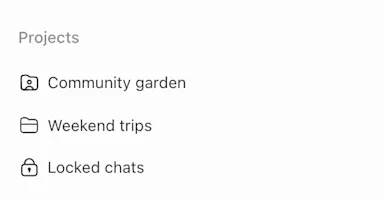
વેબ પર, સાઇડબારમાં પ્રોજેક્ટ્સ શોધો. મોબાઇલ પર, અન્વેષણ કરો ખોલો અને પ્રોજેક્ટ્સ પસંદ કરો. જો તમને અન્વેષણ કરો ન દેખાય, તો સાઇડબારમાંથી પ્રોજેક્ટ્સ ખોલો.
લૉક કરેલી ચૅટ્સ પસંદ કરો.
તમારા ખાતાનો પિન દાખલ કરો અથવા ઉપલબ્ધ હોય ત્યારે ઉપકરણ પર સમર્થિત ઓળખ ચકાસણી પદ્ધતિનો ઉપયોગ કરો.
તમે જે ચૅટ ખોલવા માગતા હો તે પસંદ કરો.
લૉક કરેલી ચૅટ ખોલવાથી તમને તેનો અસ્થાયી ઍક્સેસ મળે છે. તમારો પિન દાખલ કર્યા પછી અથવા ઉપકરણ પર સમર્થિત ઓળખ ચકાસણી પદ્ધતિનો ઉપયોગ કર્યા પછી, ચૅટનાં શીર્ષકો લૉક કરેલી ચૅટ્સ હેઠળ દેખાઈ શકે છે. આમ કરવાથી વાતચીતો કાયમ માટે અનલૉક થતી નથી કે નિયમિત ઇતિહાસમાં પાછી આવતી નથી.
લૉક કરેલી ચૅટ્સનો ઍક્સેસ બંધ કરો
તમારું કામ પૂરું થાય ત્યારે ઍક્સેસ તરત જ બંધ કરવા અને ચૅટનાં શીર્ષકો છુપાવવા માટે હમણાં લૉક કરો પસંદ કરો.
વેબ અને ડેસ્કટૉપ
ઍક્સેસ તે બ્રાઉઝર ટૅબ અથવા ડેસ્કટૉપ ઍપ વિન્ડોને લાગુ પડે છે જેમાં તમે પિન દાખલ કર્યો હોય. તમે તે ટૅબ અથવા વિન્ડોથી થોડો સમય દૂર રહો પછી લોક કરેલી ચૅટ આપમેળે ફરી લોક થાય છે. તે જ ટૅબ અથવા વિન્ડોમાં સામાન્ય ચૅટ ખોલવાથી ઍક્સેસ સમાપ્ત થતી નથી.
વેબ પર, તમે નીચેની ક્રિયાઓ કરો ત્યારે પણ ઍક્સેસ સમાપ્ત થાય છે:
પાનું રિફ્રેશ કરો
ટૅબ બંધ કરો
બીજી ટૅબ અથવા વિન્ડો ખોલવા માટે ફરીથી ઓળખની ચકાસણી જરૂરી છે.
iOS અને Android
લોક કરેલી ચૅટ અથવા લોક કરેલી ચૅટના વિભાગમાંથી બહાર નીકળ્યાની 1 મિનિટ પછી, અથવા ઍપ 1 મિનિટ સુધી પૃષ્ઠભૂમિમાં રહે પછી, ઍક્સેસ આપમેળે સમાપ્ત થાય છે. ઍક્સેસ તરત સમાપ્ત કરવા હમણાં લોક કરો પસંદ કરો. તમે સાઇન આઉટ કરો અથવા ખાતું કે વર્કસ્પેસ બદલો ત્યારે પણ ઍક્સેસ સમાપ્ત થઈ શકે છે.
iOS પર, Face ID અથવા Touch ID વૈકલ્પિક છે. Android પર, ઉપલબ્ધ હોય ત્યારે તમે તમારા ઉપકરણને અનલોક કરવાની પદ્ધતિ વાપરી શકો છો. ઉપકરણ દ્વારા ઓળખની ચકાસણી તમે જે ઉપકરણ પર ચાલુ કરો ત્યાં જ લાગુ પડે છે અને તે તમારા ખાતાના પિનનું સ્થાન લેતી નથી.
ચૅટ કાયમ માટે અનલૉક કરો
ચૅટ કાયમ માટે અનલૉક કરવાથી તે લૉક કરેલી ચૅટ્સમાંથી નીકળીને નિયમિત ઇતિહાસમાં પાછી આવે છે.
લૉક કરેલી ચૅટ ખોલો.
વધુ વિકલ્પોનું મેનૂ (•••) ખોલો.
ચૅટ અનલૉક કરો અથવા iOS પર અનલૉક કરો પસંદ કરો.
પુષ્ટિ કરવા માટે ફરીથી ચૅટ અનલૉક કરો પસંદ કરો.
કાયમ માટે અનલૉક કર્યા પછી:
ચૅટ નિયમિત ઇતિહાસમાં પાછી આવે છે. વાતચીતની નિયમિત શોધમાં તે ફરી દેખાવામાં સમય લાગી શકે છે.
જો ચૅટ મૂળ કોઈ પ્રોજેક્ટમાંથી આવી હોય, તો તે અગાઉના પ્રોજેક્ટને બદલે નિયમિત ઇતિહાસમાં પાછી આવે છે.
ચૅટ સાથે સુરક્ષિત કરેલી જે ફાઇલો અગાઉ ChatGPT સ્પેસમાં સાચવવામાં આવી હતી, તે ત્યાં ફરી દેખાય છે.
તમે ચૅટ કાયમ માટે અનલૉક કર્યા પછી, જો તમારાં સેટિંગ્સ અને વર્કસ્પેસની નીતિઓ મંજૂરી આપતાં હોય, તો ChatGPT નિયમિત મેમરી માટે આખી વાતચીતનો ઉપયોગ કરી શકે છે—જેમાં ચૅટ લૉક હતી ત્યારે મોકલેલા સંદેશાઓ પણ સામેલ છે.
લોક કરેલી ચૅટ શોધો અને તેનું સંચાલન કરો
લોક કરેલી ચૅટ શોધો
લોક કરેલી ચૅટ વાતચીતની સામાન્ય શોધમાં દેખાતી નથી. લોક કરેલી ચૅટનો વિભાગ ખોલો અને ત્યાં સાચવેલી વાતચીતની યાદી જુઓ.
તમે બધી લોક કરેલી ચૅટમાં એકસાથે શોધ કરી શકતા નથી. iOS પર, વિકલ્પ ઉપલબ્ધ હોય ત્યારે ખુલ્લી ચૅટની અંદર શોધવા માટે શોધો પસંદ કરી શકો છો.
લૉક કરેલી ચૅટનું નામ બદલો
ચૅટ માટે વધુ વિકલ્પોનું મેનૂ (•••) ખોલો, પછી નામ બદલો પસંદ કરો.
લૉક કરેલી ચૅટ ડિલીટ કરો
લૉક કરેલી ચૅટ ખોલો.
વધુ વિકલ્પોનું મેનૂ (•••) ખોલો.
ડિલીટ કરો પસંદ કરો.
ડિલીટ કરવાની પુષ્ટિ કરો.
ડિલીટ કરેલી ચૅટ્સ પાછી મેળવી શકાતી નથી. વાતચીત ડિલીટ કરવાથી ChatGPT સ્પેસમાં રહેલી અલગ ફાઇલ પણ ડિલીટ થાય છે એવું માની ન લેશો.
વધુ માહિતી માટે, જુઓ: ChatGPTમાં ચૅટ્સ ડિલીટ કરવી અને આર્કાઇવ કરવી.
લોક કરેલી ચૅટને આર્કાઇવ, પિન, ખસેડવી અથવા શેર કરવી
તમે લોક કરેલી ચૅટને આર્કાઇવ, પિન, ખસેડી કે શેર કરી શકતા નથી. આમાંથી કોઈ પણ ક્રિયા કરતાં પહેલાં તેને કાયમ માટે અનલોક કરો.
લોક કરેલી ચૅટ ખોલી શકે તેવી કોઈ પણ વ્યક્તિ હજી પણ તેની સામગ્રીની નકલ કરી શકે છે.
લૉક કરેલી ચૅટમાંની ફાઇલો
ચૅટ લૉક કરવાથી તેમાં અપલોડ કરેલી કે બનાવેલી ફાઇલો સુરક્ષિત થાય છે. ચૅટ લૉક કર્યા પછી તેમાં અપલોડ કરેલી કે બનાવેલી ફાઇલોને પણ આ સુરક્ષા મળે છે. અન્ય જગ્યાએથી લાવેલી ફાઇલો માટે ઍક્સેસના હાલના નિયમો યથાવત્ રહે છે:
ચૅટ લૉક હોય ત્યારે તેની સુરક્ષિત ફાઇલો માત્ર તે જ ચૅટમાં ખોલી શકાય છે. તે ChatGPT સ્પેસ અને તેનાં શોધ પરિણામોમાં છુપાયેલી રહે છે. તમે પિન દાખલ કરો પછી પણ તે અન્ય ચૅટમાં, અન્ય લૉક કરેલી ચૅટમાં પણ, ઉપલબ્ધ થતી નથી.
ChatGPT સ્પેસમાંની અન્ય જગ્યાએથી ઉમેરેલી ફાઇલો ત્યાં ઉપલબ્ધ રહે છે. ચૅટ લૉક કરવાથી તે અલગ ફાઇલો સુરક્ષિત થતી નથી.
જો તમે શેર કરેલી વાતચીતની વ્યક્તિગત નકલ અથવા નવી ચૅટમાં ચાલુ રાખો વડે બનાવેલી ચૅટ લૉક કરો, તો મૂળ વાતચીતની ફાઇલો માટે ઍક્સેસના હાલના નિયમો યથાવત્ રહે છે. તમારી નકલ લૉક કરવાથી મૂળ વાતચીત લૉક થતી નથી.
મૂળરૂપે જોડાયેલા સ્રોતોમાંથી લાવેલી ફાઇલો માટે ઍક્સેસના હાલના નિયમો યથાવત્ રહે છે.
ચૅટ કાયમ માટે અનલૉક કરવાથી તેની સુરક્ષિત ફાઇલો ChatGPT સ્પેસમાં ફરી દેખાય છે, જો તે અગાઉ ત્યાં સાચવેલી હોય.
લૉક કરેલી ચૅટમાં મેમરી
જો તમારી સંસ્થા તમારી વર્કસ્પેસ માટે મેમરી બંધ કરે, તો લૉક કરેલી ચૅટ યાદ રાખેલી માહિતીનો ઉપયોગ કરી શકતી નથી કે નવી માહિતી યાદ રાખી શકતી નથી.
જ્યારે તમારા ખાતા અથવા વર્કસ્પેસ માટે મેમરી સક્ષમ હોય:
લૉક કરેલી ચૅટ સામાન્ય મેમરીમાંથી સંબંધિત માહિતીનો ઉપયોગ કરી શકે છે.
તમે ચૅટ લૉક કર્યા પછી મોકલેલા નવા સંદેશામાંની માહિતી અન્ય લૉક કરેલી ચૅટમાં ઉપયોગ કરવા માટે યાદ રાખવામાં આવી શકે છે.
માત્ર લૉક કરેલી ચૅટમાં યાદ રાખેલી માહિતી સામાન્ય ચૅટમાં ઉપલબ્ધ થતી નથી.
વાતચીત લૉક કરવાથી ChatGPTએ તેને લૉક કરતાં પહેલાં યાદ રાખેલી માહિતી દૂર થતી નથી.
તમે ચૅટ કાયમ માટે અનલૉક કરો પછી, જો તમારાં સેટિંગ્સ અને વર્કસ્પેસની નીતિઓ પરવાનગી આપતાં હોય, તો ChatGPT સામાન્ય મેમરી માટે આખી વાતચીતનો ઉપયોગ કરી શકે છે, જેમાં ચૅટ લૉક હતી ત્યારે મોકલેલા સંદેશાનો પણ સમાવેશ થાય છે.
મેમરીના સારાંશ અને સ્રોતોમાં પ્રતિભાવને આકાર આપનાર દરેક પરિબળ દેખાય એવું જરૂરી નથી. વધુ માહિતી માટે જુઓ: ChatGPTમાં મેમરી.
વર્કસ્પેસના વ્યવસ્થાપક અને અનુપાલન માટેની ઍક્સેસ
ચૅટ લોક કરવાથી વર્કસ્પેસના ડેટા માટેની તમારી સંસ્થાની ઍક્સેસ કે તમારા વર્કસ્પેસને લાગુ પડતી નીતિઓ બદલાતી નથી.
વર્કસ્પેસના વ્યવસ્થાપકો વર્કસ્પેસ સેટિંગ અથવા રોલ-બેસ્ડ એક્સેસ કન્ટ્રોલ (RBAC) પરવાનગી દ્વારા લોક કરેલી ચૅટની સુવિધા બંધ કરી શકતા નથી.
વર્કસ્પેસના વ્યવસ્થાપકો તમારી ચૅટ અનલોક કરી શકતા નથી કે તમારા ખાતાનો પિન રીસેટ કરી શકતા નથી.
ChatGPT Enterprise અને Edu વર્કસ્પેસમાં લોક કરેલી ચૅટનો સમાવેશ હજી પણ OpenAI અનુપાલન પ્લેટફોર્મ દ્વારા ઉપલબ્ધ વાતચીતના સંદેશા લૉગમાં થાય છે.
હંગામી ચૅટ અને લોક કરેલી ચૅટની સરખામણી
જો તમે ઇચ્છતા હો કે વાતચીત ઇતિહાસમાં ન દેખાય અને તે હંગામી રહે ત્યાં સુધી OpenAIનાં મોડલ સુધારવા માટે તેનો ઉપયોગ ન થાય, તો હંગામી ચૅટ વાપરો. વાતચીત શરૂ થાય તે પહેલાં, તમે નક્કી કરી શકો છો કે હંગામી ચૅટ હાલની મેમરી, કસ્ટમ સૂચનો અને પ્લગઇનનો ઉપયોગ કરે કે નહીં. હંગામી ચૅટ મેમરી બનાવતી કે અપડેટ કરતી નથી.
જ્યારે તમે વાતચીત સાચવવા અને ખાતાના પિન અથવા ઉપકરણ દ્વારા ઓળખની સમર્થિત ચકાસણી વડે તેની ઍક્સેસ સુરક્ષિત રાખવા માંગતા હો, ત્યારે લોક કરેલી ચૅટ વાપરો. લોક કરેલી ચૅટને મોડલ સુધારવા માટેનું તમારું હાલનું સેટિંગ લાગુ પડે છે.
હંગામી ચૅટ હંગામી રહે ત્યાં સુધી તેને લોક કરી શકાતી નથી. તેને સાચવવાથી તે સામાન્ય ચૅટમાં ફેરવાય છે, જેને તમારા ખાતાનાં વ્યક્તિગતકરણ અને મોડલ સુધારણા સેટિંગ્સ લાગુ પડે છે.
વધુ માહિતી માટે જુઓ: ChatGPTમાં હંગામી ચૅટ.
લૉક કરેલી ચૅટની સમસ્યાઓનું નિવારણ
જો તમે કોઈ વાતચીત લૉક ન કરી શકતા હો, તો નીચેની બાબતો તપાસો:
ChatGPT જવાબ આપવાનું પૂરું કરે ત્યાં સુધી રાહ જુઓ, પછી ફરીથી ચૅટ લૉક કરવાનો પ્રયાસ કરો.
ચૅટ હજી કોઈ પ્રોજેક્ટમાં છે કે નહીં તે તપાસો. શેર કરેલી વાતચીતોની વ્યક્તિગત નકલો અને નવી ચૅટમાં ચાલુ રાખો વડે બનાવેલી ચૅટ પ્રોજેક્ટમાં હોય ત્યાં સુધી લૉક કરી શકાતી નથી.
જો ચૅટમાં નિર્ધારિત સમયે કરવાનું કાર્ય હોય, તો ચૅટ લૉક કરતાં પહેલાં તે કાઢી નાખો. આમાં થોભાવેલાં કાર્યોનો પણ સમાવેશ થાય છે.
અન્ય પ્રતિબંધો માટે, લૉક ન કરી શકાય તેવી ચૅટ વિભાગ જુઓ.
લૉક કરેલી ચૅટમાં સંદેશા મોકલો
જો તમે વેબ અથવા ડેસ્કટૉપ ઍપ પર લૉક કરેલી ચૅટ ખોલી શકતા હો પણ સંદેશા મોકલી ન શકતા હો, તો ChatGPT મોબાઇલ ઍપમાં વાતચીત ચાલુ રાખવાનો પ્રયાસ કરો. એ જ OpenAI ખાતામાં સાઇન ઇન કરો અને ખાતાનો એ જ પિન દાખલ કરો, અથવા ઉપકરણ પર સમર્થિત પ્રમાણીકરણનો ઉપયોગ કરો, જો તમે તે ઉપકરણ પર તેને સક્ષમ કર્યું હોય. તમારે ચૅટ કાયમ માટે અનલૉક કરવાની જરૂર નથી.
છબીઓ જુઓ અથવા અપલોડ કરો
જો iOS ઍપમાં લૉક કરેલી ચૅટમાં છબીઓ લોડ ન થાય, તો એ જ લૉક કરેલી ચૅટ chatgpt.com પર ખોલવાનો પ્રયાસ કરો. એ જ ખાતામાં સાઇન ઇન કરો અને તમારા ખાતાનો પિન દાખલ કરો. વેબ પર ચૅટનો ઉપયોગ કરતી વખતે તમે તેને લૉક રાખી શકો છો.
જો વેબ પર લૉક કરેલી ચૅટમાં છબી પેસ્ટ કરવાથી કે ખેંચીને મૂકવાથી ઉમેરાતી ન હોય, તો તમારા ઉપકરણમાંથી છબી અપલોડ કરવા માટે જોડાણ ઉમેરવાનું બટન (+) પસંદ કરો.
આ સમસ્યાઓ ઉકેલવા માટે તમારા ખાતાનો પિન રીસેટ કરશો નહીં. તેને રીસેટ કરવાથી બધી લૉક કરેલી ચૅટ અને માત્ર તમારા અગાઉના પિનથી સુરક્ષિત સામગ્રી કાયમ માટે કાઢી નાખવામાં આવે છે.
વારંવાર પૂછાતા પ્રશ્નો
હું લૉક કરેલી ચૅટ કેવી રીતે ખોલું?
મોબાઇલ પર, જો તમને શોધખોળ કરો દેખાય, તો શોધખોળ કરો > પ્રોજેક્ટ્સ પર જાઓ. નહિતર, બાજુની પટ્ટીમાંથી પ્રોજેક્ટ્સ ખોલો. પછી લૉક કરેલી ચૅટ્સ પસંદ કરો. તમારા ખાતાનો પિન દાખલ કરો અથવા ઉપકરણ અનલૉક કરવાની સમર્થિત પદ્ધતિનો ઉપયોગ કરો, પછી વાતચીત પસંદ કરો.
હું ચૅટ કેવી રીતે અનલૉક કરું?
લૉક કરેલી ચૅટ ખોલો, વધુ વિકલ્પોનું મેનૂ (•••) પસંદ કરો, પછી ચૅટ અનલૉક કરો અથવા iOS પર અનલૉક કરો પસંદ કરો. વાતચીતને તમારા નિયમિત ચૅટ ઇતિહાસમાં પાછી લાવવા માટે ચૅટ અનલૉક કરોની પુષ્ટિ કરો.
જો હું મારા ખાતાનો પિન ભૂલી જાઉં તો શું થાય?
માત્ર પિન ભૂલી જવાથી તમારી લૉક કરેલી ચૅટ્સ કે ફાઇલો ડિલીટ થતી નથી. તમે પિન રીસેટ કર્યા વિના તમારી ચૅટ્સ લૉક કરેલી રાખી શકો છો. OpenAI સહાય ટીમ તમારી ચૅટ્સ અનલૉક કરી શકતી નથી કે ખાતાનો પિન આપવાની જરૂરિયાત ટાળી શકતી નથી.
જો તમે પિન રીસેટ કરવાનું પસંદ કરો, તો ખાતાનો ભૂલી ગયેલો પિન રીસેટ કરો વિભાગમાં આપેલાં પગલાં અનુસરો. તેને રીસેટ કરવાથી બધી લૉક કરેલી ચૅટ્સ, માત્ર લૉક કરેલી ચૅટ્સમાં જ સંગ્રહિત યાદ રાખેલી માહિતી અને માત્ર તમારા અગાઉના પિનથી સુરક્ષિત ફાઇલો કે અન્ય સામગ્રી કાયમ માટે ડિલીટ થાય છે. આને પૂર્વવત્ કરી શકાતું નથી. પિન રીસેટ કરવાથી ડિલીટ થયેલી સામગ્રી OpenAI સહાય ટીમ પાછી મેળવી શકતી નથી.
શું હું મારી ચૅટ કાઢી નાખ્યા વગર ખાતાનો પિન બદલી શકું?
હા. જો તમને હાલનો પિન ખબર હોય, તો તમારા ખાતાનો પિન બદલો વિભાગમાં આપેલાં પગલાં અનુસરો. પિન બદલવાથી તમારી લોક કરેલી ચૅટ જળવાઈ રહે છે. ભૂલી ગયેલો પિન રીસેટ કરવાથી તે કાયમ માટે કાઢી નાખવામાં આવે છે.
શું મારા વ્યવસ્થાપક મારી ચૅટ અનલોક કરી શકે અથવા મારો પિન પાછો મેળવી શકે?
ના. તમારા વ્યવસ્થાપક તમારી ચૅટ અનલોક કરી શકતા નથી, તમારા ખાતાનો પિન રીસેટ કરી શકતા નથી કે પિન રીસેટ કરવાથી કાઢી નાખેલી ચૅટ પાછી મેળવી શકતા નથી. તમારી સંસ્થાની નીતિઓ હેઠળ અધિકૃત અનુપાલન સાધનો હજી પણ વર્કસ્પેસના પાત્ર ડેટાની ઍક્સેસ મેળવી શકે છે.
ChatGPTનો મારો સ્ક્રીનશૉટ ખાલી કેમ દેખાય છે?
Android પર, લોક કરેલી ચૅટના સ્ક્રીનશૉટ ખાલી અથવા કાળા દેખાઈ શકે છે, કારણ કે ઍપ સ્ક્રીનશૉટમાં સુરક્ષિત સામગ્રી છુપાવે છે.
શું મને લોક કરેલી ચૅટમાં જાહેરાતો દેખાશે?
જો તમારા ખાતા માટે જાહેરાતો ઉપલબ્ધ હોય, તો તે લોક કરેલી ચૅટમાં પણ દેખાઈ શકે છે. ચૅટ લોક કરવાથી તમારાં જાહેરાત સેટિંગ્સ બદલાતાં નથી.