સમસ્યા ઉકેલવાનાં પગલાં લેતાં પહેલાં, ઉપકરણ અને સૉફ્ટવેરની નવીનતમ જરૂરિયાતો જાણવા ઍપ સ્ટોર અથવા ગૂગલ પ્લે પર ChatGPTની સત્તાવાર ઍપની વિગતો તપાસો.
જો તમે જૂની વાતચીત શોધી રહ્યાં હો, તો જુઓ: ChatGPTમાં તમારી ચેટ, પ્રોજેક્ટ અને ફાઇલો શોધવી. બાજુની પટ્ટીમાં કોઈ ચેટ ન દેખાય એટલે તે કાઢી નાખવામાં આવી છે એવું જરૂરી નથી.
ઍપમાં પ્રોજેક્ટ દેખાતા નથી અથવા ખૂલતા નથી
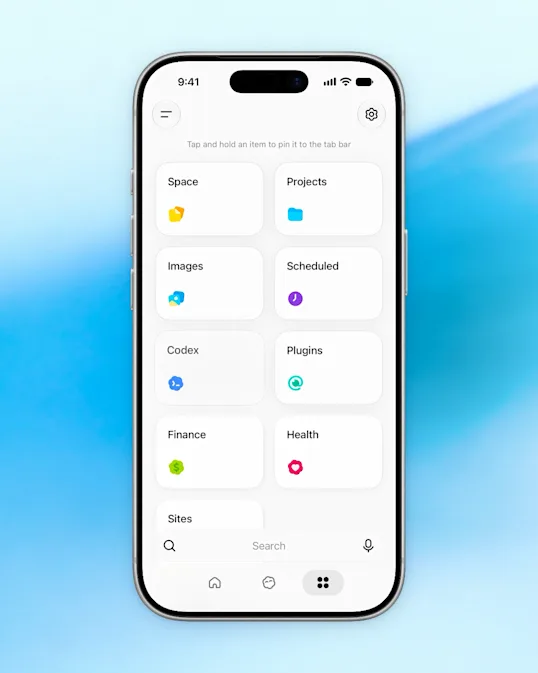
તમે તમારા પ્રોજેક્ટની યાદી શોધી રહ્યાં છો. અન્વેષણ કરો (ચાર વર્તુળોવાળું ચિહ્ન) ખોલો, પછી પ્રોજેક્ટ પસંદ કરો. જૂના ઇન્ટરફેસમાં, બાજુની પટ્ટીમાંથી પ્રોજેક્ટ ખોલો. યાદી શોધવાની અન્ય રીતો માટે જુઓ: તમારા પ્રોજેક્ટ ખોલો.
એક પ્રોજેક્ટ દેખાતો નથી. ખાતરી કરો કે તમે એ જ ખાતા અને વર્કસ્પેસમાં છો જેમાં તમે પ્રોજેક્ટ બનાવ્યો હતો અથવા તેમાં જોડાયાં હતાં. બાજુની પટ્ટીમાં શોધો ખોલો, પ્રોજેક્ટનું નામ દાખલ કરો અને જો પ્રોજેક્ટ ફિલ્ટર દેખાય તો તેને પસંદ કરો.
યાદી ગાયબ થઈ જાય છે અથવા પ્રોજેક્ટ ખૂલતો નથી. ઍપ અપડેટ કરો અને તપાસો કે તમે એ જ ખાતા અને વર્કસ્પેસમાં વેબ પર પ્રોજેક્ટ ખોલી શકો છો કે નહીં. જો સમસ્યા ચાલુ રહે, તો OpenAI સહાયનો સંપર્ક કરો. પ્રોજેક્ટ વેબ પર ખૂલે છે કે નહીં અને ઍપ ફરીથી ખોલ્યા પછી અન્વેષણ કરો અથવા પ્રોજેક્ટ ગાયબ થઈ જાય છે કે નહીં તે પણ જણાવો.
ઍપ અચાનક બંધ થઈ જાય છે અથવા અટકી જાય છે
જો ઍપ અચાનક બંધ થઈ જાય અથવા પ્રતિસાદ આપવાનું બંધ કરે:
ChatGPT બંધ કરીને ફરી ખોલો, પછી ફરી એ જ ક્રિયા કરવાનો પ્રયાસ કરો.
ChatGPTને અસર કરતી કોઈ સમસ્યા છે કે નહીં તે જાણવા OpenAIનું સેવા-સ્થિતિ પૃષ્ઠ તપાસો.
તમારા ઍપ સ્ટોરમાંથી ChatGPT માટે ઉપલબ્ધ અપડેટ ઇન્સ્ટૉલ કરો.
તમારા ઉપકરણની ઑપરેટિંગ સિસ્ટમ અદ્યતન છે તેની ખાતરી કરો.
અન્ય કનેક્શન અજમાવો, જેમ કે વાઇ-ફાઇને બદલે મોબાઇલ ડેટા અથવા મોબાઇલ ડેટાને બદલે વાઇ-ફાઇ વાપરો.
વેબ પર ChatGPTમાં એ જ ખાતું વાપરી જુઓ અને ત્યાં પણ સમસ્યા થાય છે કે નહીં તેની નોંધ લો.
જો સમસ્યા ચાલુ રહે, તો ChatGPT અનઇન્સ્ટૉલ કરો અને અધિકૃત ઍપ સ્ટોરમાંથી તેને ફરી ડાઉનલોડ કરો. એ જ ChatGPT ખાતામાં સાઇન ઇન કરો અને જે સુવિધામાં સમસ્યા હતી તે ફરી અજમાવો.
ફરી ઇન્સ્ટૉલ કરવાથી વપરાશ મર્યાદાઓ ફરીથી શરૂ થતી નથી, વર્કસ્પેસની પરવાનગીઓ બદલાતી નથી કે ખાતા પરનાં પ્રતિબંધો દૂર થતા નથી. ChatGPTમાં દેખાતી મર્યાદા અથવા ઍક્સેસ સંબંધિત સૂચનાઓનું પાલન કરો.
લૉગ ઇનની સમસ્યાઓ
વેબ પર એ જ ખાતામાં સાઇન ઇન કરવાનો પ્રયાસ કરો. જો ત્યાં સાઇન ઇન થઈ જાય પણ ઍપમાં હજી ન થતું હોય, તો ઍપ દૂર કરીને ફરી ઇન્સ્ટૉલ કરવાનો પ્રયાસ કરો. પછી યોગ્ય ખાતું ઓળખવામાં મદદ મળે તે માટે તમારી મૂળ સાઇન ઇન પદ્ધતિ વાપરો.
બ્રાઉઝર, કૂકીઝ, પ્રમાણીકરણ પદ્ધતિ અને એન્ડ્રોઇડ પર સાઇન ઇન સંબંધિત તપાસ માટે, જુઓ: ChatGPTમાં સાઇન ઇનની સમસ્યાઓ ઉકેલવી.
ઉપકરણની તપાસ સંબંધિત ભૂલો
તમને એવો ભૂલ સંદેશ દેખાઈ શકે છે જેમાં તમારા ઉપકરણની તારીખ અને સમય અથવા ઇન્ટરનેટ કનેક્શન તપાસવાનું કહેવામાં આવે. સંદેશમાં DeviceCheckError લખેલું હોઈ શકે છે.
તમારા ઉપકરણની તારીખ, સમય અને સમય ઝોન યોગ્ય છે તેની ખાતરી કરો. ઉપલબ્ધ હોય તો તારીખ અને સમય આપમેળે સેટ કરવાનો વિકલ્પ વાપરો.
તમારું ઇન્ટરનેટ કનેક્શન તપાસો, પછી ChatGPT બંધ કરીને ફરી ખોલો.
ChatGPT અને તમારા ઉપકરણની ઑપરેટિંગ સિસ્ટમ માટે ઉપલબ્ધ અપડેટ ઇન્સ્ટૉલ કરો.
તમારા બ્રાઉઝર દ્વારા અથવા અન્ય ઉપકરણ વાપરીને સાઇન ઇન કરવાનો પ્રયાસ કરો.
જો તમારું ઉપકરણ રૂટ અથવા જેલબ્રેક કરેલું હોય, તો જેની ઑપરેટિંગ સિસ્ટમમાં આવા ફેરફારો ન કરેલા હોય તેવું ઉપકરણ અજમાવો. સહાય ટીમનો સંપર્ક કરતી વખતે સંપૂર્ણ ભૂલ સંદેશ આપો.
જો સમસ્યા ચાલુ રહે
જુઓ: OpenAI સહાય ટીમનો સંપર્ક કરવાની રીત.
આ વિગતો આપો:
તમારા ChatGPT ખાતાનું ઇમેઇલ સરનામું.
તમારા ઉપકરણનું મૉડલ, ઑપરેટિંગ સિસ્ટમનું સંસ્કરણ અને ChatGPT ઍપનું સંસ્કરણ.
શું થયું, તેની તારીખ અને સમય તથા એ જ સમસ્યા ફરી સર્જવાનાં પગલાં.
સંપૂર્ણ ભૂલ સંદેશ અને વિનંતીનો ઓળખ ક્રમાંક, જો હોય તો, અથવા આ વિગતો દર્શાવતો સ્ક્રીનશૉટ.
સમસ્યા વાઇ-ફાઇ પર, મોબાઇલ ડેટા પર કે બંને પર થાય છે અને તે વેબ પર અથવા બીજા ઉપકરણ પર પણ થાય છે કે નહીં.
સાઇન ઇનની સમસ્યા હોય તો, તમે છેલ્લે ક્યારે સાઇન ઇન કરી શક્યા હતા, જો લાગુ પડતું હોય તો.
તમારી ChatGPT ઍપનું સંસ્કરણ તપાસવાની સૂચનાઓ માટે, નવા અનુભવ અથવા પરંપરાગત અનુભવ માટેની માર્ગદર્શિકા જુઓ.
આઇફોન અથવા આઇપેડ પર ઍપ અચાનક બંધ થાય ત્યારે આપવાની વિગતો
તમારા ઉપકરણની ભાષા, તમે વાપરતા કોઈપણ કસ્ટમ કીબોર્ડ અને સંબંધિત સુલભતા સેટિંગ્સની વિગતો પણ આપો. કોઈ ચોક્કસ ક્રિયાથી ઍપ અચાનક બંધ થઈ જતી હોય તો સહાય ટીમને જણાવો—ઉદાહરણ તરીકે, વેબ પર શરૂ કરેલી ચૅટ આગળ ચાલુ રાખવાથી, કોઈ ચોક્કસ સુવિધા વાપરવાથી અથવા કનેક્શન બદલવાથી.
તમારા ઉપકરણનું મૉડલ શોધવા માટે:
તમારા ઉપકરણનાં સેટિંગ્સ ખોલો.
સામાન્ય > વિશે પસંદ કરો.
મૉડલનું નામ શોધો.
તમારા કીબોર્ડ તપાસવા માટે:
તમારા ઉપકરણનાં સેટિંગ્સ ખોલો.
સામાન્ય > કીબોર્ડ પસંદ કરો.
કીબોર્ડ્સ પસંદ કરો.
તમારાં સુલભતા સેટિંગ્સ તપાસવા માટે, સેટિંગ્સ > સુલભતા પર જાઓ.
તમારો પાસવર્ડ શૅર કરશો નહીં કે સ્ક્રીનશૉટમાં અસંબંધિત વ્યક્તિગત માહિતી સામેલ કરશો નહીં.