આ માર્ગદર્શિકા ChatGPT મોબાઇલ ઍપના પરંપરાગત અનુભવ વિશે છે. જો તમને ઍપના નીચેના ભાગમાં મુખ્ય પૃષ્ઠ (ઘરનું ચિહ્ન) અને અન્વેષણ કરો (ચાર વર્તુળો) દેખાય, તો નવા અનુભવની માર્ગદર્શિકા ખોલો. જો તમે પરંપરાગત અનુભવ પર પાછા જવા માગતા હો, તો સેટિંગ્સમાં તમે પાછા જઈ શકો છો કે નહીં તે તપાસો.
ઝાંખી
આઇફોન, આઇપૅડ અને ઍન્ડ્રોઇડ પરના પરંપરાગત અનુભવમાં તમારી ચૅટ અને પ્રોજેક્ટ શોધવા માટે બાજુની પટ્ટી ખોલો. સેટિંગ્સ ખોલવા માટે બાજુની પટ્ટીમાં તમારી પ્રોફાઇલનું ચિહ્ન પસંદ કરો.
નવો અનુભવ ચાલુ કરો
કેટલાક પાત્ર Pro સબ્સ્ક્રાઇબરને શરૂઆતમાં પરંપરાગત અનુભવ મળે છે. ઍપ સ્ટોર અથવા ગૂગલ પ્લે પરથી ChatGPT અપડેટ કરો, પછી સેટિંગ્સમાં ChatGPTની નવી ડિઝાઇન શોધો. જો સ્વિચ ન દેખાય, તો તમારા પ્લાન, પ્રદેશ અને ઉપકરણ માટે ઉપલબ્ધતા તપાસો.
નવા અનુભવ પર જતાં પહેલાં બધા મુસદ્દા સાચવો અને ચાલી રહેલી વાતચીત, બોલીને લખાવવાનું કામ અને અપલોડ પૂર્ણ કરો.
સેટિંગ્સ ખોલવા માટે બાજુની પટ્ટી ખોલો અને તમારી પ્રોફાઇલનું ચિહ્ન પસંદ કરો.
ChatGPTની નવી ડિઝાઇન ચાલુ કરો.
જો કહેવામાં આવે, તો ફરી શરૂ કરો પસંદ કરો.
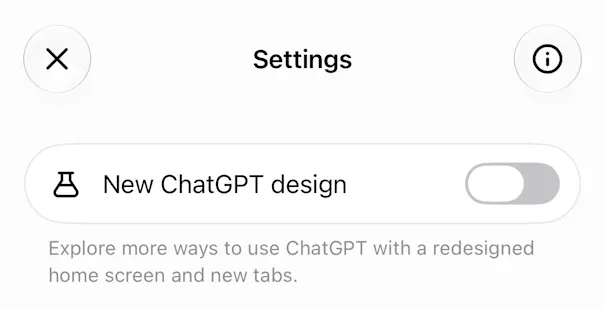
નવા અનુભવ પર ગયા પછી વાતચીત કરવા માટે મુખ્ય પૃષ્ઠ અથવા પ્રોજેક્ટ ખોલવા માટે અન્વેષણ કરો પસંદ કરો.
ચૅટ અને પ્રોજેક્ટ શોધો અને તેમનું સંચાલન કરો
તમારી ચૅટનો ઇતિહાસ ખોલો
ChatGPT ખોલો.
બાજુની પટ્ટી ખોલવા માટે મેનૂનું ચિહ્ન (બે આડી રેખાઓ) પસંદ કરો. તમારી તાજેતરની ચૅટ દેખાશે, જેમાં સૌથી નવી ચૅટ સૌથી ઉપર હશે.
વાતચીત ફરીથી ખોલવા માટે તેને પસંદ કરો.
તમે એક જ ખાતામાં સાઇન ઇન કર્યું હોય તેવાં બધાં ઉપકરણો પર તમારી ચૅટનો ઇતિહાસ સમન્વયિત થાય છે. જો કોઈ ચૅટ ન દેખાતી હોય:
તમે યોગ્ય ખાતામાં અને વર્કસ્પેસમાં છો તેની ખાતરી કરો.
બાજુની પટ્ટીમાં શોધ ખોલો અને ચૅટના શીર્ષક અથવા સંદેશાઓમાંથી શબ્દો દાખલ કરો. કોઈ જૂની ચૅટ બાજુની પટ્ટીમાં ન દેખાય તો તે કાઢી નાખવામાં આવી જ હોય એવું જરૂરી નથી.
સંગ્રહિત કરેલી ચૅટ પણ શોધો; તે હજી પણ શોધી શકાય છે.
લૉક કરેલી ચૅટ સામાન્ય ઇતિહાસ અને શોધમાં છુપાયેલી રહે છે. લૉક કરેલી ચૅટ ખોલવા માટે બાજુની પટ્ટીમાંથી પ્રોજેક્ટ ખોલો, પછી લૉક કરેલી ચૅટ પસંદ કરો.
શોધનાં ફિલ્ટર અને ન દેખાતાં પરિણામો માટેની અન્ય તપાસ વિશે જાણવા માટે જુઓ: ChatGPTમાં તમારી ચૅટ, પ્રોજેક્ટ અને ફાઇલો શોધવી.
તમારા પ્રોજેક્ટ ખોલો
બાજુની પટ્ટીમાંથી પ્રોજેક્ટ ખોલો.
પ્રોજેક્ટ શરૂ કરવા માટે જુઓ: પ્રોજેક્ટ બનાવો.
જો તમને કોઈ પ્રોજેક્ટ ન મળે, તો તમારું ખાતું, વર્કસ્પેસ અને શોધનાં ફિલ્ટર તપાસો.
વાતચીત કાઢી નાખો
તમે કાઢી નાખવા માગતા હો તે વાતચીત ખોલો.
વધુ વિકલ્પોનું મેનૂ (•••) પસંદ કરો, પછી કાઢી નાખો પસંદ કરો.
કાઢી નાખવાની પુષ્ટિ કરો.
કાઢી નાખેલી ચૅટ પુનઃસ્થાપિત કરી શકાતી નથી. કાઢી નાખવા અને સંગ્રહિત કરવાના વિકલ્પો માટે જુઓ: ChatGPTમાં ચૅટ કાઢી નાખવી અને સંગ્રહિત કરવી.
ઍપનાં સેટિંગ્સ બદલો
સેટિંગ્સ ખોલવા માટે બાજુની પટ્ટી ખોલો અને તમારી પ્રોફાઇલનું ચિહ્ન પસંદ કરો.
તમારી ઍપનું સંસ્કરણ તપાસો
સેટિંગ્સમાં તમારા પ્લૅટફૉર્મ માટેનું સંસ્કરણ શોધો:
આઇઓએસ પર ઍપનું સંસ્કરણ દેખાય ત્યાં સુધી સ્ક્રોલ કરો. જો તમારી સેટિંગ્સ સ્ક્રીન પર માહિતીનું ચિહ્ન (i) હોય, તો સંસ્કરણ જોવા માટે તેને પસંદ કરો.
ઍન્ડ્રોઇડ પર વિશે પસંદ કરો. સંસ્કરણ ઍન્ડ્રોઇડ માટે ChatGPT હેઠળ દેખાય છે.
સ્પર્શસંવેદી પ્રતિસાદ ચાલુ કે બંધ કરો
સેટિંગ્સ ખોલો.
સામાન્ય પસંદ કરો.
સ્પર્શસંવેદી પ્રતિસાદ ચાલુ કે બંધ કરો.
જો તમારી ઍપમાં સેટિંગ્સની ગોઠવણી જુદી હોય, તો આઇઓએસ પર સીધું સેટિંગ્સમાં અથવા ઍન્ડ્રોઇડ પર વ્યક્તિગતકરણ હેઠળ સ્પર્શસંવેદી પ્રતિસાદ શોધો. ઍપની સ્પર્શસંવેદી અસરોને સમર્થન આપતાં ઉપકરણો પર જ આ સેટિંગ દેખાય છે.
તમારી જરૂરિયાત મુજબની સૂચનાઓ સેટ કરો
આઇઓએસ અને ઍન્ડ્રોઇડ પરનાં પગલાં માટે જુઓ: ChatGPT માટે તમારી જરૂરિયાત મુજબની સૂચનાઓ.
ઍપ ઇન્સ્ટૉલ કરો અને સાઇન ઇન કરો
તમારા ઉપકરણ માટેની સત્તાવાર ઍપ ડાઉનલોડ કરો:
આઇફોન અને આઇપૅડ માટે ઍપ સ્ટોરમાં ChatGPT. ડેવલપરનું નામ OpenAI OpCo, LLC છે તેની ખાતરી કરો.
ઍન્ડ્રોઇડ માટે ગૂગલ પ્લેમાં ChatGPT. પ્રકાશકનું નામ OpenAI છે તેની ખાતરી કરો.
સ્ટોરમાં શોધો ત્યારે “OpenAI ChatGPT” શોધો અને ડાઉનલોડ કરતાં પહેલાં પ્રકાશકનું નામ તપાસો. ઉપકરણ અને ઑપરેટિંગ સિસ્ટમની તાજેતરની જરૂરિયાતો માટે સ્ટોરમાં ઍપની વિગતો તપાસો.
આ ઍપનું સત્તાવાર ચિહ્ન છે:

ChatGPT ઍપલ વિઝન પ્રો પર પણ ઍપ સ્ટોર દ્વારા ઉપલબ્ધ છે. પ્રદેશવાર ઉપલબ્ધતા માટે જુઓ: ChatGPT ઉપલબ્ધ હોય તેવા દેશો.
તમારાં અન્ય ઉપકરણો પર જે ChatGPT ખાતું વાપરો છો, તેની ચૅટ અને સબ્સ્ક્રિપ્શનનો ઍક્સેસ મેળવવા માટે એ જ ખાતામાં સાઇન ઇન કરો. જો સાઇન ઇન ન થાય, તો જુઓ: ChatGPTમાં સાઇન ઇન કરવાની સમસ્યાઓનું નિવારણ.
તમારું સબ્સ્ક્રિપ્શન વાપરો અને તેનું સંચાલન કરો
જો તમે ચુકવણી કરી હોય પણ ઍપમાં મફત દેખાતું હોય, તો જે ChatGPT ખાતાથી ખરીદી કરી હતી તેમાં જ સાઇન ઇન કરો. બેવડી ચુકવણી ટાળવા માટે ફરીથી સબ્સ્ક્રિપ્શન લેતાં પહેલાં આ તપાસો.
ઍપલ ઍપ સ્ટોર પર કરેલી ખરીદી પુનઃસ્થાપિત કરો
મૂળ ChatGPT ખાતામાં સાઇન ઇન કરો અને જે ઍપલ ખાતાથી ખરીદી કરી હતી તેનો ઉપયોગ કરો. ChatGPTની આઇઓએસ ઍપમાં:
સેટિંગ્સ ખોલો.
જો તમને ખરીદીઓ પુનઃસ્થાપિત કરો ન દેખાય, તો ખાતું પસંદ કરો.
ખરીદીઓ પુનઃસ્થાપિત કરો પસંદ કરો.
જો મૂળ ખાતામાં હજી પણ સબ્સ્ક્રિપ્શન ન દેખાય, અથવા તમે ગૂગલ પ્લે દ્વારા ચુકવણી કરી હોય, તો ChatGPT સબ્સ્ક્રિપ્શનના ઍક્સેસ અને ખાતામાં ફેરફારોની સમસ્યાઓનું નિવારણમાં જણાવેલી તપાસ કરો.
અપગ્રેડ કરો, રદ કરો અથવા રિફંડની વિનંતી કરો
અપગ્રેડ કરવા માટે જુઓ: વેબ પર અથવા ChatGPTની આઇઓએસ ઍપમાં અપગ્રેડ કરવું.
રદ કરવા માટે જુઓ: તમારું ChatGPT સબ્સ્ક્રિપ્શન રદ કરવું.
રિફંડની વિનંતી કરવા માટે જુઓ: ChatGPT સબ્સ્ક્રિપ્શન માટે રિફંડની વિનંતી કરવી.
ઍપ અનઇન્સ્ટૉલ કરવાથી તમારું સબ્સ્ક્રિપ્શન રદ થતું નથી.
તમારા ખાતા અને ગોપનીયતાનું સંચાલન કરો
આ સેટિંગ્સ અને ખાતાને લગતી ક્રિયાઓ માટેની વિશિષ્ટ માર્ગદર્શિકાઓનો ઉપયોગ કરો:
તમારી ચૅટનો ઉપયોગ કેવી રીતે થાય છે તેનું સંચાલન કરવા માટે જુઓ: ડેટા નિયંત્રણો.
તમારી ચૅટ અને ખાતાનો ડેટા નિકાસ કરવા માટે જુઓ: તમારો ChatGPT ઇતિહાસ અને ડેટા નિકાસ કરવો.
ઇમેઇલ બદલવાના વિકલ્પો અને જરૂરિયાતો જાણવા માટે જુઓ: તમારું ઇમેઇલ સરનામું બદલવું.
ચોક્કસ સ્થાન શેર કરવા અને તેનાં સેટિંગ્સ વિશે જાણવા માટે જુઓ: ChatGPT શોધ માટે સ્થાનનાં સેટિંગ્સ.
વાણીને લખાણમાં ફેરવવા માટેનો ઑડિયો કેવી રીતે સાચવવામાં અને વાપરવામાં આવે છે તે જાણવા માટે જુઓ: બોલીને લખાવવું. ChatGPT સાથે બોલીને વાતચીત કરવા માટે જુઓ: ChatGPT વૉઇસ.
તમારું ખાતું કાઢી નાખો
તમારું ખાતું કાઢી નાખવાની ક્રિયા કાયમી છે અને તેને પૂર્વવત્ કરી શકાતી નથી. તેના પરિણામો અને દરેક પ્લૅટફૉર્મ પરનાં પગલાં માટે જુઓ: તમારું ChatGPT ખાતું કાઢી નાખવું.
ઍન્ડ્રોઇડ અને આઇપૅડ પર જવાબો વાપરવાની ટિપ્સ
ઍન્ડ્રોઇડ પર લખાણ પસંદ કરો. તમે પસંદ કરવા માગતા હો તે લખાણને સ્પર્શ કરીને દબાવી રાખો, પછી ઍન્ડ્રોઇડના પસંદગી મેનૂનો ઉપયોગ કરો. કૉપિ કરો, મોટેથી વાંચો અથવા શેર કરો જેવી ક્રિયાઓ માટે જવાબની નીચે આપેલાં બટનો વાપરો અથવા વધુ વિકલ્પોનું મેનૂ (•••) ખોલો.
આઇપૅડ પર જવાબને ખેંચીને બીજી ઍપમાં મૂકો. જવાબને સ્પર્શ કરીને દબાવી રાખો, પછી તેને ખેંચીને નોટ્સ જેવી લખાણ સ્વીકારતી ઍપમાં મૂકો.
ઍપની સમસ્યાઓનું નિવારણ કરો
ઍપ અચાનક બંધ થઈ જાય, અટકી જાય અથવા ઉપકરણની તપાસમાં ભૂલો આવે તો જુઓ: ChatGPT મોબાઇલ ઍપની સમસ્યાઓનું નિવારણ. હાલમાં સેવામાં કોઈ સમસ્યા ચાલી રહી છે કે નહીં તે જાણવા માટે તમે OpenAIની સ્થિતિ પણ તપાસી શકો છો.