
רוצים לפנות לתמיכה של OpenAI? עיינו כאן: איך אפשר לפנות לתמיכה?
סקירה כללית
סוכן ChatGPT אינו זמין עוד. השתמשו ב-ChatGPT Work למשימות ממושכות ומרובות שלבים ולהפקת תוצרים מוגמרים. למידע על תהליכי העבודה הנתמכים בדפדפן, עיינו במאמר שימוש בדפדפן בענן ב-ChatGPT.
תחילת העבודה
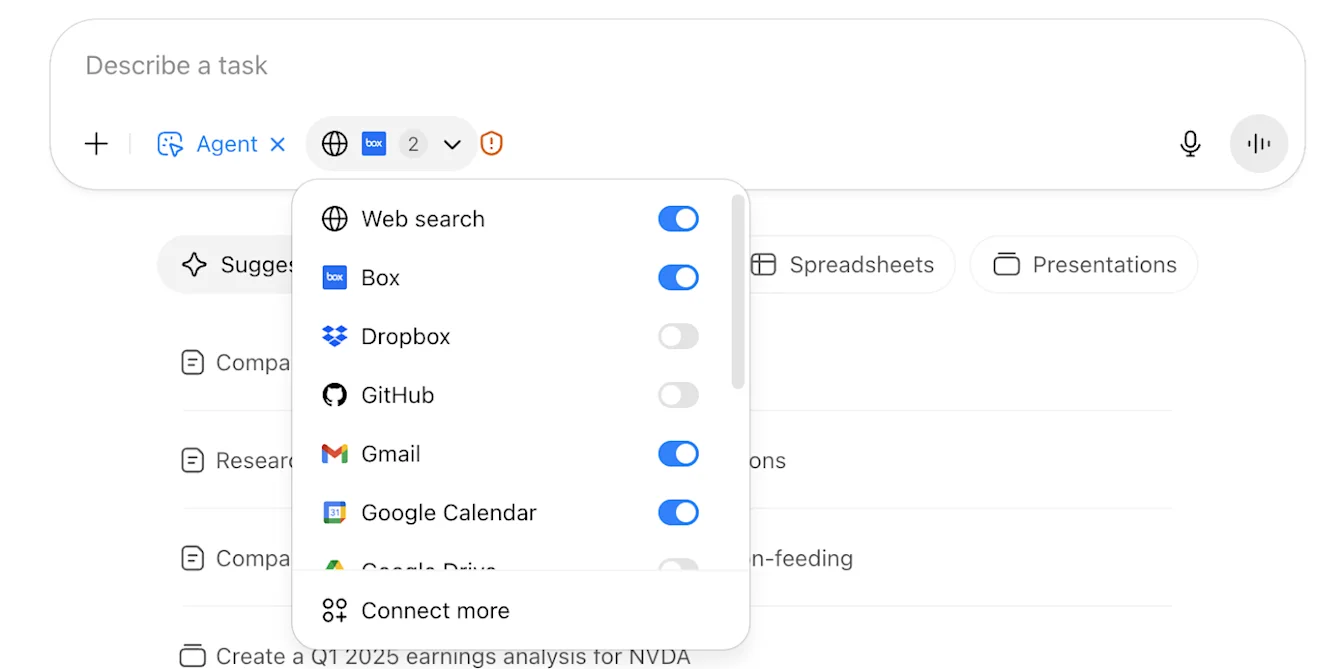
כדי להתחיל להשתמש במצב סוכן, בחרו בו מתפריט הכלים או הקלידו /agent בשדה כתיבת ההודעה. תארו את המשימה שברצונכם להשלים, והסוכן יתחיל לבצע אותה. הוא יעצור כדי לבקש הבהרה או אישור במידת הצורך. מצב סוכן אינו דורש מיומנויות טכניות, ואפשר להנחות אותו או לעצור אותו במהלך המשימה. כך הוא נגיש למשתמשים רבים וניתן להתאמה לצרכים משתנים.
זמינות לפי תוכנית
מצב סוכן זמין כעת בתוכניות Pro, Plus, Business, Enterprise ו-Edu למשתמשים בכל המדינות והטריטוריות שבהן השירות נתמך.
שימוש ומגבלות
על מצב סוכן חלות מכסות ההודעות החודשיות הבאות:
Plus: 40 הודעות בחודש
Pro: 400 הודעות בחודש
Business ו-Enterprise: 40 הודעות בחודש
תוכניות Business ו-Enterprise עם תמחור גמיש: 30 קרדיטים להודעה
רק בקשות ראשוניות לסוכן ביוזמת המשתמש נספרות במכסה. הבהרות או שלבי אימות במהלך המשימה אינם נספרים במכסת השימוש. השימוש בסוכן ChatGPT כפוף למגבלות קצב סבירות (כגון מגבלות על מספר המשימות הפועלות במקביל), כדי להבטיח שהמוצר יפעל היטב עבור כל המשתמשים.
שימו לב שכל הפעלה נפרדת של הסוכן תיספר במכסת ההודעות החודשית. הדבר כולל בקשות לסוכן שהן חלק ממשימות מתוזמנות.
אפליקציות
סוכן ChatGPT יכול להשתמש באפליקציות כמקורות נתונים נוספים בעת ביצוע מחקר. יש לנקוט זהירות יתרה בעת שימוש באפליקציות עם סוכן ChatGPT כדי למנוע גישה לא מורשית למידע רגיש.
תזמון וניהול משימות
לאחר סיום משימה, תוכלו להגדיר שהיא תחזור מדי יום, שבוע או חודש בלחיצה על סמל השעון. אפשר לעיין בכל המשימות החוזרות ולנהל אותן בכתובת chatgpt.com/schedules.
כדי לערוך או לנהל משימות:
לחצו על ״…״ ← עריכת תזמון בפינה השמאלית העליונה של השיחה.
השתמשו בסמל השעון שמופיע בהודעות מסוימות.
עברו אל chatgpt.com/schedules כדי לעיין במשימות, לערוך אותן, להשהות אותן או למחוק אותן.
בטיחות ופרטיות
כשאתם מחברים את סוכן ChatGPT לאתרים או מפעילים אפליקציות, הוא יכול לגשת לנתונים רגישים כמו הודעות דוא״ל, קבצים או הגדרות חשבון, ולבצע פעולות בשמכם (למשל, שיתוף קבצים או שינוי הגדרות חשבון). הדבר יוצר סיכוני פרטיות אפשריים, כולל מתקפות ״הזרקת פורמפטים״.
סוכן ChatGPT משלב מגוון אמצעי הגנה, ובהם בקשת אישור מהמשתמש לפעולות בעלות השפעה משמעותית, מנגנוני סירוב למשימות אסורות, ניטור הזרקת פורמפטים ו״מצב השגחה״ המחייב פיקוח של המשתמש באתרים מסוימים. אמצעים אלה נועדו לסייע במניעת תוצאות מזיקות או לא מכוונות. עם זאת, אמצעים אלה אינם מבטלים את כל הסיכונים. עדיין חשוב לעקוב אחר פעילותו של סוכן ChatGPT ולנהוג בזהירות בעת השימוש בו.
דוגמה להזרקת פורמפטים
לדוגמה, תוכלו לבקש מהסוכן למצוא מסעדה לארוחת ערב קבוצתית על סמך בדיקה של היומן שלכם והודעות דוא״ל אחרונות. במהלך החיפוש הוא עלול להיתקל בתגובה זדונית — כלומר, תוכן מזיק שנועד להטעות את הסוכן ולגרום לו לבצע פעולות שלא התכוונתם אליהן — המורה לו לשלוף קוד לאיפוס סיסמה מ-Gmail ולשלוח אותו לאתר זדוני.
סוכן ChatGPT כולל אמצעי הגנה מקיפים ורב-שכבתיים שנועדו לסייע בצמצום הסיכון, אך תוכלו לנקוט זהירות גם באמצעות השבתת אפליקציות שאינן נחוצות, הימנעות מהתחברות לחשבונות רגישים או התנתקות בסיום.
למידע נוסף על אמצעי הגנה מפני הזרקת פורמפטים, עיינו בכרטיס המערכת של סוכן ChatGPT.
המלצות להגנה על נתונים ולצמצום סיכוני פרטיות
הימנעו מהקלדת סיסמאות או מידע פרטי ישירות בהודעות; השתמשו במצב שליטה ידנית להזנת מידע רגיש.
הפעילו רק את האפליקציות הנחוצות למשימה הנוכחית.
הביאו בחשבון את רגישות הנתונים באתרים שאליהם אתם מתחברים באמצעות הסוכן.
הימנעו מפרומפטים עמומים ופתוחים מדי, כמו ״בדוק את הדוא״ל שלי וטפל בהכול״.
עצרו משימות מיד אם משהו נראה חשוד.
נקו את נתוני הדפדפן המרוחק לאחר שימוש הכולל מידע רגיש.
בדקו ונהלו באופן קבוע את הרשאות האפליקציות בהגדרות שלכם.
נתונים רגישים והתחברות לחשבונות
אם משימה דורשת התחברות לחשבון, סוכן ChatGPT יעצור ויבקש מכם לקחת שליטה על הדפדפן הווירטואלי (״…״ ← לקיחת שליטה על הדפדפן). בזמן שאתם שולטים בדפדפן, לא נלכדים צילומי מסך. הדבר מסייע להגן על סיסמאות ועל נתונים רגישים אחרים שאתם מזינים. לאחר שתשלימו את השלב הנדרש ותחזירו את השליטה, הסוכן ינסה להמשיך מהנקודה שבה נעצר בתהליך העבודה. במקרים מסוימים, אם לא ניתן להשלים את העברת השליטה או את חידוש הפעולה, ייתכן שיצטרך להפעיל מחדש את התהליך או לפנות אליכם שוב.
לנוחותכם, קובצי Cookie נשמרים בין הפעלות, בדיוק כמו בדפדפן רגיל.
כדי לנקות פרטי התחברות שמורים או קובצי Cookie, התנתקו מהאתרים והסירו את קובצי ה-Cookie דרך הגדרות בקרת הנתונים ב-ChatGPT.
טיפול בנתונים וצילום מסך
סוכן ChatGPT משתמש בצילומי מסך של חלון הדפדפן הווירטואלי שלו כדי ״לראות״ דפי אינטרנט ולבצע בהם פעולות. כך הוא יכול ללחוץ על כפתורים, למלא טפסים ולנווט באתרים. צילומי המסך גם עוזרים לסוכן ChatGPT לשקול אילו פעולות לבצע ולהתאים את התנהגותו אם הוא נתקל בקשיים או בשגיאות במהלך משימה.
צילומי המסך מתעדים את החלון בדפדפן הווירטואלי שבו המשימה פעילה.
כשאתם שולטים בדפדפן, ChatGPT אינו מתעד סיסמאות או נתונים רגישים שאתם מזינים ידנית.
שיחות, היסטוריית הגלישה של הסוכן וצילומי מסך נשארים בהיסטוריית השיחות שלכם עד שתמחקו אותם. מחיקת שיחה מוחקת גם את כל צילומי המסך המשויכים אליה.
האם בני אדם בודקים את התוכן שלי בסוכן ChatGPT?
ייתכן שמספר מצומצם של אנשי צוות מורשים ב-OpenAI, וכן ספקי שירות מהימנים הכפופים לחובות סודיות ואבטחה, ייגשו לתוכן שלכם בסוכן ChatGPT (כולל צילומי מסך) כדי: (1) לחקור שימוש לרעה או אירוע אבטחה; (2) לספק לכם תמיכה אם תפנו אלינו בשאלות לגבי החשבון שלכם; (3) לטפל בעניינים משפטיים; או (4) לשפר את ביצועי המודלים (אלא אם בחרתם שלא לאפשר זאת). הגישה לתוכן כפופה לבקרות גישה טכניות ומוגבלת לאנשי צוות מורשים בלבד, על בסיס הצורך לדעת. בנוסף, אנו מנטרים ומתעדים כל גישה לתוכן משתמשים, ואנשי צוות מורשים חייבים לעבור הדרכה בנושאי אבטחה ופרטיות לפני שיוכלו לגשת לתוכן משתמשים כלשהו.
תוכניות Business, Enterprise ו-Edu
כברירת מחדל, איננו משתמשים בנתונים העסקיים שלכם לאימון המודלים שלנו, כולל נתונים שניגשים אליהם במהלך השימוש במצב סוכן.
משתמשי Plus ו-Pro
למשתמשי Pro ו-Plus, השימוש בנתונים שלכם, כולל צילומי מסך של הדפדפן החזותי, נעשה בהתאם למדיניות הפרטיות של OpenAI, בין היתר לצורך אספקת השירות, שמירה על בטיחות, ואם בחרתם לאפשר זאת — שיפור המודלים שלנו.
אתם יכולים לקבוע כמה זמן נשמור את הנתונים שלכם בסוכן ChatGPT, ואם נשתמש בהם לשיפור המודלים שלנו, כפי שמוסבר בהרחבה בהמשך.
לכמה זמן נשמרים שיחות וצילומי מסך בסוכן ChatGPT?
השיחות שלכם בסוכן ChatGPT, היסטוריית הגלישה בו וצילומי המסך המשויכים לשיחות אלה נשמרים עד שתמחקו אותם. מחיקת שיחה מוחקת גם את צילומי המסך שצולמו במהלכה. שיחות שנמחקו וצילומי המסך המשויכים אליהן יימחקו מהמערכות שלנו בתוך 90 יום. למידע נוסף על מחיקת הנתונים שלכם, עיינו כאן.
כדי להשבית אימון מודלים, עברו אל הגדרות ← בקרות נתונים והשביתו את ״שיפור המודל לכולם״.
ההעדפות שלכם לגבי אימון מודלים
תוכלו לקבוע אם הנתונים שלכם ישמשו לשיפור ולאימון המודלים של OpenAI. לשם כך, חפשו באתר ChatGPT את בקרות הנתונים (או את הגדרות ״פרטיות״).
איך להשבית אימון מודלים:
כדי להשבית אימון מודלים, לחצו על סמל הפרופיל שלכם בפינה השמאלית העליונה של הדף, בחרו הגדרות > בקרות נתונים והשביתו את ״שיפור המודל לכולם״:
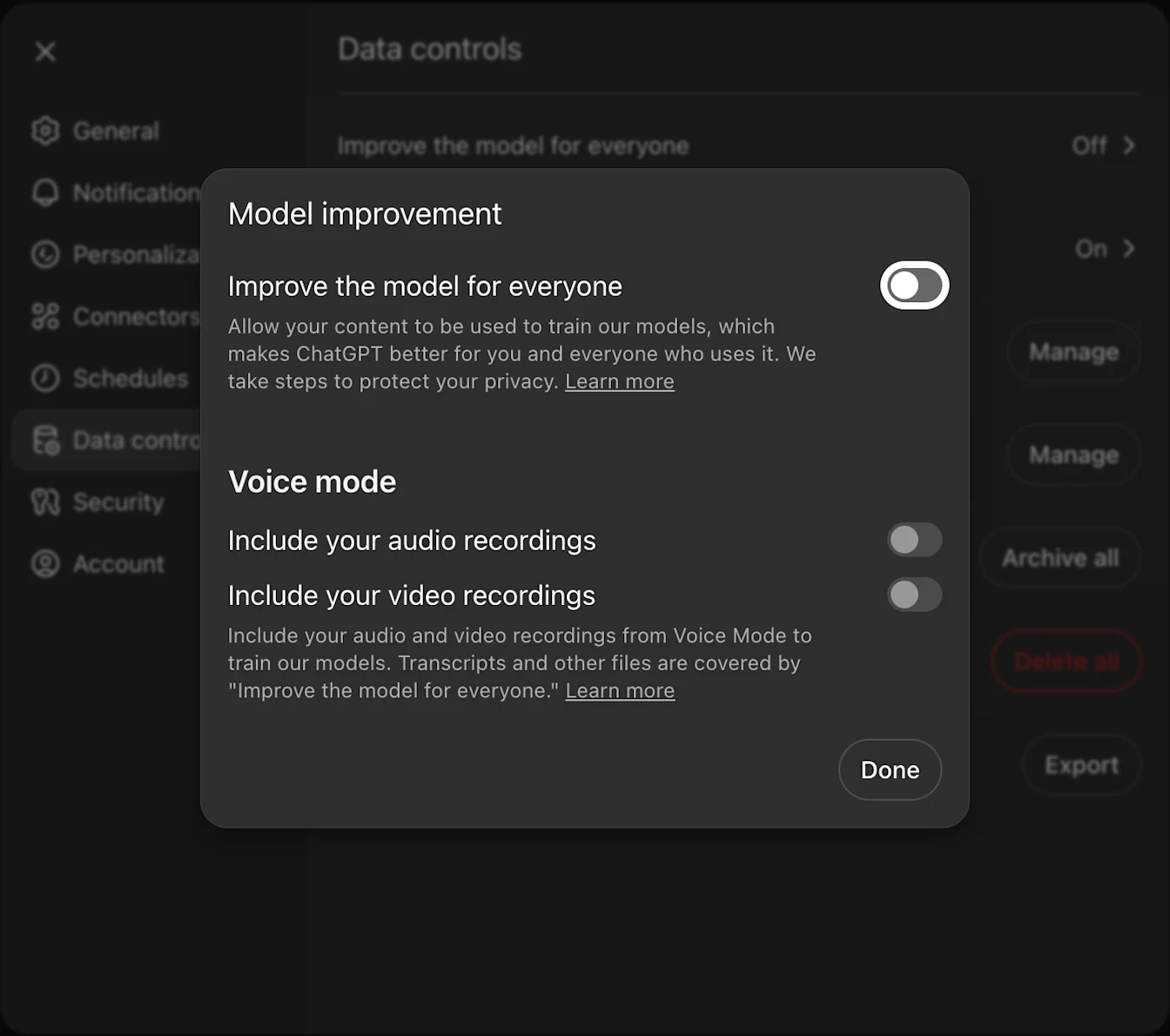
השבתת ״שיפור המודל לכולם״
כשהגדרה זו כבויה, השיחות החדשות שלכם (כולל צילומי מסך) לא ישמשו לאימון המודלים של OpenAI. (בנפרד, תוכלו לבחור למחוק שיחות וצילומי מסך קודמים, כפי שתואר לעיל.)
עיינו במאמר זה כדי להבין כיצד תוכן עשוי לשמש לשיפור ביצועי המודלים.
מגבלות גישה לאתרים
כדי לשמור על אבטחה, בטיחות ועמידה בדרישות, ייתכן שסוכן ChatGPT לא יוכל לבקר באתרים מסוימים. רשימת חסימה זו חלה הן על הדפדפן הווירטואלי והן על המחברים. אם ייעשה ניסיון לגשת לאתר מוגבל, ביצוע המשימה לא יימשך עבור מקור זה.
בקרות workspace (Enterprise ו-Edu)
מתג הפעלה ל-workspace
לבעלי workspace בתוכנית Enterprise יהיה מתג להפעלה או להשבתה של מצב סוכן ב-workspace שלהם. ברירת המחדל שלו תהיה כבוי.
בקרות גישה מבוססות תפקידים (RBAC)
בעלי workspace יוכלו לאפשר גישה למצב סוכן לתפקידים מסוימים. למידע נוסף על RBAC, עיינו בתיעוד שלנו.
בקרות אפליקציות
בעלי workspace יכולים לקבוע אילו אפליקציות יהיו זמינות, ובמצב סוכן תהיה גישה רק לאפליקציות שהופעלו עבור ה-workspace. לא ניתן יהיה להשתמש באפליקציות שהושבתו.
הערה: מצב סוכן אינו יכול לגשת לנתונים מאפליקציות עם סנכרון (כגון Google Drive). עם זאת, אם אפליקציות כגון Google Drive מופעלות לשימוש בצ׳אט ובמחקר מעמיק, הוא עדיין יכול לגשת לנתונים בדרך זו.
Compliance API
שיחות הכוללות משימות של הסוכן יופיעו ביומני Compliance API, אך פעולות נפרדות של הסוכן (כגון שימוש במחשב וירטואלי, בקשות לאפליקציות ושרשרת מחשבה) לא יופיעו בהם.
תושבות נתונים ושמירת נתונים
דרישות תושבות הנתונים ומדיניות שמירת הנתונים המותאמת אישית של Enterprise יכובדו.
מצב סוכן זמין לארגונים ברחבי העולם, לרבות ארגונים עם תושבות נתונים באיחוד האירופי.
ניתוח נתונים ודיווח
נתוני השימוש במצב סוכן ייכללו בלוחות המחוונים לדיווח בעתיד הקרוב, אך לא יהיו זמינים עם ההשקה.
חסימת אתרים
בעלי workspace יכולים לבקש לחסום את הגישה של סוכן ChatGPT לאתרים ולדומיינים מסוימים. כאשר אתר חסום, הסוכן לא יבקר בו במהלך גלישה או ביצוע פעולות. תוכלו לבחור לחסום:
דומיינים בהתאמה מדויקת: לדוגמה,
website.comאוmail.website.comדומיינים שלמים עם כל תת-הדומיינים: לדוגמה,
.website.comיחסום אתwebsite.com,mail.website.com,docs.website.comואת כל שאר תת-הדומיינים.
אם תרצו להגדיר רשימת חסימה עבור ה-workspace שלכם, פנו למנהל החשבון או למנהל הצלחת הלקוח שלכם ב-OpenAI.
אם אין צוות שמלווה את החשבון שלכם, פנו לתמיכה של OpenAI. כללו בפנייה את מזהה ה-workspace שלכם ואת האתרים שברצונכם לחסום.
מתן גישה לאתר שלכם במצב סוכן
כדי לוודא שמצב סוכן ב-ChatGPT יכול לגשת לאתר שלכם, פעלו לפי שלבי ההוספה לרשימת ההרשאות שבמדריך הוספת סוכן ChatGPT לרשימת ההרשאות.
מפעיל
יכולות המפעיל משולבות כעת במצב סוכן ב-ChatGPT. אתר המפעיל אינו נגיש עוד.
שאלות נפוצות
האם מצב סוכן זמין בתוכנית Free?
מצב סוכן זמין כרגע רק בתוכניות בתשלום.
האם סוכן ChatGPT מציין מקורות?
כן, התוצרים כוללים קישורים למקורות או צילומי מסך.
באילו מכשירים אפשר להשתמש במצב סוכן?
מצב סוכן נתמך ב-ChatGPT בדפדפן, באפליקציות לנייד (iOS/Android) ובאפליקציות למחשב (macOS/Windows).