
סקירה כללית
ניתן להסיר אמצעי תשלום שמורים בהגדרות החיוב של ChatGPT או של פלטפורמת API. פעלו לפי ההוראות המתאימות לחשבון, ל-workspace או לארגון שבהם שמור אמצעי התשלום.
הסרת אמצעי תשלום אינה מבטלת מנוי, מוחקת חשבוניות קודמות או מבטלת חיובים. כדי למנוע את חידוש המנוי ל-ChatGPT, עיינו במאמר: ביטול המנוי שלכם ל-ChatGPT.
כדי למנוע הפסקה בשירותים בתשלום, הוסיפו אמצעי תשלום חלופי לפני הסרת אמצעי התשלום הישן.
הסרת אמצעי תשלום
אם Apple או Google מחייבות אתכם על המנוי, נהלו את אמצעי התשלום דרך חשבון Apple או חשבון Google Play שלכם. הפעולות שלהלן אינן משנות את אמצעי התשלום בחנות האפליקציות.
ChatGPT בדפדפן
פעלו לפי ההוראות האלה עבור חשבון ChatGPT אישי. גם בחשבון בתוכנית החינמית עשוי להישאר אמצעי תשלום שמור.
עברו אל הגדרות > חיוב ב-ChatGPT בדפדפן.
תחת אמצעי תשלום, בחרו בתפריט האפשרויות הנוספות של הכרטיס (•••).
בחרו הסרה. אם האפשרות אינה זמינה, פעלו לפי ההוראות לפתרון בעיות שלהלן.
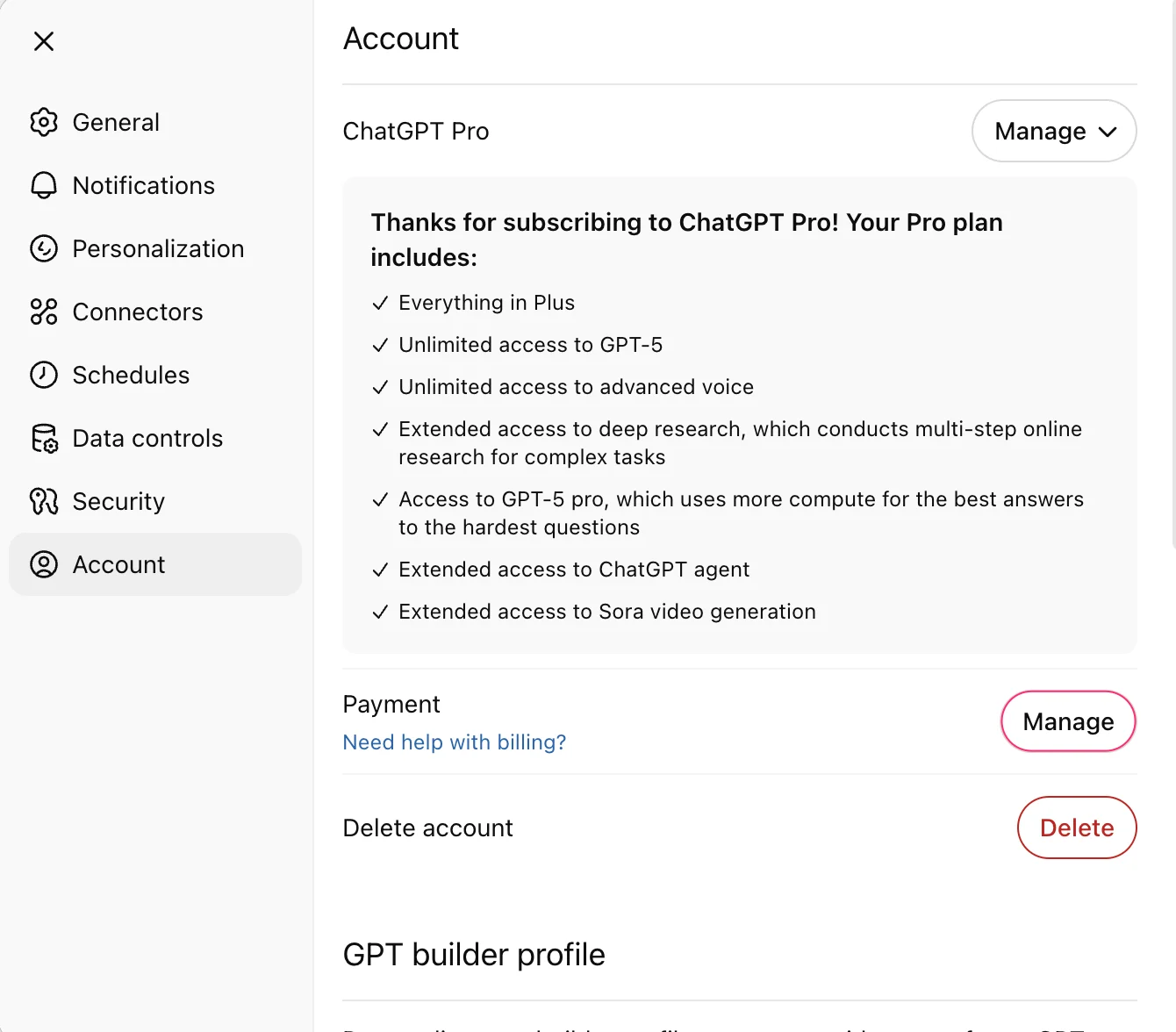
אם האפשרות ״תשלום״ מופיעה בהגדרות החשבון
בחלק מהחשבונות, ניהול החיוב מתבצע במקום זאת דרך פורטל חיוב. פעלו לפי ההוראות האלה אם האפשרות תשלום מופיעה בהגדרות חשבון.
עברו אל הגדרות > חשבון.
תחת תשלום, בחרו ניהול.
בפורטל החיוב, בחרו × לצד אמצעי התשלום שברצונכם להסיר.
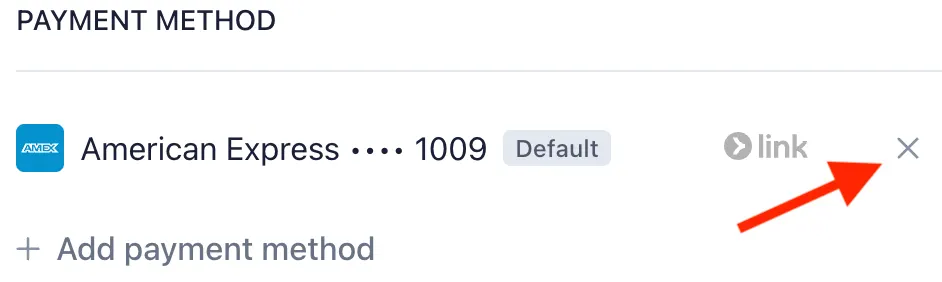
ChatGPT Business
רק הבעלים של ה-workspace יכולים לנהל את החיוב ב-Business.
עברו ל-workspace של Business שבו נעשה שימוש באמצעי התשלום.
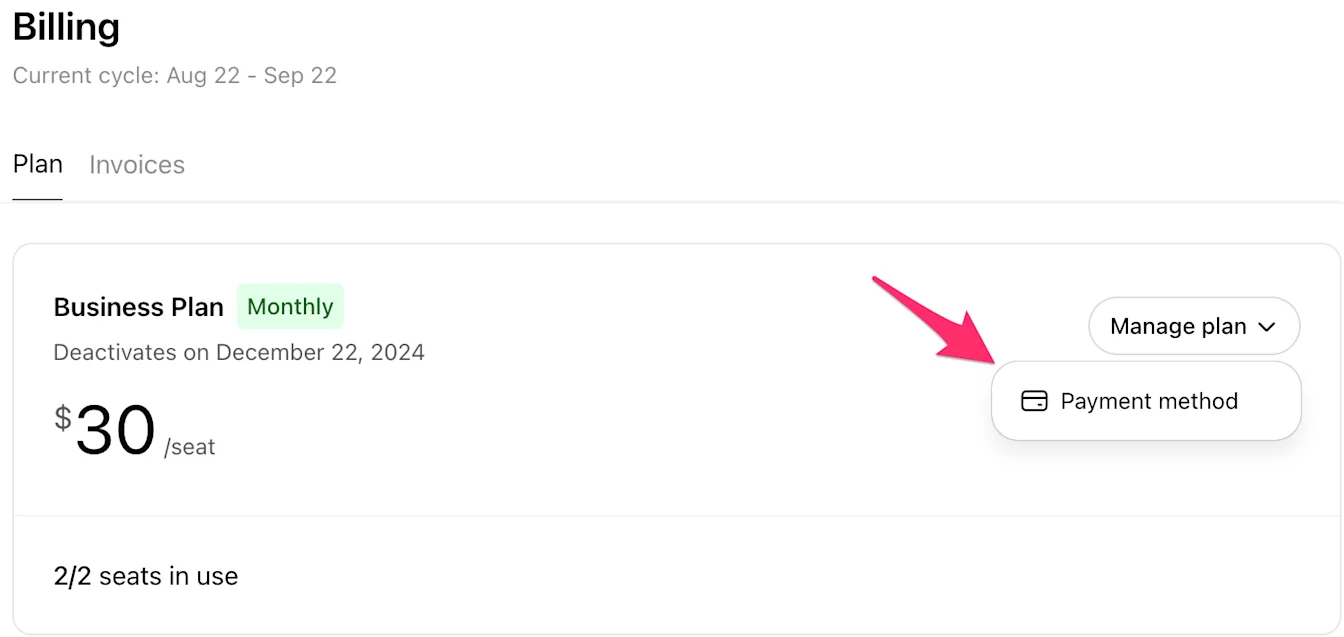
עברו אל הגדרות workspace, ואז בחרו חיוב > תוכנית.
פתחו את ניהול התוכנית ובחרו אמצעי תשלום.
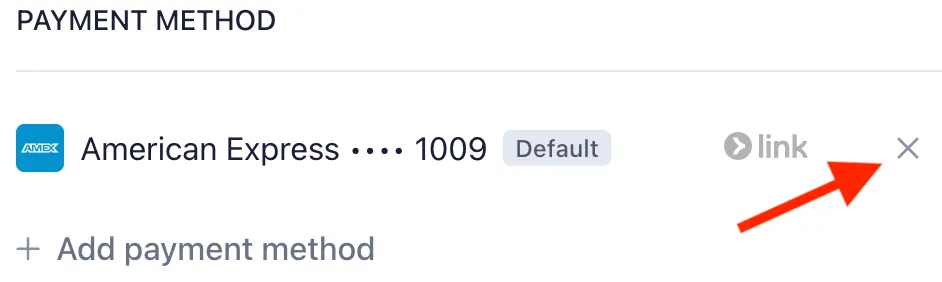
בפורטל החיוב, בחרו × לצד אמצעי התשלום שברצונכם להסיר.
אם הבעלות על ה-workspace עוברת לאדם אחר, תאמו עם הבעלים החדשים את הוספת אמצעי התשלום החלופי לפני הסרת אמצעי התשלום שלכם.
פלטפורמת API
התחברו לחשבון עם הרשאה לניהול החיוב של הארגון, ואז בחרו בארגון הנכון.
עברו אל חיוב > אמצעי תשלום.
בכרטיס שברצונכם להסיר, בחרו מחיקה.

אם האפשרות מחיקה אינה זמינה עבור כרטיס ברירת המחדל, הוסיפו אמצעי תשלום אחר ובחרו עבורו הגדרה כברירת מחדל, ואז נסו שוב למחוק את הכרטיס הישן.
אם אינכם מצליחים להסיר אמצעי תשלום
רק האפשרות ״עריכה״ מופיעה עבור כרטיס שמור
אם כרטיס מסומן כברירת מחדל בהגדרות החיוב של ChatGPT, ייתכן שהתפריט שלו יציג את האפשרות עריכה ללא האפשרות הסרה. כדי להחליף אותו, הוסיפו אמצעי תשלום אחר, בחרו עבורו הגדרה כברירת מחדל, ואז נסו להסיר את הכרטיס הישן.
אם ברצונכם להסיר את הכרטיס השמור היחיד שלכם ואין אפשרות הסרה זמינה, פנו לתמיכה.
הכרטיס נשאר שמור לאחר הביטול
מנוי פעיל או ביטול שטרם נכנס לתוקף עלולים למנוע הסרה. בדקו את מצב הביטול ואת מועד הסיום של תקופת החיוב הנוכחית שלכם.
אם התוכנית שלכם כבר הסתיימה או שהחשבון שלכם בתוכנית החינמית, ואין אפשרות הסרה זמינה, פנו לתמיכה.
הכרטיס משמש לטעינה אוטומטית
אם מופיעה ב-ChatGPT הודעה שהכרטיס משמש לטעינה אוטומטית, בחרו ניהול טעינה אוטומטית. בחרו אמצעי תשלום אחר או כבו את הטעינה האוטומטית, ואז נסו שוב להסיר את הכרטיס.
יש חשבונית שלא שולמה או תשלום שנכשל
חיובים שטרם שולמו עלולים למנוע הסרה. אם החיוב הוא חיוב שציפיתם לו, שלמו את החשבונית או עדכנו את אמצעי התשלום בהתאם להנחיות בהגדרות החיוב. פנו לתמיכה אם אינכם מצליחים לפתור את הבעיה.
לא ניתן לפתוח את הגדרות החיוב
עבור workspace של Business, בקשו מאחד הבעלים של ה-workspace לנהל את אמצעי התשלום. אם אתם הבעלים אך ה-workspace הושבת או שאין גישה להגדרות החיוב, פנו לתמיכה.
עבור חיוב API, ודאו שבחרתם בארגון הנכון ושיש לכם הרשאה לנהל את החיוב שלו. בקשו מאחד הבעלים של הארגון לבדוק את הרשאות הגישה שלכם. אם עדיין אין לכם גישה להגדרות החיוב, פנו לתמיכה.
קבלת עזרה
פנו לתמיכה אם הפעולות הרלוונטיות אינן פותרות את הבעיה. כללו בפנייה:
כתובת האימייל שבה אתם משתמשים כדי להתחבר.
האם אמצעי התשלום שמור בחשבון ChatGPT אישי, ב-workspace של Business או בארגון API, ואת שם ה-workspace או הארגון, אם רלוונטי.
מצב התוכנית או הביטול, האפשרות החסרה או הודעת השגיאה המדויקת, והפעולות שניסיתם לבצע.
צילום מסך שבו הפרטים הרגישים מוסתרים. אין לשלוח מספר כרטיס מלא, קוד אבטחה, סיסמה או קוד אימות.
אם אינכם מזהים חיוב, עיינו במאמר: חיובים לא מוכרים עבור ChatGPT או רכישת קרדיטים ל-API.