
קל להתחיל עם ChatGPT Ads. בסרטון ההדרכה הקצר הזה נציג את שלושת השלבים המרכזיים להשקת הקמפיין הראשון שלכם ב-Ads Manager: יצירת חשבון, בניית קמפיינים ומעקב אחר מדדי ביצועים ראשוניים לאחר ההשקה.
שלב 1: יצירת חשבון ב-Ads Manager
כל פעולות היצירה והניהול של קמפיינים ב-ChatGPT Ads מתבצעות ב-Ads Manager, בכתובת ads.openai.com. התחילו ביצירת חשבון ב-Ads Manager.
כדי להתחיל:
היכנסו באמצעות חשבון OpenAI קיים שמקושר לכתובת האימייל שלכם בעבודה, או צרו חשבון חדש
הוסיפו את לוגו המותג שלכם בהגדרות
הגדירו פרופיל חיוב ואמצעי תשלום
השלימו את אימות החשבון
הזמינו חברי צוות נוספים שזקוקים לגישה ל-Ads Manager
לפרטים נוספים, עיינו במדריך להגדרת חשבון ב-Ads Manager.
שלב 2: יצירת הקמפיינים שלכם
לאחר הגדרת החשבון, תוכלו ליצור את הקמפיין הראשון שלכם. ב-Ads Manager אפשר כיום ליצור קמפיינים בשתי דרכים:
יצירת קמפיין בהנחיה: בנו קמפיינים ישירות ב-Ads Manager בתהליך יצירה שלב אחר שלב
העלאה בכמות גדולה: צרו ונהלו קמפיינים בהיקף נרחב באמצעות מילוי תבנית סכמה של קמפיין והעלאתה. העלאה בכמות גדולה אינה תומכת כרגע ביצירת קמפיינים המבוססים על פיד מוצרים.
בעת יצירת הקמפיין הראשון שלכם, ייתכן שלא יופיעו אפשרויות לבחירת תאריך התחלה או סיום לפני הפרסום. ההגדרות האלה זמינות בעריכת הקמפיין לאחר יצירתו, וגם בעת יצירת קמפיינים נוספים.
אם חשוב לכם שהמודעות יתחילו להופיע בתאריך מסוים, אל תפרסמו את הקמפיין רק כדי לגשת להגדרות האלה. המודעות עלולות להתחיל להופיע לפני שתספיקו להגדיר את לוח הזמנים.
אם יצרתם מודעות במהלך ההרשמה, ההודעה מתהליך ההצטרפות שמופיעה למטה מסבירה שהמודעות עשויות לעלות לאוויר לאחר הבדיקה. לאחר קבלת האישור ועמידה ביתר הדרישות הנוגעות לחשבון, לחיוב ולקמפיין, המודעות עשויות להתחיל להופיע ולצבור הוצאות. פתחו את Ads Manager כדי לבדוק את סטטוס הקמפיין, התקציב, לוח הזמנים וכל פעולה שנדרשת.
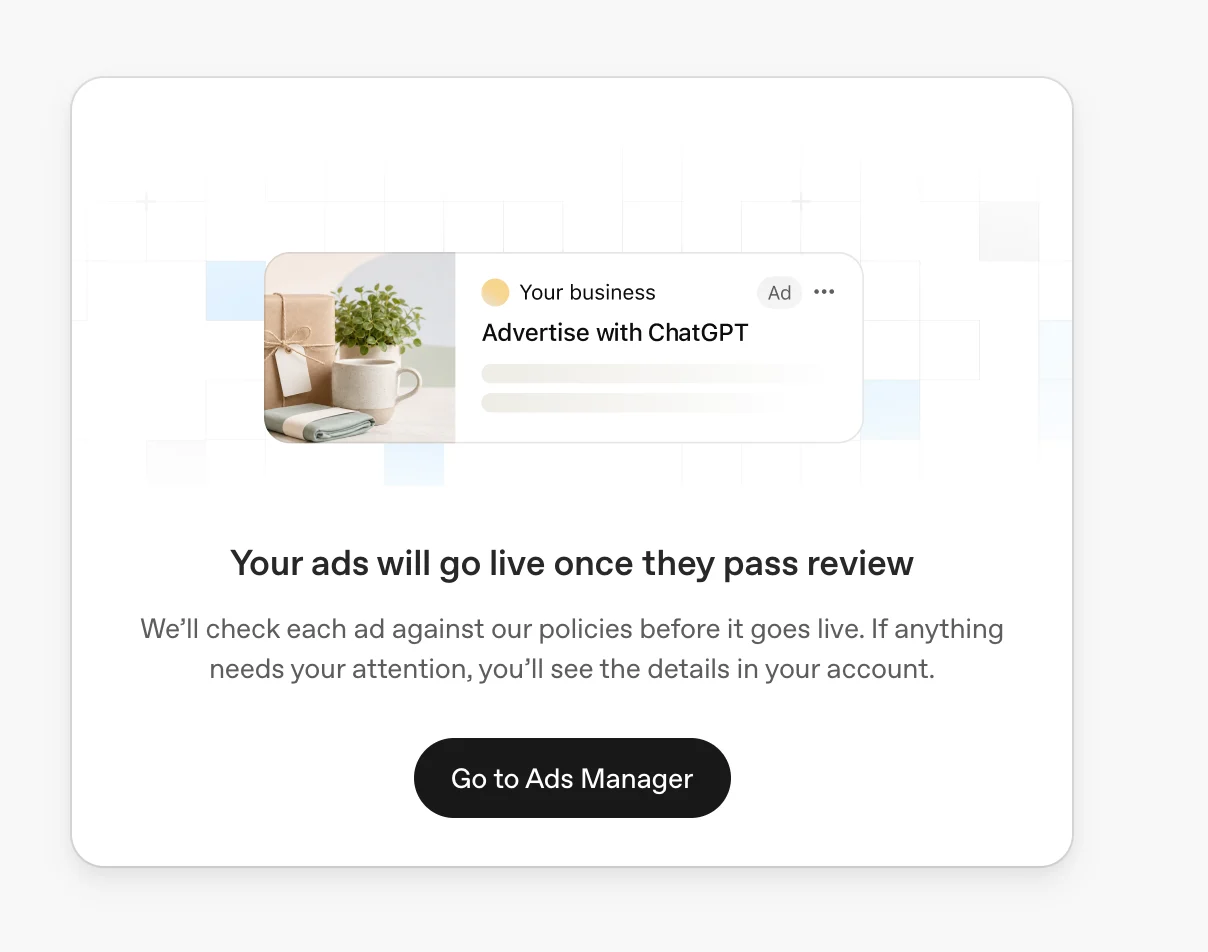
דוגמה להודעה בתהליך ההצטרפות: ״המודעות שלכם יעלו לאוויר לאחר שיאושרו בבדיקה.״ המודעות עשויות להתחיל להופיע לאחר האישור, בתנאי שגם הדרישות הנוגעות לחשבון, לחיוב ולקמפיין מתקיימות.
לכל הקמפיינים ב-Ads Manager יש אותו מבנה:
קמפיין: מגדיר את היעד, התקציב, התאריכים והטירגוט
קבוצת מודעות: אוסף מודעות המאורגנות סביב נושא מסוים או כוונת משתמש מסוימת. אפשר להוסיף רמזי הקשר שמתארים סוגי שיחות רלוונטיים לקבוצת המודעות
מודעה: התוכן הפרסומי שמוצג ב-ChatGPT, כולל הכותרת, הטקסט, התמונה ודף הנחיתה
במסגרת הגדרת הקמפיין:
תיצרו קמפיינים ותבחרו יעדים
תיצרו קבוצות מודעות ותגדירו רמזי הקשר
תיצרו מודעות עם כותרות, תיאורים, תמונות ודפי נחיתה
תשלחו קמפיינים לבדיקה
להמלצות לעבודה מיטבית, עיינו במדריכים:
שלב 3: השקה ומעקב אחר מדדים
לאחר שהקמפיינים נשלחו ואושרו, עקבו אחר הסטטוס שלהם ב-Ads Manager כדי לוודא שהמודעות שלכם מוצגות.
אם מודעה מסומנת כ״לא מוצגת״, רחפו עם הסמן מעל הסטטוס כדי לראות את הסיבה. אפשר לפתור בעיות רבות באמצעות עריכה ושליחה מחדש של המודעה או הקמפיין. עם זאת, מודעות מסוימות עלולות להידחות מטעמי מדיניות, או שהצגתן תופסק אם נדרשים בדיקת חשבון, אימות עסק או פעולה הקשורה לחיוב.
לאחר שהמודעות בקמפיינים מתחילות להופיע, אפשר להתחיל לעקוב אחר מדדי הביצועים ב-Ads Manager, ובהם:
חשיפות
קליקים
הוצאות
שיעור הקלקות (CTR) — מתעדכן בערך כל 15 דקות, יחד עם החשיפות והקליקים
עלות ממוצעת לקליק (CPC)
עלות ממוצעת לאלף חשיפות (CPM)
המרות (אם הוגדרה מדידת המרות)
נתוני החשיפות, הקליקים ושיעור ההקלקות מתעדכנים בערך כל 15 דקות. נתוני ההוצאות עשויים להתעדכן בעיכוב של 7–8 שעות. אם מוצג סכום של $0 לצד חשיפות או קליקים, אין פירוש הדבר בהכרח שלא נצברו חיובים.
אפשר לצפות במדדים האלה בשלוש דרכים:
סקירת הביצועים בתצוגת טבלה של קמפיינים, קבוצות מודעות או מודעות
ניתוח מגמות ביצועים לאורך זמן באמצעות תרשימים
הורדת דוחות CSV עם נתונים יומיים או מצטברים בטווח התאריכים שבחרתם
בהתאם לתובנות שתפיקו מהתוצאות, תוכלו לעדכן את הקמפיינים, קבוצות המודעות או המודעות שלכם:
לעדכונים מהירים, ערכו ישירות בטבלה
לשינויים נרחבים יותר, השתמשו בעריכה בכמות גדולה
ככל שתצברו נתוני ביצועים, המשיכו לבדוק ולשפר את הקמפיינים שלכם לאורך זמן. אם נתקלתם בבעיות, עיינו במדריך פתרון בעיות נפוצות ובמאמר שאלות נפוצות לקבלת עזרה נוספת.