
क्या आप OpenAI सहायता टीम से संपर्क करना चाहते हैं? कृपया यहाँ जाएँ: मैं सहायता टीम से कैसे संपर्क कर सकता हूँ?
अवलोकन
ChatGPT एजेंट अब उपलब्ध नहीं है. लंबे, कई चरणों वाले कार्यों को पूरा करने और तैयार सामग्री पाने के लिए ChatGPT वर्क का इस्तेमाल करें. समर्थित ब्राउज़र कार्यप्रवाहों के लिए, ChatGPT में क्लाउड ब्राउज़र का इस्तेमाल देखें.
शुरुआत करना
एजेंट मोड का इस्तेमाल शुरू करने के लिए, उसे टूल्स मेनू से चुनें या कंपोज़र में /agent टाइप करें. जिस कार्य को आप पूरा करवाना चाहते हैं, उसका वर्णन करें और एजेंट उसे करना शुरू कर देगा. ज़रूरत पड़ने पर यह स्पष्टीकरण या पुष्टि के लिए रुकेगा. एजेंट मोड के लिए तकनीकी कौशल की ज़रूरत नहीं होती, और कार्य के बीच में इसे निर्देशित या रोका जा सकता है, इसलिए यह कई उपयोगकर्ताओं के लिए सुलभ और बदलती ज़रूरतों के अनुसार अनुकूल है.
प्लान के अनुसार उपलब्धता
एजेंट मोड फ़िलहाल हमारे सभी समर्थित देशों और क्षेत्रों में Pro, प्लस, बिज़नेस, एंटरप्राइज़ और एडु प्लान के उपयोगकर्ताओं के लिए उपलब्ध है.
उपयोग और सीमाएँ
एजेंट मोड में ये मासिक संदेश सीमाएँ लागू होती हैं:
प्लस: 40 संदेश/माह
Pro: 400 संदेश/माह
बिज़नेस और एंटरप्राइज़: 40 संदेश/माह
लचीले मूल्य निर्धारण वाले बिज़नेस और एंटरप्राइज़ प्लान: 30 क्रेडिट्स/संदेश
केवल उपयोगकर्ता की ओर से शुरू किए गए शुरुआती एजेंट अनुरोध ही सीमा में गिने जाते हैं. बीच में स्पष्टीकरण माँगने या प्रमाणीकरण करने के चरण उपयोग सीमा में नहीं गिने जाते. सभी उपयोगकर्ताओं के लिए उत्पाद ठीक से काम करे, यह सुनिश्चित करने के लिए ChatGPT एजेंट के उपयोग पर उचित दर सीमाएँ लागू होती हैं (जैसे एक साथ चलने वाले कार्यों की संख्या पर सीमा).
कृपया ध्यान दें कि एजेंट को हर बार अलग से शुरू करना मासिक संदेश सीमा में गिना जाएगा. इसमें वे एजेंट अनुरोध भी शामिल हैं जो तय समय पर होने वाले कार्यों का हिस्सा हैं.
ऐप्स
ChatGPT एजेंट शोध करते समय ऐप्स का इस्तेमाल अतिरिक्त डेटा स्रोतों के रूप में कर सकता है. संवेदनशील जानकारी तक अनधिकृत पहुँच रोकने के लिए, ChatGPT एजेंट के साथ ऐप्स इस्तेमाल करते समय आपको अतिरिक्त सावधानी बरतनी चाहिए.
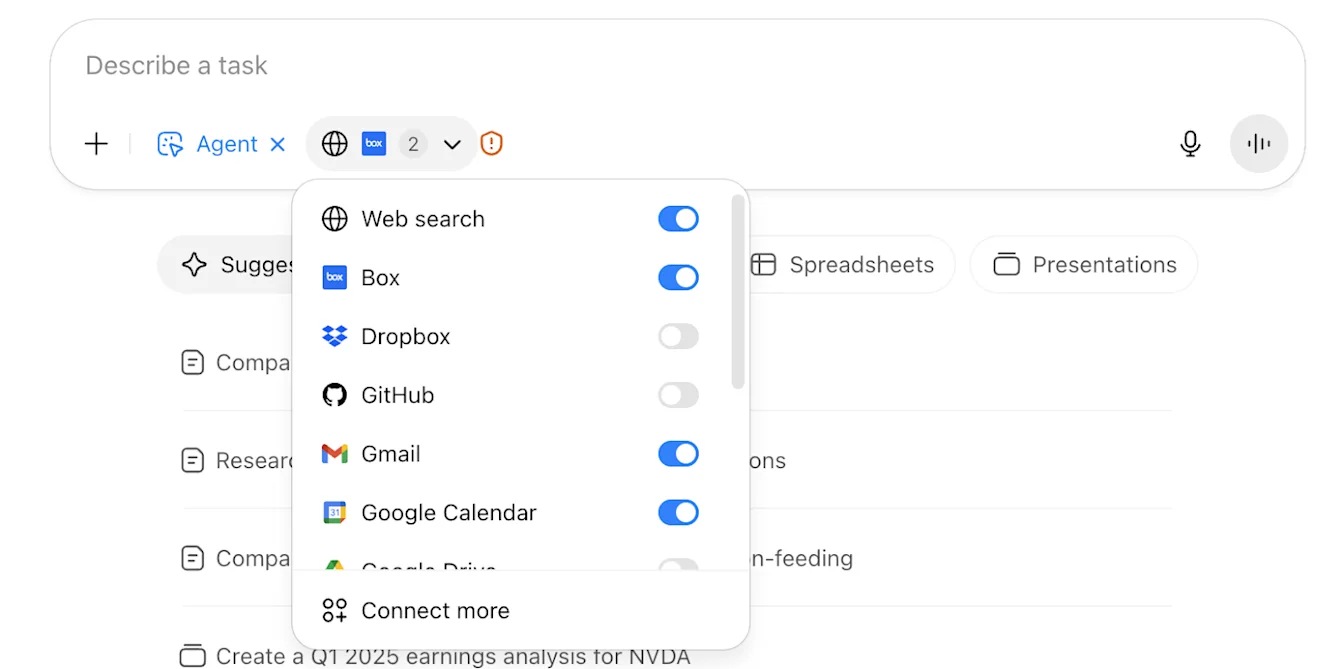
कार्यों का समय तय करना और प्रबंधन
कोई कार्य पूरा होने के बाद, आप घड़ी का आइकन चुनकर उसे रोज़ाना, हर हफ़्ते या हर महीने दोहराने के लिए सेट कर सकते हैं. दोहराए जाने वाले सभी कार्यों की समीक्षा और प्रबंधन chatgpt.com/schedules पर किया जा सकता है.
कार्यों में बदलाव या उनका प्रबंधन करने के लिए:
बातचीत में अधिक विकल्प मेन्यू (•••) > समय-सारणी में बदलाव करें चुनें.
संबंधित संदेशों पर घड़ी के आइकन का इस्तेमाल करें.
कार्यों की समीक्षा करने, उनमें बदलाव करने, उन्हें रोकने या मिटाने के लिए chatgpt.com/schedules पर जाएँ.
सुरक्षा और गोपनीयता
जब आप ChatGPT एजेंट को वेबसाइटों में साइन इन कराते हैं या ऐप्स सक्षम करते हैं, तो वह ईमेल, फ़ाइलों या खाते की सेटिंग्स जैसे संवेदनशील डेटा तक पहुँच सकता है और आपकी ओर से काम कर सकता है (जैसे फ़ाइलें साझा करना या खाते की सेटिंग्स बदलना). इससे गोपनीयता से जुड़े जोखिम पैदा हो सकते हैं, जिनमें “प्रॉम्प्ट इंजेक्शन” हमले भी शामिल हैं.
ChatGPT एजेंट में कई सुरक्षा उपाय शामिल हैं, जैसे बड़े प्रभाव वाले कामों के लिए उपयोगकर्ता से पुष्टि लेना, अनुमति न दिए गए कार्यों से इनकार करने के तरीके, प्रॉम्प्ट इंजेक्शन की निगरानी और कुछ साइटों पर उपयोगकर्ता की निगरानी अनिवार्य करने वाला “निगरानी मोड”. ये उपाय नुकसानदेह या अनचाहे नतीजों को रोकने में मदद करने के लिए बनाए गए हैं. हालाँकि, इन उपायों से सभी जोखिम खत्म नहीं होते. ChatGPT एजेंट की निगरानी करना और इसका इस्तेमाल करते समय सावधानी बरतना अब भी ज़रूरी है.
प्रॉम्प्ट इंजेक्शन का उदाहरण
उदाहरण के लिए, आप एजेंट से कह सकते हैं कि वह आपके कैलेंडर और हाल के ईमेल देखकर समूह डिनर के लिए रेस्टोरेंट ढूंढे. रिसर्च करते समय उसे कोई दुर्भावनापूर्ण टिप्पणी मिल सकती है. यह असल में ऐसा हानिकारक कंटेंट हो सकता है जिसे एजेंट को अनचाहे कार्य करने के लिए बहकाने के लिए बनाया गया हो, जैसे Gmail से पासवर्ड रीसेट कोड निकालकर किसी दुर्भावनापूर्ण वेबसाइट पर भेजने का निर्देश देना.
ChatGPT एजेंट में जोखिम कम करने में मदद के लिए व्यापक बहु-स्तरीय सुरक्षा उपाय शामिल हैं, लेकिन आप अनावश्यक ऐप्स अक्षम करके, संवेदनशील लॉगिन से बचकर या काम पूरा होने पर लॉग आउट करके सावधानी बरत सकते हैं.
प्रॉम्प्ट इंजेक्शन सुरक्षा उपायों के बारे में ChatGPT एजेंट सिस्टम कार्ड में और जानें.
डेटा सुरक्षा और प्राइवेसी जोखिम घटाने के सर्वोत्तम तरीके
संदेशों में सीधे पासवर्ड या निजी जानकारी टाइप करने से बचें. संवेदनशील इनपुट के लिए टेकओवर मोड का इस्तेमाल करें.
मौजूदा कार्य के लिए केवल ज़रूरी ऐप्स सक्षम करें.
एजेंट के ज़रिए जिन साइटों में आप लॉग इन करते हैं, उनके डेटा की संवेदनशीलता पर विचार करें.
“मेरे ईमेल देखें और सब कुछ संभाल लें” जैसे अस्पष्ट, खुले प्रॉम्प्ट से बचें.
अगर कुछ संदिग्ध लगे, तो कार्य तुरंत रोक दें.
संवेदनशील सेशन के बाद रिमोट ब्राउज़र डेटा साफ़ करें.
अपनी सेटिंग्स में ऐप अनुमतियों की नियमित रूप से समीक्षा और प्रबंधन करें.
संवेदनशील डेटा और लॉगिन
अगर किसी कार्य के लिए लॉगिन ज़रूरी है, तो ChatGPT एजेंट रुक जाएगा और आपसे वर्चुअल ब्राउज़र का नियंत्रण लेने को कहेगा (“…” → ब्राउज़र का नियंत्रण लें). जब ब्राउज़र आपके नियंत्रण में होता है, तो स्क्रीनशॉट नहीं लिए जाते. इससे आपके दर्ज किए गए पासवर्ड और अन्य संवेदनशील डेटा को सुरक्षित रखने में मदद मिलती है. आपके ज़रूरी चरण पूरा करके नियंत्रण वापस देने के बाद, एजेंट कार्यप्रवाह को वहीं से जारी रखने की कोशिश करता है जहाँ वह रुका था. कुछ मामलों में, अगर नियंत्रण लेना या काम फिर से शुरू करना संभव न हो, तो उसे कार्य का निष्पादन दोबारा शुरू करना पड़ सकता है या आपसे फिर से मदद माँगनी पड़ सकती है.
सुविधा के लिए, सामान्य ब्राउज़र की तरह ही कुकीज़ अगले सत्रों में भी बनी रहती हैं.
सहेजे गए लॉगिन या कुकीज़ हटाने के लिए, साइटों से साइन आउट करें और अपनी ChatGPT डेटा नियंत्रण सेटिंग्स में कुकीज़ हटाएँ.
डेटा का प्रबंधन और स्क्रीनशॉट लेना
ChatGPT एजेंट वेब पृष्ठों को “देखने” और उन पर काम करने के लिए अपनी वर्चुअल ब्राउज़र विंडो के स्क्रीनशॉट इस्तेमाल करता है. इससे वह बटनों पर क्लिक कर सकता है, फ़ॉर्म भर सकता है और वेबसाइटों पर अलग-अलग जगह जा सकता है. स्क्रीनशॉट ChatGPT एजेंट को यह सोचने में भी मदद करते हैं कि आगे क्या करना है. साथ ही, किसी कार्य के दौरान चुनौतियाँ या त्रुटियाँ आने पर वह इनके आधार पर अपना तरीका बदल सकता है.
स्क्रीनशॉट में वर्चुअल ब्राउज़र की वही विंडो दिखाई देती है जिसमें कार्य चल रहा होता है.
जब ब्राउज़र आपके नियंत्रण में होता है, तो ChatGPT आपके खुद दर्ज किए गए पासवर्ड या संवेदनशील डेटा को कैप्चर नहीं करता.
चैट, एजेंट का ब्राउज़िंग इतिहास और स्क्रीनशॉट आपकी बातचीत के इतिहास में तब तक बने रहते हैं, जब तक आप उन्हें मिटा नहीं देते. चैट मिटाने से उससे जुड़े सभी स्क्रीनशॉट भी मिट जाते हैं.
क्या मनुष्य मेरे ChatGPT एजेंट कंटेंट की समीक्षा करते हैं?
आपके ChatGPT एजेंट कंटेंट, जिसमें स्क्रीनशॉट भी शामिल हैं, को सीमित संख्या में अधिकृत OpenAI कर्मियों और गोपनीयता व सुरक्षा दायित्वों के अधीन भरोसेमंद सेवा प्रदाताओं द्वारा एक्सेस किया जा सकता है, ताकि: (1) दुरुपयोग या सुरक्षा घटना की जांच की जा सके; (2) अगर आप अपने खाते से जुड़े सवालों के साथ हमसे संपर्क करते हैं, तो आपको सहायता दी जा सके; (3) कानूनी मामलों को संभाला जा सके; या (4) मॉडल प्रदर्शन को बेहतर बनाया जा सके, जब तक कि आपने इससे ऑप्ट आउट न किया हो. कंटेंट तक पहुंच तकनीकी एक्सेस कंट्रोल्स के अधीन है और केवल ज़रूरत के आधार पर अधिकृत कर्मियों तक सीमित है. इसके अलावा, हम उपयोगकर्ता कंटेंट तक सभी एक्सेस की निगरानी और लॉगिंग करते हैं, और किसी भी उपयोगकर्ता कंटेंट तक पहुंचने से पहले अधिकृत कर्मियों को सुरक्षा और प्राइवेसी ट्रेनिंग लेनी होती है.
Business, Enterprise और Edu प्लान
डिफ़ॉल्ट रूप से, हम अपने मॉडल को ट्रेन करने के लिए आपके बिज़नेस डेटा का इस्तेमाल नहीं करते, जिसमें एजेंट मोड सेशन के दौरान एक्सेस किया गया डेटा भी शामिल है.
Plus और Pro उपयोगकर्ता
Pro और Plus उपयोगकर्ताओं के लिए, आपका डेटा, जिसमें विज़ुअल ब्राउज़र के स्क्रीनशॉट भी शामिल हैं, OpenAI की प्राइवेसी पॉलिसी के अनुसार इस्तेमाल किया जाता है, जिसमें सेवा देना, सुरक्षा बनाए रखना और, अगर आपने ऑप्ट इन किया है, तो हमारे मॉडल को बेहतर बनाना शामिल है.
ChatGPT एजेंट में हम आपका डेटा कितने समय तक रखते हैं और क्या हम उसे अपने मॉडल को बेहतर बनाने के लिए इस्तेमाल करते हैं, इस पर आपका नियंत्रण है. इसका विवरण हम नीचे भी देते हैं.
ChatGPT एजेंट की चैट और स्क्रीनशॉट कितने समय तक रखे जाते हैं?
ChatGPT एजेंट में आपकी चैट, ब्राउज़िंग इतिहास और उन बातचीतों से जुड़े स्क्रीनशॉट तब तक रखे जाते हैं, जब तक आप उन्हें मिटा नहीं देते. चैट मिटाने से उस चैट के दौरान लिए गए स्क्रीनशॉट भी मिट जाते हैं. मिटाई गई चैट और उनसे जुड़े स्क्रीनशॉट 90 दिनों के भीतर हमारे सिस्टम से मिटा दिए जाएँगे. अपना डेटा मिटाने के बारे में ज़्यादा जानकारी आपको यहाँ मिल सकती है.
मॉडल प्रशिक्षण बंद करने के लिए, सेटिंग्स → डेटा नियंत्रण पर जाएँ और “सभी के लिए मॉडल को बेहतर बनाएँ” बंद करें.
मॉडल प्रशिक्षण बंद करें
आप तय कर सकते हैं कि OpenAI के मॉडलों को बेहतर बनाने और प्रशिक्षित करने के लिए आपके डेटा का इस्तेमाल किया जाए या नहीं. ऐसा करने के लिए, ChatGPT की साइट पर डेटा नियंत्रण (या “गोपनीयता” सेटिंग्स) खोजें.
मॉडल प्रशिक्षण बंद या अक्षम करने के लिए, अपना प्रोफ़ाइल आइकन चुनें, सेटिंग्स > डेटा नियंत्रण पर जाएँ और “सभी के लिए मॉडल को बेहतर बनाएँ” बंद करें:
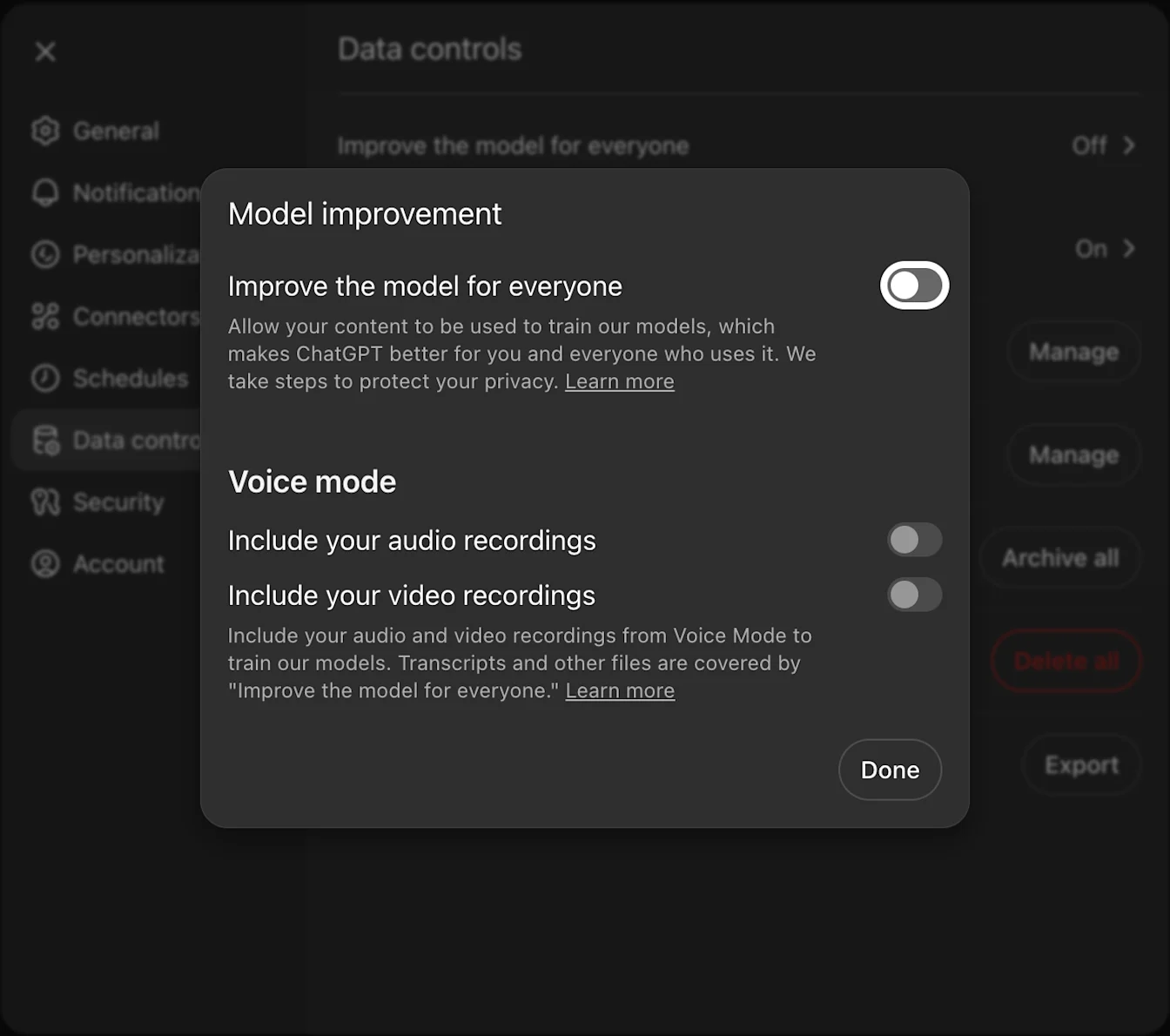
“सभी के लिए मॉडल को बेहतर बनाएँ” बंद करें
यह सेटिंग बंद होने पर, आपकी नई बातचीत (स्क्रीनशॉट सहित) का इस्तेमाल OpenAI के मॉडलों को प्रशिक्षित करने के लिए नहीं किया जाएगा. (आप ऊपर बताए गए तरीके से पुरानी चैट और स्क्रीनशॉट अलग से मिटाने का विकल्प चुन सकते हैं.)
मॉडल का प्रदर्शन बेहतर बनाने के लिए सामग्री का इस्तेमाल कैसे किया जा सकता है, यह समझने के लिए कृपया यह लेख देखें.
वेबसाइटों तक पहुँच पर प्रतिबंध
सुरक्षा, हानि से बचाव और नियमों का पालन सुनिश्चित करने के लिए, हो सकता है कि ChatGPT एजेंट कुछ वेबसाइटों पर न जा सके. प्रतिबंधित साइटों की यह सूची वर्चुअल ब्राउज़र और ऐप्स, दोनों पर लागू होती है. अगर किसी प्रतिबंधित साइट तक पहुँचने की कोशिश की जाती है, तो उस स्रोत के लिए कार्य आगे नहीं बढ़ेगा.
वर्कस्पेस नियंत्रण (एंटरप्राइज़ और एडु)
वर्कस्पेस टॉगल
Enterprise वर्कस्पेस मालिकों के पास अपने वर्कस्पेस के लिए एजेंट मोड सक्षम या अक्षम करने का टॉगल होगा, जो डिफ़ॉल्ट रूप से OFF होगा.
भूमिका-आधारित पहुँच नियंत्रण (आरबीएसी)
वर्कस्पेस के मालिक चुनिंदा भूमिकाओं के लिए एजेंट मोड उपलब्ध करा सकेंगे. आरबीएसी के बारे में ज़्यादा जानकारी के लिए, कृपया हमारे दस्तावेज़ देखें.
ऐप कंट्रोल्स
वर्कस्पेस मालिक नियंत्रित कर सकते हैं कि कौन-से ऐप्स उपलब्ध हों, और एजेंट मोड को केवल उन ऐप्स तक पहुंच मिलेगी जिन्हें वर्कस्पेस के लिए सक्षम किया गया है. यह अक्षम किए गए किसी भी ऐप का इस्तेमाल नहीं कर पाएगा.
ध्यान दें: एजेंट मोड, सिंक सुविधा वाले ऐप्स (जैसे Google Drive) का डेटा एक्सेस नहीं कर सकता. हालाँकि, अगर Google Drive जैसे ऐप चैट और डीप रिसर्च में सक्षम हैं, तो वह उस तरीके से डेटा एक्सेस कर सकता है.
Compliance API
एजेंट कार्यों वाली बातचीत Compliance API लॉग में दिखाई देगी, लेकिन एजेंट की अलग-अलग कार्रवाइयां, जैसे वर्चुअल कंप्यूटर का इस्तेमाल, ऐप अनुरोध या विचार-श्रृंखला, नहीं दिखाई देंगी.
डेटा रेज़िडेंसी और डेटा रखने की अवधि
एंटरप्राइज़ की डेटा रेज़िडेंसी और डेटा रखने की अवधि से जुड़ी कस्टम नीतियों का पालन किया जाएगा.
एजेंट मोड दुनिया भर के उद्यमों के लिए उपलब्ध है, जिनमें यूरोपीय संघ में डेटा रेज़िडेंसी वाले उद्यम भी शामिल हैं.
विश्लेषण और रिपोर्टिंग
एजेंट मोड के उपयोग का विश्लेषण निकट भविष्य में रिपोर्टिंग डैशबोर्ड में शामिल किया जाएगा, लेकिन लॉन्च के समय यह उपलब्ध नहीं होगा.
वेबसाइट ब्लॉकिंग
वर्कस्पेस मालिक ChatGPT एजेंट एक्सेस से विशिष्ट वेबसाइटों और डोमेन को ब्लॉक करने का अनुरोध कर सकते हैं. जब कोई साइट ब्लॉक होती है, तो एजेंट ब्राउज़ करते या कार्रवाई करते समय उस पर नहीं जाएगा. आप इन्हें ब्लॉक करना चुन सकते हैं:
सटीक डोमेन: उदाहरण के लिए,
website.comयाmail.website.comसभी सबडोमेन सहित पूरे डोमेन: उदाहरण के लिए,
.website.com,website.com,mail.website.com,docs.website.comऔर बाकी सभी सबडोमेन को ब्लॉक करेगा.
अगर आप अपने वर्कस्पेस के लिए ब्लॉकलिस्ट सेट अप करवाना चाहते हैं, तो अपने OpenAI अकाउंट डायरेक्टर या कस्टमर सक्सेस मैनेजर से संपर्क करें.
अगर आपके पास अकाउंट टीम नहीं है, तो OpenAI Support से संपर्क करें. अपना वर्कस्पेस ID और वे वेबसाइटें शामिल करें जिन्हें आप ब्लॉक करवाना चाहते हैं.
एजेंट मोड को अपनी वेबसाइट तक पहुँचने की अनुमति देना
अगर आप सुनिश्चित करना चाहते हैं कि ChatGPT एजेंट मोड आपकी वेबसाइट तक पहुँच सके, तो ChatGPT एजेंट को अनुमति सूची में जोड़ने की गाइड में दिए गए चरणों का पालन करें.
Operator
Operator कार्यक्षमता अब ChatGPT एजेंट मोड में एकीकृत है. Operator वेबसाइट अब एक्सेस नहीं की जा सकती.
अक्सर पूछे जाने वाले सवाल
क्या यह Free प्लान पर उपलब्ध है?
एजेंट मोड फिलहाल केवल पेड प्लान के लिए उपलब्ध है.
क्या ChatGPT एजेंट स्रोतों का हवाला देता है?
हां, आउटपुट में स्रोत लिंक या स्क्रीनशॉट शामिल होते हैं.
मैं किन डिवाइस पर एजेंट मोड का उपयोग कर सकता हूँ?
एजेंट का उपयोग ChatGPT वेब, मोबाइल ऐप (iOS/Android) और डेस्कटॉप ऐप (macOS/Windows) पर किया जा सकता है.