
हम अगले 14 दिनों में Pulse को बंद कर रहे हैं, लेकिन आप दैनिक अपडेट पाते रह सकते हैं.
अपनी रुचियों और पिछली चैट के आधार पर दैनिक सार पाने के लिए निर्धारित कार्यों का उपयोग करें.
आप Pulse को क्यों हटा रहे हैं?
ChatGPT को अधिक उपयोगी बनाने में सक्रिय रूप से मदद करना अब भी एक अहम हिस्सा है. Pulse से हमने सीखा कि सक्रिय अनुभव तब सबसे अधिक उपयोगी होते हैं, जब वे व्यक्तिगत, कार्रवाई-केंद्रित और उपयोगकर्ता के नियंत्रण में हों. Pulse सतह में कार्यों को शामिल करने के बाद हमने उनके साथ मजबूत सहभागिता भी देखी, जिससे पता चलता है कि लोग सक्रिय काम के लिए एक समर्पित जगह को महत्व देते हैं. हम इन सीखों को निर्धारित कार्यों में ला रहे हैं, ताकि उपयोगकर्ताओं को अधिक केंद्रित अनुभव में उपयोगी अपडेट और नियमित मदद मिलती रहे.
इस लॉन्च के बाद Pulse का क्या होगा?
सक्रिय अपडेट निर्धारित कार्यों में जाने के साथ Pulse को बंद किया जा रहा है. Pro उपयोगकर्ताओं को अगले 14 दिनों तक Pulse का ऐक्सेस मिलता रहेगा. Pulse की जो चैट हटाई नहीं गई हैं या Pulse के जो कार्ड सेव किए गए हैं, वे अब भी चैट के रूप में उपलब्ध रहेंगे.
Pulse बंद हो जाने के बाद भी क्या मुझे दैनिक सार मिल सकता है?
जिन उपयोगकर्ताओं को Pulse के दैनिक अपडेट पसंद थे, वे ChatGPT से अपनी रुचियों और पिछली चैट के आधार पर दैनिक सार शेड्यूल करने के लिए कह सकते हैं.
ChatGPT से कहें, “मेरी पिछली चैट और ईमेल के आधार पर मुझे रोज़ ऐसे सुझाव दें जो मेरे लिए उपयोगी या दिलचस्प हो सकते हैं.” ChatGPT आपकी नियमित रुचियों, आने वाले जीवन-संबंधी कामों, और कामकाज, यात्रा, स्कूल, बिल या अपॉइंटमेंट जैसे ईमेल संकेतों से उपयोगी विचार लेकर सुबह का दैनिक सार बनाएगा.
ChatGPT Pulse को बंद किया जा रहा है
बार-बार होने वाली ब्रीफिंग, रिमाइंडर और निगरानी के लिए निर्धारित कार्यों का उपयोग करें.
नीचे दी गई जानकारी तब तक लागू है, जब तक Pulse उपलब्ध है.
ओवरव्यू
ChatGPT Pulse एक नया अनुभव है, जिसमें ChatGPT अब आपकी ओर से दिन में एक बार आपकी पिछली चैट, मेमोरी और प्रतिक्रिया के आधार पर असिंक्रोनस शोध कर सकता है, ताकि आपको काम पूरे करने में मदद मिल सके. यह शोध अगले दिन आपको सक्रिय रूप से विज़ुअल सारांशों की श्रृंखला के रूप में दिया जाता है, जिन्हें आप एक नज़र में देख सकते हैं, अधिक विवरण के लिए खोल सकते हैं, बाद के लिए सेव कर सकते हैं या आगे के सवाल पूछ सकते हैं.
उपलब्धता
Pro उपयोगकर्ता वेब, iOS और Android पर ChatGPT Pulse का उपयोग कर सकते हैं. Pulse हमारे डेस्कटॉप ऐप्स पर उपलब्ध नहीं है. यह अभी एक प्रोडक्ट प्रीव्यू है और इसकी कुछ सीमाएं हैं, जिन्हें हम आपके फ़ीडबैक से बेहतर बनाएंगे. इसके लिए मेमोरी चालू होना ज़रूरी है, और आप सेटिंग्स में कभी भी मेमोरी या Pulse बंद कर सकते हैं.
ChatGPT Pulse कैसे काम करता है
ChatGPT पिछली चैट का संदर्भ लेकर आपकी ओर से रिसर्च करता है, ताकि पता लगा सके कि आपके लिए क्या उपयोगी हो सकता है. ChatGPT Pulse का उपयोग करने के लिए सेव की गई मेमोरी का संदर्भ और चैट इतिहास का संदर्भ, दोनों सहित मेमोरी सक्षम होनी चाहिए. मेमोरी के बारे में ज़्यादा जानें.
रिसर्च रात भर की जाती है और सुबह डिलीवर की जाती है, ताकि आप नए इनसाइट और सुझावों के साथ दिन शुरू कर सकें. उदाहरण के लिए, अगर आपने ChatGPT से अपने शहरी बगीचे को बेहतर बनाने के तरीकों के बारे में पूछा था, तो मौसम बदलने पर Pulse आपको अतिरिक्त सुझाव दिखा सकता है, या उसे याद हो सकता है कि आपको टमाटर पसंद हैं और वह आपकी जगह में उगाई जा सकने वाली सबसे अच्छी किस्म पर रिसर्च दे सकता है, यह अनुमान लगाते हुए कि आप उन्हें लगाने में रुचि रख सकते हैं.
Pulse में आपको जो दिखाई देता है वह हर दिन रीफ़्रेश होता है, लेकिन आप किसी भी विज़ुअल सारांश में “सेव आइकन” पर टैप करके दिखाई देने वाली किसी भी चीज़ को चैट के रूप में सेव कर सकते हैं, ताकि उसे बाद में रख सकें या फिर से देख सकें.
Pulse में हर सारांश आपको उसे विस्तार से खोलने का विकल्प देता है, ताकि आप अधिक जानकारी प्राप्त कर सकें या फ़ॉलो-अप सवाल पूछ सकें. उदाहरण के लिए, अगर आपको एक्सप्लोर करने के लिए नए हाइकिंग ट्रेल्स के बारे में अपडेट मिलता है, तो आप उस वीकेंड उस इलाके के मौसम के बारे में फ़ॉलो-अप सवाल पूछ सकते हैं.
ChatGPT Pulse में विषय क्यूरेट करना
Pulse कई संकेतों का उपयोग करके सुझाए गए विषय सामने लाता है, जिनमें शामिल हैं:
ChatGPT मेमोरी – उपयोगकर्ता ने जो सेव किया है या जिसका संदर्भ दिया है, उसके आधार पर वैयक्तिकृत इनसाइट.
कार्ड इंटरैक्शन – जैसे, थंब्स अप/डाउन.
क्यूरेट फ़ीडबैक – उपयोगकर्ता से सीधा इनपुट.
कनेक्टेड ऐप्स – अगर उपयोगकर्ता ने उन्हें सक्षम करना चुना है.
समाचार और रुझान – समयानुकूल, प्रासंगिक विषय, जिनमें उपयोगकर्ता ने पहले जो एक्सप्लोर किया है उससे संबंधित आसपास की सामग्री भी शामिल है.
लक्ष्य वैयक्तिकरण और खोज के बीच संतुलन बनाना है, ताकि आपको केवल परिचित विषय ही नहीं, बल्कि नई, प्रासंगिक जानकारी भी दिखाई दे.
Pulse में दिखाया गया हर विषय कई स्तरों वाली सुरक्षा जांचों से गुजरता है, ताकि हमारी मॉडल या उपयोग नीतियों का उल्लंघन करने वाली हानिकारक सामग्री दिखने से बचा जा सके.
ChatGPT Pulse में आप क्या देखते हैं, इसे नियंत्रित करें
Pulse में आप क्या देख सकते हैं, इसका नियंत्रण हमेशा आपके पास रहता है:
क्यूरेट करें: Pulse का अधिकतम लाभ लेने के लिए, आप साझा कर सकते हैं कि अगले दिन आप क्या देखना चाहते हैं या नहीं देखना चाहते. फ़ीडबैक देने या किसी खास रिसर्च के लिए अनुरोध करने हेतु क्यूरेट पर टैप करें, जैसे “इस वीकेंड मेरे इलाके में स्थानीय इवेंट जो बारिश हो या धूप, और मुफ़्त हों”. अगर आप स्थानीय समयानुसार रात 10 बजे से पहले कल के लिए क्यूरेट करते हैं, तो हमारा लक्ष्य इसे अगली सुबह शामिल करना होता है, हालांकि समय अलग हो सकता है.
फ़ीडबैक दें: किसी खास विषय पर फ़ीडबैक देने के लिए, उसे खोलने के लिए टैप करें, ऊपर दाएं कोने में तीन डॉट वाले मेन्यू को चुनें, “फ़ीडबैक दें” चुनें और टेक्स्ट फ़ील्ड में अपना फ़ीडबैक साझा करें. आप थंब्स अप या थंब्स डाउन पर टैप करके तुरंत फ़ीडबैक भी दे सकते हैं.
रिपोर्ट करना: आप तीन डॉट वाले मेन्यू को चुनकर और “बातचीत रिपोर्ट करें” चुनकर ऐसे विषयों की रिपोर्ट भी कर सकते हैं जो OpenAI के टर्म्स ऑफ यूज़ का उल्लंघन कर सकते हैं.
फ़ीडबैक इतिहास: क्यूरेट से “फ़ीडबैक इतिहास” पर टैप करके अपने दिए गए सभी फ़ीडबैक देखें. अगर आपका फ़ीडबैक इतिहास अब उपयोगी या प्रासंगिक नहीं है, तो आप उसे हटा सकते हैं.
ChatGPT Pulse ऐप्स के साथ कैसे काम करता है
हम ChatGPT Pulse को आपके कनेक्टेड ऐप्स के साथ काम करने के लिए बना रहे हैं, जिसकी शुरुआत Gmail और Google Calendar से हो रही है. दोनों डिफ़ॉल्ट रूप से बंद रहेंगे, लेकिन अगर आप ऑप्ट-इन करना चुनते हैं, तो ChatGPT उपयोगी इनसाइट देने के लिए उन्हें बैकग्राउंड में सक्रिय रूप से पढ़ सकता है. उदाहरण के लिए, अगर आपकी किसी नए शहर की यात्रा आने वाली है, तो जहां आप जा रहे हैं वहां के सुझाए गए स्थानीय रेस्टोरेंट या इवेंट आपको दिख सकते हैं. ऐप्स के बारे में ज़्यादा जानें.
सक्षम करने के लिए, ऐप की सेटिंग्स में “सक्रिय गतिविधि की अनुमति दें” चालू करें. Gmail और Calendar की सामग्री का उपयोग मॉडल को ट्रेन करने के लिए नहीं किया जाएगा और आप सेटिंग्स में कभी भी कनेक्शन डिसकनेक्ट कर सकते हैं.
ChatGPT Pulse बंद करना
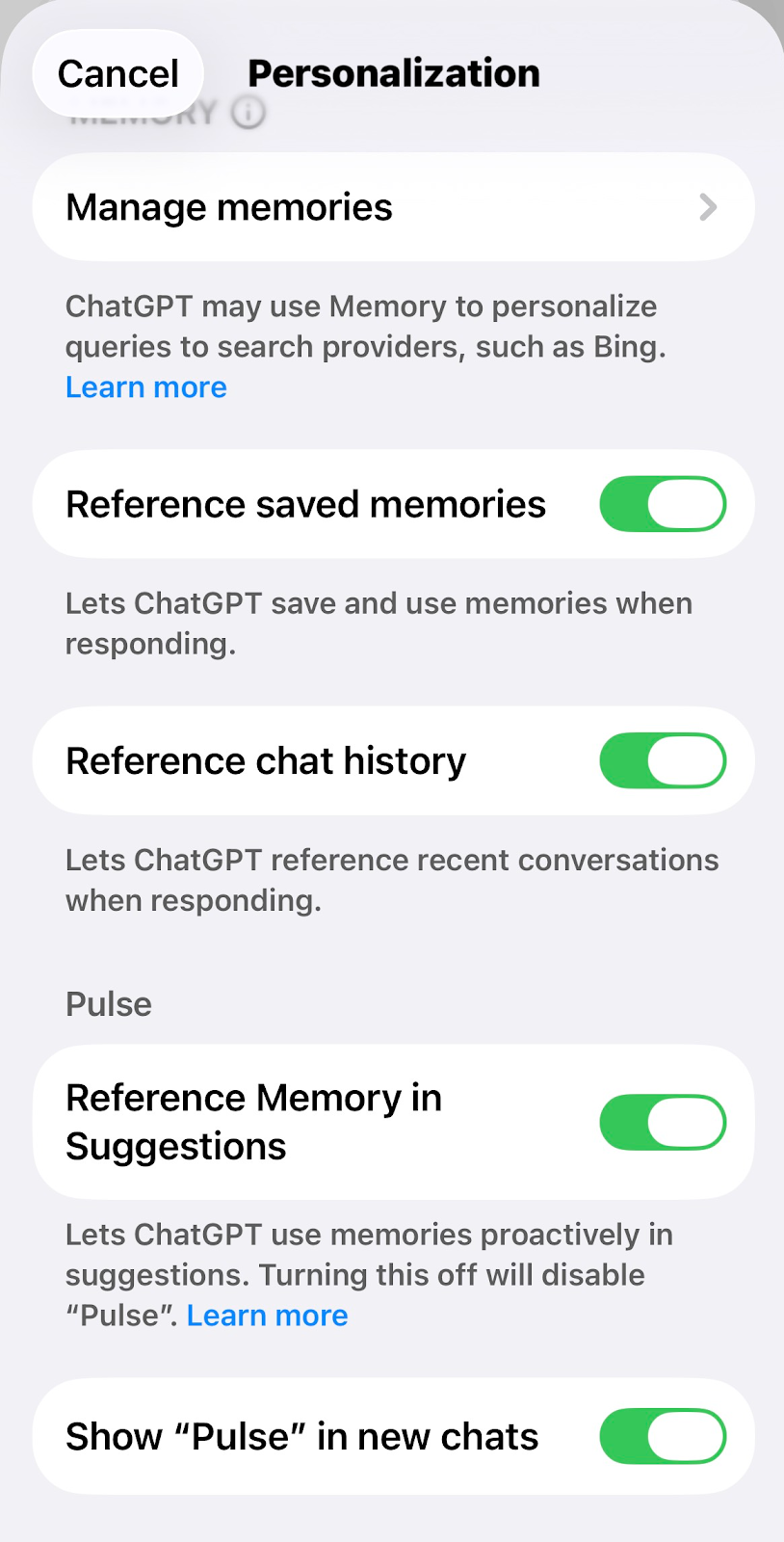
आप सेटिंग्स में कभी भी Pulse बंद कर सकते हैं. निजीकरण पर जाएं और सुझावों में मेमोरी का संदर्भ दें को बंद करें. इससे सक्रिय सुझावों में मेमोरी का उपयोग बंद हो जाएगा, जिसमें Pulse को अक्षम करना भी शामिल है.
आप नई चैट में Pulse दिखाएं को बंद करके Pulse को मुख्य बातचीत विंडो में दिखने से भी हटा सकते हैं. Pulse फिर भी साइड बार में एंट्री पॉइंट से उपयोग के लिए उपलब्ध रहेगा.
Pulse से जुड़े आम सवाल
Pulse में मुझे जो दिखता है, उसे मैं कैसे हटा सकता हूं?
Pulse में आपको जो दिखाई देता है वह केवल एक दिन के लिए उपलब्ध होता है और बाद में हटा दिया जाता है, जब तक कि उसे चैट के रूप में सेव न किया गया हो, या आपने उससे इंटरैक्ट किया हो और वह अब आपके बातचीत इतिहास में मौजूद हो.
अगर आप किसी भी विज़ुअल सारांश को चैट के रूप में सेव करते हैं या उससे इंटरैक्ट करते हैं, तो आप उस चैट को किसी भी समय हटा सकते हैं और वह आपके बातचीत इतिहास से चैट हटाने की उसी प्रक्रिया का पालन करेगी. ChatGPT में चैट हटाने के बारे में ज़्यादा जानें.
Pulse में मुझे दिखाई देने वाली और जिससे मैं इंटरैक्ट करता हूं, उस जानकारी का उपयोग मॉडल को ट्रेन करने के लिए कैसे किया जाता है?
अगर आपने “सभी के लिए मॉडल को बेहतर बनाएं” सक्षम किया है, तो आपके बातचीत इतिहास का हिस्सा बनने वाली Pulse की इंटरैक्शन और बातचीत का उपयोग ChatGPT को बेहतर बनाने के लिए किया जाएगा. डेटा नियंत्रणों के बारे में ज़्यादा जानें.