
अवलोकन
प्रभाव सर्वेक्षण इन-प्रोडक्ट सर्वेक्षण हैं जो वर्कस्पेस सदस्यों से स्वयं-रिपोर्ट किए गए परिणाम एकत्र करते हैं. व्यवस्थापकों को अपनाने और संगठन-व्यापी परिणामों को समझने में मदद करने के लिए प्रतिक्रियाओं को एकत्रित करके वर्कस्पेस एनालिटिक्स के प्रभाव सेक्शन में दिखाया जाता है.
वर्कस्पेस मेट्रिक्स और सुविधाओं के पूर्ण अवलोकन के लिए देखें: ChatGPT Enterprise और Edu के लिए वर्कस्पेस एनालिटिक्स.
नोट: Impact surveys 26 मार्च, 2026 को या उसके बाद रोल आउट होना शुरू होंगे। जो वर्कस्पेसेस सर्वे प्राप्त नहीं करना चाहते, उन्हें इस तारीख से पहले ऊपर दिए गए निर्देशों के अनुसार ऑप्ट-आउट कर लेना चाहिए।
सर्वेक्षण प्रकार
एडमिन द्वारा बनाए गए सर्वेक्षण
वर्कस्पेस मालिक वर्कस्पेस एनालिटिक्स > प्रभाव से कभी भी एडमिन द्वारा बनाया गया सर्वेक्षण लॉन्च कर सकते हैं.
एडमिन द्वारा बनाए गए सर्वेक्षण:
आपको सर्वेक्षण का नाम और लॉन्च का समय चुनने देते हैं
पूर्वनिर्धारित प्रश्न सेट का उपयोग करते हैं
कस्टम प्रश्नों या उत्तर विकल्पों का समर्थन नहीं करते
OpenAI द्वारा बनाए गए सर्वेक्षण
OpenAI द्वारा बनाए गए सर्वेक्षण अपने-आप शेड्यूल होते हैं और पूर्वनिर्धारित सर्वेक्षण विंडो के दौरान दिखाई देते हैं. ये सर्वेक्षण वर्कस्पेस के जीवनचक्र के मुख्य चरणों पर अपनाने के स्तर को मापने में मदद करते हैं.
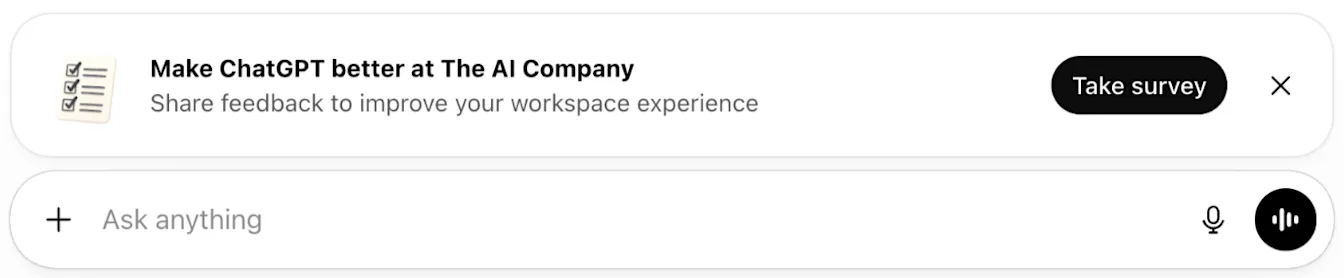
एडमिन द्वारा बनाया गया सर्वेक्षण बनाएं
एडमिन द्वारा बनाया गया सर्वेक्षण लॉन्च करने के लिए:
वर्कस्पेस एनालिटिक्स > प्रभाव पर जाएं.
नया सर्वेक्षण भेजें चुनें.
सर्वेक्षण का नाम दर्ज करें.
बनाएं चुनें.
सर्वेक्षण बनने के तुरंत बाद भेज दिए जाते हैं. सर्वेक्षण तभी बनाएं जब आप उसे लॉन्च करने के लिए तैयार हों.
सर्वेक्षण समय को समझें
OpenAI द्वारा बनाए गए सर्वेक्षण विशिष्ट माइलस्टोन पर शेड्यूल किए जाते हैं:
वर्कस्पेस बनने के 120वें दिन (30-दिन की प्रतिक्रिया विंडो)
वर्कस्पेस बनने के 240वें दिन (30-दिन की प्रतिक्रिया विंडो)
इन समयों को टीमों द्वारा उपयोग पैटर्न, गवर्नेंस और प्रशिक्षण स्थापित करने के बाद प्रभाव को समझने के लिए डिज़ाइन किया गया है.
कुछ मामलों में, अगर किसी वर्कस्पेस ने पहले की सर्वेक्षण विंडो मिस कर दी हो, तो एक बार का कैच-अप सर्वेक्षण जारी किया जा सकता है.
सर्वेक्षण रिपोर्टिंग देखें
सर्वेक्षण प्रतिक्रियाएं आमतौर पर 1–2 दिनों के भीतर रिपोर्टिंग में दिखाई देने लगती हैं.
परिणाम एकत्रित किए जाते हैं और प्रभाव डैशबोर्ड में दिखाए जाते हैं.
व्यक्तिगत सर्वेक्षण प्रतिक्रियाएं प्रदर्शित नहीं की जाती हैं.
परिणाम निर्यात करें
आप आगे के विश्लेषण के लिए वर्कस्पेस एनालिटिक्स से प्रभाव सर्वेक्षण डेटा निर्यात कर सकते हैं.
पूर्ण निर्यात जानकारी के लिए, इसमें परिशिष्ट देखें: ChatGPT Enterprise और Edu में वर्कस्पेस एनालिटिक्स.
सर्वेक्षण प्रश्न सेट की समीक्षा करें
प्रभाव सर्वेक्षण पूर्वनिर्धारित प्रश्न सेट का उपयोग करते हैं.
Enterprise वर्कस्पेस
सदस्यों से पूछा जाता है:
“निम्न में से कौन-सा विकल्प सबसे अच्छी तरह दर्शाता है कि ChatGPT ने आपकी उत्पादकता को कैसे प्रभावित किया है?”
“औसतन, आपके अनुमान में ChatGPT आपको काम से जुड़े कार्यों में प्रति सप्ताह कितने घंटे बचाने में मदद करता है?”
सदस्य निम्न कथनों से अपनी सहमति की रेटिंग भी देते हैं:
“ChatGPT ने मेरे काम की गुणवत्ता में सुधार किया है.”
“ChatGPT ने काम पर मेरी संतुष्टि बढ़ाई है.”
“ChatGPT ने नए कार्य या गतिविधियां पूरी करने की मेरी क्षमता बढ़ाई है.”
“ChatGPT ने ग्राहकों, साझेदारों या हितधारकों की सेवा करने की मेरी क्षमता सुधारी है.”
Edu वर्कस्पेस
सदस्यों से पूछा जाता है:
“निम्न में से कौन-सा विकल्प सबसे अच्छी तरह दर्शाता है कि ChatGPT Edu ने आपके काम या अध्ययन में आपकी उत्पादकता को कैसे प्रभावित किया है?”
“औसतन, आपके अनुमान में ChatGPT Edu आपके काम या अध्ययन में प्रति सप्ताह कितने घंटे बचाने में मदद करता है?”
सदस्य निम्न कथनों से अपनी सहमति की रेटिंग भी देते हैं:
“ChatGPT Edu मेरे काम या सीखने के आउटपुट की गुणवत्ता सुधारता है.”
“ChatGPT Edu का उपयोग मेरे काम या सीखने से मेरी संतुष्टि बढ़ाता है.”
“ChatGPT Edu मुझे नई अवधारणाएं सीखने, समझने या लागू करने में मदद करता है.”
“ChatGPT Edu मुझे अधिक रचनात्मक ढंग से सोचने या नए विचार तलाशने में मदद करता है.”
प्रभाव सर्वेक्षण अक्षम करें
एडमिन द्वारा बनाया गया सर्वेक्षण अक्षम करें
वर्कस्पेस एनालिटिक्स > प्रभाव. पर जाएं
सर्वेक्षण मेनू से सर्वेक्षण चुनें.
सर्वेक्षण अक्षम करें. चुनें
OpenAI द्वारा बनाए गए सर्वेक्षण अक्षम करें
वर्कस्पेस सेटिंग्स पर जाएं.
सामान्य टैब खोलें.
वर्कस्पेस एनालिटिक्स सेक्शन तक स्क्रॉल करें.
OpenAI द्वारा बनाए गए प्रभाव सर्वेक्षण सक्षम करें को अक्षम करें.