
Pregled
Korisnici usluge ChatGPT Pro te vlasnici i administratori radnih prostora Enterprise i Business mogu postaviti aplikaciju Google Drive sa sinkronizacijom u administratorskim postavkama aplikacija za ChatGPT. Time se članovima radnog prostora omogućuje da uz ChatGPT upotrebljavaju najnovije informacije iz internih izvora. Veze se mogu izraditi, izbrisati ili izmijeniti u bilo kojem trenutku.
U nastavku su navedeni koraci za povezivanje aplikacije Google Drive sa sinkronizacijom s računom za ChatGPT za svaku vrstu korisnika.
Napomena: Radnje za Google dokumente, tablice i prezentacije sada su dostupne kao radnje Google diska. Time se sve radnje objedinjuju u aplikaciji Google disk, što pojednostavnjuje upotrebu Googleovih aplikacija. Samostalne aplikacije Google dokumenti, tablice i prezentacije više nisu dostupne u direktoriju aplikacija za ChatGPT. Za pristup dokumentima, tablicama i prezentacijama korisnici se trebaju povezati s aplikacijom Google disk.
Za ChatGPT Enterprise/Edu te su nove objedinjene radnje Google diska prema zadanim postavkama isključene dok ih ne omogući administrator radnog prostora. Za ChatGPT Business prema zadanim su postavkama uključene. Nakon što ih omogućite, administratori Google Workspacea možda će morati ponovno odobriti ažurirane opsege Google diska prije nego što korisnici mogu upotrebljavati te radnje ili se novi korisnici mogu povezati. Ako vam korisnici prijave da se ne mogu povezati s Google diskom, provjerite odobrenja opsega za Google disk, dokumente, tablice i prezentacije u Google Workspaceu te potvrdite da su odobreni opsezi za sve radnje u aplikaciji ili isključite radnje koje ne želite odobriti.
Ova promjena ne utječe na funkciju sinkronizacije.
Pro
Započnite odabirom ikone profila -> Postavke -> Aplikacije. Pristupite direktoriju aplikacija ChatGPT-a, pronađite Google Drive i kliknite Poveži.
Odaberite opciju Sinkroniziraj.
Bit ćete preusmjereni na prijavu na Google Drive, kao i na odobravanje ChatGPT-u da vidi i preuzme sve vaše datoteke s Google Drivea.
Kada završite, datoteke će se početi sinkronizirati s vašim računom za ChatGPT. Imajte na umu da može proći neko vrijeme dok se sinkronizacija u potpunosti ne dovrši.
Business i Enterprise
Administratori radnog prostora ChatGPT-a mogu konfigurirati aplikacije sa sinkronizacijom na jedan od sljedećih načina:
| Samoposlužno | Idealno za fleksibilne implementacije u kojima administratori žele da korisnici brzo povežu vlastite Google račune bez upravljanja računima usluge. Postavljanje: Administrator omogućuje aplikaciju. Administratori mogu omogućiti svim korisnicima odabirom opcije Implementiraj za moj tim ili dopustiti određenim korisnicima. Pojedinačni korisnici zatim povezuju svoje Google račune putem otvorenog ovlaštenja (prijava putem Googlea). |
| Upravlja administrator (Implementiraj za moj tim) | Idealno ako administratori preferiraju centraliziranu provjeru autentičnosti putem računa usluge. Postavljanje: Administrator postavlja račun usluge kako se pojedinačni korisnici ne bi morali zasebno autentificirati. Administratori Google Workspacea morat će izraditi Googleov račun usluge i administratorski račun konfiguriran s pristupom samo za čitanje Google Driveu. ChatGPT zatim automatski sinkronizira datoteke i postojeća dopuštenja za sve omogućene korisnike. Nakon dovršetka administratorske konfiguracije, to za krajnje korisnike funkcionira automatski (nije potrebna nikakva radnja). |
Kada koriste Implementiraj za svoj tim, administratori radnog prostora ChatGPT-a imaju tri opcije za upravljanje dijeljenim diskovima:
Uključi sve dijeljene diskove: zadani odabir bez izuzetaka.
Uključi većinu dijeljenih diskova (izuzmi određene): uključi prema zadanim postavkama i navedi ID-jeve diskova koje treba izuzeti.
Izuzmi većinu dijeljenih diskova (uključi određene): izuzmi prema zadanim postavkama i navedi ID-jeve diskova koje treba uključiti.
Započnite odabirom Postavke radnog prostora -> Aplikacije -> Omogućeno -> Omogući sinkronizaciju
Imajte na umu da za radne prostore Enterprise/Edu aplikacija Google Drive sa sinkronizacijom podržava rezidentnost podataka unutar regije u podržanim regijama. Saznajte više o rezidentnosti podataka.
Povezivanje Google diska s radnim prostorom
Za početak postavljanja kliknite Poveži za Google Drive:
Za radne prostore za ChatGPT s najviše deset korisnika preporučujemo Brzo postavljanje jer zahtijeva minimalnu administratorsku konfiguraciju.
Za postavljanje pristupa kojim upravlja administrator, administrator Google Workspacea izradit će Googleov račun usluge i administratorski račun. Oni će biti konfigurirani s pristupom samo za čitanje Google Driveu vaše organizacije. ChatGPT će zatim sinkronizirati datoteke i dopuštenja u ime korisnika za koje omogućite aplikaciju. Nakon što dovršite postavljanje, korisnici vaših radnih prostora ne moraju poduzimati nikakve radnje. Slijedite ove korake za postavljanje kojim upravlja administrator.
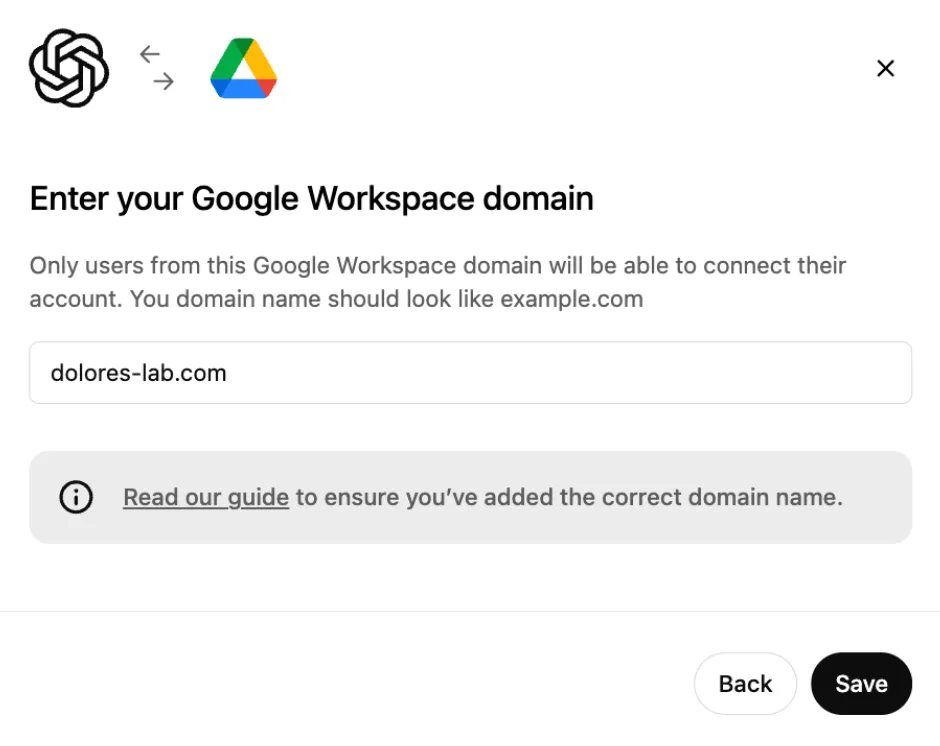
Od vas će se zatražiti da unesete naziv domene, obično one koja pripada vašoj poslovnoj adresi e-pošte. Ako nemaju svi u vašoj tvrtki istu domenu e-pošte, morat ćete navesti primarnu domenu — pojedinosti potražite u ovom Googleovu članku pomoći.
Imajte na umu da to mora biti domena Google Workspacea: gmail.com i googlemail.com nisu podržani.
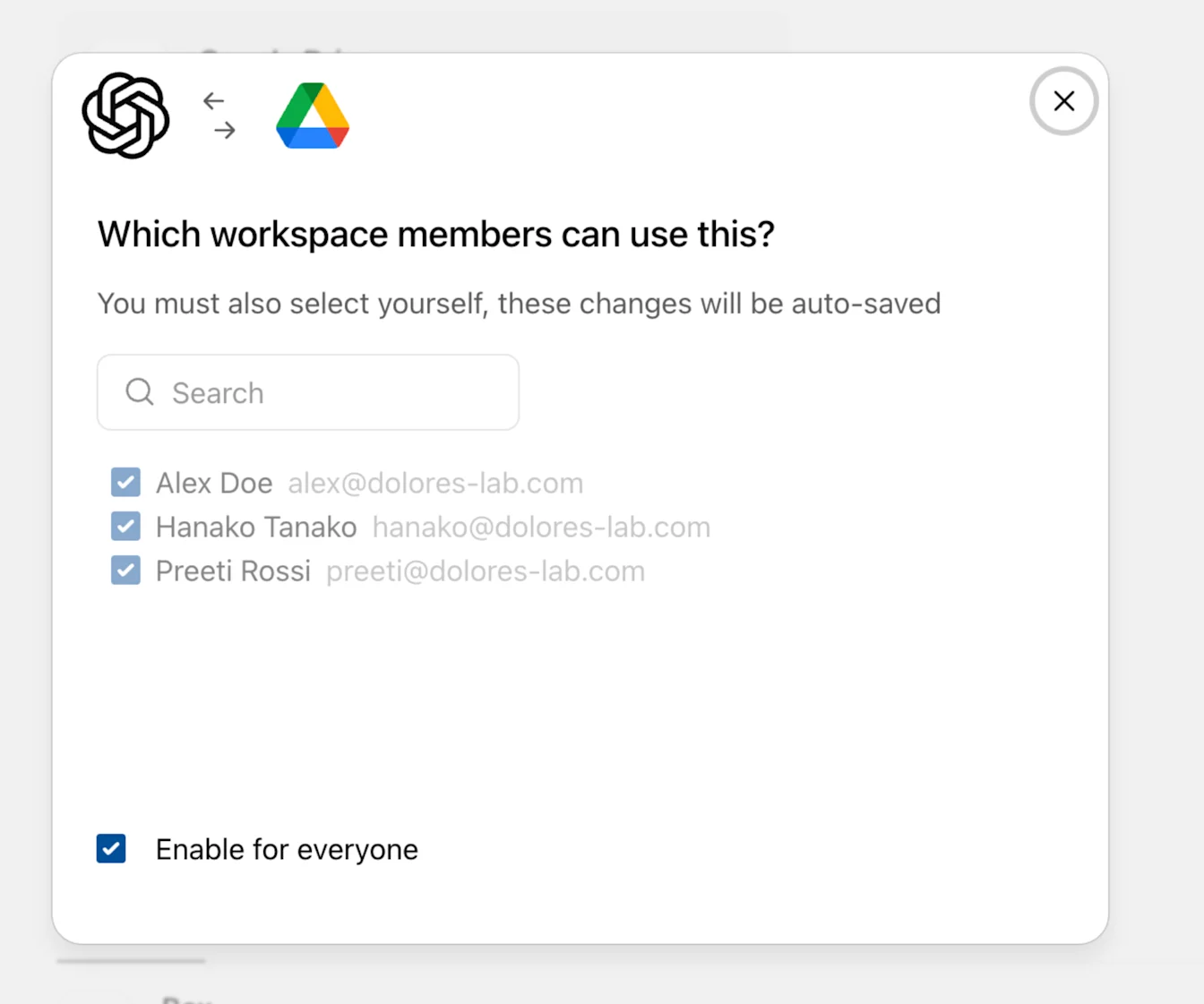
Novi korisnici usluge ChatGPT neće automatski imati pristup sinkroniziranim poveznicima za Google Drive.
Ako u radni prostor za ChatGPT dodate nove korisnike i želite da upotrebljavaju ovu vezu, morate ih dodati i kao korisnike te veze.
Kliknite Dalje da biste pregledali stvaranje ove veze:
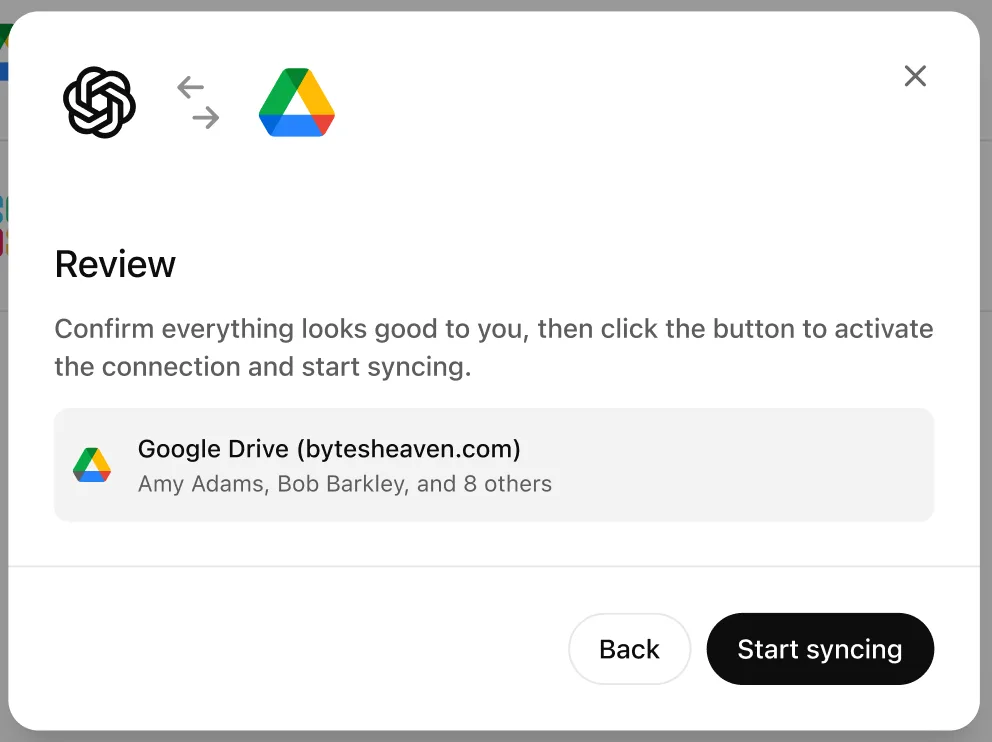
Nakon što odaberete Pokreni sinkronizaciju, veza će se pojaviti u administratorskoj konzoli:
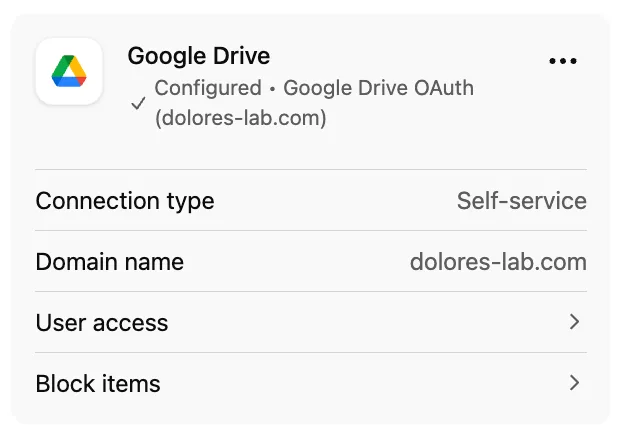
U ovom trenutku datoteke na Google Driveu vaše tvrtke još se nisu počele sinkronizirati s ChatGPT-om. To će započeti čim svaki korisnik prođe kroz samoposlužni postupak.
Ako upotrebljavate otvoreno ovlaštenje (samostalno postavljanje), svaki član radnog prostora mora slijediti korake u nastavku kako bi upotrebljavao poveznik za GDrive.
Svaki član radnog prostora sada može omogućiti vezu s Google diskom. Google Drive sada je dostupan za povezivanje na usluzi ChatGPT (možete ga povezati u polju za sastavljanje poruke, na stranici s postavkama ili putem natpisa na početnom zaslonu):
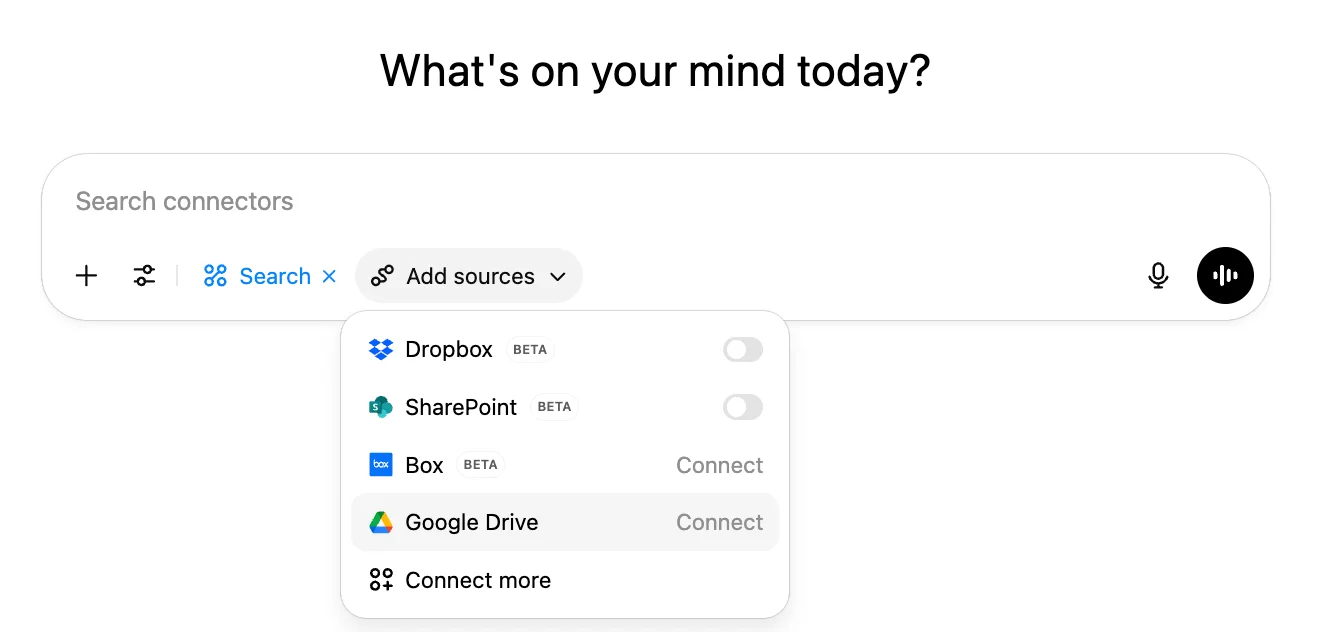
Korisnici tu vezu mogu omogućiti i u postavkama usluge ChatGPT tako da kliknu ikonu svojeg profila > Postavke > Aplikacije, a zatim u katalogu aplikacija pronađu aplikaciju Google Drive.
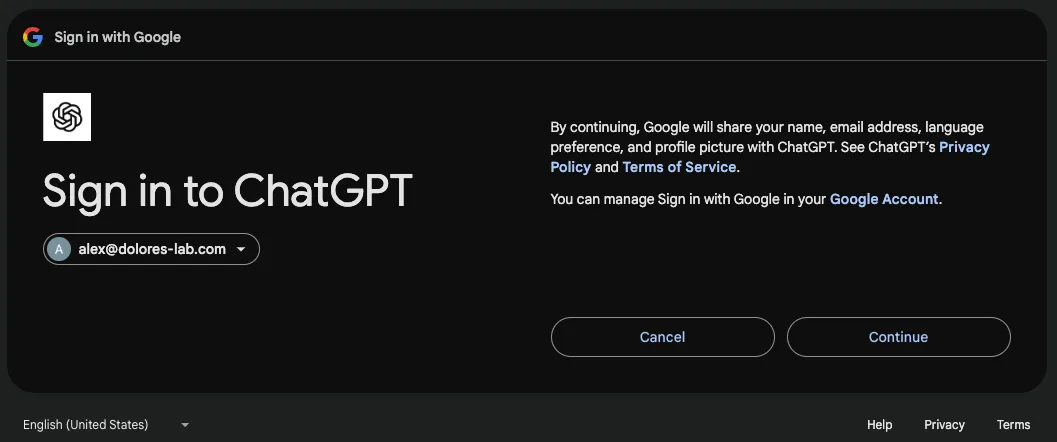
Svaki korisnik mora kliknuti Poveži. Pojavit će se modalni prozor s objašnjenjem da će se datoteke sinkronizirati. Ako korisnik odabere Nastavi, bit će preusmjeren na Google radi dovršetka postupka.
Ako su zaposlenici prijavljeni na više Google računa, trebaju odabrati onaj koji upotrebljavaju za posao. Kako bismo spriječili slučajno povezivanje pogrešnog računa, provjerit ćemo podudara li se domena odabranog računa s domenom koju ste naveli pri izradi veze.
Nakon odabira računa za povezivanje Google će od korisnika zatražiti da klikne Nastavi.
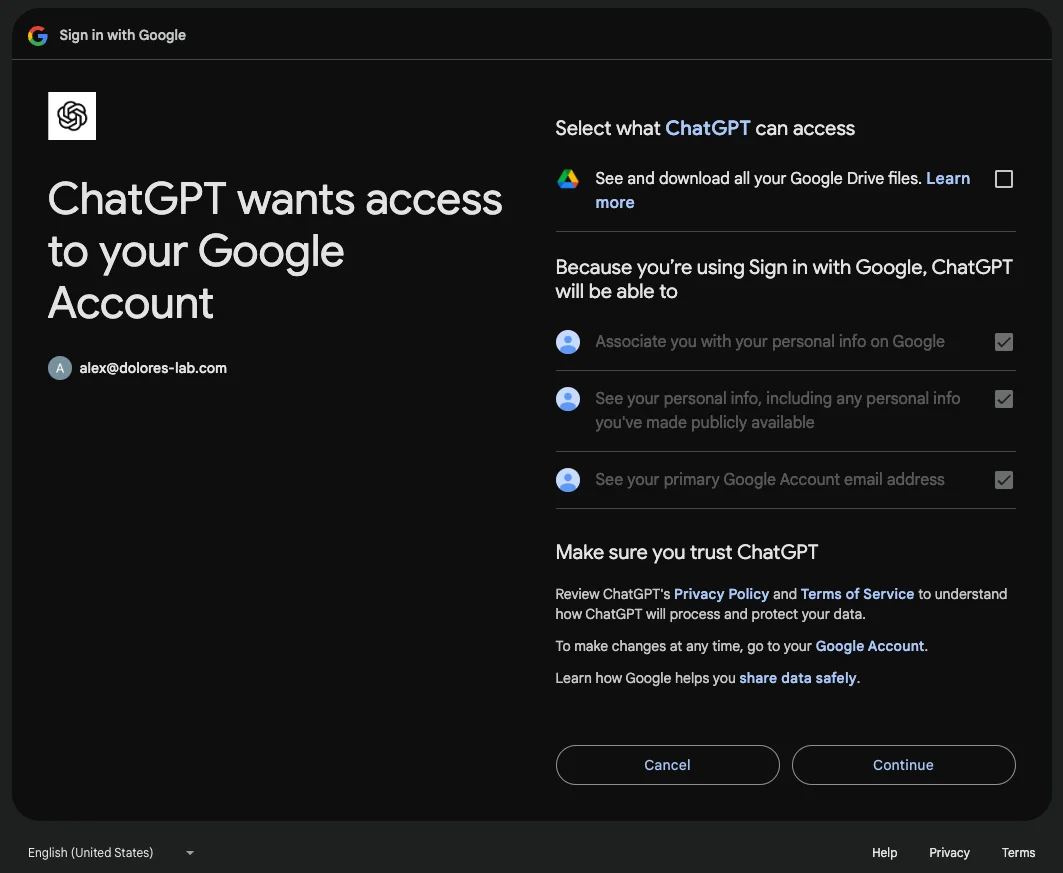
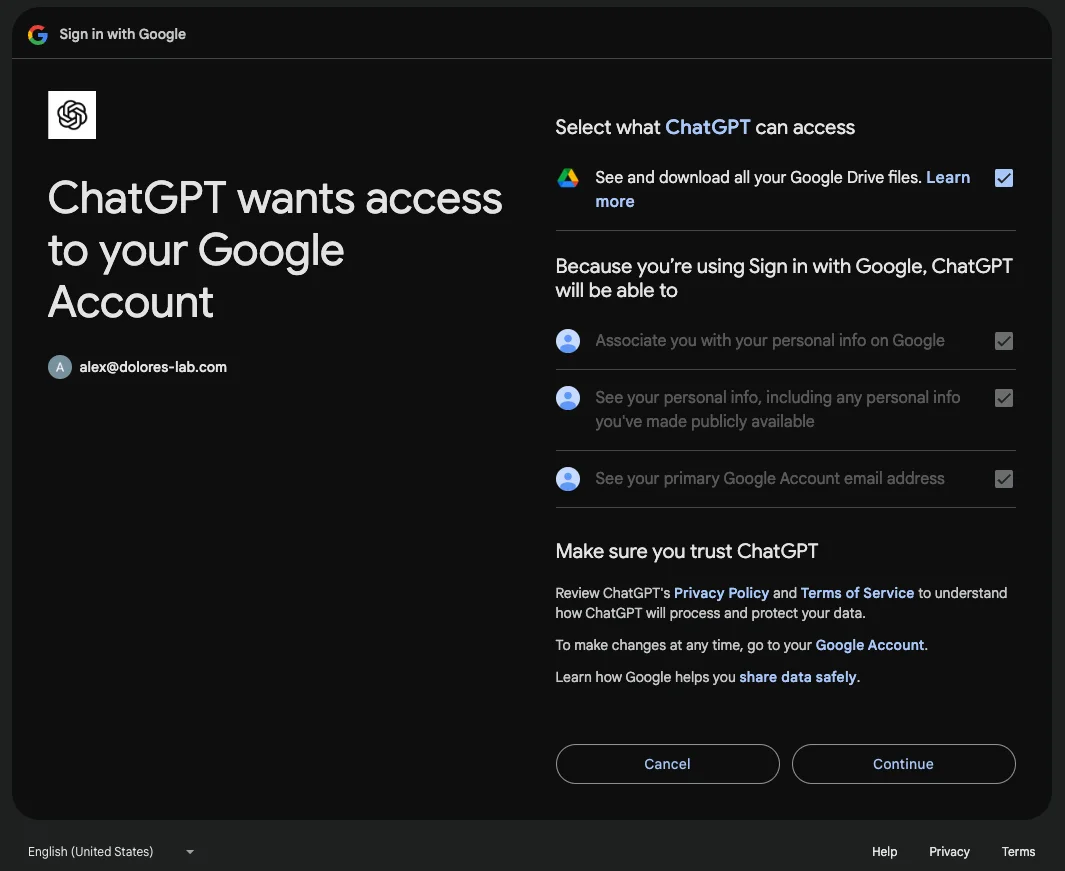
Kada Google zatraži da odaberete čemu ChatGPT može pristupiti, prije nastavka odaberite „Prikaz i preuzimanje svih datoteka na Google disku”. Ako ne dodijelite to dopuštenje, postavljanje sinkronizacije neće uspjeti zbog nedostatka dopuštenja za otvoreno ovlaštenje. Morat ćete prekinuti vezu Google diska s uslugom ChatGPT, ponovno ga povezati i dodijeliti sva zatražena dopuštenja.
Prije nego što kliknete Nastavi, provjerite je li prvi potvrdni okvir označen:
Sinkronizacija je u tijeku
Nakon što dovršite postupak povezivanja, Google Drive počet će se sinkronizirati.
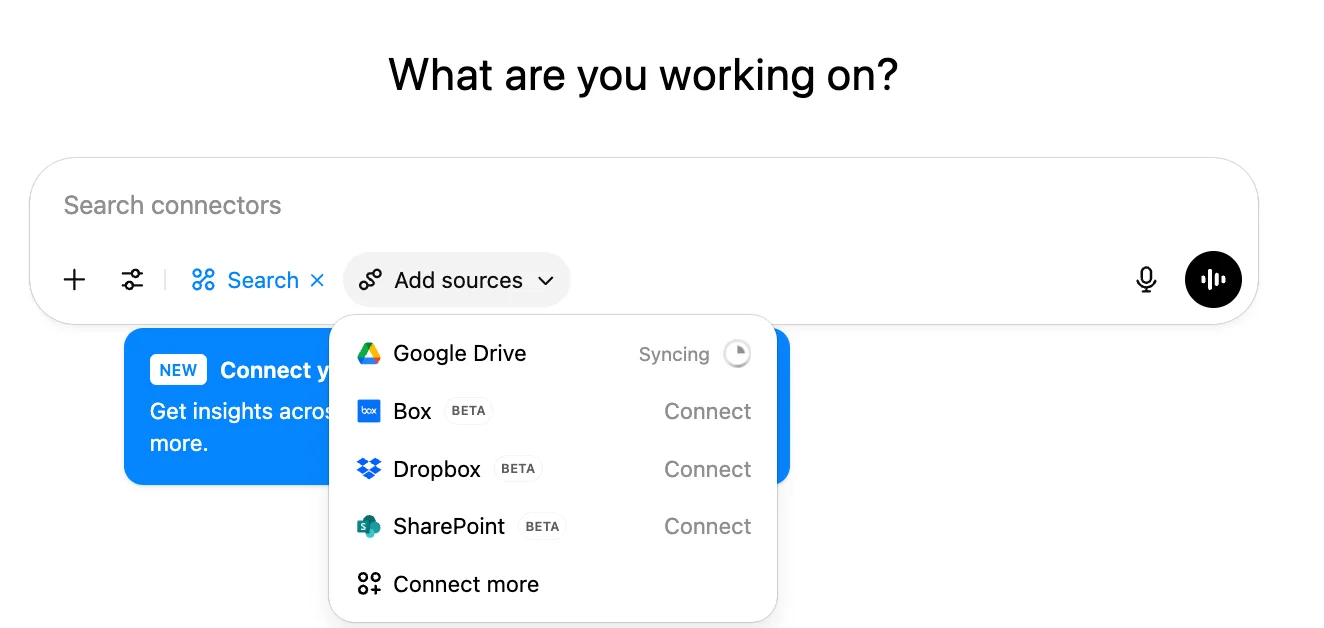
Dok se vaš Drive indeksira, ovdje ćete vidjeti napredak u stvarnom vremenu. Djelomična sinkronizacija omogućuje vam pretraživanje nedavno sinkroniziranih datoteka dok se ostatak nastavlja sinkronizirati. Ovisno o broju datoteka, potpuno indeksiranje može potrajati od nekoliko sati do nekoliko dana (osobito za veće organizacije).

Kada oznaka napretka nestane, sinkronizacija je dovršena. Od tog trenutka nadalje, ChatGPT će kontinuirano sinkronizirati sve nove promjene ili dodatke na vašem Google Driveu.