Prethodne račune za pretplate na ChatGPT kupljene putem weba možete pronaći u postavkama naplate. Postupak se razlikuje za pretplate Go, Plus ili Pro i radne prostore Business.
Za pretplate kupljene putem trgovina Apple App Store ili Google Play slijedite upute za potvrde o plaćanju iz trgovina u nastavku.
Go, Plus ili Pro
U web-verziji ChatGPT-a otvorite Postavke > Naplata i pronađite odjeljak Računi.
U odjeljku Računi odaberite Prikaži pokraj računa da biste ga otvorili. Odaberite Prikaži sve za prikaz dodatnih računa.
Rješavanje problema
Ako odjeljak Računi nedostaje ili je prazan, provjerite jeste li prijavljeni na odgovarajući ChatGPT račun ili radni prostor. Potvrde o plaćanju za pretplate ugovorene putem trgovina Apple App Store ili Google Play neće se prikazivati ovdje. Potražite ih u povijesti kupnji u trgovini aplikacija.
Ako nedostaju opcije naplate potrebne za pregled računa, prijavite se na isti ChatGPT račun u drugom pregledniku pa pokušajte ponovno. Ako ste pretplatu kupili na webu, a račun i dalje nedostaje, obratite se podršci i navedite obračunsko razdoblje te broj računa ako ga imate.
Ako je račun koji ste pronašli potrebno ispraviti, pogledajte kako zatražiti provjeru izdanog računa.
Business
U postavkama radnog prostora odaberite Naplata, a zatim Računi za pregled računa dostupnih za taj radni prostor ili korisnički račun. Ako se nijedan ne prikazuje, provjerite jeste li vlasnik odgovarajućeg radnog prostora ili korisničkog računa i postoje li izdani računi. Ako i dalje ne možete pronaći račune, obratite se podršci za OpenAI i navedite adresu e-pošte povezanu s računom.

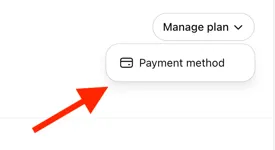
Možete odabrati i Upravljanje planom > Način plaćanja da biste otvorili korisnički portal za naplatu i pregledali prethodne račune.
Pronalaženje računa za deaktivirani radni prostor
Ako ste vlasnik radnog prostora i ne možete otvoriti odjeljak Naplata, obratite se podršci za pomoć pri pronalaženju prethodnih računa. Navedite adresu e-pošte povezanu s računom, naziv ili ID radnog prostora ako vam je poznat, obračunska razdoblja za koja trebate račune te broj bilo kojeg prethodnog računa. Recite nam je li radni prostor deaktiviran i kojoj stranici za naplatu ne možete pristupiti.
Potvrde o plaćanju iz trgovine Apple App Store
Upotrijebite Apple račun kojim ste platili pretplatu. Njegova adresa e-pošte može se razlikovati od one koju koristite za ChatGPT. Apple šalje potvrdu o plaćanju na adresu e-pošte povezanu s tim računom pri svakoj obnovi vaše pretplate na ChatGPT.
Na iPhoneu ili iPadu
Otvorite App Store i odaberite svoju fotografiju ili inicijale. Ako se to zatraži, odaberite Moj račun i prijavite se.
Odaberite Aplikacije i povijest kupnji.
Odaberite Povijest kupnji.
Pronađite svoju kupnju pretplate na ChatGPT. Ako tražite stariju naplatu, promijenite filtar datuma.
Na računalu ili u pregledniku
Otvorite Appleovu povijest kupnji, prijavite se na Apple račun upotrijebljen za kupnju i pronađite naplatu za ChatGPT. Ako je nema, provjerite druge Apple račune koje ste možda upotrijebili. Za mogućnosti na drugim uređajima pogledajte Appleove upute za pregled povijesti kupnji.
Potvrde o plaćanju iz trgovine Google Play
Upotrijebite Google račun kojim ste platili pretplatu. Google šalje potvrde o kupnji na adresu e-pošte povezanu s tim računom.
Otvorite aplikaciju Trgovina Google Play.
Odaberite ikonu svojeg profila.
Odaberite Plaćanja i pretplate.
Odaberite Proračun i povijest i pronađite svoju narudžbu pretplate na ChatGPT.
Kupnje možete provjeriti i na webu. Pogledajte upute za pregled povijesti narudžbi u trgovini Google Play.