Pregled
Radni prostor okruženje je usluge ChatGPT s vlastitim članovima, postavkama i resursima. Uloge u radnom prostoru, vrste mjesta i dozvole za značajke određuju različite dijelove pristupa neke osobe:
| Što želite promijeniti | Što upotrijebiti | Gdje saznati više |
|---|---|---|
| Čime netko može administrirati | Ugrađena uloga u radnom prostoru | U nastavku odaberite ulogu u radnom prostoru. |
| Proizvodi kojima netko može pristupiti | Vrsta mjesta | U nastavku odaberite vrstu mjesta. |
| Osobe koje pripadaju grupi ili njome upravljaju | Članstvo u grupi ili oznaka voditelja grupe | Upravljanje grupama i voditeljima grupa. |
| Značajke koje netko može upotrebljavati | Zadane postavke radnog prostora i prilagođene uloge | Upravljanje pristupom značajkama pomoću kontrole pristupa utemeljene na ulogama. |
Dostupnost
Ugrađene uloge u radnom prostoru navedene u nastavku odnose se na ChatGPT Enterprise i Edu. Upute o vrstama mjesta i upravljanju članovima u ovom članku opisuju ChatGPT Enterprise. Delegiranje uloge voditelja grupe dostupno je u usluzi ChatGPT Enterprise.
Odabir uloge u radnom prostoru
Svaki radni prostor ima četiri ugrađene uloge:
Član: Koristi značajke dopuštene njegovom vrstom mjesta, planom i dozvolama. Uloga člana ne dodjeljuje administrativne ovlasti.
Pregledavatelj analitike: Ima pristup kao član te može pregledavati analitiku radnog prostora.
Administrator: Pomaže upravljati članovima i grupama, upravlja pristupnim tokenima za Codex te obavlja podržane administrativne zadatke.
Vlasnik: Upravlja konfiguracijom radnog prostora, naplatom, postavkama identiteta, članstvom i prilagođenim ulogama. Vlasnici mogu pozvati dodatne vlasnike.
Tablica prikazuje dozvole koje dodjeljuje svaka ugrađena uloga. Uloga ne nadjačava vrstu mjesta, plan ni ispunjavanje uvjeta za značajku. Primjerice, mjesto samo za Codex ne dobiva pristup ChatGPT-u na temelju uloge u radnom prostoru.
| Dozvola | Član | Pregledavatelj analitike | Administrator | Vlasnik |
|---|---|---|---|---|
| Upotreba osnovnih funkcija čavrljanja | Da | Da | Da | Da |
| Pregled korisnika radnog prostora | Da | Da | Da | Da |
| Pregled analitike radnog prostora | — | Da | Da | Da |
| Pozivanje novih članova | — | — | Da | Da |
| Pozivanje novih administratora ili vlasnika | — | — | — | Da |
| Otkazivanje pozivnice | — | — | Da | Da |
| Uklanjanje korisnika | — | — | Da | Da |
| Promjena korisnikove uloge u radnom prostoru | — | — | — | Da |
| Pregled grupa u podržanim sučeljima | Da | Da | Da | Da |
| Upravljanje grupama | — | — | Da | Da |
| Pregled podataka o planu u odjeljku Naplata | — | — | Da | Da |
| Pregled računa u odjeljku Naplata | — | — | — | Da |
| Pregled i upravljanje identitetom i dodjelom resursa | — | — | — | Da |
| Pregled postavki radnog prostora i upravljanje njima | — | — | — | Da |
| Izrada GPT-a | Da | Da | Da | Da |
| Pregled postavki GPT-a i upravljanje njima | — | — | — | Da |
| Pregled aplikacija i upravljanje njima | — | — | Da | Da |
Vidljivost grupe u sučeljima za dijeljenje ne daje dozvolu za pregledavanje ni uređivanje cijelog imenika grupa. Pravila dostupnosti i vidljivosti potražite u članku: Upravljanje grupama i voditeljima grupa.
U usluzi ChatGPT Enterprise vlasnik ili administrator može člana odrediti i kao voditelja grupe. To je dodatna oznaka za odabrane grupne zadatke; ne zamjenjuje ugrađenu ulogu u radnom prostoru niti mijenja vrstu mjesta. Informacije o dodjeli i delegiranim dozvolama potražite u članku: Upravljanje grupama i voditeljima grupa.
Odabir vrste mjesta u usluzi ChatGPT Enterprise
ChatGPT Enterprise podržava standardna mjesta za ChatGPT i mjesta za Codex. Mjesto za Codex omogućuje pristup samo Codexu. Radni prostor može imati jednu od tih vrsta mjesta ili njihovu kombinaciju, a mjesta se mogu dodijeliti bilo kojoj ugrađenoj ulozi.
Informacije o pristupu proizvodima prema vrsti mjesta potražite u članku: Što je ChatGPT Enterprise?. Za ugovore s naplatom na temelju kredita pogledajte cjenik na temelju kredita za cijene upotrebe Codexa. Za prihvatljive ugovore za ChatGPT Enterprise s naplatom na temelju tokena u USD-u pogledajte cjenik za Enterprise na temelju tokena.
Upravljanje članovima u usluzi ChatGPT Enterprise
Pozivanje članova
Vlasnici i administratori radnog prostora mogu pozivati članove e-poštom ili prijenosom CSV datoteke te im omogućiti pristup putem SCIM-a. Samo vlasnici mogu pozivati nove administratore ili vlasnike.
Radni prostori u usluzi ChatGPT Enterprise namijenjeni su dugoročnoj suradnji unutar organizacije. Pozovite osobe za koje očekujete da će ostati u vašem timu. Zlouporaba dodjele korisničkih mjesta kojom se krši Ugovor o uslugama može dovesti do deaktivacije radnog prostora ili suspenzije računa.
Pozivanje osobe e-poštom
U svojem radnom prostoru Enterprise otvorite Postavke radnog prostora > Članovi i odaberite + Dodaj.
Odaberite Pozovi e-poštom, unesite adresu e-pošte osobe i odaberite ulogu u radnom prostoru. Ako je prikazan odabir vrste korisničkog mjesta, odaberite jednu.
Da biste pozvali više osoba, unesite njihove adrese e-pošte u ostale retke ili odaberite Dodaj još. Kad budete spremni, odaberite Pošalji pozivnice.
Skupno pozivanje članova putem CSV datoteke
Pripremite CSV datoteku s jednim retkom po primatelju i najviše 1.000 primatelja po datoteci. Upotrijebite format prikazan u nastavku.
U odjeljku Postavke radnog prostora > Članovi odaberite + Dodaj, a zatim Pozovi e-poštom.
Odaberite Prenesi CSV datoteku i odaberite svoju datoteku. Pregledajte primatelje i njihove uloge u radnom prostoru. Ako su prikazane vrste korisničkih mjesta, pregledajte i njih. Odaberite Pošalji pozivnice.
Kad se prikaže poruka Skupno slanje pozivnica je započelo, možete napustiti stranicu. Odaberite Prikaži obavijesti da biste odmah provjerili napredak ili kasnije kliknite ikonu zvona za obavijesti. Otvorite skupno slanje pozivnica da biste vidjeli koliko je primatelja obrađeno i koje adrese zahtijevaju vašu pozornost. U slučaju privremenih pogrešaka slanje se automatski ponavlja kad god je to moguće.
CSV format
email,role,seat typeuser1@company.com,member,Codexanalyst1@company.com,member,ChatGPTadmin@company.com,admin,Codexit@company.com,owner,ChatGPT
| Stupac | Dopuštene vrijednosti |
|---|---|
role | owner, admin, member, analytics_viewer |
seat type | ChatGPT, Codex |
U vrijednostima za ulogu i vrstu korisničkog mjesta ne razlikuju se velika i mala slova. Ako polje za ulogu ostavite prazno, unesete neprepoznatu ulogu ili odaberete ulogu koju nemate ovlasti dodijeliti, primatelju se šalje pozivnica s ulogom člana. Ako polje za vrstu korisničkog mjesta ostavite prazno, primjenjuje se zadana postavka radnog prostora.
Zadanu vrstu korisničkog mjesta možete postaviti u odjeljku Postavke radnog prostora > Identitet i pristup. Članovi kojima je pristup omogućen putem SCIM-a nasljeđuju tu zadanu postavku.
Dodavanje članova može utjecati na naplatu i kredite prema vašem ugovoru za Enterprise. Pojedinosti o dodavanju korisničkih mjesta, naknadnim usklađivanjima obračuna i zajedničkim kreditima potražite u članku Fleksibilne cijene za pakete Enterprise, Edu i Business.
Pregledajte zaposlenike s osobnim radnim prostorima
Vlasnici i administratori u radnim prostorima ChatGPT Enterprise koji ispunjavaju uvjete mogu pregledati osobe koje upotrebljavaju osobne radne prostore u ChatGPT-u s potvrđenim domenama e-pošte svoje organizacije te ih pozvati da se pridruže radnom prostoru tvrtke.
Potvrđene domene moraju biti povezane s odabranim radnim prostorom Enterprise. Osobe koje već pripadaju tom radnom prostoru nisu uključene na ovaj popis.
Otvorite popis osobnih radnih prostora
Otvorite radni prostor Enterprise kojim želite upravljati.
Idite na Postavke radnog prostora > Članovi.
Odaberite Osobni radni prostori.
Može vam se prikazati i obavijest o zaposlenicima koji upotrebljavaju osobne radne prostore. Odaberite Pregledaj korisnike da biste otvorili isti popis. Otvaranjem popisa ne šalju se pozivnice.
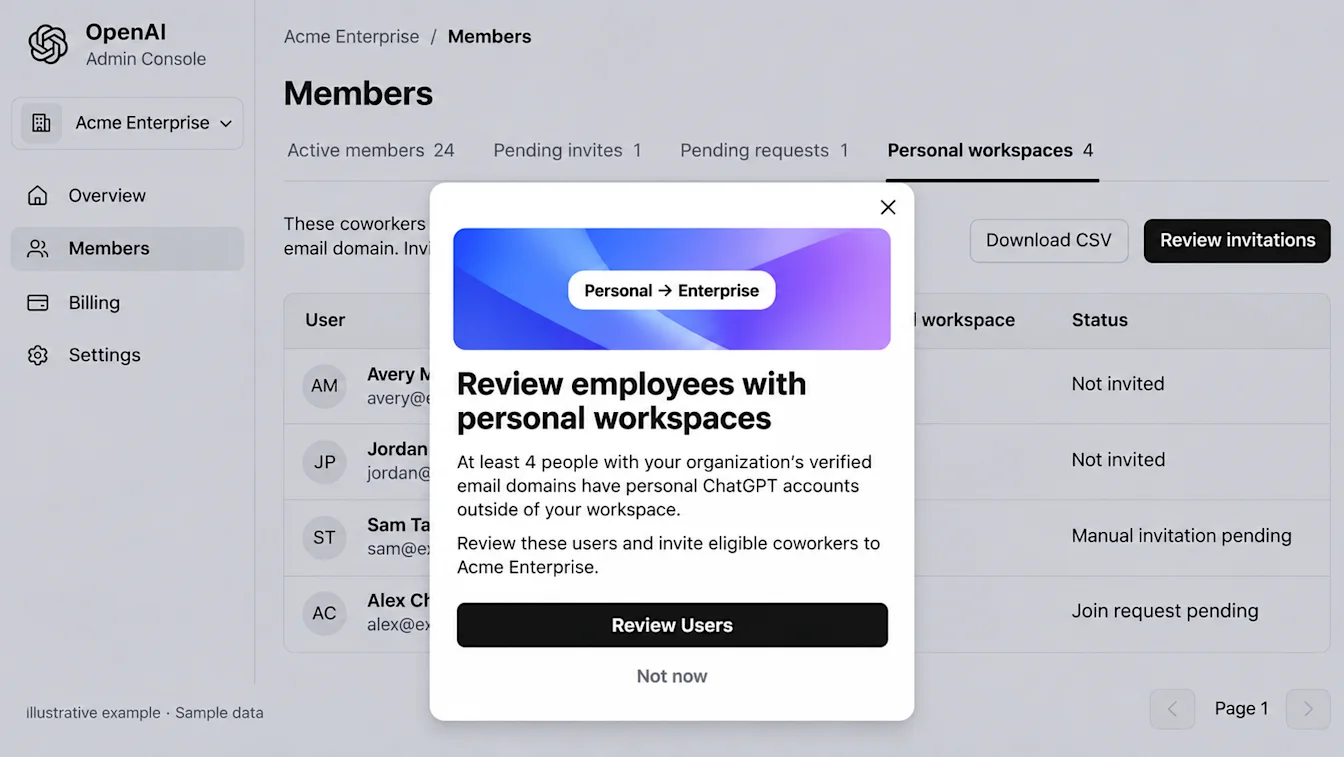
Pregledajte podatke o računu i pozivnici prikazane za svaku osobu. Polje Račun izrađen označava kada je izrađen račun za ChatGPT, a ne nedavnu aktivnost. Osobe s pozivnicama ili zahtjevima za pridruživanje na čekanju mogu se i dalje prikazivati.
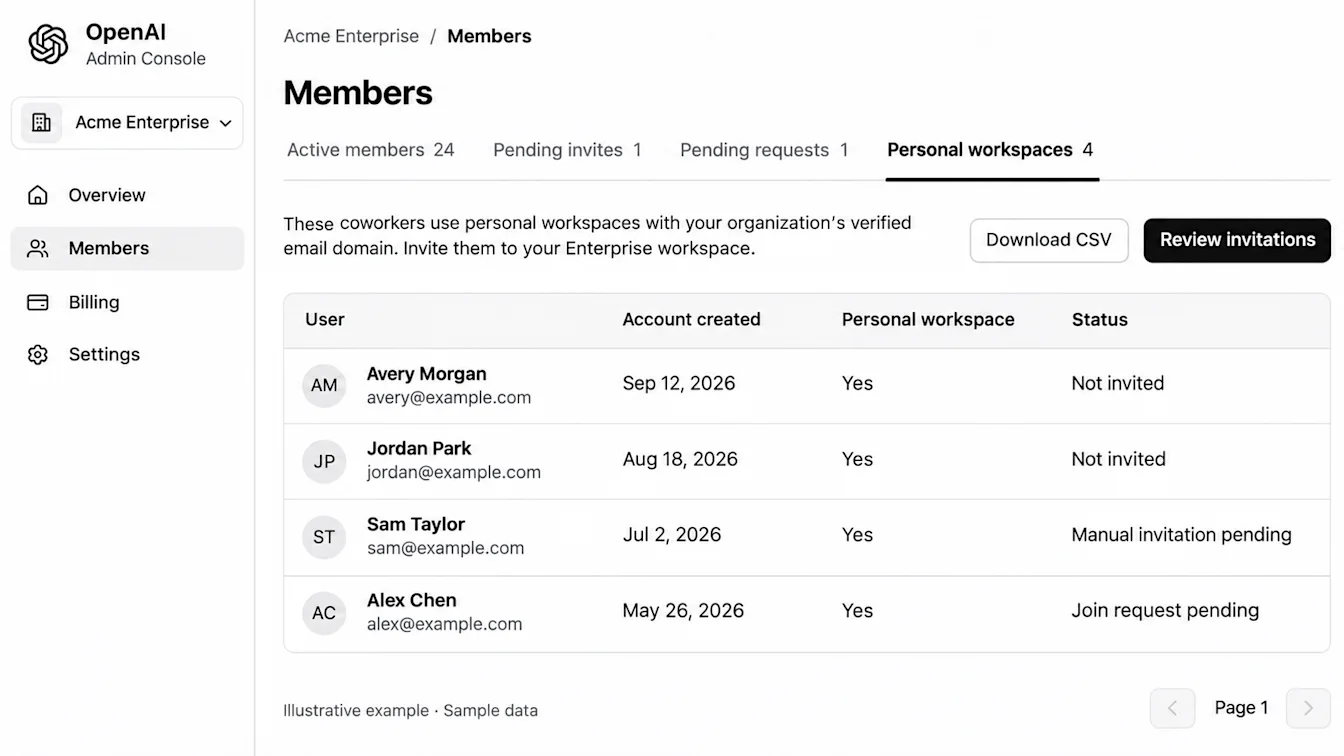
Pozovite korisnike bez SCIM-a
Ako vaš radni prostor ne upotrebljava SCIM:
Pregledajte korisnike na trenutačnoj stranici.
Odaberite Pregledaj pozivnice. Ako je dostupan pojedinačni odabir, odaberite korisnike koje želite pozvati, a zatim odaberite Pregledaj odabrane (N).
U prozoru za potvrdu provjerite odredišni radni prostor i broj korisnika.
Potvrdite slanje pozivnica.
Pozivnice se šalju korisnicima obuhvaćenima tom potvrdom. Ostale stranice pregledajte zasebno.
Provjerite rezultate na popisima Pozivnice na čekanju i Aktivni članovi. Ako se pozivnica ne može potvrditi, provjerite te popise prije nego što je ponovno pošaljete.
Prije pozivanja dodatnih članova provjerite broj dostupnih korisničkih mjesta i uvjete naplate iz svojeg ugovora.
Postavite korisničke račune putem SCIM-a
Ako vaš radni prostor upotrebljava SCIM, upravljajte pristupom putem svojeg davatelja identiteta:
Odaberite Preuzmi CSV da biste izvezli dostupan popis osobnih radnih prostora.
Provjerite kojim zaposlenicima treba omogućiti pristup.
Dodijelite te zaposlenike odgovarajućoj aplikaciji ili grupi kod svojeg davatelja identiteta.
Vratite se u odjeljak Članovi da biste provjerili status postavljanja njihovih računa i pozivnica.
Ručno poslana pozivnica ne potvrđuje da je korisnički račun postavljen putem SCIM-a. Upute za postavljanje i upravljanje potražite u članku Postavljanje korisničkih računa i upravljanje njima putem SCIM-a.
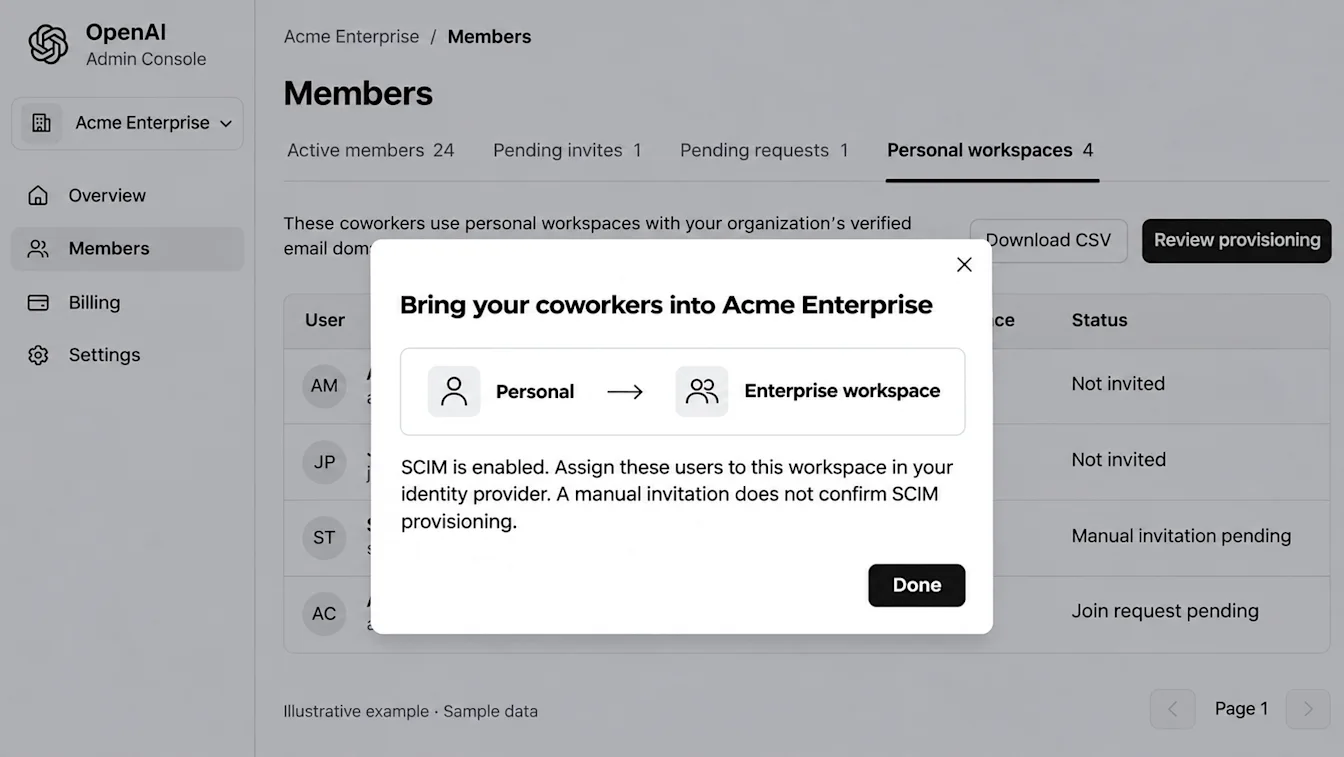
Opcija Preuzmi CSV dostupna je i za radne prostore koji upotrebljavaju SCIM i za one koji ga ne upotrebljavaju. Izvoz obuhvaća dostupan popis sa svih stranica, bez obzira na odabrane retke. Preuzimanjem se ne pozivaju korisnici niti se migriraju njihovi podaci.
Što se događa nakon slanja pozivnice?
Slanjem pozivnice ne prenosi se sadržaj osobnog radnog prostora. Zaposlenicima koji ispunjavaju uvjete pri prijavi se može prikazati obavijest o migraciji. U obavijesti su objašnjene dostupne mogućnosti i eventualni rok.
Prije nego što pozovete zaposlenike, podijelite s njima članak Migracija osobnog radnog prostora u ChatGPT Business ili Enterprise kako bi se mogli pripremiti.
Pridruživanje radnim prostorima ili prebacivanje između njih
Korisnici se radnom prostoru Enterprise pridružuju putem pozivnice. Za pridruživanje će možda biti potrebno osobni radni prostor povezan s domenom e-pošte tvrtke spojiti s radnim prostorom Enterprise ili ga izbrisati. Korisniku bez postojećeg računa za ChatGPT račun se izrađuje tijekom pridruživanja.
Osobni radni prostori sadržavaju korisnikove razgovore, memoriju, kontekst, aplikacije i druge osobne resurse usluge ChatGPT. Radni prostori Enterprise sadržavaju resurse i postavke organizacije.
Korisnici koji pripadaju većem broju radnih prostora mogu odabrati aktivni radni prostor. U web-verziji usluge ChatGPT upotrijebite izbornik profila. Na mobilnom uređaju upotrijebite bočnu traku. Korisnici se mogu prebaciti na osobni radni prostor ako ga još imaju.
Česta pitanja
Može li prilagođena uloga omogućiti pristup usluzi ChatGPT korisniku čije je korisničko mjesto namijenjeno samo za Codex?
Ne. Korisničko mjesto namijenjeno samo za Codex ostaje ograničeno na Codex. Dozvole za kontrolu pristupa na temelju uloga (RBAC) specifične za Codex i dalje se primjenjuju. Informacije o dozvolama za značajke potražite u članku: Upravljanje pristupom značajkama uz kontrolu pristupa na temelju uloga.
Može li SCIM dodijeliti korisniku vrstu korisničkog mjesta?
Korisnici dodani putem SCIM-a nasljeđuju zadanu vrstu korisničkog mjesta u radnom prostoru. Postavite tu zadanu vrstu prije dodavanja korisnika.
Kako nekome omogućiti administratorski pristup jednoj grupi?
U usluzi ChatGPT Enterprise vlasnik ili administrator može imenovati postojećeg člana grupe upraviteljem grupe i povjeriti mu podržane zadatke. Samo vlasnik može omogućiti ili onemogućiti opciju Uređivanje dozvola za dodijeljene uloge. Upute potražite u članku: Upravljanje grupama i upraviteljima grupa.
Nakon dodavanja korisnika prikazala mi se poruka: „Nismo uspjeli potvrditi ove pozivnice. Možda se još obrađuju. Zatvorite ovaj dijaloški okvir i provjerite pozivnice na čekanju i aktivne članove prije ponovnog slanja.”
Provjerite je li opcija „Dopusti pozivnice za vanjske domene” uključena ili isključena. Ako je isključena, provjerite jeste li potvrdili domenu u administratorskoj konzoli i primijenili je na svoj radni prostor za ChatGPT. Time ćete omogućiti uspješno pozivanje korisnika s tom domenom. Nakon što potvrdite domenu, možete uključiti ili isključiti tu postavku.