
Svrha je projekata omogućiti korisnicima da organiziraju svoj rad. Organizacije mogu upravljati pristupom i ograničenjima, dodjeljivati račune usluge (putem korisničkog sučelja) i pratiti upotrebu u odnosu na ograničeni opseg unutar projekta (npr. modeli, mogućnosti, niti, asistenti, fino podešavanje, pohrana itd.). Aktivnost upotrebe može se raščlaniti prema projektu, a korisnici mogu pregledavati naplatu i postavljati ograničenja potrošnje za svaki projekt.
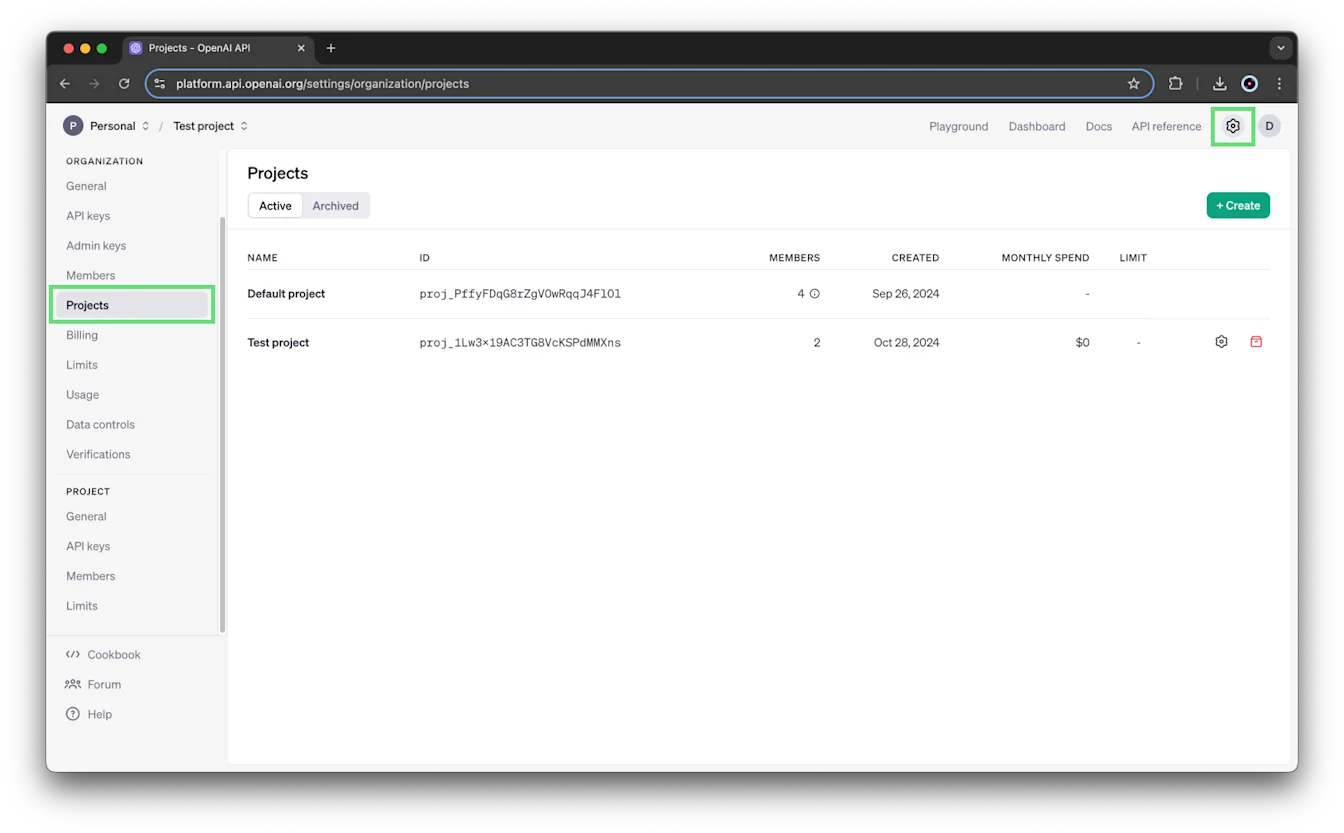
Vlasnici organizacije mogu pregledavati sve svoje aktivne i arhivirane projekte na stranici Projekti. Saznajte više o korisničkim ulogama i dopuštenjima na Platformi API.
Tko može izraditi projekt?
Samo vlasnici organizacije mogu izraditi projekt. Više informacija potražite u odjeljku uloge i dopuštenja.
Da biste se prebacivali između organizacija, zadržite pokazivač iznad naziva organizacije u gornjem lijevom kutu stranice i odaberite organizaciju s popisa:
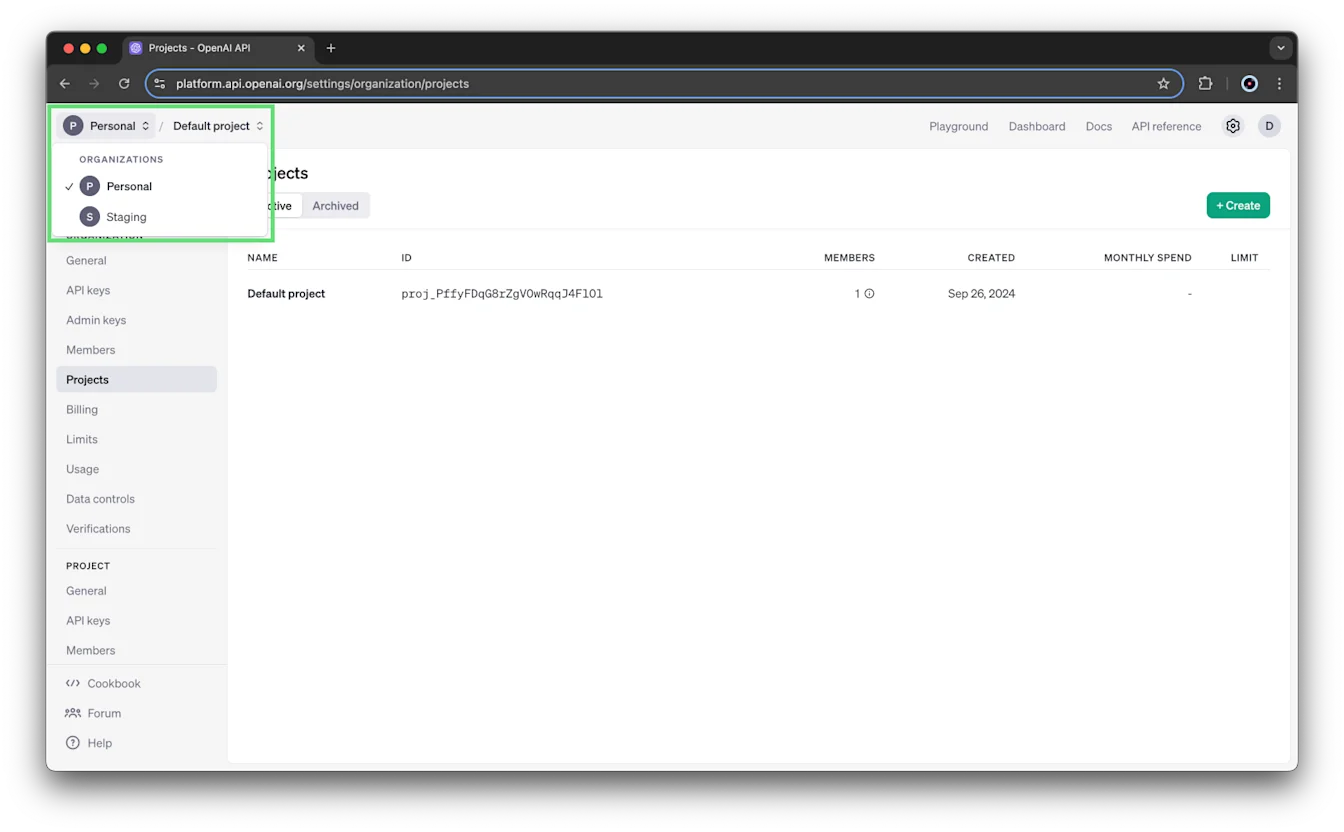
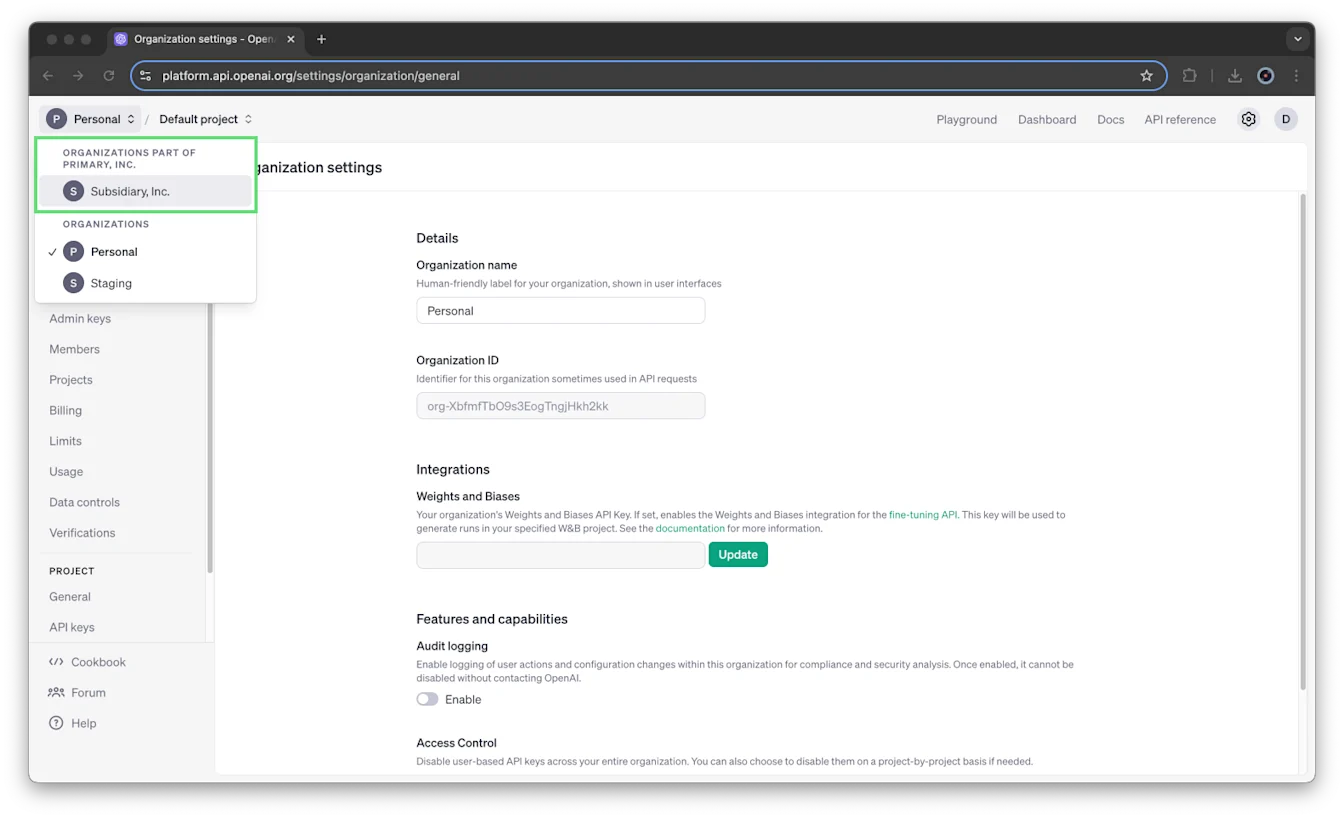
U organizacijama s objedinjenim planom naplate podorganizacije se označavaju zasebno. Projekti se ne mogu izrađivati unutar podorganizacija.
Kako projekti funkcioniraju?
Svaka organizacija uključuje „Zadani projekt” koji se ne može izbrisati. Možete konfigurirati ograničenja brzine, dopuštenja za virtualne modele i ograničenja potrošnje (od studenoga 2024.). Nasljeđuje cijelu konfiguraciju organizacije, pa mu ne možete izravno dodavati članove ni račune usluga.
Kako izraditi projekt?
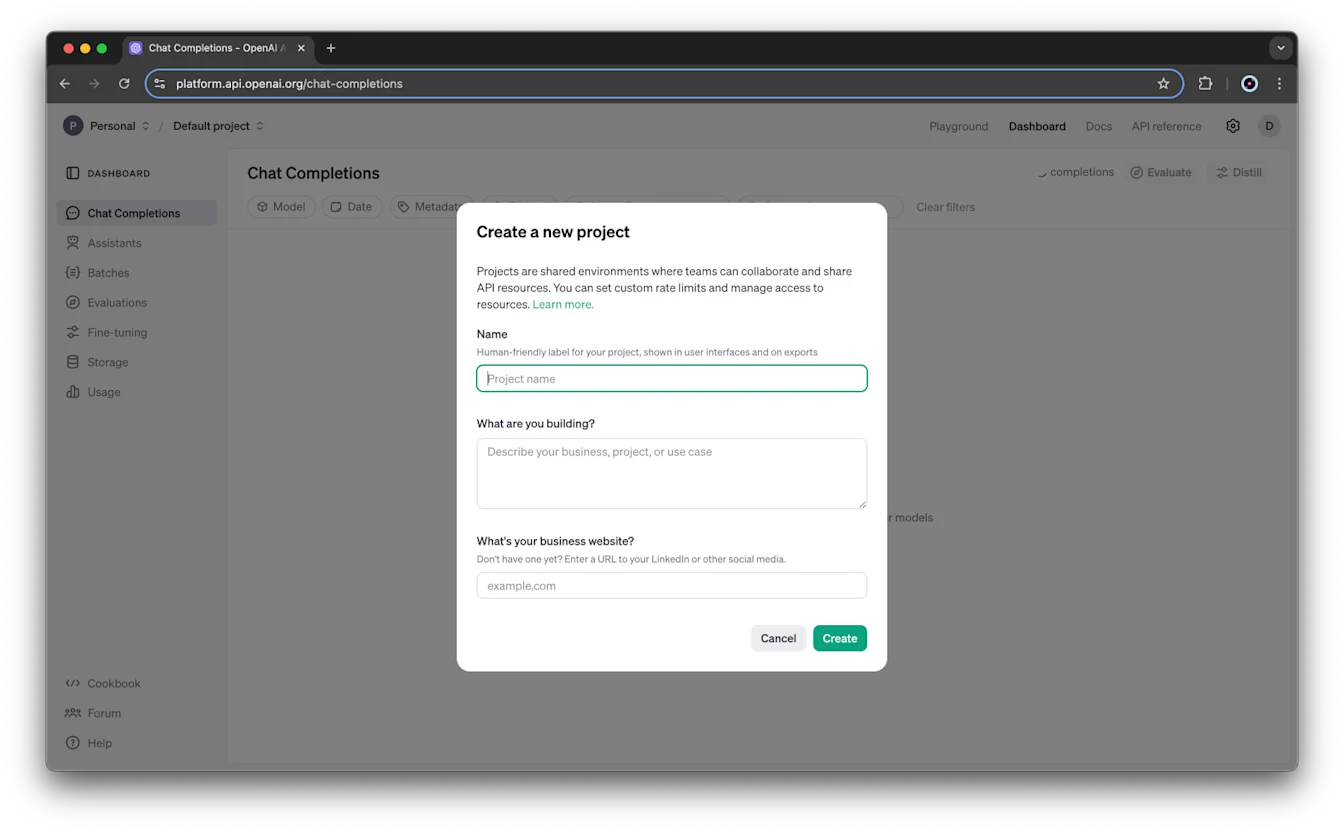
Najprije zadržite pokazivač iznad naziva projekta u lijevom kutu stranice i odaberite Izradi projekt.
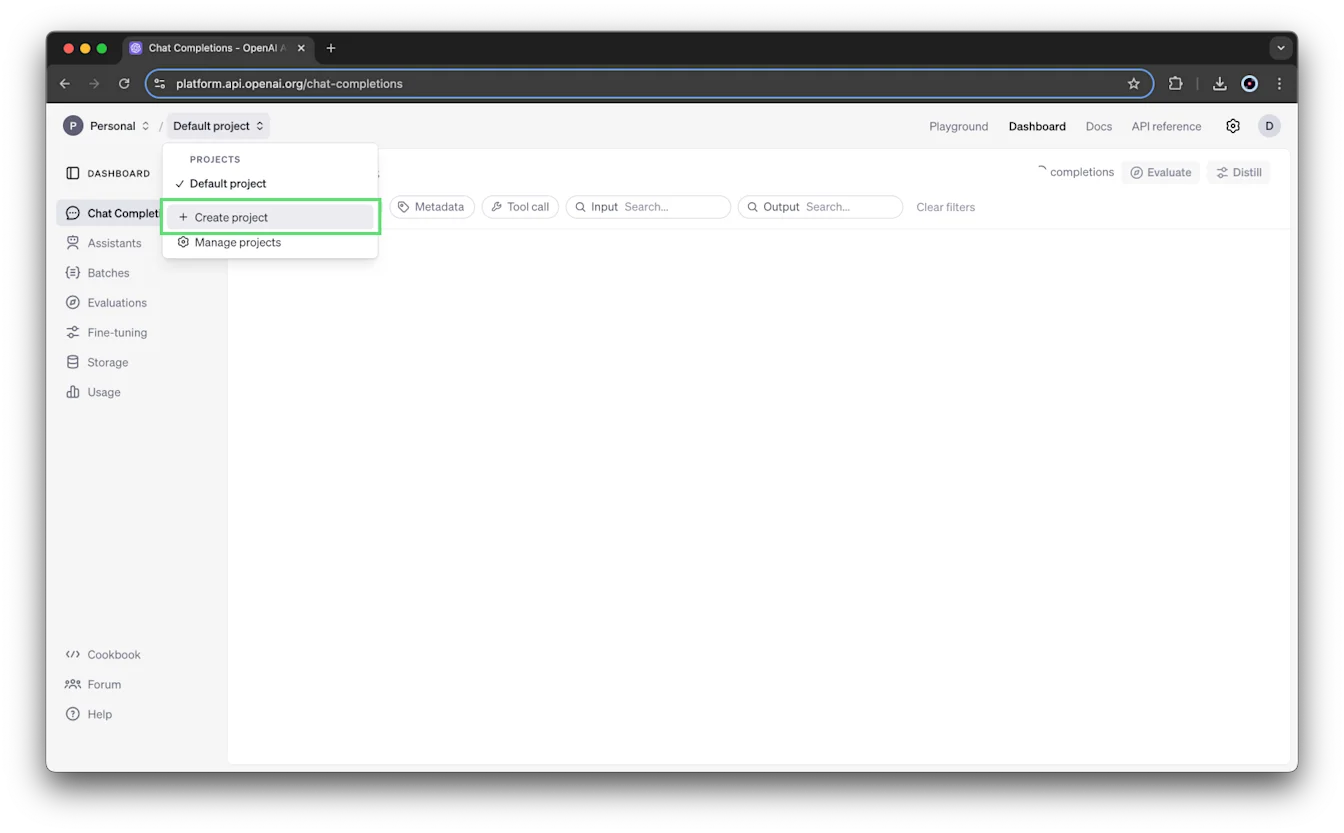
Unesite naziv, opis i web-mjesto projekta, a zatim odaberite Izradi.
Kako dodati korisnike u projekt?
Novo dodani članovi organizacije ne dodaju se automatski u „Zadani projekt”. Nove članove možete pozvati u projekt kada ih pozivate u organizaciju (označavanjem potvrdnog okvira "Pozovi u zadani projekt") ili nakon što prihvate pozivnicu za pridruživanje organizaciji.
Na korisnike pozvane putem administratorskog API-ja primjenjuju se pravila navedena za krajnju točku /organization/invites.
Ako se pri pozivanju korisnika u projekt putem korisničkog sučelja ili administratorskog API-ja pojavi pogreška, prije ponovnog slanja pozivnice provjerite postoji li ciljni projekt i je li aktivan.
Vlasnici organizacije automatski se dodaju kao vlasnici novih projekata izrađenih unutar organizacije.
Koje korisničke uloge postoje unutar organizacija i projekata te koja dopuštenja obuhvaćaju?
Dok organizacije imaju uloge „vlasnik” i „čitatelj”, projekti imaju uloge „vlasnik” i „član”. Članovi projekta odgovaraju čitateljima organizacije. U tablici u nastavku potražite detaljniji opis dopuštenja koja pripadaju svakoj korisničkoj ulozi.
| Uloga | Opseg | Opis |
|---|---|---|
| Vlasnik | Organizacija | Može izrađivati i pregledavati sve projekte, sve korisnike i sve API ključeve. Može nadzirati sve projekte unutar organizacije putem stranice Projekti . Može postavljati ograničenja potrošnje organizacije i projekata. Može drugim članovima organizacije dodijeliti dopuštenje za pregled podataka o upotrebi. Može arhivirati projekte. |
| Čitatelj | Organizacija | Može provoditi inferenciju, upotrebljavati resurse i izrađivati ključeve u svojim projektima. Može biti dodan u projekte. Ne može izrađivati projekte ni upravljati korisnicima. |
| Vlasnik | Projekt | Može dodavati druge korisnike u projekt i preimenovati projekt te ima sve ovlasti člana. Može postavljati ograničenja potrošnje projekta. Može arhivirati projekt. |
| Član | Projekt | Može provoditi inferenciju, upotrebljavati resurse i izrađivati ključeve na razini projekta. |
Čemu mogu pristupiti ako nisam vlasnik organizacije?
Korisnici koji nisu vlasnici organizacije mogu vidjeti samo projekte čiji su članovi. Samo vlasnik organizacije može vidjeti sve projekte, članove i API ključeve na razini projekta te pristupiti stranici Projekti.
Samo članovi projekta (i vlasnici organizacije) mogu vidjeti dorađene modele izrađene unutar tog projekta, niti iz izrađenih Asistenata i sve dodane datoteke.
Članovi projekta mogu vidjeti sve ostale članove tog projekta i njihove uloge (npr. Vlasnik ili Član).
Kako ažurirati projektnu ulogu korisnika ili ukloniti korisnika iz projekta?
Samo vlasnik projekta može ažurirati projektnu ulogu korisnika ili ukloniti korisnika iz projekta. Više informacija potražite u odjeljku uloge i dopuštenja.
Da biste ažurirali korisnika u projektu, otvorite postavke organizacije, odaberite projekt i kliknite Članovi. Svakom članu možete postaviti ulogu Član ili Vlasnik. Možete odabrati i Ukloni kako biste uklonili korisnika iz projekta.
Što je račun usluge i po čemu se razlikuje od običnog korisničkog računa?
Račun usluge funkcionira kao pseudokorisnik namijenjen pristupu sustavu te se razlikuje od pojedinačnih korisničkih računa. Samo vlasnici organizacije i projekta mogu izrađivati račune usluga.
Servisni računi ograničeni su samo na projekte.
Dodavanje člana u projekt
Ako kliknete gumb + Dodaj člana, prikazat će se popis korisnika u vašoj organizaciji s ulogom Čitatelj. Ako želite dodati korisnika koji trenutačno nije u vašoj organizaciji, najprije ga morate dodati u organizaciju (potvrdni okvir 'Dodaj u zadani projekt" možete ostaviti neoznačenim ako tim korisnicima ne želite omogućiti širi pristup). Ovaj popis ne uključuje račune usluga. U ovom koraku možete odabrati ulogu Vlasnik ili Član:
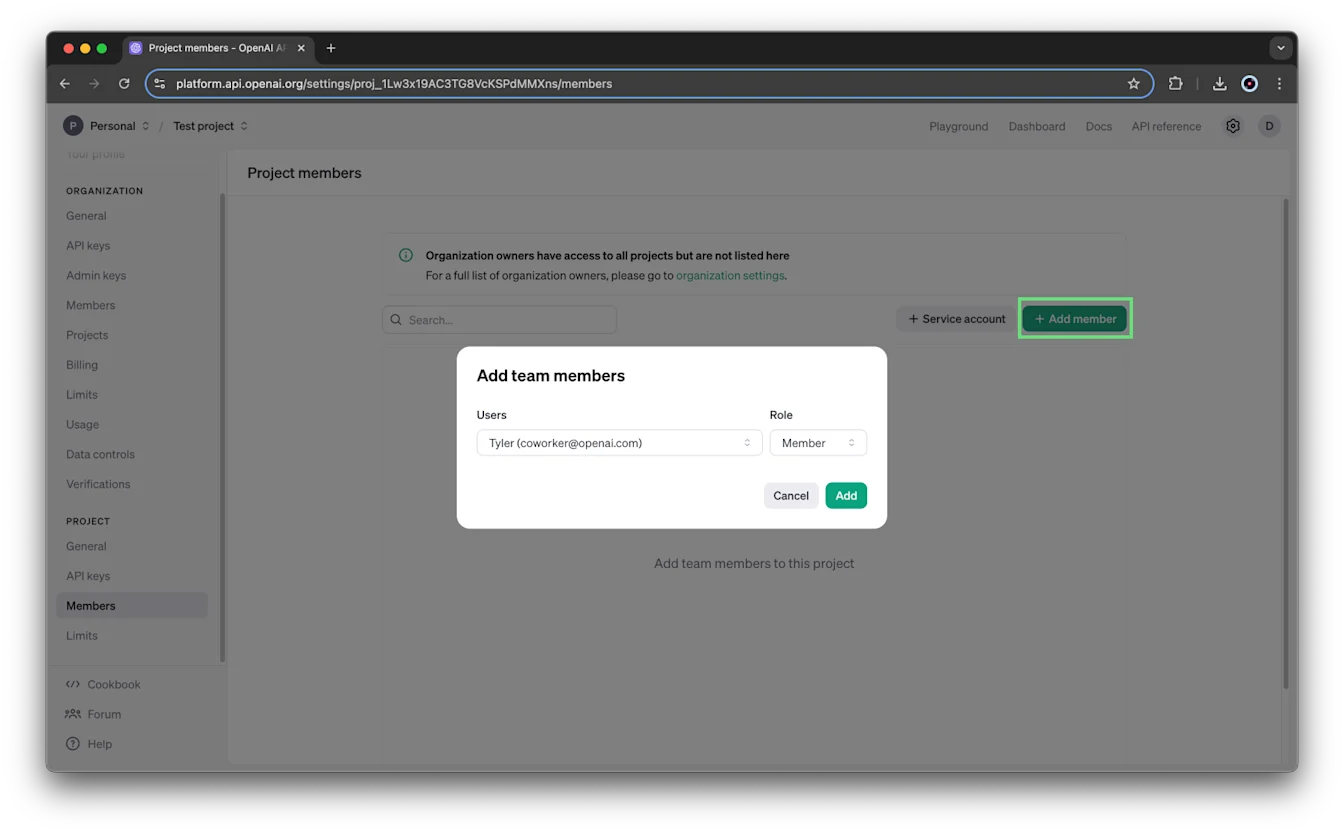
Kada dodajete člana tima, morate mu dodijeliti ulogu Član ili Vlasnik. Članovi projekta mogu slati API zahtjeve koji čitaju ili mijenjaju podatke, dok vlasnici projekta mogu i mijenjati postavke projekta i ograničenja potrošnje te upravljati članovima projekta. Više informacija potražite u odjeljku uloge i dopuštenja.
Kako izraditi račun usluge za projekt
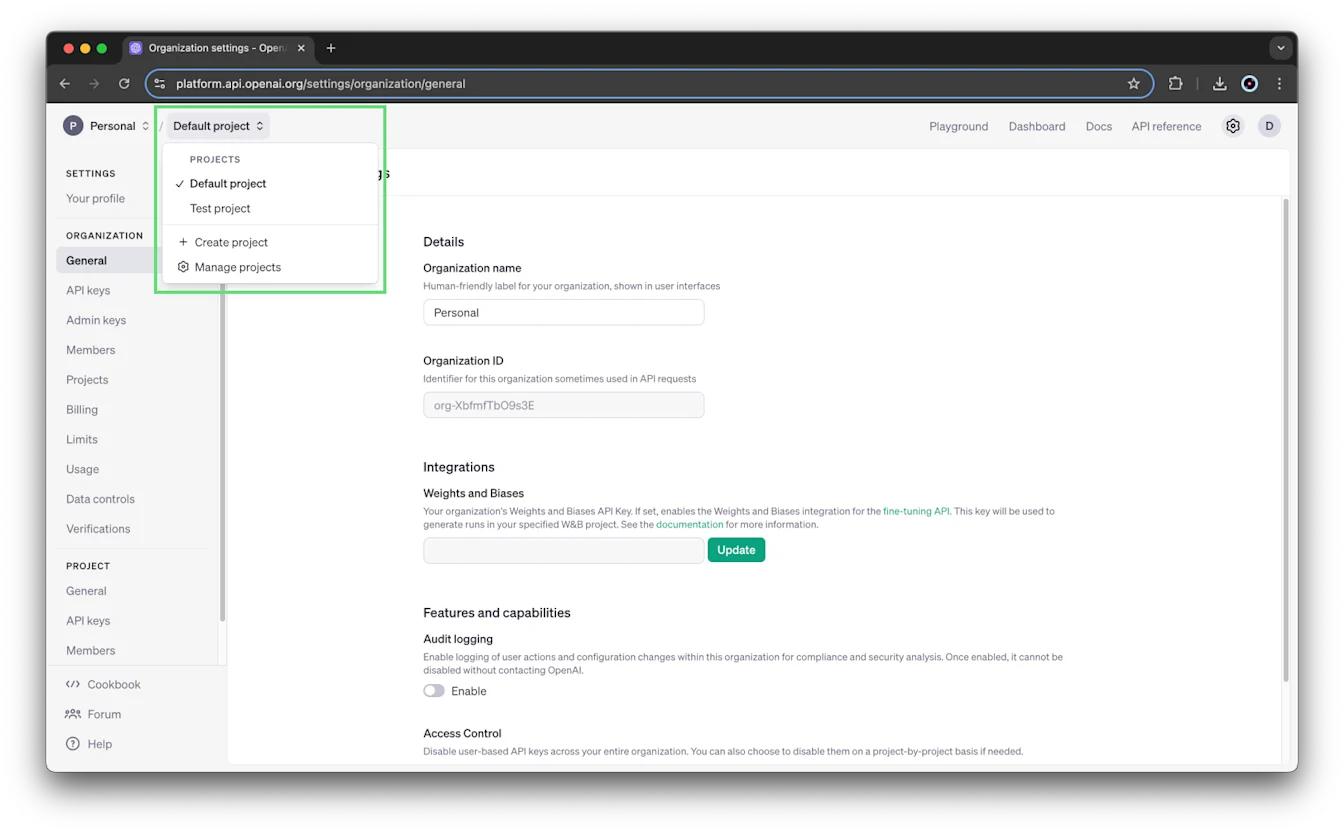
Najprije na padajućem izborniku u navigacijskoj traci odaberite projekt za koji želite izraditi račun usluge:
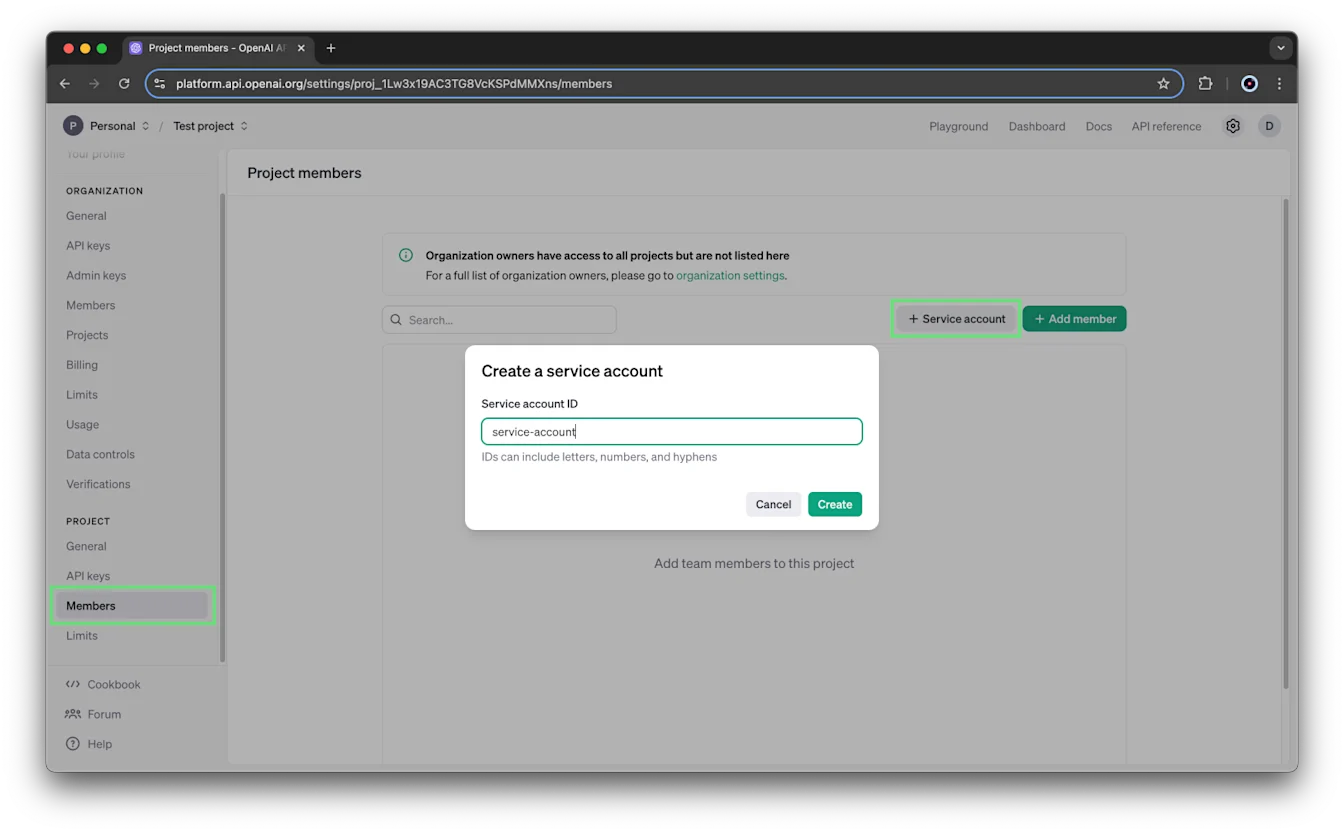
Zatim otvorite postavke organizacije -> Projekt -> Članovi -> kliknite + Račun usluge:
Servisni računi stvoreni na razini projekta jedinstveni su za projekt i ne mogu se koristiti izvan projekta u kojem su stvoreni.
Imenovanje računa usluge
Bez obzira na to izrađujete li račun usluge na razini organizacije ili samo za određeni projekt, pri izradi možete odrediti jedinstveni ID računa usluge sastavljen od slova, brojeva i spojnica kako biste ga lakše prepoznali.
Spremanje API ključa računa usluge
Nakon odabira gumba Izradi odmah će se izraditi API ključ za račun usluge i prikazati tajni ključ. Spremite ovaj tajni ključ na sigurno mjesto. Iz sigurnosnih razloga nećete ga moći ponovno vidjeti putem svojeg OpenAI računa. Ako izgubite tajni ključ, morat ćete generirati novi.
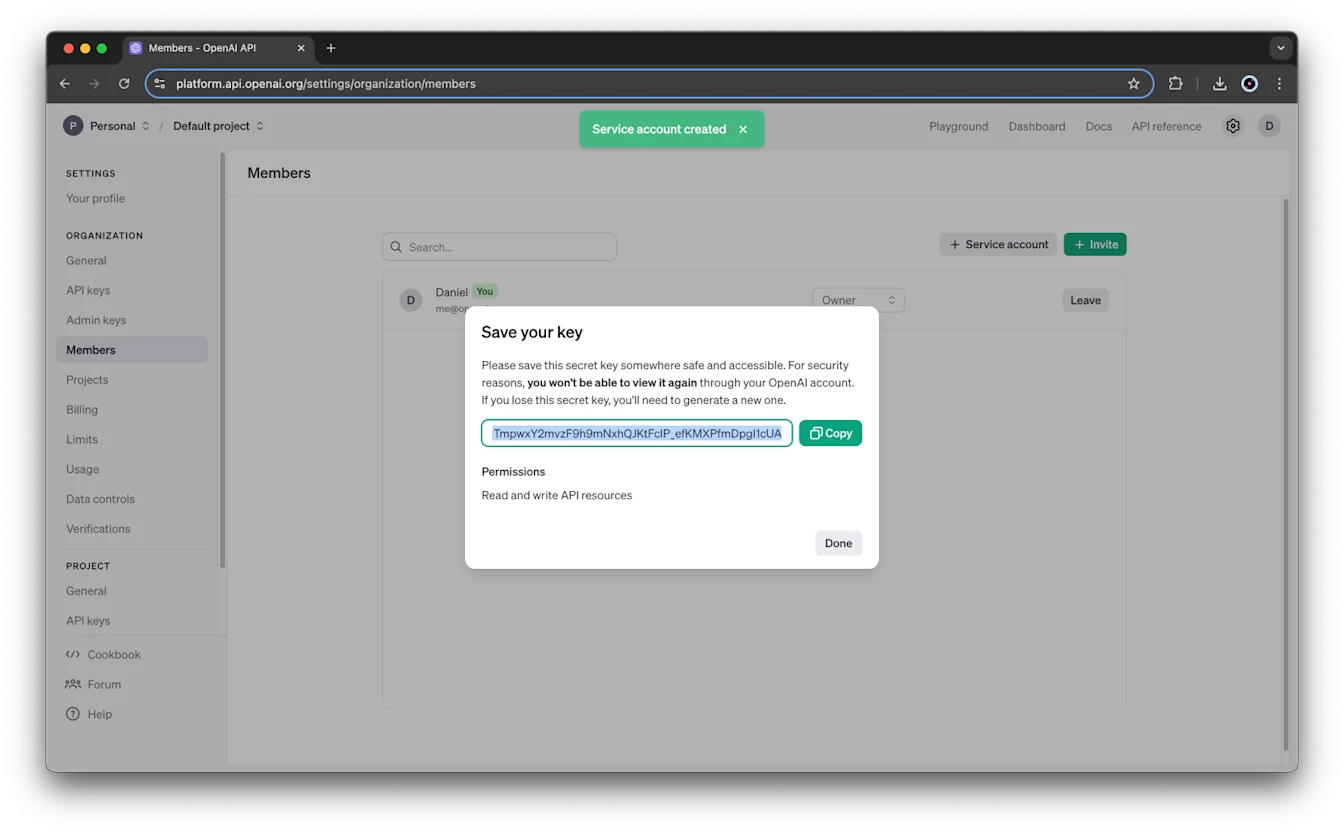
API ključ računa usluge prema zadanim postavkama ima dopuštenja za čitanje i pisanje za sve API resurse projekta. Ta dopuštenja možete ažurirati u postavkama API ključeva projekta.
Računi usluga navedeni su uz članove projekta na stranici s postavkama članova projekta. Više o ažuriranju ili uklanjanju pristupa računa usluge na stranici s postavkama članova projekta saznajte ovdje.
Svi servisni računi u projektima i organizacijama prikazat će se uz vaše ljudske korisnike na stranici članova na razini organizacije.
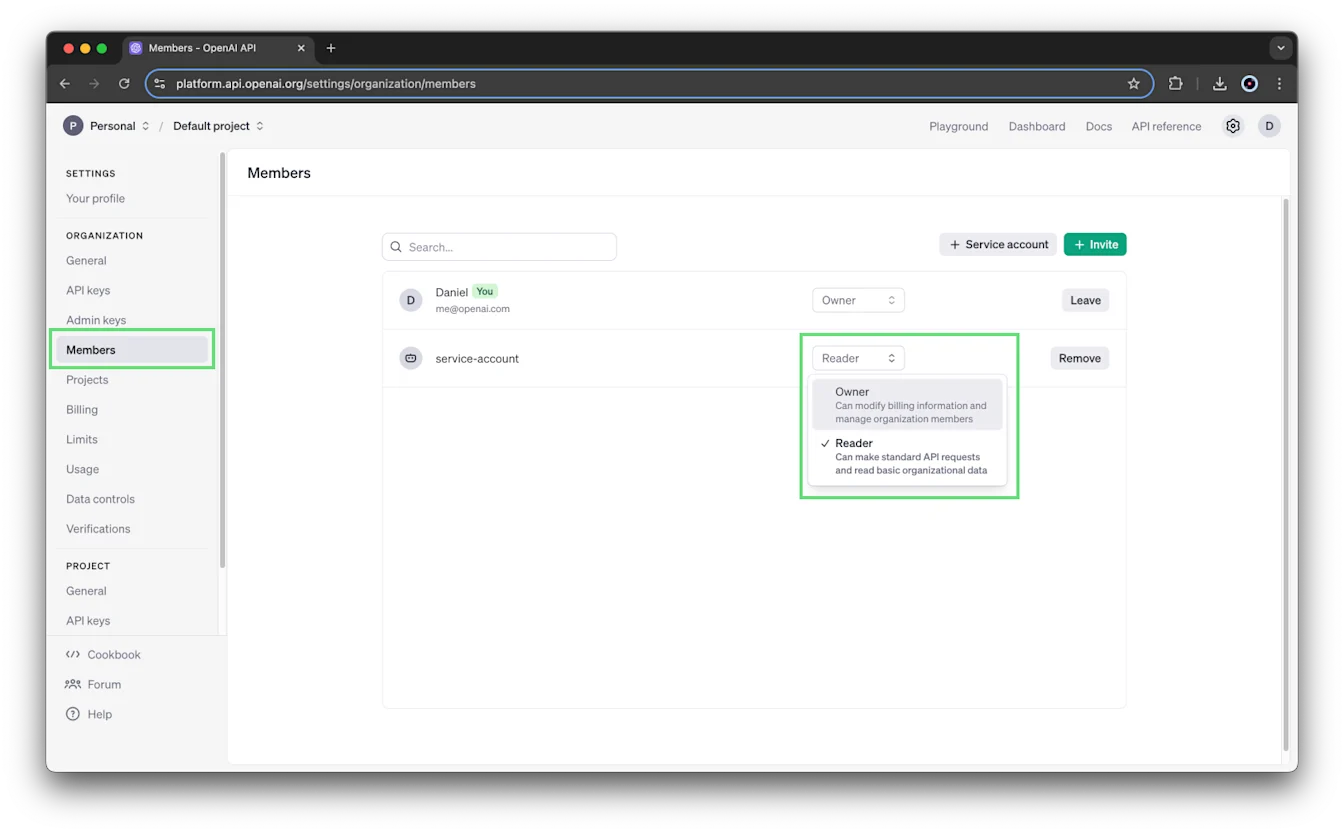
Servisnim računima upravlja se kao običnim računima. Iz izbornika Organizacija -> Članovi možete ukloniti servisni račun ili ažurirati ulogu:
Kako upravljati API ključevima u projektima svoje organizacije?
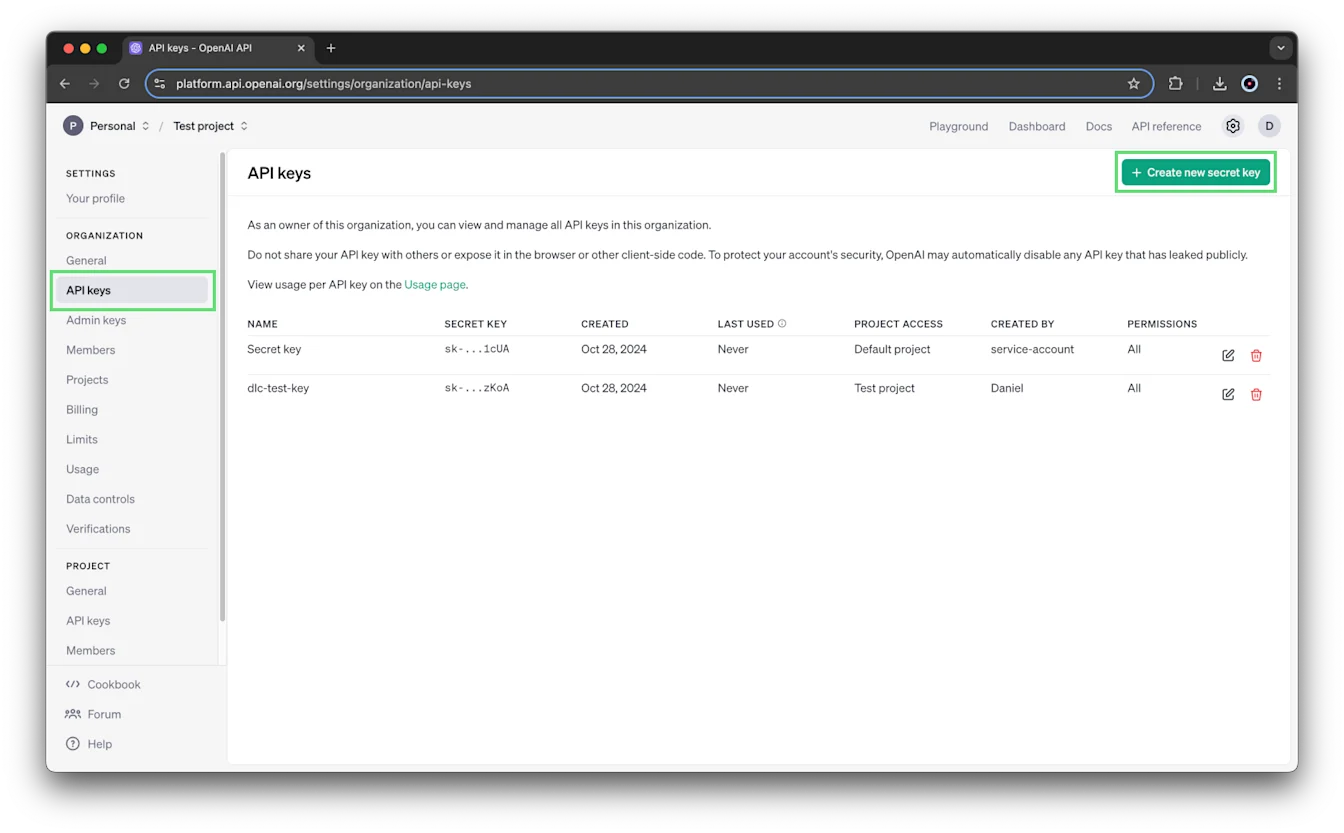
API ključeve za svaki projekt možete izraditi i njima upravljati na stranici postavki tog projekta. U postavkama organizacije odaberite projekt i kliknite API ključevi.
Da biste izradili novi tajni ključ, odaberite + Izradi novi tajni ključ. Možete odabrati i ikonu Uredi pored tajnog ključa kako biste uredili njegova dopuštenja.
Dopuštenja za svaki API ključ možete postaviti pri izradi novog tajnog ključa ili uređivanjem postojećeg ključa.
Dostupne su tri razine dopuštenja: Sve, Ograničeno i Samo za čitanje.
Sve — Tajnom ključu dodjeljuju se sva dopuštenja. To je zadana postavka.
Ograničeno — Omogućuje korisniku da za svaku krajnju točku postavi dopuštenje Bez pristupa, Čitanje ili Pisanje.
Primjerice, možete izraditi API ključ koji nema dopuštenje za čitanje ni pisanje na krajnjoj točki /v1/assistants:
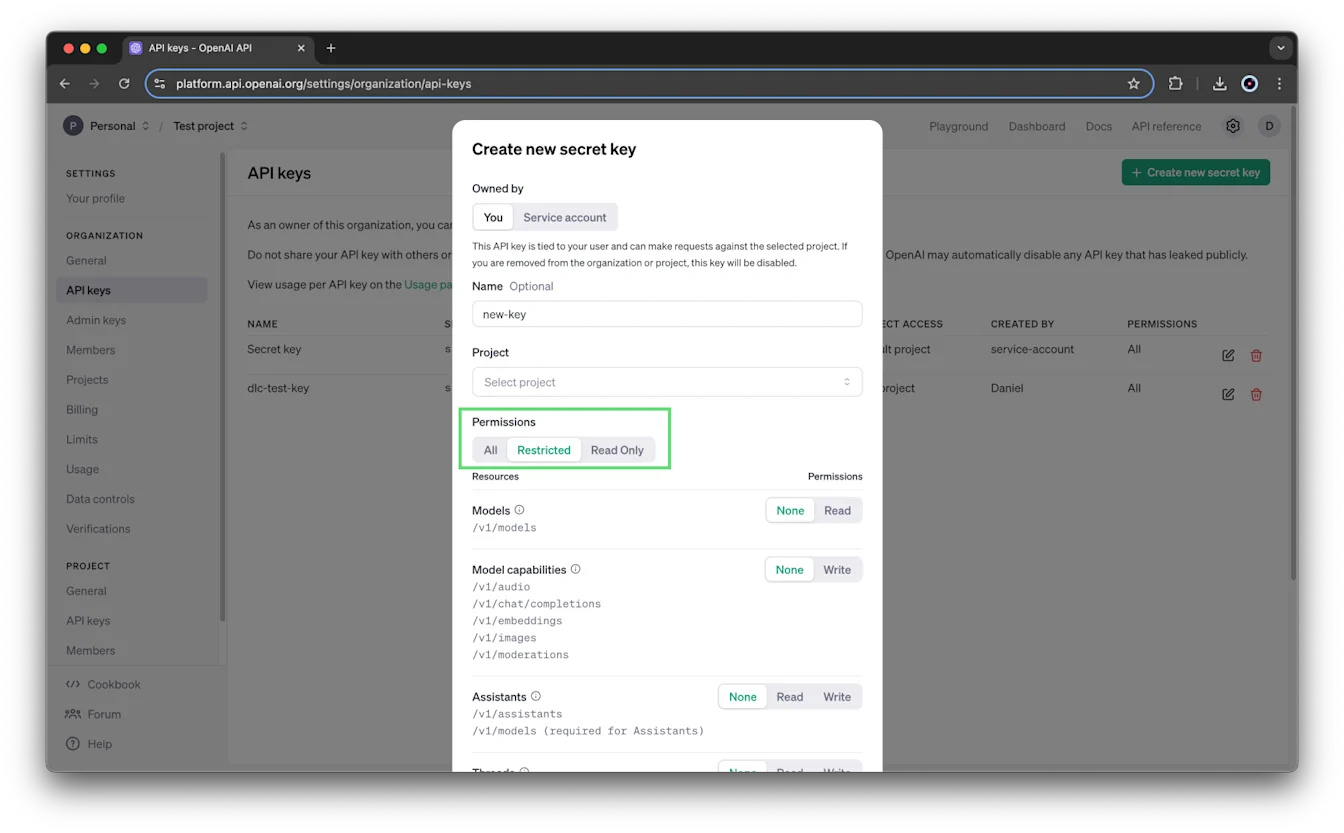
Samo za čitanje — Dopuštenje za čitanje postavlja se za sve krajnje točke.
Kako se upravlja pristupom korisnika koji pripadaju većem broju projekata ili organizacija?
Korisnici mogu biti članovi proizvoljnog broja projekata. Unutar projekta korisnici mogu generirati osobni API ključ čiji je opseg ograničen na pristup tom projektu i njegovim resursima.
Kako postaviti ograničenja brzine za projekte svoje organizacije i upravljati njima?
Samo vlasnik organizacije može postavljati ograničenja brzine na razini projekta i upravljati njima. Više informacija potražite u odjeljku uloge i dopuštenja.
U postavkama organizacije kliknite projekt koji želite ažurirati i u odjeljku Projekt na navigacijskom popisu odaberite Ograničenja. Na ovoj stranici možete ažurirati Upotrebu modela.
Upotreba modela omogućuje odabir modela koje projekt može upotrebljavati, a ograničenja brzine mogu se po potrebi postaviti za svaki model.
Kako postaviti ograničenja potrošnje za projekte svoje organizacije i upravljati njima?
Samo vlasnici organizacije i vlasnici projekta mogu postavljati ograničenja potrošnje projekta i upravljati njima. Više informacija potražite u odjeljku uloge i dopuštenja. Da biste promijenili ograničenja na razini organizacije, u postavkama organizacije kliknite Ograničenja, a zatim se pomaknite do odjeljka Ograničenja upotrebe.
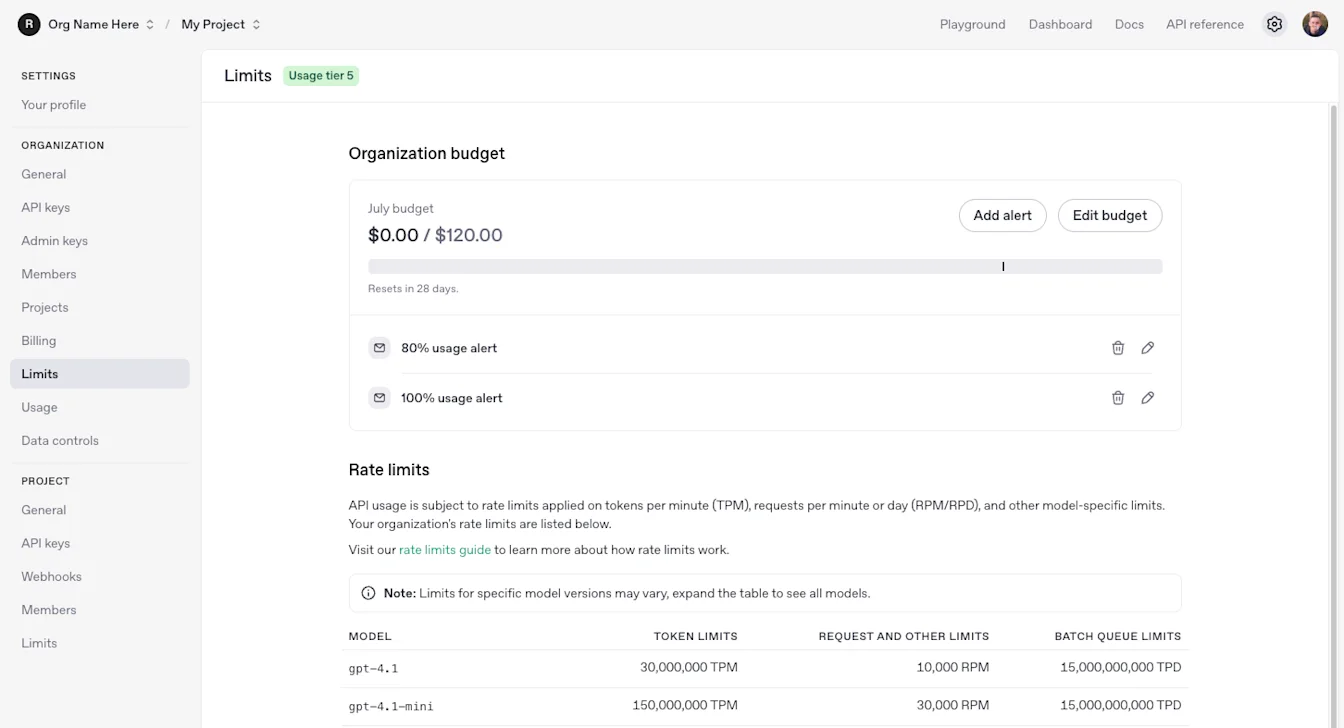
Da biste postavili ograničenja projekta, u postavkama organizacije kliknite projekt koji želite ažurirati i odaberite Ograničenja. Možete ažurirati Mjesečno ograničenje potrošnje, Prag za obavijesti i Upotrebu modela.
Postavljanjem mjesečnog ograničenja potrošnje možete odrediti okvirne pragove potrošnje za svoj projekt. Kada upotreba tijekom određenog kalendarskog mjeseca (UTC) premaši ovo ograničenje, API zahtjevi nastavit će se neometano obrađivati. Ova vam značajka pomaže pratiti upotrebu putem upozorenja o ograničenju potrošnje, ali ne primjenjuje čvrstu gornju granicu potrošnje. Kada izradite ograničenje potrošnje projekta, upozorenje se prema zadanim postavkama izrađuje na pragu od 100 %. Dodatna upozorenja na različitim pragovima možete postaviti klikom na Dodaj upozorenje.
Napominjemo da će vlasnici organizacije i vlasnici projekta uvijek primati ove poruke i da se to ne može prilagoditi.
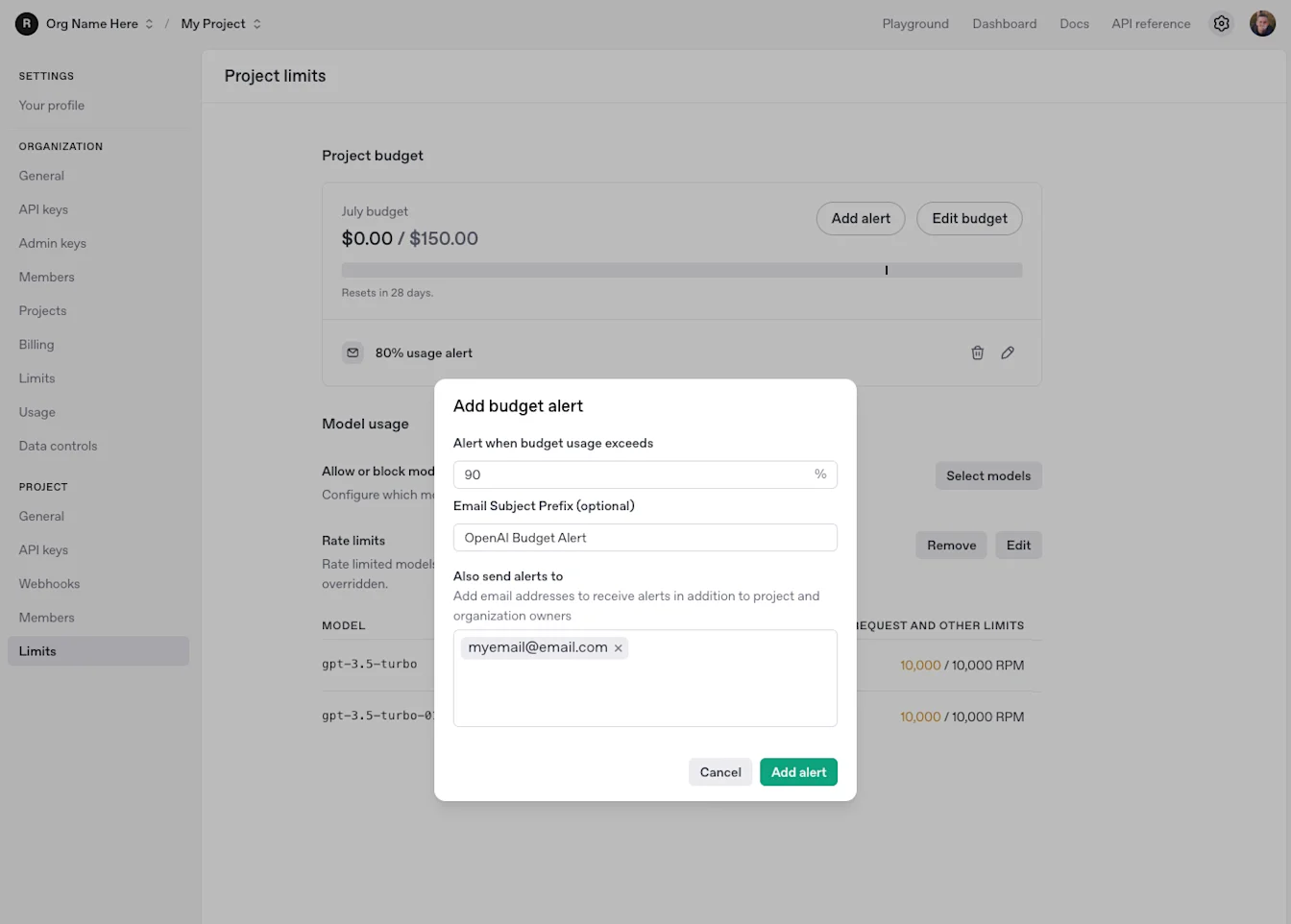
Kako postaviti ograničenja potrošnje za organizaciju ili projekt?
OpenAI sada podržava mjesečna ograničenja potrošnje API-ja na razini organizacije i projekta. Ograničenjem možete pratiti potrošnju bez prisilne primjene ili ga postaviti kao čvrsto ograničenje, nakon čijeg dosezanja API zahtjevi neće uspjeti. Najnovije upute za konfiguraciju i opis ponašanja potražite u odjeljku Ograničenja potrošnje u dokumentaciji za razvojne programere.
Kako izbrisati ili arhivirati projekt?
Projekte možete arhivirati na novoj stranici s popisom projekata ili u postavkama pojedinačnog projekta. Nakon arhiviranja projekt se ne može vratiti. Kada pokrenete arhiviranje, morat ćete unijeti naziv projekta da biste nastavili.
Popis svih arhiviranih projekata možete vidjeti na kartici „Arhivirano” na istoj stranici s popisom projekata.
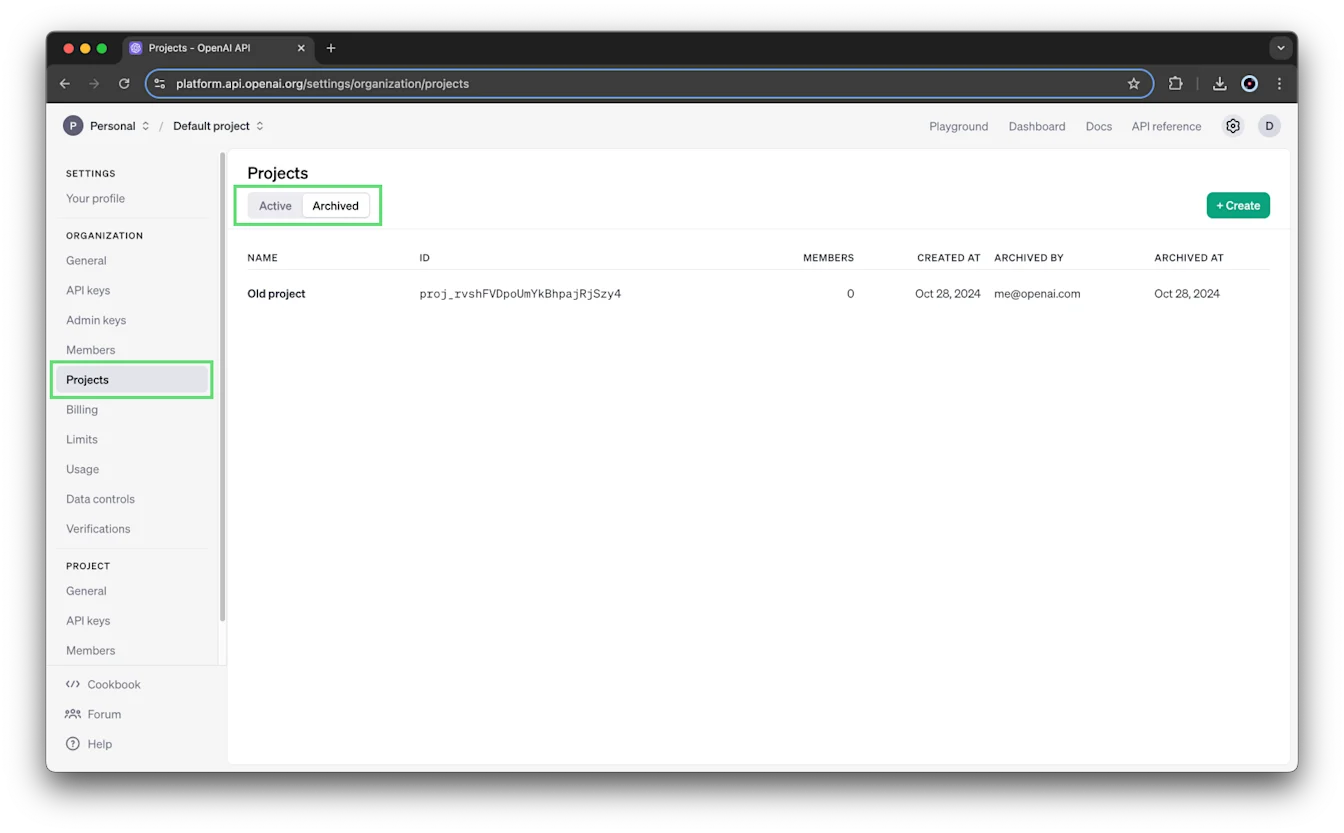
Projekte nije moguće izbrisati. Čuvamo povijest svih projekata kako bismo osigurali kontinuitet praćenja upotrebe i naplate.
Postoji li ograničenje broja projekata koje mogu imati u organizaciji?
Organizacije prema zadanim postavkama mogu izraditi do 2000 projekata.
Mogu li se resursi dijeliti između projekata?
Resursi projekta (kao što su datoteke, asistenti, pohrana ili niti) ograničeni su na taj projekt i neadministratorski članovi izvan projekta ne mogu im pristupiti. Osim toga, resursi se ne mogu premještati između projekata.
Jedina iznimka je to što se fino podešeni modeli u "Zadanom projektu" mogu koristiti iz drugih projekata.
Kolika je kvota za pohranu datoteka po projektu?
OpenAI trenutačno podržava kvotu za pohranu od 100 GB datoteka po projektu.
Ako prekoračite ovu kvotu, prikazat će se sljedeća pogreška:
Premašili ste kvotu za pohranu datoteka. Organizacije su ograničene na 100 GB datoteka. Smanjite veličinu datoteka ili kontaktirajte podršku.Preporučujemo da izbrišete nekorištene datoteke pohranjene na svojem računu. Za referencu, putem API-ja možete pregledavati i popisivati datoteke.
Vlasnik sam projekta. Zašto ne vidim nadzornu ploču upotrebe za svoj projekt?
Vidljivost nadzorne ploče upotrebe projekta nije povezana s ulogom korisnika unutar projekta. Umjesto toga, određuju je vaša uloga unutar organizacije i postavke na stranici https://platform.openai.com/settings/organization/data-controls/visibility
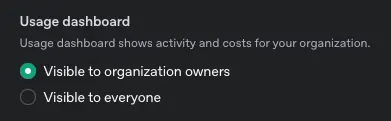
Ako ne vidite nadzornu ploču upotrebe, ova je postavka vjerojatno postavljena na "Vidljivo vlasnicima organizacije".