
Áttekintés
A ChatGPT Pro felhasználói, valamint az Enterprise- és Business-munkaterületek tulajdonosai és rendszergazdái a ChatGPT rendszergazdai alkalmazásbeállításaiban állíthatják be a szinkronizálást használó Google Drive alkalmazást. Így a munkaterület tagjai a ChatGPT segítségével hozzáférhetnek a belső forrásaik naprakész információihoz. A kapcsolatok bármikor létrehozhatók, törölhetők vagy módosíthatók.
Az alábbiakban felhasználótípusonként ismertetjük, hogyan csatlakoztatható a szinkronizálást használó Google Drive alkalmazás a ChatGPT-fiókhoz.
Megjegyzés: A Google Dokumentumok, Táblázatok és Diák műveletei mostantól Google Drive-műveletekként érhetők el. Így minden művelet a Google Drive alkalmazásba kerül, ami egyszerűbbé teszi a Google-alkalmazások használatát. Az önálló Google Dokumentumok, Táblázatok és Diák alkalmazások már nem érhetők el a ChatGPT alkalmazáskatalógusában. A Dokumentumok, Táblázatok és Diák eléréséhez a felhasználóknak a Google Drive alkalmazáshoz kell csatlakozniuk.
A ChatGPT Enterprise/Edu esetében ezek az új, egységes Google Drive-műveletek alapértelmezés szerint ki vannak kapcsolva, amíg a munkaterület egyik rendszergazdája nem engedélyezi őket. A ChatGPT Business esetében alapértelmezés szerint be vannak kapcsolva. Az engedélyezés után előfordulhat, hogy a Google Workspace rendszergazdáinak újra jóvá kell hagyniuk a Google Drive frissített hozzáférési hatóköreit, mielőtt a felhasználók használhatnák ezeket a műveleteket, vagy új felhasználók csatlakozhatnának. Ha a felhasználók azt jelzik, hogy nem tudnak csatlakozni a Google Drive-hoz, ellenőrizze a Google Workspace Google Drive-ra, Dokumentumokra, Táblázatokra és Diákra vonatkozó hozzáférésihatókör-jóváhagyásait. Győződjön meg arról, hogy az alkalmazás minden műveletéhez szükséges hozzáférési hatókört jóváhagyták, vagy kapcsolja ki azokat a műveleteket, amelyeket nem kíván jóváhagyni.
A szinkronizálási funkciót ez a módosítás nem érinti.
Pro
Kezdésként válaszd ki: Profil ikon -> Beállítások -> Alkalmazások. Nyisd meg a ChatGPT alkalmazáskönyvtárát, keresd meg a Google Drive-ot, majd kattints a Csatlakozás lehetőségre.
Válaszd a Szinkronizálás lehetőséget.
A rendszer átirányít, hogy jelentkezz be a Google Drive-ba, és engedélyezd a ChatGPT számára, hogy megtekinthesse és letölthesse az összes Google Drive-fájlodat.
Ha kész, a fájlok elkezdenek szinkronizálódni a ChatGPT-fiókodba. Vedd figyelembe, hogy a szinkronizálás teljes befejezése eltarthat egy ideig.
Business és Enterprise
A ChatGPT munkaterület-adminisztrátorai az alábbi módszerek egyikével konfigurálhatják a szinkronizálással működő alkalmazásokat:
| Önkiszolgáló | Ideális rugalmas telepítésekhez, amikor az adminisztrátorok azt szeretnék, hogy a felhasználók gyorsan csatlakoztathassák saját Google-fiókjaikat szolgáltatásfiókok kezelése nélkül. Beállítás: Az adminisztrátor engedélyezi az alkalmazást. Az adminisztrátorok dönthetnek úgy, hogy a Telepítés a csapatomnak kiválasztásával minden felhasználó számára engedélyezik, vagy csak bizonyos felhasználók számára. Ezután az egyes felhasználók OAuth használatával (bejelentkezés Google-lal) csatlakoztatják Google-fiókjaikat. |
| Adminisztrátor által kezelt (Telepítés a csapatomnak) | Ideális, ha az adminisztrátorok a szolgáltatásfiókokon keresztüli központosított hitelesítést részesítik előnyben. Beállítás: Az adminisztrátor beállítja a szolgáltatásfiókot, így az egyes felhasználóknak nem kell külön hitelesíteniük magukat. A Google Workspace-adminisztrátoroknak létre kell hozniuk egy Google-szolgáltatásfiókot és egy adminisztrátori fiókot, amely csak olvasási hozzáféréssel van konfigurálva a Google Drive-hoz. Ezután a ChatGPT automatikusan szinkronizálja a fájlokat és a meglévő engedélyeket minden engedélyezett felhasználó számára. Miután az adminisztrátori konfiguráció elkészült, ez automatikusan működik a végfelhasználóknál (nincs teendő). |
A Telepítés a csapatodnak használatakor a ChatGPT munkaterület-adminisztrátorai három lehetőség közül választhatnak a megosztott meghajtók kezelésére:
Az összes megosztott meghajtó bevonása: Alapértelmezett választás kizárások nélkül.
A legtöbb megosztott meghajtó bevonása (bizonyos meghajtók kizárása): Alapértelmezés szerint bevonás, és a kizárandó meghajtók azonosítóinak megadása.
A legtöbb megosztott meghajtó kizárása (bizonyos meghajtók bevonása): Alapértelmezés szerint kizárás, és a bevonandó meghajtók azonosítóinak megadása.
Kezdésként válaszd ki: Munkaterület beállításai -> Alkalmazások -> Engedélyezve -> Szinkronizálás engedélyezése
Vedd figyelembe, hogy Enterprise/Edu munkaterületek esetén a szinkronizálással működő Google Drive-alkalmazás támogatja a régión belüli adatok tárolási helyét a támogatott régiókban. További információ az adatok tárolási helyéről.
A Google Drive csatlakoztatása a munkaterülethez
A beállítás megkezdéséhez kattintson a Google Drive-nál a Csatlakoztatás gombra.
A legfeljebb tíz felhasználóval rendelkező ChatGPT-munkaterületekhez kifejezetten a Gyors beállítást javasoljuk, mivel ez csak minimális rendszergazdai beállítást igényel.
Az adminisztrátor által vezérelt hozzáférés beállításához egy Google Workspace-adminisztrátor létrehoz egy Google-szolgáltatásfiókot és egy adminisztrátori fiókot. Ezek csak olvasási hozzáféréssel lesznek konfigurálva a szervezeted Google Drive-jához. Ezután a ChatGPT szinkronizálja a fájlokat és az engedélyeket azon felhasználók nevében, akik számára engedélyezed az alkalmazást. A beállítás befejezése után a munkaterületeid felhasználóinak nincs teendőjük. Az adminisztrátor által kezelt beállításhoz kövesd ezeket a lépéseket.
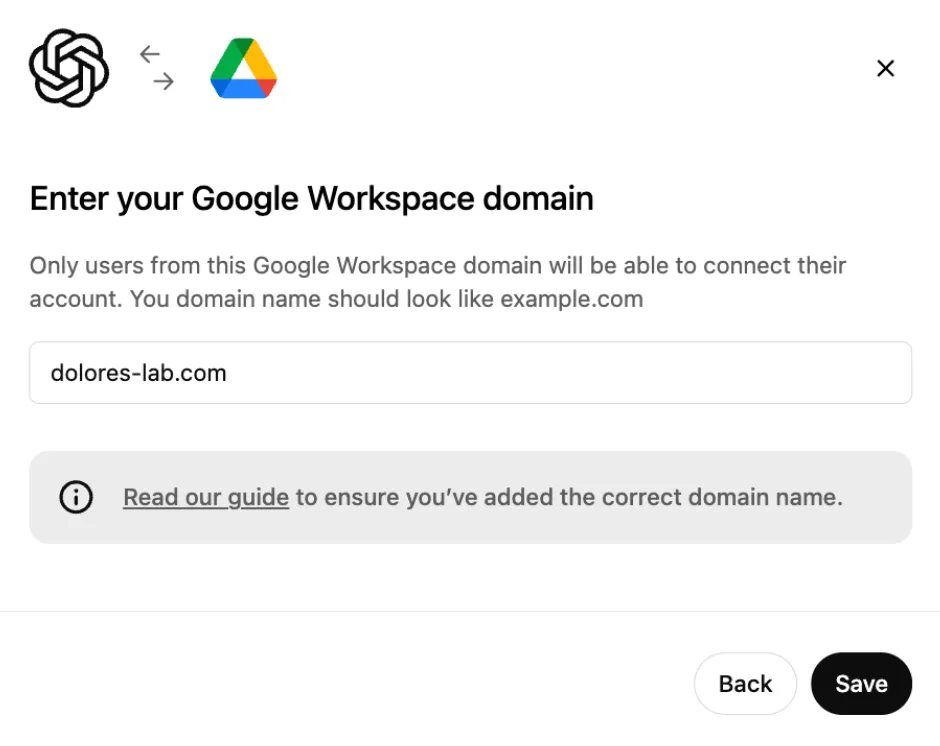
A rendszer kérni fogja a domainnév megadását; ez általában a munkahelyi e-mail-címedhez tartozó domain. Ha a vállalatodnál nem mindenkinek ugyanaz az e-mail-domainje, akkor az elsődleges domaint kell megadnod — a részletekért lásd ezt a Google súgócikket.
Vedd figyelembe, hogy ennek Google Workspace-domainnek kell lennie: a gmail.com és a googlemail.com nem támogatott.
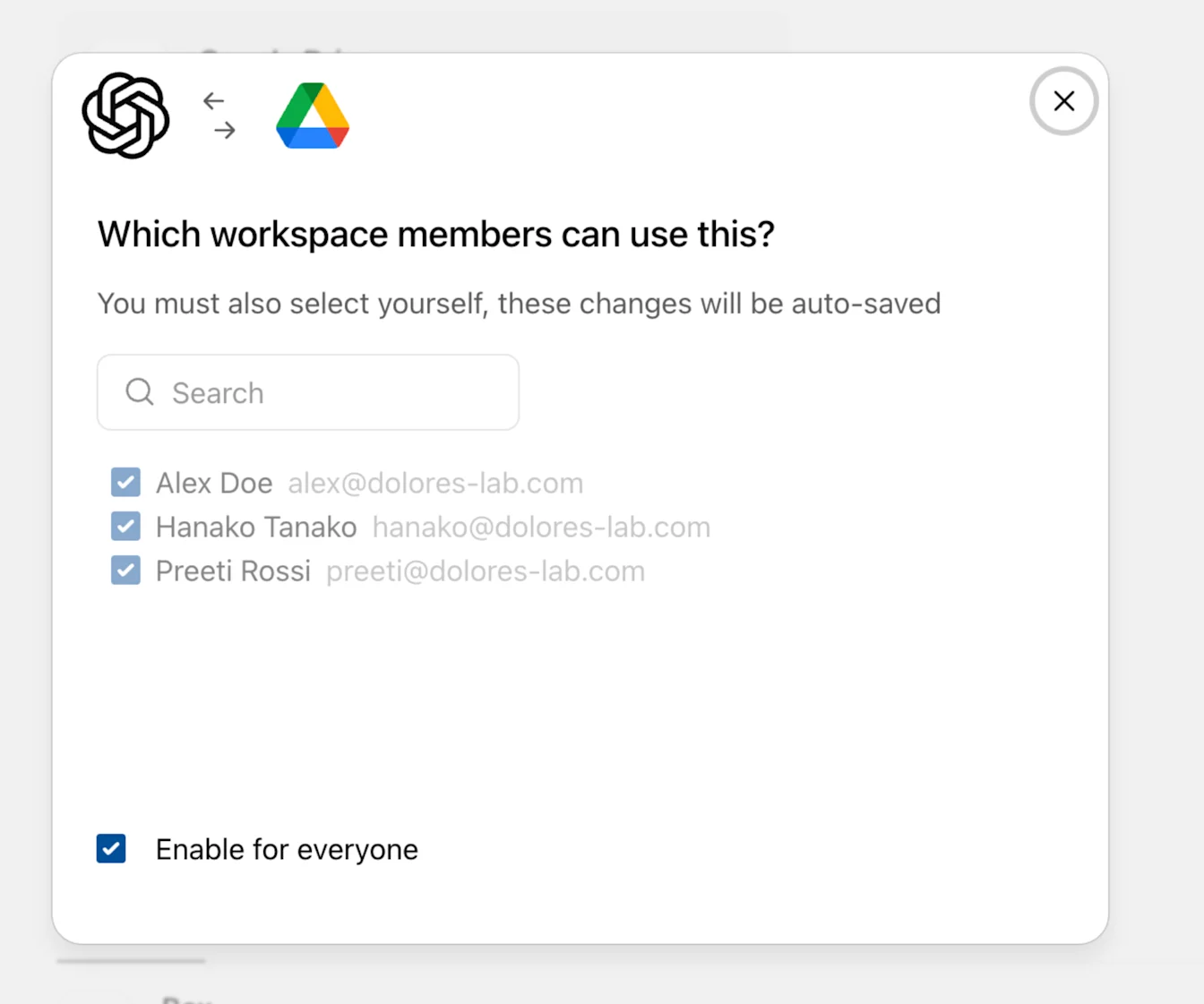
Az új ChatGPT-felhasználók nem kapnak automatikusan hozzáférést a Google Drive szinkronizált összekötőihez.
Ha új felhasználókat ad a ChatGPT-munkaterülethez, és szeretné, hogy használhassák ezt a kapcsolatot, akkor a kapcsolat felhasználóiként is hozzá kell adnia őket.
Kattints a Tovább gombra a kapcsolat létrehozásának áttekintéséhez:
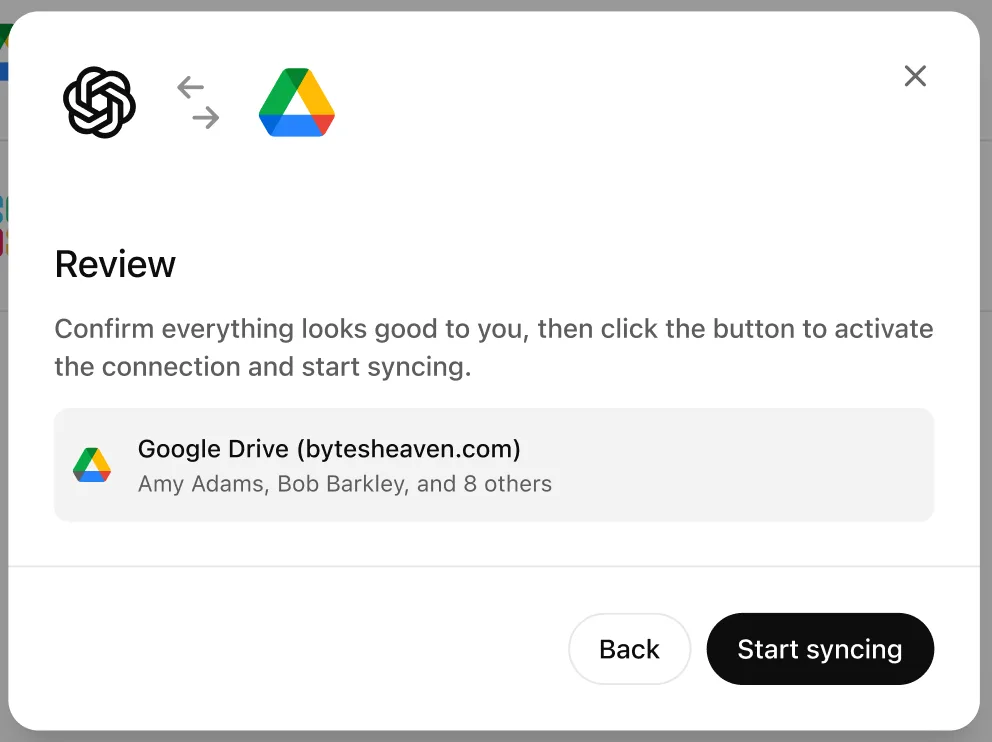
Miután kiválasztod a Szinkronizálás indítása lehetőséget, a kapcsolat megjelenik az adminisztrátori konzolon:
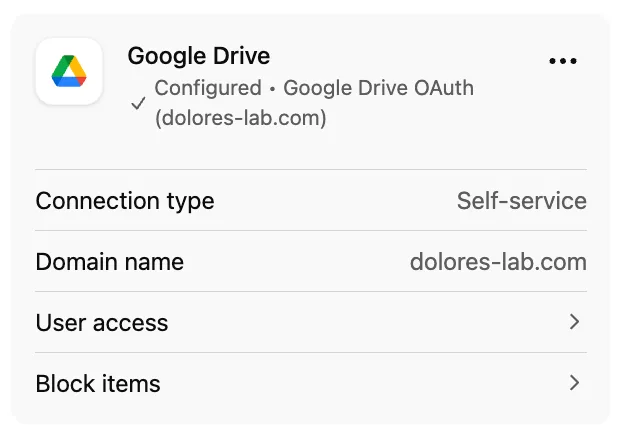
Jelenleg a vállalatod Google Drive-jában lévő fájlok még nem kezdték meg a szinkronizálást a ChatGPT-be. Ez akkor kezdődik el, amint minden felhasználó végigmegy az önkiszolgáló folyamaton.
OAuth használata esetén (önkiszolgáló beállítás) minden munkaterületi tagnak végre kell hajtania az alábbi lépéseket a GDrive-összekötő használatához.
Mostantól minden munkaterületi tag engedélyezheti a Google Drive-kapcsolatot. A Google Drive mostantól csatlakoztatható a ChatGPT-ben az üzenetíró felületen, a beállítások oldalán vagy a kezdőképernyőn megjelenő szalaghirdetésen keresztül:
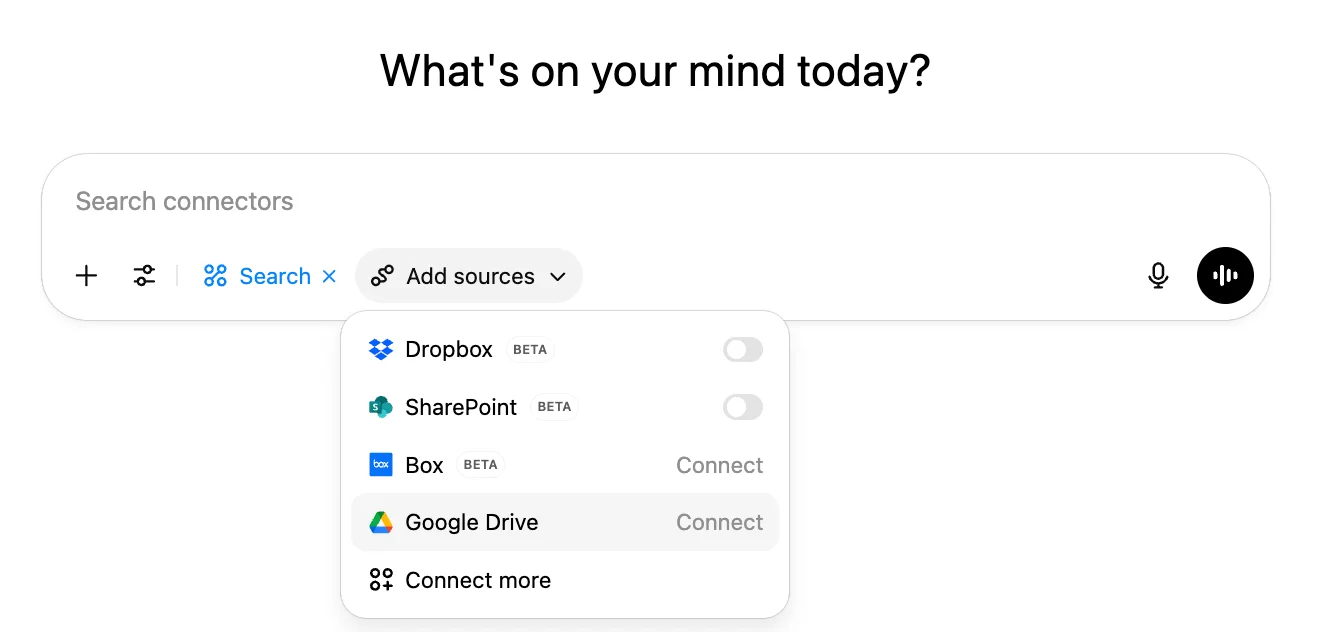
A felhasználók a ChatGPT beállításaiban is engedélyezhetik ezt a kapcsolatot: kattintsanak a profilikonjukra > Beállítások > Alkalmazások, majd keressék meg a Google Drive alkalmazást az alkalmazáskatalógusban.
Minden felhasználónak a Csatlakoztatás gombra kell kattintania. Megjelenik egy párbeszédpanel, amely tájékoztatja a felhasználót a fájljai szinkronizálásáról. Ha a Folytatás lehetőséget választja, a rendszer átirányítja a Google-hoz, ahol befejezheti a folyamatot.
Ha az alkalmazottak egynél több Google-fiókba vannak bejelentkezve, azt válasszák, amelyet munkához használnak. A nem megfelelő fiók véletlen csatlakoztatásának elkerülése érdekében ellenőrizzük, hogy a kiválasztott fiók domainje megegyezik-e a kapcsolat létrehozásakor megadott domainnel.
A csatlakoztatandó fiók kiválasztása után a Google arra kéri a felhasználót, hogy kattintson a Folytatás gombra.
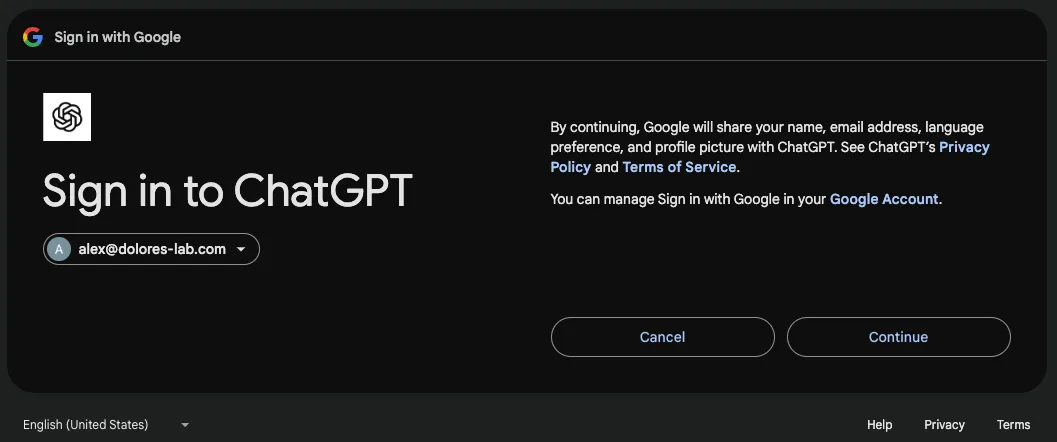
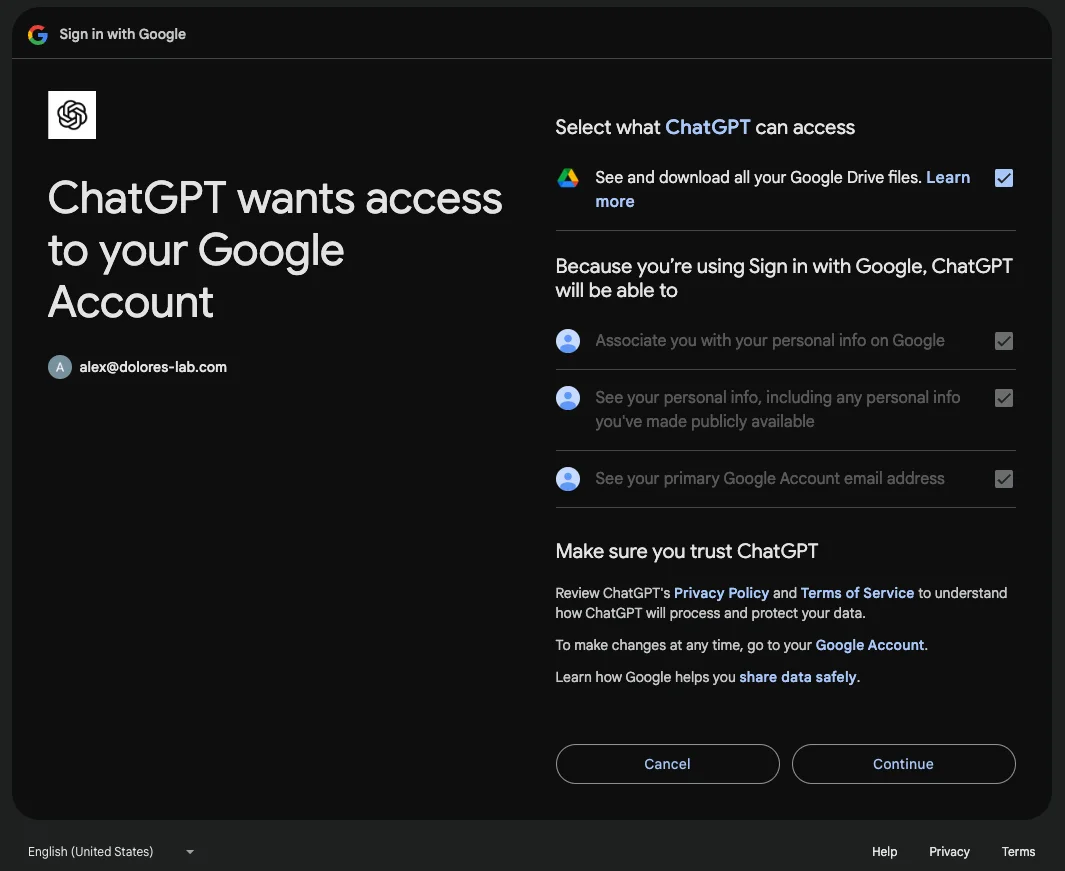
Amikor a Google megkérdezi, mihez férhet hozzá a ChatGPT, a folytatás előtt válassza „Az összes Google Drive-fájl megtekintése és letöltése” lehetőséget. Ha nem adja meg ezt az engedélyt, a szinkronizálás beállítása a hiányzó OAuth-engedélyek miatt sikertelen lesz. Ebben az esetben válassza le, majd csatlakoztassa újra a Google Drive-ot a ChatGPT-ben, és adja meg az összes kért engedélyt.
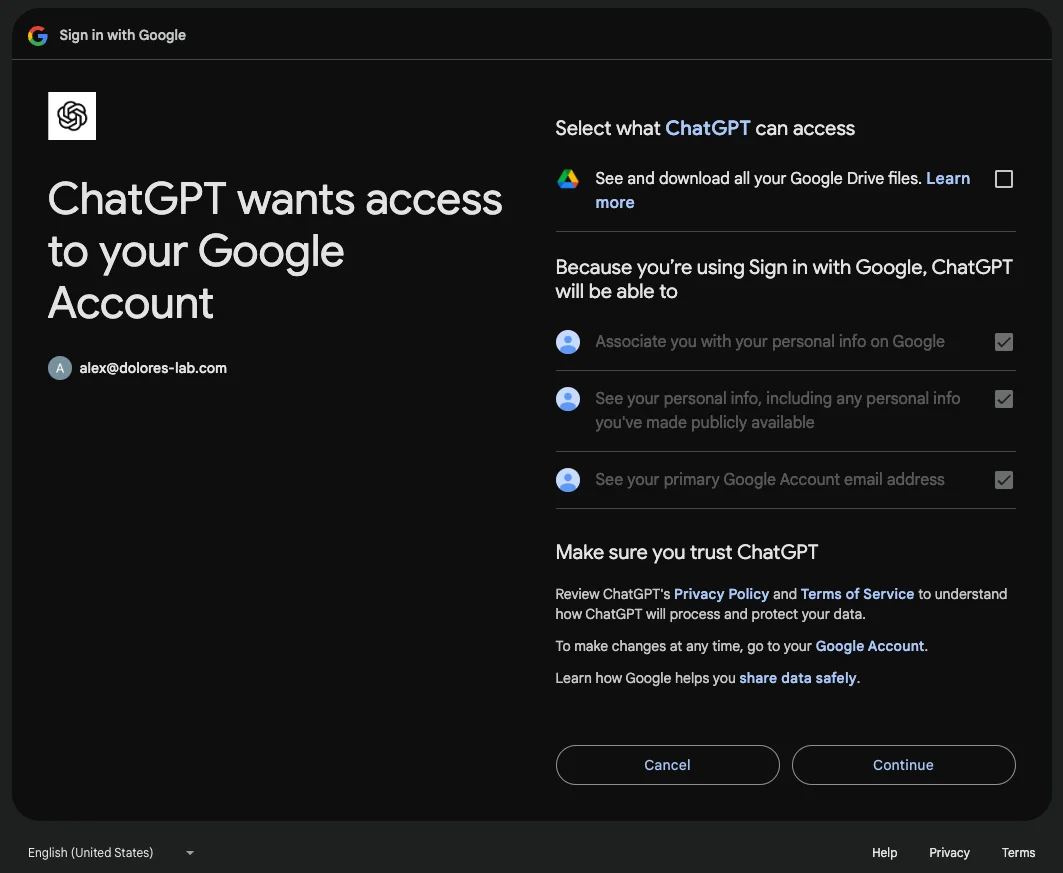
Mielőtt a Folytatás gombra kattint, győződjön meg arról, hogy az első jelölőnégyzet be van jelölve:
Szinkronizálás folyamatban
Miután befejezted a csatlakoztatási folyamatot, a Google Drive megkezdi a szinkronizálást.
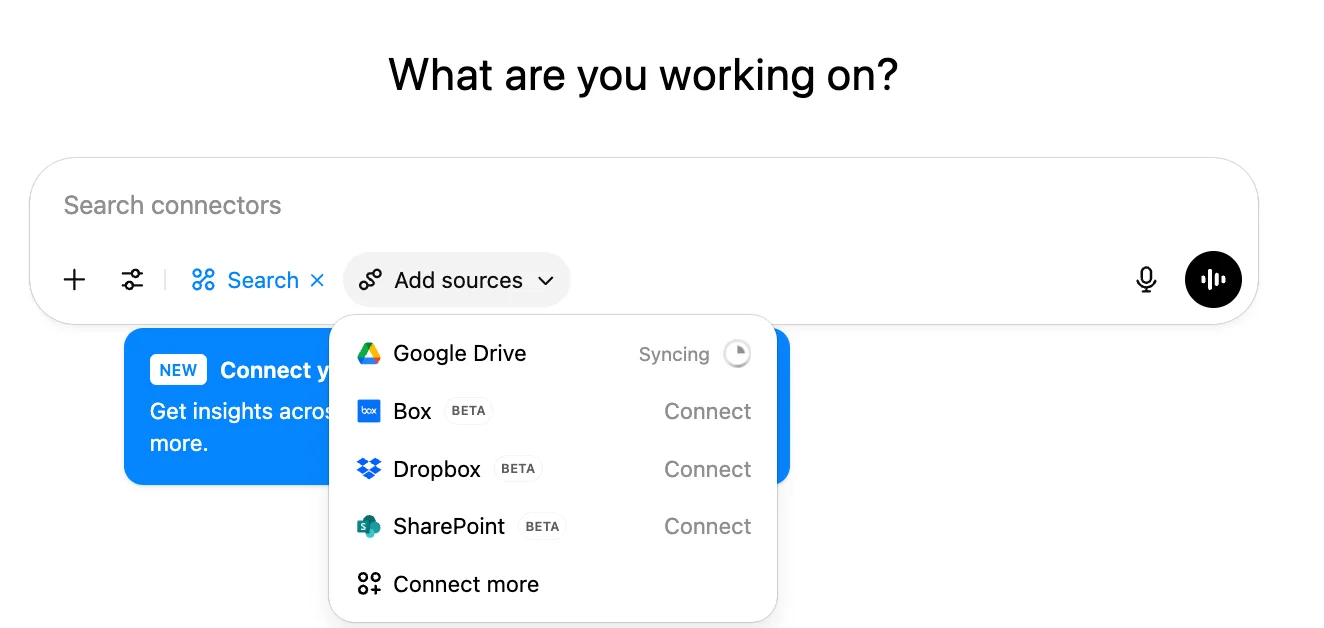
Ahogy a Drive-od indexelése halad, itt valós idejű előrehaladást láthatsz. A részleges szinkronizálás lehetővé teszi, hogy a nemrég szinkronizált fájlokban keress, miközben a többi szinkronizálása folytatódik. A fájlok számától függően a teljes indexelés néhány órától akár néhány napig is eltarthat (különösen nagyobb szervezeteknél).

Amikor az előrehaladásjelző eltűnik, a szinkronizálás befejeződött. Ettől kezdve a ChatGPT folyamatosan szinkronizálja a Google Drive-ban végzett új módosításokat és hozzáadásokat.