
Az önkiszolgáló ChatGPT- és/vagy API Platform-ügyfelek a megfelelő számlázási beállítások oldalán törölhetik vagy eltávolíthatják a nyilvántartott fizetési módjukat. A fiókodat teljes körűen ellenőrizni kell, mielőtt fizetési módokat adhatnál hozzá, frissíthetnél vagy törölhetnél.
Hibaelhárítás / GYIK
Miért lehet nem elérhető a „Fizetési mód eltávolítása/törlése” gomb?
Aktív előfizetés: ha aktív vagy megújuló előfizetésed van, a rendszer megakadályozhatja a fizetési mód eltávolítását, amíg az előfizetést le nem mondod vagy le nem cseréled.
Ütemezett lemondás: ha már ütemezted a lemondást, a fizetési mód megmaradhat, amíg a lemondás hatályba nem lép.
Lejárt számla vagy közelmúltbeli fizetési hiba: a fennálló díjak megakadályozhatják az eltávolítást, amíg a számlát ki nem fizeted, vagy a fizetési probléma meg nem oldódik.
Ha lejárt számláról vagy sikertelen fizetésről szóló e-mailt kapsz
Rendezd a fennálló számlát (fizesd ki a számlát, vagy frissítsd a fizetési módodat) a számlázási beállításokban, vagy kövesd az e-mailben szereplő utasításokat. Ha nem tudod rendezni a terhelést, kérj segítséget a Számlázási ügyfélszolgálattól.
Mi történik az eltávolítás után?
A fizetési mód eltávolítása nem törli a számlázási előzményeket, és nem távolítja el visszamenőlegesen a díjakat.
Ha az egyetlen érvényes fizetési módot távolítod el, miközben aktív fizetős szolgáltatásaid vannak (beleértve az API-használatot is), a számlázási kísérletek sikertelenek lehetnek, a fizetős szolgáltatások pedig felfüggesztésre vagy korlátozásra kerülhetnek. A szolgáltatás megszakadásának elkerülése érdekében adj hozzá egy másik fizetési módot, mielőtt eltávolítod a meglévőt.
Üzleti hozzáférés speciális esetei
A deaktivált munkaterületek vagy az adminisztrátori/tulajdonosi hozzáférés hiánya megakadályozhatja a fizetési módok kezelését; a számlázás frissítéséhez fordulj a munkaterületed tulajdonosához vagy adminisztrátorához.
Ha a tulajdonjog átadása folyamatban van, egyeztesd a számlázási módosításokat az új tulajdonossal a szolgáltatás folytonosságának biztosítása érdekében.
Számlázási nyilvántartások és feltételezett csalás
A számlázási nyilvántartásokat számviteli és támogatási célokból megőrizzük; a fizetési mód eltávolítása nem törli a korábbi számlákat.
Ha csalásra vagy jogosulatlan terhelésekre gyanakszol, mielőbb vedd fel a kapcsolatot az ügyfélszolgálattal a Súgóközponton keresztül, és add meg a vonatkozó tranzakciós adatokat, hogy a csapat kivizsgálhassa az ügyet.
ChatGPT Plus / Pro
Lépj a Beállítások > Fiók oldalra, majd kattints a Fizetés > Kezelés elemre:
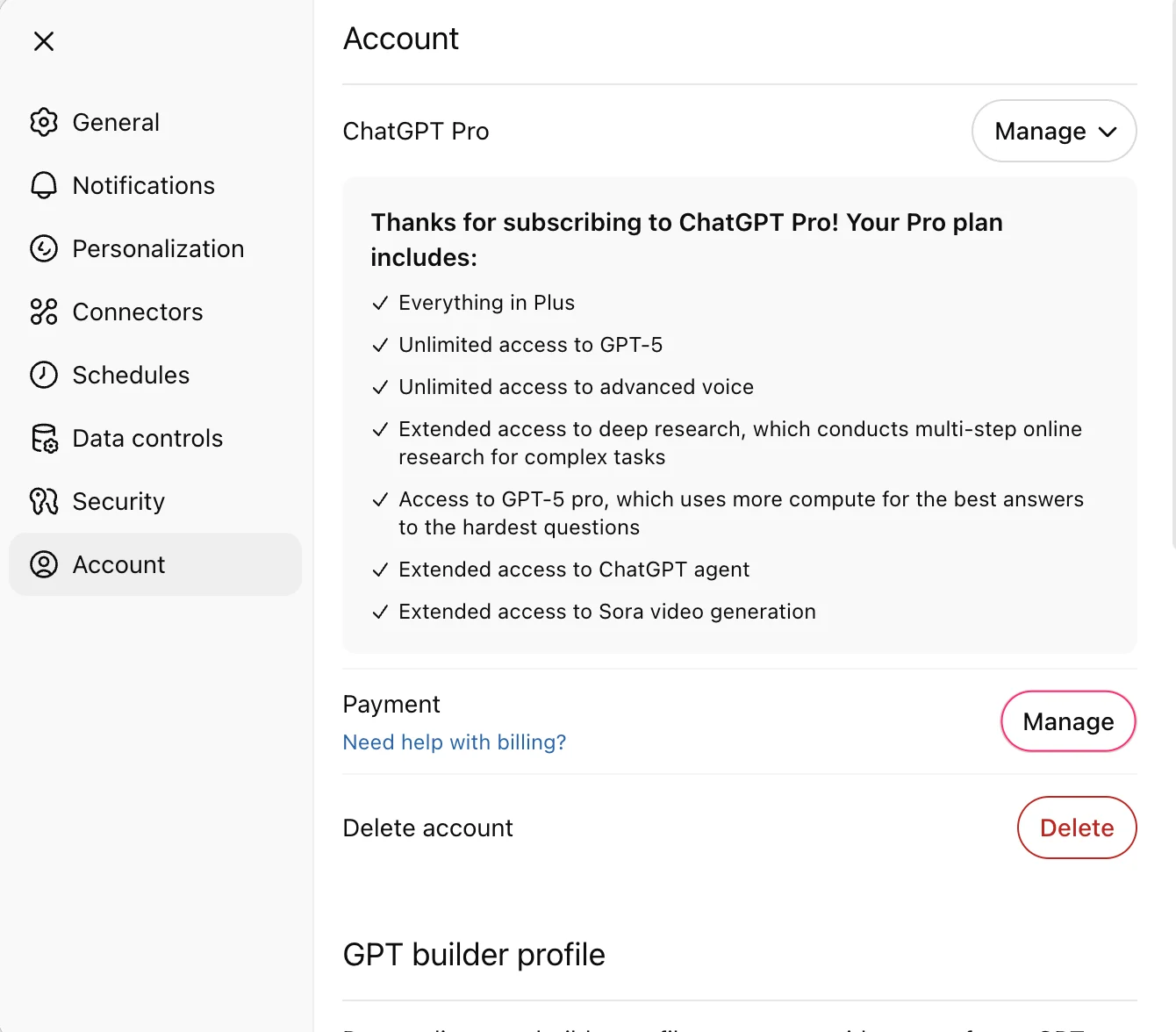
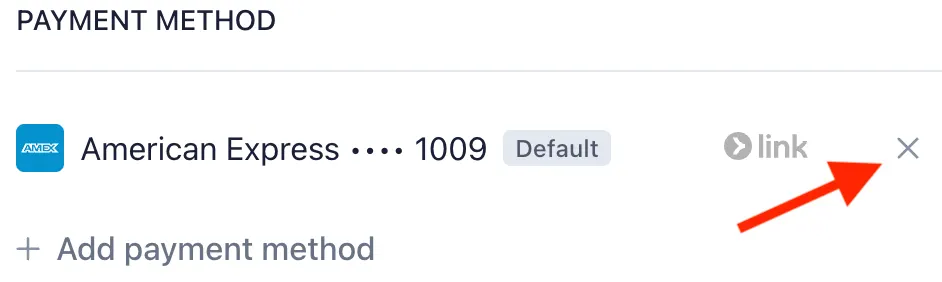
A Fizetési mód alatt hozzáadhatsz vagy eltávolíthatsz meglévő fizetési módokat.
ChatGPT Business
A munkaterületed beállításaiból lépj a Számlázás > Csomag lapra, majd kattints a Csomag kezelése > Fizetési mód elemre.
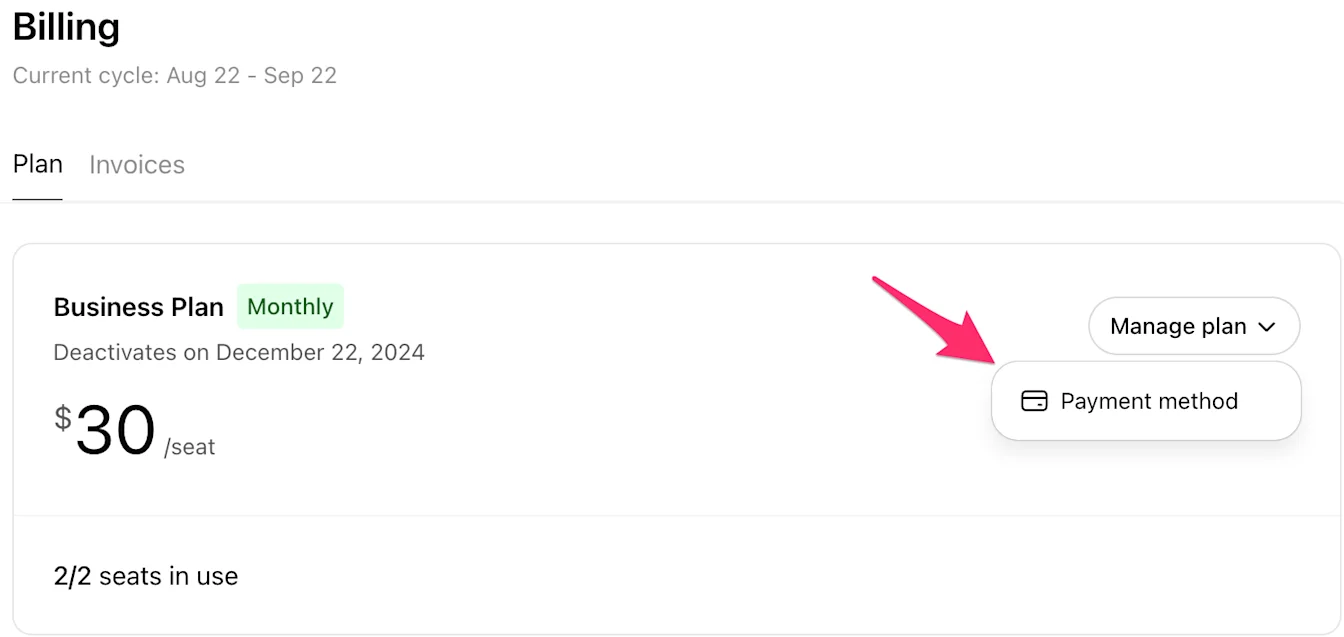
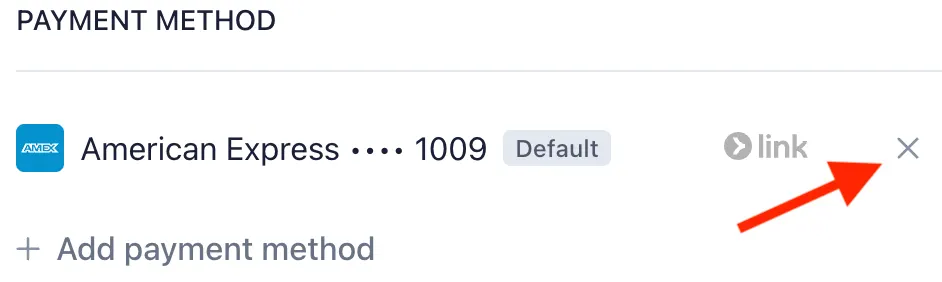
A Fizetési mód alatt hozzáadhatsz vagy eltávolíthatsz meglévő fizetési módokat.
API-szervezet (önkiszolgáló)
Az API-szervezeted beállításaiban lépj a Számlázás > Fizetési módok lapra. Ezután hozzáadhatsz vagy eltávolíthatsz egy meglévő fizetési módot.
