
A fiókváltás fokozatosan válik elérhetővé iOS-en és Androidon. Ha nem látod a Fiókváltás lehetőséget a Beállítások között, előfordulhat, hogy számodra még nem érhető el.
Áttekintés
Egyszerre legfeljebb 2 ChatGPT-fiókba maradhatsz bejelentkezve, és kijelentkezés nélkül válthatsz közöttük. Egyszerre csak egy fiók aktív.
Elérhetőség
A fiókváltás elérhető a ChatGPT webes felületén, valamint a ChatGPT iOS- és Android-alkalmazásában.
A weben a fiókváltás minden csomagtípussal használható, de a szervezeted szabályozhatja, hogy elérhető-e a felügyelt munkaterületeden. Ha nem látod ezt a lehetőséget egy felügyelt munkaterületen, fordulj a munkaterület rendszergazdájához.
A fiókváltó működése
Maradj bejelentkezve akár 2 fiókba
Egyszerre legfeljebb 2 fiókba maradhatsz bejelentkezve. 2-nél több ChatGPT-fiókod is lehet. Ha már 2 fiókba be vagy jelentkezve, egy újabb hozzáadása előtt jelentkezz ki az egyikből.
A második fiók létrehozásáért nem kell fizetni. Az újonnan létrehozott fiókod alapértelmezés szerint az ingyenes csomaggal indul.
Fiók hozzáadása a weben
Nyisd meg a fiókmenüt.
Válaszd a Fiók hozzáadása lehetőséget.
Jelentkezz be, vagy hozz létre új fiókot.
Ha már 2 fiókba be vagy jelentkezve, válaszd a Másik fiók hozzáadása lehetőséget. Válaszd ki, melyik fiókból szeretnél kijelentkezni, majd válaszd a Kijelentkezés és folytatás lehetőséget, hogy bejelentkezhess a hozzáadni kívánt fiókba.
Fiók hozzáadása iOS-en vagy Androidon
Ha már 2 fiókba be vagy jelentkezve, a Fiók hozzáadása lehetőség nem látható. Jelentkezz ki az egyik fiókból, hogy a Fiók hozzáadása ismét elérhető legyen.
Nyisd meg a Beállítások menüt.
Válaszd a Fiókváltás lehetőséget.
Válaszd a Fiók hozzáadása lehetőséget.
Jelentkezz be a hozzáadni kívánt fiókba.
Váltás a fiókok között
A weben nyisd meg a fiókmenüt, és válaszd ki a használni kívánt fiókot. iOS-en vagy Androidon nyisd meg a Beállítások menüt, válaszd a Fiókváltás lehetőséget, majd a másik fiókot.
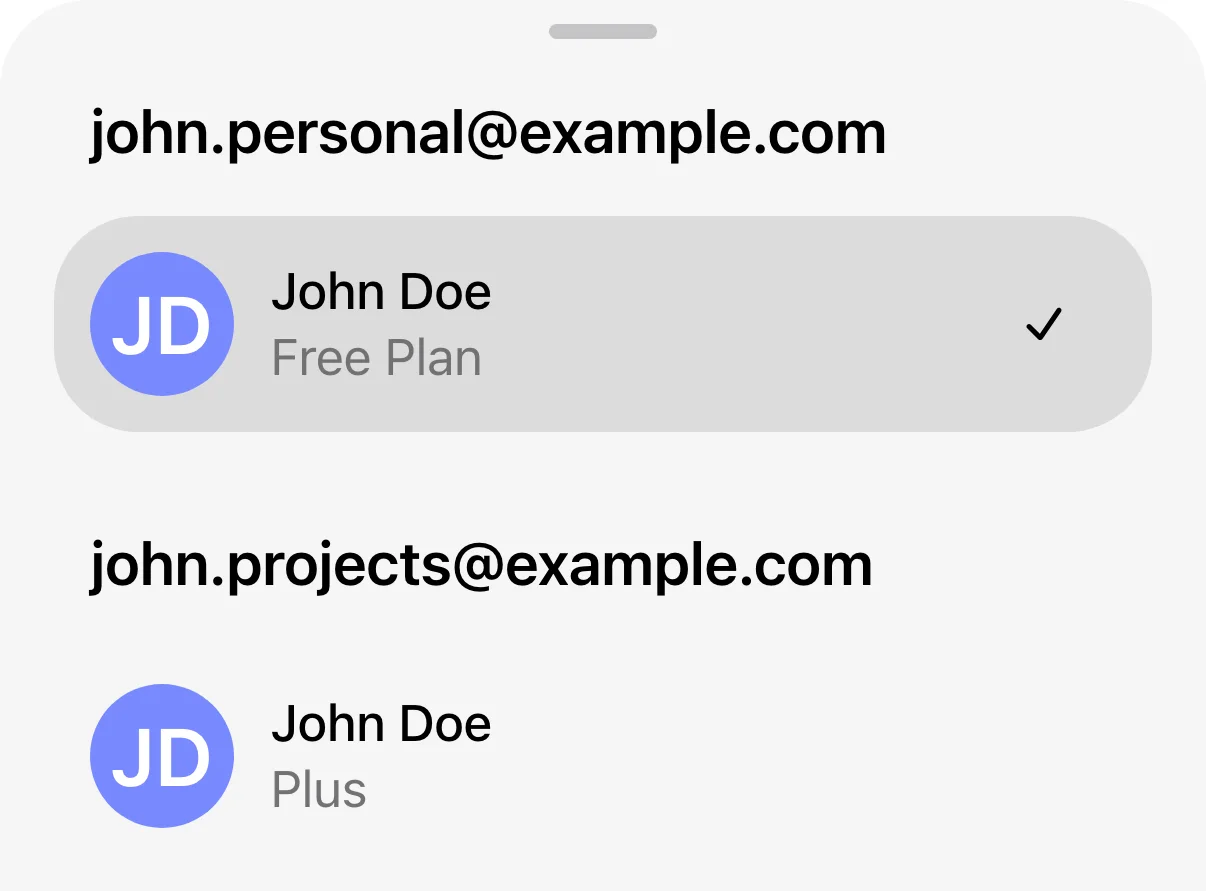
Példa két bejelentkezett fiókra. A pipa jelzi az aktív fiókot.
Váltás után a kiválasztott fiók beszélgetései, memóriája, fájljai és beállításai lesznek elérhetők. A munkaterületek – ahol elérhetők – az adott fiókhoz tartoznak. Beszélgetés indítása vagy vásárlás előtt ellenőrizd, melyik fiók aktív.
A fiókváltás:
Nem helyezi át a beszélgetéseket a fiókok között
Nem osztja meg a memóriát vagy a beszélgetési előzményeket
Nem osztja meg a fájlokat vagy a feltöltéseket
Nem vonja össze a számlázást vagy az előfizetéseket
Nem egyesíti a fiókokat vagy a munkaterületeket
Értesítések mobilon
Mindkét bejelentkezett fiókhoz kaphatsz értesítéseket az egyes fiókok beállításaitól és az eszközödön megadott engedélyektől függően. Ha a másik fiókhoz tartozó értesítésre koppintasz, az alkalmazás átvált arra a fiókra, és megnyitja a kapcsolódó tartalmat.
Kijelentkezés egy fiókból
Kijelentkezéskor az adott fiók eltűnik a fiókváltóból.
Mobilon az aktív fiókból való kijelentkezéskor megnyílik a másik bejelentkezett fiók. Az utolsó fiókból való kijelentkezéskor visszakerülsz a bejelentkezési képernyőre.
Kijelentkezés a weben
Nyisd meg a fiókmenüt.
Válaszd a Kijelentkezés lehetőséget.
Ha 2 fiókba vagy bejelentkezve, válaszd ki azt, amelyikből ki szeretnél jelentkezni.
Ha a rendszer kéri, erősítsd meg a műveletet.
Kijelentkezés iOS-en vagy Androidon
Nyisd meg a Beállítások menüt.
Válaszd a Fiókváltás lehetőséget.
Nyisd meg a további lehetőségek menüjét (•••) annál a fióknál, amelyikből ki szeretnél jelentkezni.
Válaszd a Kijelentkezés lehetőséget, és erősítsd meg a műveletet.
Előfizetések és vásárlások
Minden fiók megtartja a saját csomagját. A fiókváltás nem viszi át és nem osztja meg az előfizetést.
Ha már fizettél, de nem férsz hozzá az előfizetésedhez, újabb vásárlás előtt ellenőrizd azt a ChatGPT-fiókot, amelyhez az előfizetés tartozik.
Ha egy másik ChatGPT-fiókban is fizetős csomagot szeretnél használni, külön előfizetésre van szükséged. Vásárlás előtt ellenőrizd a meglévő előfizetéseidet, hogy elkerüld a dupla díjfizetést.
Az előfizetéshez való hozzáférés helyreállításához, új előfizetés vásárlásához, a csomag módosításához vagy lemondásához, illetve vásárlási hiba elhárításához itt találsz segítséget: A ChatGPT-előfizetéshez való hozzáférés és a fiókváltozások hibaelhárítása.
Munkaterület által felügyelt fiókok a weben
Ha a szervezeted felügyeli a ChatGPT-fiókodat:
A rendszergazdád hozzáférhet az adott fiókhoz kapcsolódó adatokhoz, és kezelheti azokat.
A felügyelt fiókodban létrehozott adatokra a szervezeted szabályzatai vonatkoznak.
A fiókváltás nem változtat azon, hogy mely szabályzatok érvényesek.
Tudj meg többet a felügyelt ChatGPT-fiókod adataihoz való hozzáférésről. Ha nem vagy biztos benne, melyik fiókot használod, ellenőrizd a fiókmenüben látható aktív fiókot. Ha kérdésed van a szervezeted által felügyelt fiókkal kapcsolatban, fordulj az informatikai rendszergazdádhoz.
Gyakran ismételt kérdések
A fiókváltás ugyanaz, mint a munkaterület-váltás?
Nem. Fiókváltáskor egy másik ChatGPT-fiókot kezdesz használni. Munkaterület-váltáskor ugyanazon a fiókon belül váltasz másik munkaterületre.
Mi történik, ha inaktiválják a munkaterületemet?
Ha inaktiválnak egy fiókhoz kapcsolódó munkaterületet, a webes felületen a következők történhetnek:
Megjelenhet egy sáv, amely tájékoztat a változásról.
A csomagtól függően a rendszer megkérhet, hogy jelentkezz be egy másik fiókkal, vagy vásárolj új előfizetést.
A ChatGPT nem vált át automatikusan egy másik fiókra.