
OpenAI platformfiókjával használhatja az API-használati irányítópultot a havi használat megtekintéséhez, valamint a részletes használati vagy költségadatok CSV-fájlként történő exportálásához.
Exportálja a költségadatokat a kiadások részletes bontásához
Hozzon létre számlaszerű bontást az adatok tételsor szerinti csoportosításával
Exportáljon adatokat egy teljes naptári hónapra vagy hónap elejétől aktuális dátumig (MTD)
Töltse le a használati vagy költségadatokat CSV-fájlként jelentéskészítéshez
Megjegyzés: A vállalati ügyfeleknek 2026. április 1-jétől kiállított számlákon az OpenAI már nem tünteti fel a részletes API-költségeket; ezt a cikkben ismertetett exportálási folyamat váltja fel. Az egyenértékű havi részletek lekéréséhez olvassa el az erre vonatkozó útmutatót, különösen a Részletes havi használati vagy költségadatok exportálása című részt.
Első lépések
Jelentkezzen be a platform.openai.com webhelyen.
Válassza ki a megfelelő szervezetet vagy projektet, majd kattintson az oldalsáv Használat elemére.
Megjegyzés: Ha nem látja a várt számlázási vagy használati adatokat, ellenőrizze a szervezeti jogosultságait és a szűrőket.
A havi dátumtartomány beállítása
A Használat oldalon kattintson a jobb felső sarokban található dátumtartomány-választóra.
Válassza ki a jelentéskészítési igényeinek megfelelő dátumtartományt.
Ha például egy teljes naptári hónap adataira van szüksége, kezdő dátumként a hónap első, záró dátumként pedig ugyanazon hónap utolsó napját állítsa be.
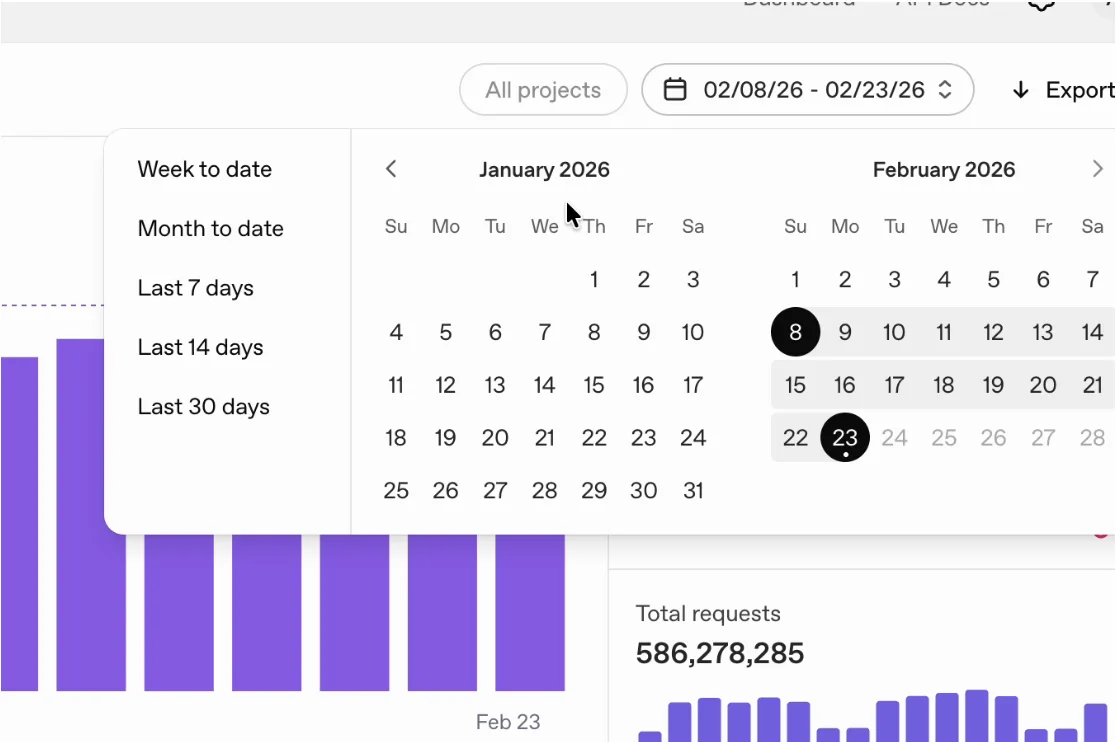
A Hónap elejétől máig lehetőséget választva a kezdő dátum automatikusan a hónap első napjára áll.
Részletes havi használati vagy költségadatok exportálása
A Használat oldalon kattintson a jobb felső sarokban található Exportálás gombra.
A megjelenő ablakban válassza ki az exportálás típusát. A részletes használati tevékenységekhez válassza a Tevékenységadatokat, a kiadások és költségek részletes jelentéséhez pedig a Költségadatokat.
Javasolt exportálási beállítások a részletes havi költségjelentésekhez
A vállalati ügyfelek OpenAI API-számláit naptári hónapokra állítjuk ki, általában néhány nappal a hónap vége után. Ha olyan részletes költségbontást szeretne, amely egyezik a kiszámlázott teljes API-fogyasztással, kattintson a Költségadatok lapra, és használja a következő beállításokat:
Csoportosítás: Tétel
Projektek: Mind (vagy válasszon ki egy adott projektet)
Fájlformátum: CSV
Kezdő időpont: A jelentési hónap első napja
Záró időpont: A jelentési hónap utolsó napja (az aktuális hónap esetén a mai nap)
Időintervallum: 1 nap

Ha a használat részletes adataira van szüksége, a Tevékenységadatokat is használhatja. Szűrhet például egy adott API-képességre, az exportált adatokat pedig projekt, felhasználó, API-kulcs, modell, köteg vagy Szolgáltatási szint szerint csoportosíthatja.
Az export létrehozása és letöltése
Miután beállította az Önt érdeklő jelentés paramétereit, kattintson a Letöltés gombra az Export modális ablakban.
A jelentés létrehozása eltarthat egy ideig. Amikor elkészült, kattintson a létrehozott fájl melletti letöltés ikonra.
Gyakori kérdések
Bejelentkeztem a fiókomba, és meg tudom nyitni a Használat panelt, de a számlázási beállításokat nem. Hogyan oldhatom meg ezt?
Egyes számlázási beállításokhoz további szervezeti jogosultságokra lehet szükség. A jogosultságok ellenőrzéséhez vagy igényléséhez forduljon a szervezet tulajdonosához.
Miért nem jelenik meg azonnal a fájl a letöltés gomb megnyomása után?
Az exportált adatok mennyiségétől függően a letölthető fájl létrehozása eltarthat néhány percig. Amint elkészül, letölthetővé válik.
Melyik időzónát használja ez az exportálás?
A Használat irányítópulton a dátumok és időpontok UTC szerint jelennek meg.
Miért nem egyezik a számlám a költségrészletező exporttal?
Ellenőrizze a következőket:
Győződjön meg arról, hogy az exportban szereplő szervezet megegyezik azzal, amelyről a számlát kapta. Ha több szervezettel rendelkezik, a számlázás értékesítési folyamat során kért beállításaitól függően külön vagy összevont számlákat kaphat róluk.
Győződjön meg arról, hogy a megfelelő időszakot egyezteti. A számlák naptári hónapokra vonatkoznak. A 2026. január 1. és 2026. január 31. közötti, UTC szerinti fogyasztást például februárban számlázzuk ki.
Ha továbbra sem sikerül egyeztetnie a kiadásait, további segítségért forduljon ügyfélszolgálatunkhoz.