
Նշում․ MCP-ի (Model Context Protocol) ամբողջական աջակցությունը, ներառյալ փոփոխելու/գրելու գործողությունները, բետա տարբերակով աստիճանաբար հասանելի է դառնում ChatGPT-ի Business, Enterprise և Edu փաթեթներում։ Մշակման ընթացքում հնարավորությունները, միջերեսը և թույլտվությունները կարող են փոխվել։
Ընդհանուր նկարագիր
ChatGPT-ի մշակողի ռեժիմով ձեր կազմակերպությունը կարող է ստեղծել, փորձարկել և տեղակայել MCP-ով աշխատող հավելվածներ, որոնք ChatGPT-ին թույլ են տալիս անվտանգ գործողություններ կատարել ձեր գործիքներում։
Ստուգեք և հրապարակեք ձեր ընկերության հատուկ MCP հավելվածները։ Ադմինիստրատորները/սեփականատերերը և լիազորված մշակողները (միայն Enterprise/Edu) կարող են մշակողի ռեժիմում մասնավոր կերպով վերբեռնել և փորձարկել ինչպես իրենց ստեղծած MCP հավելվածները, այնպես էլ ուրիշների ստեղծած տարածված կապակցիչները։
ChatGPT-ից գործողություններ կատարեք ձեր ընկերության գործիքներում և համակարգերում՝ դուրս գալով կարդալու/որոնելու շրջանակից և ստեղծելով ինտերակտիվ միջերեսով ու MCP-ի ամբողջական աջակցությամբ հավելվածներ, ներառյալ գրելու/փոփոխելու գործողությունները։ Գործարկեք աշխատանքային հոսքեր, ստեղծեք նախագծերի կառավարման առաջադրանքներ, թարմացրեք ձեր CRM-ը կամ համակցեք հավելվածները բարդ գործընթացներ կազմակերպելու համար։
Փորձարկեք և ստուգեք հավելվածները տեղակայումից առաջ․ փորձարկումից հետո մշակողի ռեժիմը միացնել կամ MCP հավելվածներ հրապարակել կարող են միայն ադմինիստրատորները/սեփականատերերը։ Enterprise/Edu ադմինիստրատորները կարող են RBAC-ի միջոցով նաև կառավարել մշակողների լիազորումն ու աշխատատարածքի հասանելիությունը։
ChatGPT հավելվածների մասին մանրամասների համար կարդացեք Հավելվածները ChatGPT-ում և Ստեղծում Apps SDK-ով նյութերը։
Հասանելիություն և պահանջներ
Հավելվածները, MCP-ի ամբողջական աջակցությունը և մշակողի ռեժիմը ChatGPT-ի վեբ տարբերակում հասանելի են ChatGPT Business և Enterprise/Edu հաճախորդներին։ Ադմինիստրատորները/սեփականատերերը կարող են աշխատատարածքի կարգավորումներում միացնել մշակողի ռեժիմը, ստեղծել ու փորձարկել հատուկ հավելվածներ և հրապարակել դրանք իրենց աշխատատարածքի համար։
Enterprise/Edu ադմինիստրատորները կարող են նաև RBAC-ի միջոցով ընտրված անձանց տրամադրել մշակողի ռեժիմի հասանելիություն, ապա որոշել, թե ով կարող է օգտվել յուրաքանչյուր ստուգված հավելվածից։
Հավելվածի տեղակայում
Մշակողի ռեժիմի միացում
Աշխատատարածքի ադմինիստրատորները նախ պետք է մշակողի ռեժիմը միացնեն իրենց Ադմինիստրատորի աշխատատարածքի կարգավորումներում։ Մշակողի ռեժիմի փոխարկիչը գտնվում է Աշխատատարածքի կարգավորումներ → Թույլտվություններ & դերեր → Կապակցված տվյալների մշակողի ռեժիմ / Ստեղծել հատուկ MCP կապակցիչներ բաժնում։ Փաթեթներին վերաբերող մանրամասները տե՛ս ստորև բերված բաժնում։
Business փաթեթներ
Մշակողի ռեժիմը միացնել և հավելված տեղակայել կարող են միայն ադմինիստրատորները/սեփականատերերը։ Ադմինիստրատորները չեն կարող մշակողի ռեժիմը միացնել իրենց աշխատատարածքի առանձին անդամների համար։
Ձեր աշխատատարածքի ադմինիստրատորների և սեփականատերերի ընթացիկ ցանկը կարող եք դիտել Աշխատատարածքի Կարգավորումներ → Անդամներ բաժնում։
Յուրաքանչյուր ադմինիստրատոր/սեփականատեր պետք է իր համար միացնի մշակողի ռեժիմը․ փոխարկիչը չի կիրառվում աշխատատարածքի բոլոր ադմինիստրատորների/սեփականատերերի նկատմամբ։
Նոր հատուկ հավելված ստեղծելիս մշակողի ռեժիմը միացրեք Աշխատատարածքի կարգավորումներ > Հավելվածներ > Ստեղծել։ բաժնից։
Enterprise/Edu փաթեթներ
Ադմինիստրատորները/սեփականատերերը կարող են մշակողի ռեժիմը միացնել իրենց օգտատիրոջ կարգավորումներից։ Միացնելու համար անցեք Կարգավորումներ → Հավելվածներ → Ընդլայնված կարգավորումներ բաժին։
Կարող եք նաև հատուկ հավելված ստեղծելիս մշակողի ռեժիմը միացնել ձեզ համար՝ Աշխատատարածքի կարգավորումներ → Հավելվածներ → Ստեղծել բաժնից։
Օգտագործեք RBAC՝ աշխատատարածքի անդամների որոշակի խմբի համար մշակողի ռեժիմը միացնելու նպատակով։
Հասանելիություն ստանալուց հետո լիազորված անդամները կարող են իրենց հաշվի համար միացնել մշակողի ռեժիմը՝ անցնելով Կարգավորումներ → Հավելվածներ → Ընդլայնված կարգավորումներ բաժին։
Հավելվածի կազմաձևում
Նոր հավելված կարող եք ստեղծել ադմինիստրատորի կամ օգտատիրոջ կարգավորումներից։
Համոզվեք, որ ձեր հաշվի համար մշակողի ռեժիմը միացված է (տե՛ս վերևում)։
Ադմինիստրատորներ/սեփականատերեր․ Աշխատատարածքի կարգավորումներից անցեք Հավելվածներ → Ստեղծել բաժին։
Լիազորված օգտատերեր (ներառյալ ադմինիստրատորները/սեփականատերերը)․ օգտատիրոջ կարգավորումներից անցեք Հավելվածներ → Ստեղծել բաժին։
Նշեք ձեր MCP սերվերի վերջնակետը և պահանջվող մետատվյալները։
Անհրաժեշտության դեպքում ընտրեք նույնականացման եղանակը։
Սեղմեք Սկանավորել գործիքները և սպասեք սկանավորման ավարտին։ Եթե ձեր սերվերն օգտագործում է OAuth, կատարեք լիազորման հարցման քայլերը, ապա սպասեք գործիքների սկանավորման ավարտին։
Սեղմեք Ստեղծել։
Կազմաձևումից հետո հավելվածը որպես սևագիր կհայտնվի Աշխատատարածքի կարգավորումներ → Հավելվածներ → Սևագրեր բաժնում։
Օգտատիրոջ կարգավորումներում նոր հավելվածը կհայտնվի Կարգավորումներ → Հավելվածներ → Միացված հավելվածներ բաժնում։ Նոր հավելվածի անվան կողքին կլինի Մշակում պիտակը։
Եթե նույնականացման համար օգտագործում եք OAuth
Հավելվածը կազմաձևելիս ստուգեք՝ արդյոք ձեր OAuth/OpenID Connect մատակարարը կազմաձևված է թարմացման թոքեններ տրամադրելու համար, քանի որ կապը պահպանելու համար լրացուցիչ կազմաձևումներ են անհրաժեշտ։
OpenID Connect մատակարարների դեպքում թարմացման թոքեն հայցելու ստանդարտ եղանակը լիազորման հարցման մեջ offline_access տիրույթը ներառելն է, իսկ մատակարարը պետք է դրա աջակցությունը նշի հայտնաբերման մետատվյալներում։
Ստուգեք, որ մատակարարի հայտնաբերման .well-known վերջնակետերում (.well-known/openid-configuration կամ .well-known/oauth-authorization-server) scopes_supported կամ հնարավորությունների համանման դաշտում նշված է offline_access (կամ ձեր մատակարարի համարժեքը)։ Եթե offline_access-ը (կամ թարմացման թոքենի համարժեք տիրույթը) նշված չէ կամ թարմացման թոքեններ չեն տրամադրվում, ձեր մատակարարի ադմինիստրատորի վահանակում, վարձակալի կարգավորումներում կամ մետատվյալների կազմաձևում միացրեք անցանց կամ թարմացման հասանելիությունը, ապա վերստեղծեք հավելվածը, որպեսզի ChatGPT-ն ստանա թարմացված մետատվյալները։
Եթե OAuth-ը կազմաձևված է առանց offline_access-ի, սկզբնական լիազորման ժամկետի ավարտից հետո ChatGPT-ն կարող է կորցնել հասանելիությունը, քանի որ թարմացման թոքենով երկարաձգումը կարող է անհասանելի լինել, և օգտատերերից կարող է պահանջվել կրկին նույնականանալ։
Փորձարկեք նոր հավելվածը ChatGPT-ում
Բացեք նոր չաթ և ChatGPT-ի գործիքների ընտրացանկից ընտրեք ձեր սևագիր հավելվածը, կամ ձեր հարցման մեջ հղում արեք հավելվածին։
Փորձեք տարբեր հարցումներ և ձեր հավելվածի օգտագործման դեպքեր։
Օգտագործեք հավելվածի տրամադրած գործիքները, ներառյալ գրելու գործողությունները։
Հաստատեք գործողությունները, երբ հուշում ստանաք։ ChatGPT-ն հաստատում է խնդրում՝ հավելվածի թույլտվությունների և գործողության համատեքստի հիման վրա։ Նախքան փորձարկումը վերանայեք հավելվածի թույլտվությունները, որպեսզի փորձարկողները իմանան՝ ինչ սպասել։
Հավելվածի այս թույլտվությունները կիրառվում են ChatGPT-ի զրույցների համար։ Աշխատատարածքի ագենտներն օգտագործում են յուրաքանչյուր ագենտի համար առանձին վերահսկումներ, որոնք սահմանում է ագենտի ստեղծողը, որպեսզի որոշվի՝ հավելվածի որ գործողություններն են հասանելի և երբ է վերջնական օգտատերերից դրանց հաստատում պահանջվում։ Ագենտի վարքագծի համար տես՝ ChatGPT-ի աշխատատարածքի ագենտները Enterprise-ի և Business-ի համար։
Հրապարակել հավելվածը
Նշում․ նախքան հրապարակելը դուք եք պատասխանատու՝ ստուգելու, որ MCP սերվերն ու հավելվածն անվտանգ և հարմար են ձեր կազմակերպության համար։ Իմանալ ավելին
Հավելվածներ կարող են հրապարակել միայն ադմինիստրատորներն ու սեփականատերերը։ Հրապարակելու համար անցեք Աշխատատարածքի կարգավորումներ → Հավելվածներ բաժին։ Սեղմեք Սևագրեր, ապա՝ Հրապարակել կոճակը։ Կարդացեք անվտանգության նախազգուշացումները (հատկապես գրելու գործողությունների համար)։ Հրապարակումից հետո հավելվածները հայտնվում են աշխատատարածքի հաստատված կապակցիչների ցանկում և ChatGPT-ի օգտատերերի Հավելվածներ կարգավորումներում՝ հավելվածի անվան կողքին հատուկ պիտակով։
Գործարկման պահին Business փաթեթներում հավելվածները հրապարակումից հետո հնարավոր չէ թարմացնել։ Հրապարակումից հետո գործիքները կամ մետատվյալները փոխելու համար հարկավոր է հավելվածը վերստեղծել և կրկին հրապարակել։ Քանի դեռ հավելվածը մշակողի ռեժիմում է, դրա սեփականատերը կարող է «Հավելվածներ» կարգավորումներում՝ հավելվածի «Կառավարել» ընտրացանկից, փոխել անունն ու պատկերանշանը։ Enterprise/Edu փաթեթների համար հասանելի են լրացուցիչ կառավարման գործիքներ․ մանրամասները ներկայացված են ստորև։
Enterprise/Edu ադմինիստրատորների & սեփականատերերի կառավարման գործիքներ
Enterprise/Edu ադմինիստրատորները/սեփականատերերը կարող են նաև RBAC-ի միջոցով որոշել, թե ով կարող է օգտվել հավելվածից, և հրապարակումից առաջ վերահսկել հավելվածի կամ կապակցիչի կատարելիք որոշակի գործողությունները։
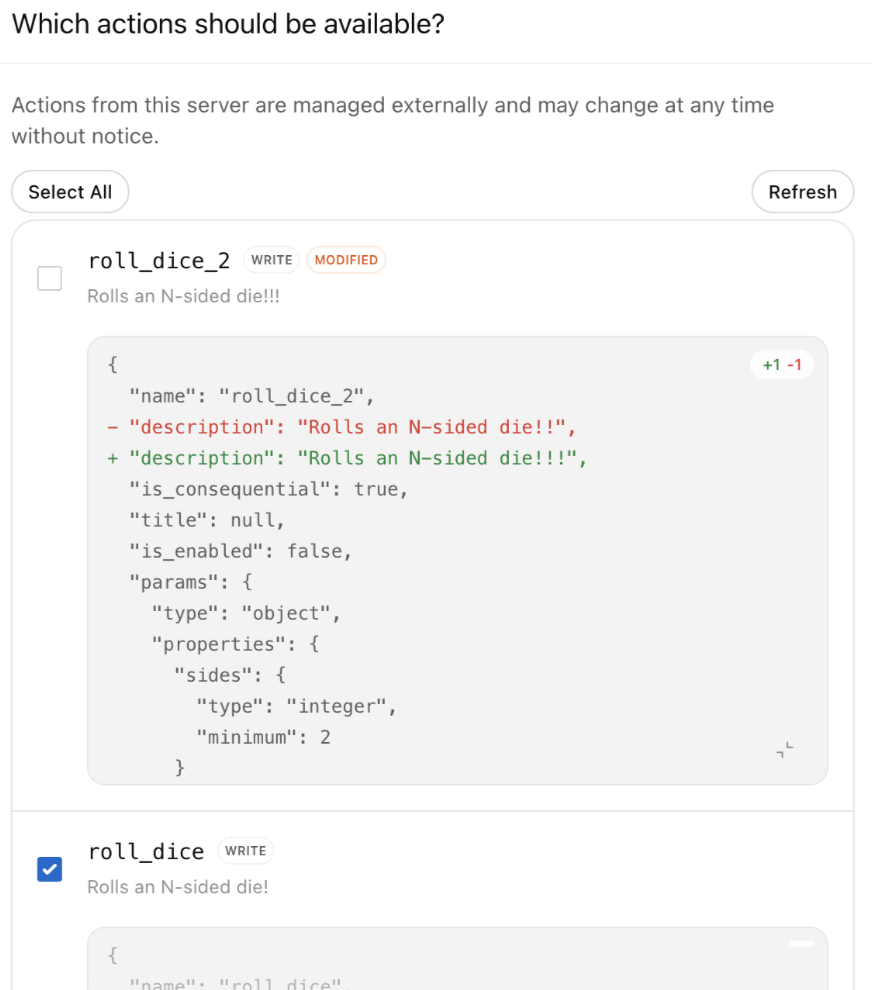
Հրապարակել սեղմելուց հետո (նախորդ քայլում) բացված պատուհանում ընտրեք Կազմաձևել գործողությունները և նշելով կամ ապանշելով գործողությունը՝ որոշեք, թե որոնք են թույլատրված հավելվածին։ Կարող եք նաև սեղմել Թարմացնել՝ նոր գործողությունները (լռելյայն ապանշված) կամ գործողությունների սահմանումների թարմացումները ստանալու համար։ Հրապարակումից առաջ Կազմաձևել հասանելիությունը բաժնում ընտրեք այն խմբերը, որոնց պետք է հասանելիություն տրամադրել։
Հավելվածի գործողությունները կարող եք վերահսկել նաև հրապարակումից հետո։
Գտեք հավելվածը Աշխատատարածքի կարգավորումներ → Հավելվածներ բաժնում, սեղմեք կազմաձևվող հավելվածի կողքի երեք կետով ընտրացանկը (...), ապա՝ Գործողությունների կառավարում։
MCP սերվերի թարմացումներն ինքնաբերաբար չեն միացվում․ սեղմեք Թարմացնել կոճակը՝ գործողությունների վերջին հավաքածուն կամ առկա գործողությունների թարմացումները ստանալու համար։ Նոր գործողությունները լռելյայն անջատված են, իսկ առկա գործողությունների փոփոխությունները ցուցադրվում են որպես տարբերություններ։
Օգտագործեք նոր հավելվածը չաթերում
Սկսեք չաթ և ընտրեք մեկ կամ մի քանի հավելված, կամ օգտագործեք ընկերության գիտելիքները։
Մեկ հարցման մեջ կարող եք կանչել մի քանի առաջին կողմի և երրորդ կողմի հավելվածներ (օրինակ՝ ստանալ ներքին տվյալներ և հետո արդյունքի հիման վրա ստեղծել տոմս)։
Նշում. եթե օգտագործում եք ընկերության գիտելիքները, ներառվում են միայն որոնման/ստացման գործառույթ ունեցող հավելվածները։
Գրելու կամ փոփոխելու գործողությունների դեպքում ChatGPT-ն կարող է հաստատում խնդրել՝ հիմնվելով հավելվածի թույլտվությունների և գործողության համատեքստի վրա։ Նախքան հրապարակումը վերանայեք հավելվածի թույլտվությունները, որպեսզի օգտատերերը հասկանան, թե երբ ChatGPT-ն կարող է հարցնել՝ նախքան հավելվածն օգտագործելը։
Անվտանգության, ապահովության և տվյալների նկատառումներ
Նշում․ ոչ անվտանգ կամ անվստահելի MCP սերվերներին միանալը կարող է մեծացնել անվտանգության ռիսկերը (ներառյալ հարցումների ներարկումը)։ Միացրեք միայն այն սերվերները, որոնց վստահում եք, և նախքան մշակողի ռեժիմը միացնելը համոզվեք, որ մշակողները հասկանում են ռիսկերը։ Իմանալ ավելին
Մշակողի ռեժիմը հզոր հնարավորություն է, որը պահանջում է պատասխանատու կարգավորում և վերահսկողություն։ Գրելու կամ փոփոխելու գործողությունների դեպքում ChatGPT-ն կարող է հաստատում խնդրել՝ կախված հավելվածի թույլտվություններից, գործողության համատեքստից և դրա հնարավոր ազդեցությունից։ Որոշ հատկապես ռիսկային գործողություններ կարող են արգելափակվել՝ հաստատման ներկայացվելու փոխարեն։ Ադմիններն ու սեփականատերերը ռիսկի մասին զգուշացումներ են տեսնում, երբ միացնում են տվյալներ գրելու կամ փոփոխելու կարողություն ունեցող հավելվածներ։
Դուք եք պատասխանատու ձեր ստեղծած անհատական հավելվածների և միակցիչների, կամ ձեր աշխատատարածքում օգտագործման համար ավելացրած երրորդ կողմի հավելվածների և միակցիչների համապատասխանությունը գնահատելու և ստուգելու համար։ Նախքան անհատական միակցիչ տեղակայելը համոզվեք, որ բոլոր տեխնիկական, օգտագործման և քաղաքականության ստուգումները հաջողությամբ անցել են։
Compliance API
Օգտատերերի զրույցները՝ ներառյալ ցանկացած հավելված օգտագործող զրույցները, հասանելի են Compliance API-ում Enterprise/Edu հաճախորդների համար։
ՀՏՀ
Ո՞վ կարող է միացնել developer mode-ը։
Enterprise/Edu: Ադմինները հասանելիություն են տրամադրում Permissions & Roles → Connected Data բաժնում։ Միացված օգտատերերը հետո այն միացնում են Settings → Apps → Advanced Settings. բաժնում։ Միայն ադմինները/սեփականատերերը կարող են հրապարակել։ Ադմինները կարող են նաև RBAC-ի միջոցով կարգավորել, թե ով կստանա հասանելիություն։
Business․ Միայն ադմինները կարող են օգտագործել developer mode-ը։ Միացրեք այն User Settings → Apps → Advanced settings → Developer mode կամ Workspace settings → Apps → Create բաժիններից developer mode-ում։ Այնուհետև հրապարակեք Workspace settings → Apps բաժնում։
Կա՞ն աշխարհագրական սահմանափակումներ։
Ոչ։
Կարո՞ղ եմ մշակողի ռեժիմում փորձարկել Apps SDK-ով ստեղծված հավելվածները։
Այո, կարող եք հավելվածները փորձարկել մշակման ռեժիմում։
MCP հավելվածները հասանելի՞ են բջջայինում։
Ոչ՝ միայն վեբում։
Կարո՞ղ են հավելվածները թարմացվել հրապարակումից հետո։ Կարո՞ղ եմ միացնել կամ անջատել առանձին գործիքներ (կարդալու, գրելու կամ ստանալու)։
Business ադմինիստրատորները/սեփականատերերը ներկայում չեն կարող հավելվածները թարմացնել հրապարակումից հետո․ գործիքները կամ մետատվյալները թարմացնելու համար վերստեղծեք և կրկին հրապարակեք հավելվածը։ Enterprise/Edu ադմինիստրատորները/սեփականատերերը հրապարակումից հետո կարող են միացնել կամ անջատել հավելվածի/կապակցիչի գործողությունները։ Մանրամասները տե՛ս «Հավելվածի / հավելվածների հրապարակում» բաժնում։
Ի՞նչ անվտանգության վերահսկումներ են գործում գրելու գործողությունների համար։
ChatGPT-ն կարող է հաստատում խնդրել կարևոր գործողություններից կամ այլ փոփոխություններից առաջ՝ հավելվածի թույլտվությունների և գործողության համատեքստի հիման վրա։ Ադմինները ռիսկի մասին զգուշացումներ են տեսնում, երբ միացնում են տվյալներ գրելու կամ փոփոխելու կարողություն ունեցող հավելվածներ։
Ինչպե՞ս է OpenAI-ը ստուգում հավելվածի անվտանգությունը։
OpenAI-ը կատարում է red-teaming, մշտադիտարկում և նախազգուշացումներ գրելու գործողությունների համար։ OpenAI-ի կողմից հաստատված ռեգիստրում գտնվող հավելվածները վերանայվել են մինչև հասանելի դառնալը։ Դուք պատասխանատու եք ստուգելու, որ ցանկացած հավելված կամ միակցիչ համապատասխանում է ձեր կազմակերպությանը, ներառյալ ձեր մշակած հավելվածներն ու միակցիչները կամ ձեր վերբեռնած երրորդ կողմի հավելվածներն ու միակցիչները։
Կարո՞ղ եմ վերբեռնել մեկ ուրիշի կառուցած հավելված։
Այո։ Ադմիններն ու մշակողները կարող են վերբեռնել ցանկացած հավելված (ներառյալ բաց կոդով կամ մատակարարի կառուցած)։ Հրապարակելուց առաջ ստուգեք անվտանգությունն ու համապատասխանությունը։
Կարո՞ղ է ChatGPT-ն միաժամանակ մի քանի հավելված օգտագործել։
Այո։ Աշխատատարածքները մեկ հարցման մեջ կարող են կանչել մի քանի սեփական և երրորդ կողմի հավելվածներ։
Պե՞տք է օգտագործեմ OpenAI-ի կառուցած հավելված, թե հատուկ MCP հավելված։
OpenAI-ի կառուցած հավելվածներն այսօր միայն որոնման համար են և չեն աջակցում գրելու գործողություններ։ Օգտագործեք հատուկ MCP հավելվածներ՝ գրելու/փոփոխելու հնարավորությունների համար։
Կարո՞ղ եմ միանալ տեղական MCP սերվերի
Ոչ ուղղակիորեն։ ChatGPT-ն միանում է հեռակա MCP սերվերներին։ Եթե ձեր MCP սերվերը գործում է մասնավոր ցանցում, տեղում կամ մշակողի համակարգչում, օգտագործեք Անվտանգ MCP թունել՝ այն աջակցվող OpenAI արտադրանքներին միացնելու համար՝ առանց սերվերը հանրային ինտերնետին հասանելի դարձնելու։
Միացված սերվերների համար որոնման և ստացման գործիքները պարտադի՞ր են։
Ոչ։ Դրանք այլևս պարտադիր չեն։
Կարո՞ղ են agենտ mode-ը և խորքահին ուսումնասիրությունը օգտագործել հատուկ հավելվածներ։
Agent mode-ը չի օգտագործի հատուկ հավելվածներ։ Խորքահին ուսումնասիրությունը կարող է օգտագործել հատուկ հավելվածներ, բայց միայն read/fetch գործողությունների համար, ոչ թե write գործողությունների։
Հավելվածներն ու MCP-ի ամբողջական բետա տարբերակը հասանելի՞ են Pro օգտատերերին։
Pro օգտատերերը կարող են հավելվածներ ստեղծել Apps SDK-ի միջոցով։ Ներկայում MCP-ի ամբողջական տարբերակը հասանելի է միայն Business և Enterprise/Edu օգտատերերին։ Pro օգտատերերը մշակողի ռեժիմում կարող են միացնել կարդալու/ստանալու թույլտվություններով MCP-ներ։
Նկատի ունեցեք, որ հատուկ հավելվածներ օգտագործելու համար Pro օգտատերերը պետք է շարունակեն միացնել մշակողի ռեժիմը։
Կարո՞ղ եմ օգտագործել իմ հատուկ հավելվածը company knowledge-ի հետ։
Company knowledge-ը աջակցում է հատուկ հավելվածներին fetch/search հասանելիությամբ։ Enterprise ադմիններն ու սեփականատերերը RBAC-ի միջոցով կառավարում են, թե ով կարող է տեսնել և օգտագործել այս հավելվածները։ Ինտերակտիվ UI-ով Apps-ը ներկայումս company knowledge-ում չեն աջակցվում։
MCP հավելվածի փոփոխությունները ավտոմատ թարմացվո՞ւմ են իմ աշխատատարածքում։
Ոչ։ Այն բանից հետո, երբ ադմինը առաջին անգամ հաստատում է MCP հավելվածը աշխատատարածքի համար, ChatGPT-ը օգտագործում է դրա հասանելի գործիքների և մուտքերի «սառեցված» պատկեր։ Հավելվածի մշակողի կողմից ավելի ուշ կատարված փոփոխությունները չեն կիրառվում, մինչև ադմինը չվերանայի և չհրապարակի թարմացումը։
Ի՞նչ է լինում, եթե գործիքի սահմանումը հաստատումից հետո փոխվել է։
Եթե ակտիվ հավելվածն այլևս չի համընկնում սառեցված պատկերի հետ, գործիքների կանչերը կարող են սխալ տալ։ Հետընթաց համատեղելի թարմացումները (օրինակ՝ նոր կամընտիր պարամետր ավելացնելը) կարող են շարունակել աշխատել։ Եթե գործիքի սահմանումը հետընթաց համատեղելի չէ, ադմինները/սեփականատերերը պետք է Workspace settings-ից թարմացնեն գործիքի գործողությունները՝ մինչև շարունակելը։ Փոփոխությունը հրապարակելու մասին ավելի շատ տեղեկության համար տեսեք այս հոդվածի Publish App բաժինը։
Եթե կանչը սխալ տա, օգտվողները կտեսնե՞ն թարմացնելու հուշում կամ ադմինը կծանուցվի՞։
Ոչ։ Այսօր սխալի հաղորդագրությունները չեն ներառում թարմացնելու ավտոհուշում, և ադմինները նախապես ծանուցում չեն ստանում, երբ հավելվածը վերանայման կարիք ունի։