
Ընդհանուր ակնարկ
Data փլագինն օգնում է ուսումնասիրել բիզնես հարցերը ChatGPT Աշխատանքում և Codex-ում։ Այն կարող է օգտագործել ընկերության միացված տվյալներն ու բիզնեսի համատեքստը՝ վերլուծելու փոփոխությունները, բացատրելու բացահայտումները և ստեղծելու ինտերակտիվ վահանակներ ու հաշվետվություններ։ Նույն զրույցում լրացուցիչ հարցեր տալով՝ կարող եք կատարելագործել, ստուգել և հրապարակել ձեր վերլուծությունները։ Այն նաև լավ է ինտեգրվում ձեր առկա BI գործիքներին, տվյալների հարստացման միակցիչներին և այլ գործիքների։ Փլագինը կարող եք տեղադրել Փլագինների կատալոգից։
Նախքան սկսելը
«Տվյալներ» ագենտն օգտագործելու համար Տվյալներ փլագինը պետք է հասանելի լինի ձեր ChatGPT Աշխատանք կամ Codex հաշվում կամ աշխատատարածքում։ Միացված ծառայությունից ստացված տեղեկությունները վերլուծելու համար տվյալների աղբյուրի համապատասխան փլագինն ու դրանում ներառված բոլոր հավելվածները նույնպես պետք է հասանելի լինեն։ «Տվյալներ» փլագինը նաև հենց զրույցների ընթացքում կառաջարկի տեղադրել անհրաժեշտ երրորդ կողմի փլագինները։ Ուստի նախապես այլ կարգավորումներ անելու կարիք չկա, եթե համապատասխան փլագինները միացված են ձեր աշխատատարածքում։
Կարգավորել Data-ն ձեր աշխատատարածքի համար
Եթե աշխատատարածքի ադմինիստրատոր եք՝
Գնացեք Ադմինիստրատորի վահանակ և ընտրեք ChatGPT-ի համապատասխան աշխատատարածքը։
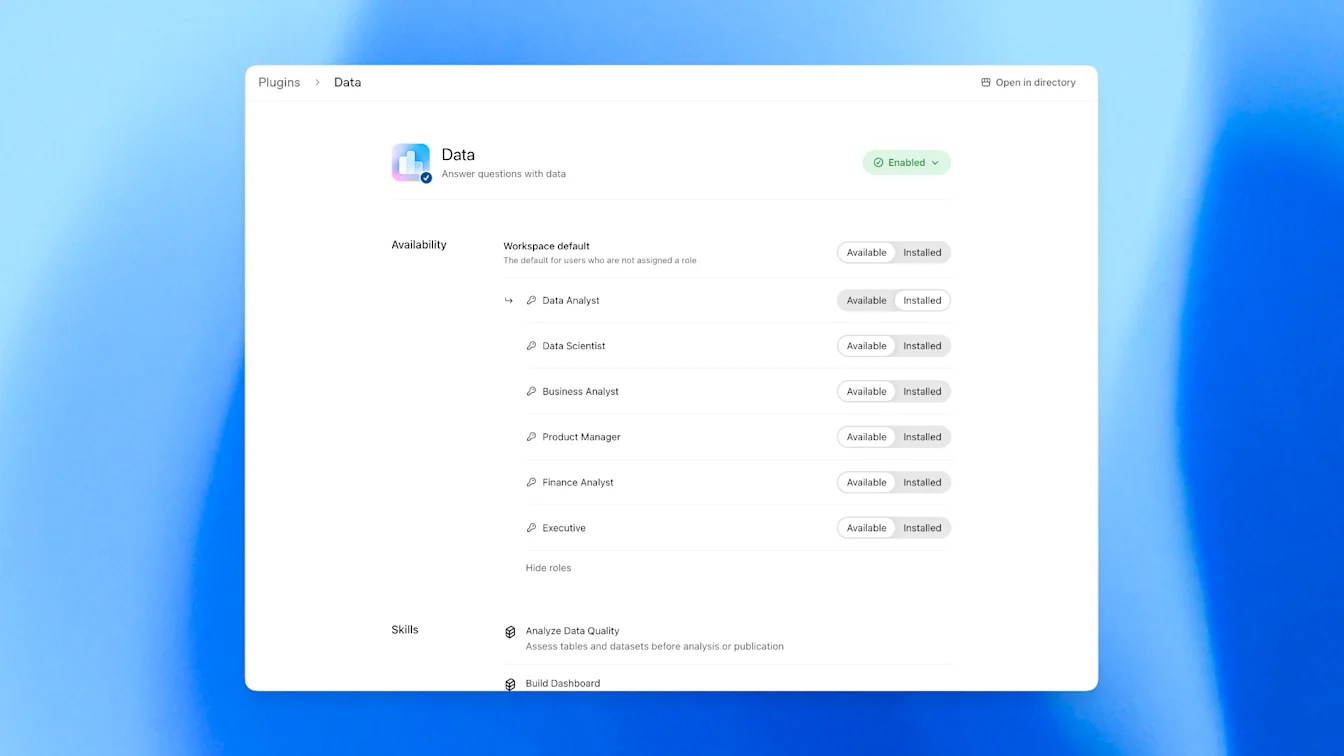
Բացեք Փլագիններ բաժինը և ընտրեք Data-ն։
Ստուգեք դրա տեղադրման քաղաքականությունը. Հասանելի տարբերակը թույլ է տալիս անդամներին ինքնուրույն տեղադրել այն, իսկ Տեղադրված տարբերակը տեղադրում է այն լռելյայն։
Միացրեք ու կարգավորեք տվյալների համապատասխան աղբյուրների փլագինները և կառավարեք դրանցում ներառված հավելվածների հասանելիությունը։
Enterprise-ում և Edu-ում կարգավորեք փլագինների տեղադրման քաղաքականությունն ու յուրաքանչյուր հավելվածի հասանելիությունը՝ ըստ այն անդամներին կամ խմբերին վերագրված դերերի, որոնց անհրաժեշտ է հասանելիություն։ Business-ում կառավարեք փլագինների տեղադրման քաղաքականությունն ու հավելվածների հասանելիությունը ամբողջ աշխատատարածքում։ Տե՛ս Հասանելիության կառավարումն ըստ դերերի։
Data փլագինով լավագույն արդյունքների հասնելու համար խստորեն խորհուրդ է տրվում կարգավորել առնվազն հետևյալը՝
Տվյալների պահեստի փլագին, օրինակ՝ Databricks կամ Snowflake
Տվյալների իմաստային շերտ, որը պարունակում է հաստատված սահմանումներ և հարցումներ՝ մոդելի աշխատանքը ճիշտ ուղղորդելու համար
ChatGPT-ի Կայքեր գործառույթը, որը թույլ է տալիս հրապարակել նոր վահանակներն ու հաշվետվությունները և դրանցով կիսվել թիմի հետ
Ըստ ցանկության՝ բիզնես վերլուծության (BI) գործիք, որը կարող է տրամադրել լրացուցիչ օգտակար համատեքստ և տվյալների պատկերավորման ծանոթ ծառայություն
Որոշ հավելվածներից օգտվելու համար անհրաժեշտ է, որ ադմինիստրատորը նախ կարգավորի հավելվածի ձևանմուշը։ Կարգավորման առկա ուղեցույցների համար տե՛ս ChatGPT-ի հավելվածների ձևանմուշներ, Snowflake հավելվածի ձևանմուշի կարգավորումը ChatGPT-ում և Databricks հավելվածի ձևանմուշի կարգավորումը ChatGPT-ում։
Սկսել
Բացեք Փլագիններ բաժինը ChatGPT-ի համակարգչային հավելվածում կամ փլագինների կատալոգը՝ ChatGPT-ի վեբ տարբերակում։
Գտեք և ընտրեք Data-ն։
Եթե այն դեռ տեղադրված չէ, ընտրեք Տեղադրել փլագինը։
Ավարտեք հաշիվների միացման կամ կարգավորման բոլոր անհրաժեշտ քայլերը այն տվյալների աղբյուրների համար, որոնք ցանկանում եք օգտագործել։
Սկսեք զրույցը @Data-ով և նկարագրեք ձեր բիզնես հարցը։
Եթե գիտեք, նշեք անհրաժեշտ աղբյուրը, ցուցանիշը, ժամանակահատվածը և համեմատությունը։ Օրինակ՝
«@Data Compare revenue this quarter with last quarter and explain the largest changes.»
«@Data Investigate why customer retention declined last month. Show the data and definitions you used.»
«@Data Build a dashboard showing sales pipeline by region, and call out the biggest changes.»
Տեղադրման և հաշվի կարգավորման ընդհանուր տեղեկությունների համար տե՛ս Փլագինները ChatGPT-ում և Codex-ում և Հավելվածների հաշիվների միացումն ու կառավարումը ChatGPT-ում։
Գործարկել փլագինը
Նկատի ունեցեք, որ Data փլագինը կարող է գործարկվել առանց բացահայտ հիշատակման, ուստի հարցումներում միշտ չէ, որ անհրաժեշտ է ավելացնել «@Data»։ Խորհուրդ ենք տալիս սկզբում բացահայտ նշել փլագինը, ինչպես նաև կոնկրետ հմտությունները՝ դրանց աշխատանքին ծանոթանալու համար, իսկ հետո ավելի հաճախ օգտվել առանց հիշատակման գործարկումից։ Եթե վստահ չեք, միշտ կարող եք ChatGPT Աշխատանքին կամ Codex-ին հարցնել՝ արդյոք օգտագործվել է Data փլագինը։
Տեղադրել երրորդ կողմերի փլագիններ
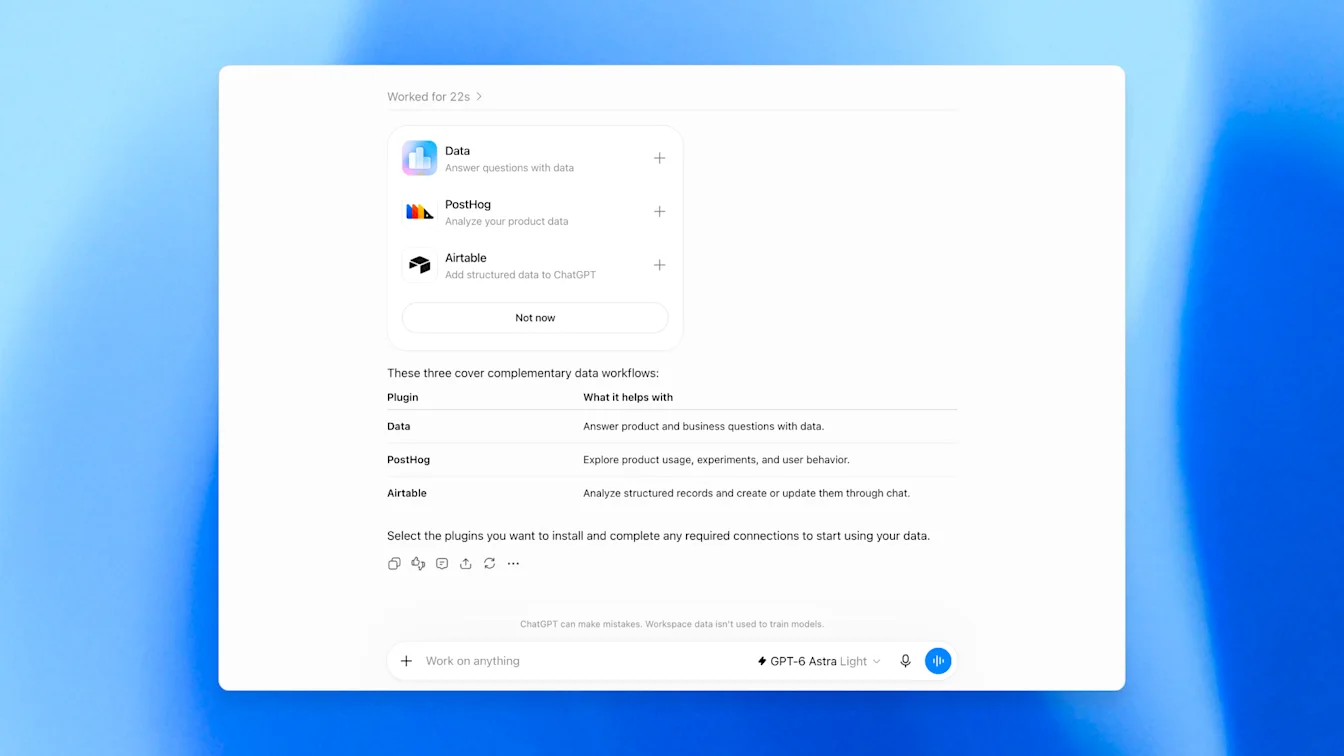
Data փլագինով աշխատելիս այն ինքնուրույն կփնտրի ձեր աշխատատարածքում հասանելի փլագինները և կառաջարկի տեղադրել դրանք, եթե դրանք օգնեն ավելի լավ արդյունք ստանալ ձեր հարցման համար։ Դրանց թվում են OpenAI-ի փլագինները և ձեր ընկերության ներքին հարթակում առկա փլագինները։
Աշխատեք ձեր տվյալների և բիզնես համատեքստի հետ
Data-ն կարող է աշխատել հաստատված աղբյուրների հետ, ինչպիսիք են Amazon Redshift-ը, ClickHouse-ը, Databricks-ը, Google BigQuery-ն, MongoDB-ն և Snowflake-ը։ Երբ համապատասխան կապերը հասանելի են, այն կարող է վերլուծության մեջ ներառել նաև Google Drive-ի և SharePoint-ի նման ծառայությունների ֆայլերն ու փաստաթղթերը։
Ձեր կազմակերպության բիզնես սահմանումները (երբեմն կոչվում են «իմաստային շերտ») օգնում են Data-ին բարձրացնել վերլուծությունների ճշգրտությունը։ Դրանք կարող են ներառել չափորոշիչների սահմանումներ, հատուկ հաշվարկներ և տվյալների հավաքածուների միջև կապեր՝ վերցված իմաստային շերտերից, փաստաթղթերից կամ վստահելի վահանակներից։ Եթե ձեր թիմը նախընտրելի սահմանում կամ աղբյուր ունի, նշեք Data-ին, թե որն օգտագործի։
Սկզբնական պատասխանից հետո լրացուցիչ հարցեր տվեք՝ խմբերը համեմատելու, փոփոխությունն ուսումնասիրելու կամ ապացույցները ստուգելու համար։ Արդյունքին վստահելուց առաջ ստուգեք աղբյուրը, ժամանակահատվածը, զտիչները և չափորոշիչի սահմանումը։ Եթե արդյունքը տարբերվում է առկա հաշվետվությունից, Data-ին խնդրեք համեմատել այդ մանրամասները։
Ստեղծեք և կատարելագործեք վահանակներ
Data-ին խնդրեք վերլուծությունը վերածել ինտերակտիվ վահանակի։ Նկարագրեք չափորոշիչները, բաժանումներն ու համեմատությունները, որոնք ցանկանում եք տեսնել։ Կարող եք խնդրել փոխել գծապատկերները կամ դասավորությունը և տրամադրել ապրանքանիշի ուղեցույցներ՝ վահանակի տեսքը հարմարեցնելու համար։
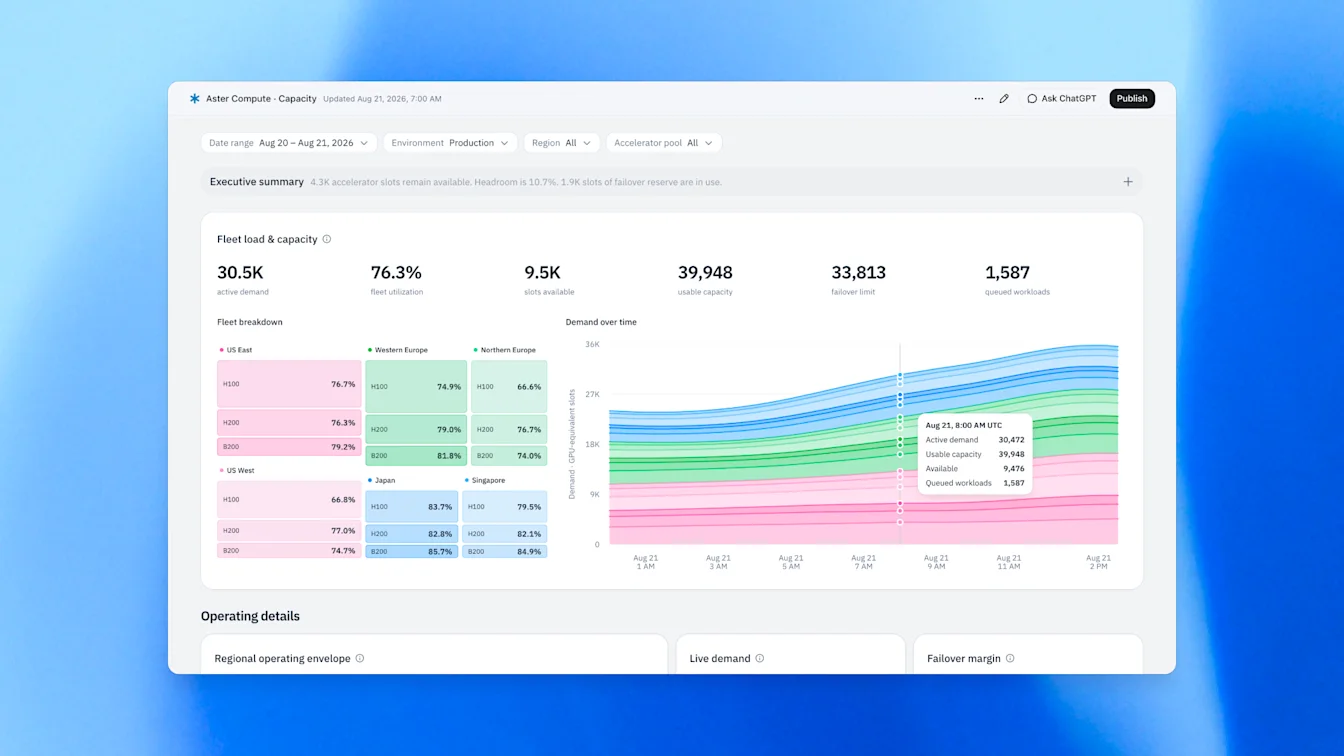
Ըստ անհրաժեշտության կարող եք խմբագրել, տարածել և թարմացնել վահանակները։ Data-ին խնդրեք բացատրել, թե որ տեղեկություններն են հիմնավորում գծապատկերը, և թարմացնել վերլուծությունը, երբ նոր արդյունքներ են անհրաժեշտ։
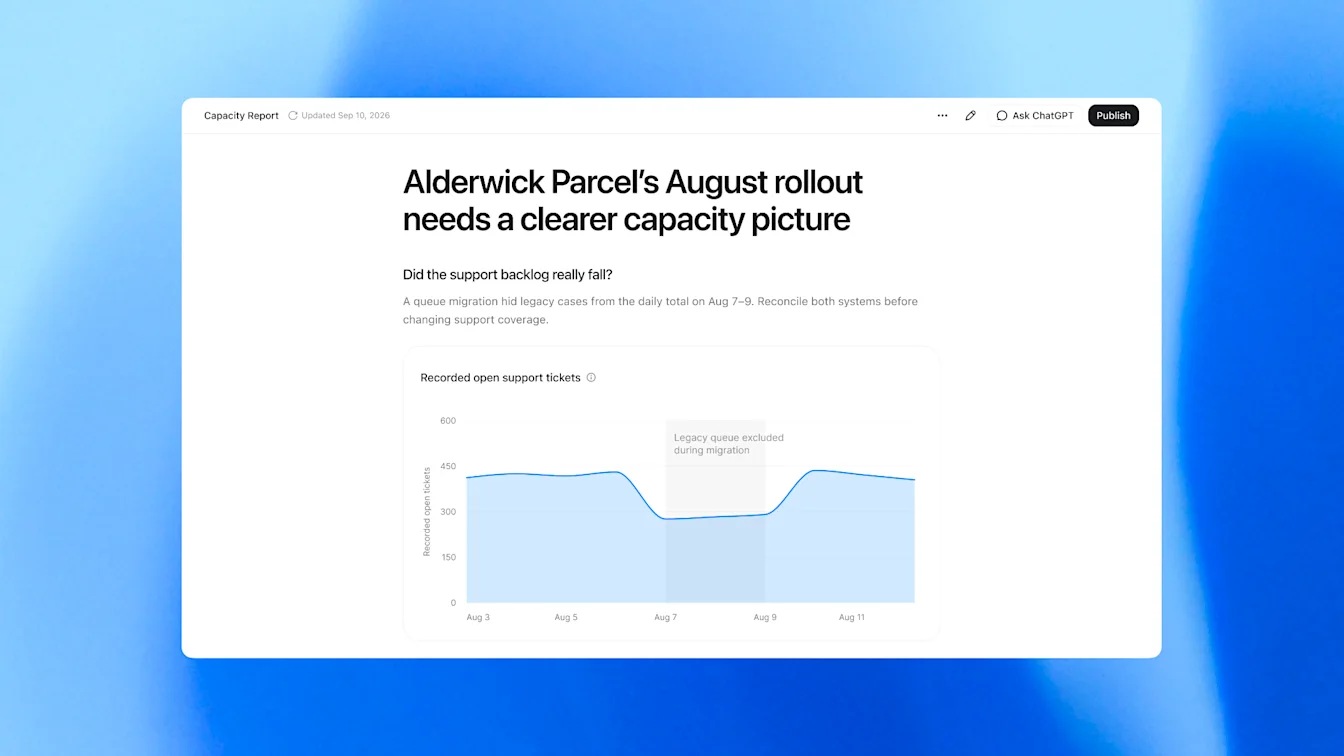
Data-ն կարող է աշխատել նաև միացված բիզնես բանականության գործիքների հետ, այդ թվում՝ Omni, Oracle BI, Power BI, Sigma, Tableau և ThoughtSpot։ Վահանակի հասանելի գործողությունները կախված են միացված գործիքից, դրա աջակցվող հնարավորություններից և ձեր հասանելիությունից։
Հրապարակել վահանակները, կիսվել դրանցով և պահել արդիական
Եթե տեղադրել եք OpenAI Կայքերը, կարող եք հեշտությամբ ու ապահով կերպով կայքով կիսվել ձեր աշխատատարածքի առանձին անդամների հետ։ Ձեր սարքում ստեղծված նյութում ընտրեք Հրապարակել, մուտքագրեք հարցումը և ընտրեք, թե ում հետ եք ցանկանում կիսվել դրանով։ Նկատի ունեցեք, որ վերլուծության մեջ օգտագործված տվյալները պատճենվում են հրապարակված կայքում, ուստի ընտրելիս, թե ում հետ կիսվել, հաշվի առեք տվյալների հասանելիության թույլտվությունները։
Հրապարակելուց հետո կարող եք վահանակը պահել արդիական՝ կարգավորելով ամպային ավտոմատացում։ Data փլագինը կարող է օգնել նաև այս հարցում։
Հասկացեք հասանելիությունն ու գործողությունները
Աշխատատարածքի ադմինիստրատորները վերահսկում են, թե որ կապերն են հասանելի և ովքեր կարող են դրանք օգտագործել։ Հարցումներն օգտագործում են միացված հաշվի առկա թույլտվությունները, այդ թվում՝ աղյուսակների, տողերի և սյունակների կիրառելի սահմանափակումները։
Փլագինի տեղադրումը և հիմքում ընկած հավելվածների հասանելիությունն առանձին են։ Փլագինը կարող է տեղադրված լինել, մինչդեռ անհրաժեշտ հավելվածը դեռ կարգավորման, թույլտվության կամ աշխատատարածքի հասանելիության կարիք ունի։
Կարող եք նաև ChatGPT Աշխատանքին կամ Codex-ին խնդրել առաջարկել հաջորդ քայլերը կամ արդյունքները պատրաստել ուրիշների համար։ Slack-ով կամ էլփոստով կիսվելը և միացված գործիքներում գործողություններ կատարելը կախված են գործիքների աջակցվող գործողություններից, ձեր թույլտվություններից և հաստատման կիրառելի պահանջներից։ Գործողությունը հաստատելուց առաջ ստուգեք նպատակակետն ու բովանդակությունը։
Աշխատատարածքի վերահսկման միջոցների մասին տե՛ս՝ Փլագինների և հավելվածների ադմինիստրատիվ վերահսկում, անվտանգություն և համապատասխանություն։
Հարմարեցնել ձեր թիմին կամ կազմակերպությանը
Data փլագինի լռելյայն գործելակերպն արդեն օգտակար է, և այն կփորձի օգտագործել ձեր բիզնեսի համատեքստը՝ արդյունքների որակը բարելավելու համար։ Ձևանմուշների և համատեքստային հմտությունների միջոցով կարող եք դրա աշխատանքը հարմարեցնել ձեր թիմի կամ կազմակերպության կարիքներին։
Ձևանմուշներ
Առաջին տարբերակը ձևանմուշների օգտագործումն է։ Ինչպես փաստաթղթերի, ներկայացումների կամ էլեկտրոնային աղյուսակների դեպքում, կարող եք ձևանմուշ ստեղծել նաև Կայքերից։ Դրանք հարմար են կրկնվող, միասնական չափանիշներով վերլուծությունների, վահանակների և հաշվետվությունների համար, որոնք ցանկանում եք կրկին օգտագործել կամ որոնց օրինակով պետք է աշխատի ձեր թիմը։
Ահա թե ինչպես է դա աշխատում՝
Գրեք՝ «@Template Creator Խնդրում եմ ստեղծել ձևանմուշ <url>-ից»։ Սա կստեղծի հմտություն, օրինակ՝ «$product-feature-deepdive»։
Հետագայում այն նոր վերլուծության համար օգտագործելու նպատակով կարող եք գրել՝ «Օգտագործիր $product-feature-deepdive-ը պատկերների կարուսելի նոր գործառույթի համար»։
Հմտությունը թիմին փոխանցելու համար կարող եք այն ուղարկել անմիջապես՝ որպես zip ֆայլ, կամ ներառել փլագինի մեջ և խնդրել ադմինիստրատորին այն հասանելի դարձնել թիմին։ Եթե ցանկանում եք այս ձևանմուշը դարձնել միասնական ստանդարտ, ադմինիստրատորը կարող է կարգավորել այդ փլագինի ինքնաշխատ տեղադրումը ձեր աշխատատարածքի օգտատերերի համար։ Շուտով հասանելի կլինեն կիսվելու լրացուցիչ ներկառուցված հնարավորություններ։
Համատեքստային հմտություններ
Հմտությունները հարմար միջոց են որոշակի թեմայի մասին համատեքստ տրամադրելու համար. մոդելը կարող է գործարկել դրանք, երբ դա տեղին է։ Խորհուրդ ենք տալիս հմտություններում պահել Data փլագինի լռելյայն գործելակերպը փոխող բոլոր հրահանգները՝ վերլուծության լավագույն մեթոդներից մինչև դիզայնի նոր համակարգեր, որոնք հարմարեցնում են վահանակի ընդհանուր տեսքն ու օգտագործման փորձը։
Քայլերը՝
Գրեք՝ «@Data Ցանկանում եմ ստեղծել նոր համատեքստային հմտություն»։
Հետևեք քայլ առ քայլ ցուցումներին՝ ավելացնելու այն համատեքստը, որը ցանկանում եք, որ ChatGPT Աշխատանքը կամ Codex-ն օգտագործի հետագայում։ Սա կարող է ներառել նաև տվյալների պարզ իմաստային շերտի ստեղծում՝ հիմնական սահմանումների համար։
Վերանայեք և հաստատեք հմտությունը, ապա նշեք, թե ում համար է այն նախատեսված՝ ձեզ, թիմի կամ նույնիսկ ամբողջ ընկերության։
Այն կպահվի որպես տեղային հմտություն, և ChatGPT Աշխատանքը կամ Codex-ն այն ինքնաբերաբար կօգտագործի հետագայում տվյալների հետ աշխատելիս՝ ըստ անհրաժեշտության։
Հմտությունը թիմին փոխանցելու համար կարող եք այն ուղարկել անմիջապես՝ որպես zip ֆայլ, կամ ներառել փլագինի մեջ և խնդրել ադմինիստրատորին այն հասանելի դարձնել թիմին։ Եթե ցանկանում եք այս ձևանմուշը դարձնել միասնական ստանդարտ, ադմինիստրատորը կարող է կարգավորել այդ փլագինի ինքնաշխատ տեղադրումը ձեր աշխատատարածքի օգտատերերի համար։
Խնդիրների լուծում
«Տվյալներ» փլագինը կամ անհրաժեշտ աղբյուրը հասանելի չէ
Ստուգեք, որ օգտագործում եք համապատասխան հաշիվն ու աշխատատարածքը։ Ստուգեք փլագինի հասանելիությունն ու կարգավորման պահանջները։ Կառավարվող աշխատատարածքում խնդրեք ադմինիստրատորին ստուգել «Տվյալներ» փլագինի տեղադրման քաղաքականությունն ու դրա օգտագործած հավելվածների հասանելիությունը։
Կապն աշխատում է, բայց տեղեկությունները բացակայում են
Համոզվեք, որ միացված է ծառայության մատակարարի համապատասխան հաշիվը, և որ այդ հաշվով տեղեկությունները հասանելի են անմիջապես մատակարարի ծառայությունում։ Հաջող միացումը աղբյուրից օգտվելու լրացուցիչ թույլտվություններ չի տրամադրում։ Ձեր հարցման մեջ նշեք տվյալների կոնկրետ հավաքածու, հաշվետվություն կամ ցուցանիշ՝ օգնելու պարզել, թե ինչն է բացակայում։
Հնարավոր չէ ավարտել վահանակի ստեղծումը կամ գործողությունը
Ստուգեք՝ արդյոք միացված գործիքն աջակցում է պահանջվող գործողությանը, հաշիվն ունի այն կատարելու իրավունք, և աշխատատարածքի կարգավորումները թույլ են տալիս դա։ ChatGPT-ը կարող է նաև հաստատման սպասել։ Եթե վերլուծությունը սխալ է թվում, նախքան դրանով կիսվելը կամ գործողության անցնելը ստուգեք դրա հիմքում ընկած աղբյուրներն ու սահմանումները։
Միացման, թույլտվությունների և գործողությունների հետ կապված խնդիրների լուծման մասին ավելին իմանալու համար տես՝ ChatGPT-ում հավելվածների խնդիրների լուծում։