
Menghapus Chat
Cara menghapus chat
Buka bilah samping riwayat chat ChatGPT Anda.
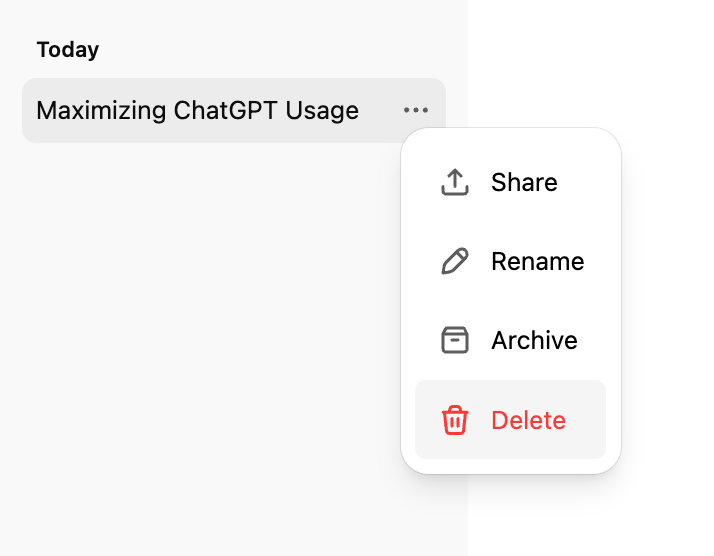
Arahkan kursor ke percakapan yang ingin Anda hapus.
Klik ikon tiga titik (⋯) di samping judul chat.
Pilih Hapus dari menu.
Konfirmasikan penghapusan saat diminta.
Apa yang terjadi saat Anda menghapus chat?
Chat tersebut langsung dihapus dari tampilan riwayat chat Anda.
Chat tersebut dijadwalkan untuk penghapusan permanen dari sistem OpenAI dalam waktu 30 hari, kecuali:
Chat tersebut sudah dideidentifikasi dan dipisahkan dari akun Anda, atau
OpenAI harus menyimpannya untuk kewajiban keamanan atau hukum.
Anda tidak dapat memulihkan chat setelah dihapus. Chat yang dihapus tidak dapat diambil kembali melalui UI, API, atau dukungan.
Mengarsipkan Chat
Cara mengarsipkan chat
Buka bilah samping riwayat chat ChatGPT Anda.
Arahkan kursor ke percakapan yang ingin Anda hapus.
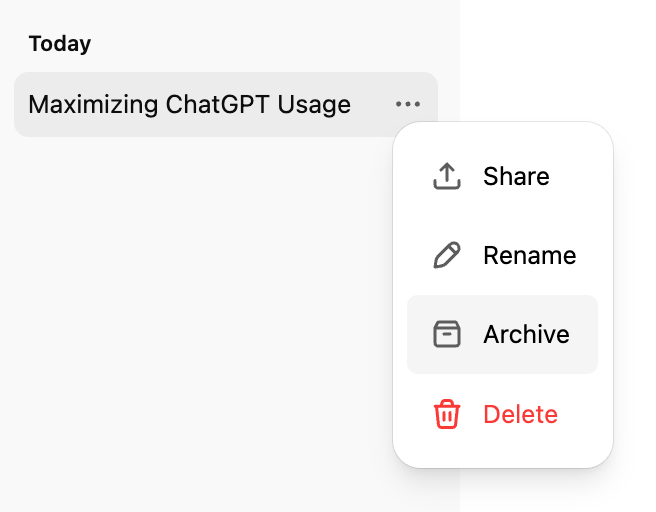
Klik ikon tiga titik (⋯) di samping judul chat.
Pilih Arsipkan dari menu. Tidak diperlukan konfirmasi.
Cara mengelola chat yang diarsipkan
Buka Pengaturan > Kontrol data, lalu klik tombol Kelola di sebelah kanan Chat yang Diarsipkan.
Dari sana, Anda dapat:
Membatalkan pengarsipan chat (mengembalikannya ke riwayat aktif Anda).
Menghapus chat yang diarsipkan (menjadwalkannya untuk dihapus secara permanen).

Tips: Pengarsipan cocok digunakan jika Anda ingin merapikan daftar chat tanpa kehilangan percakapan penting.
Opsi untuk menghapus atau mengarsipkan semua chat
Pengaturan > Kontrol data berisi opsi untuk mengarsipkan atau menghapus semua chat sekaligus.
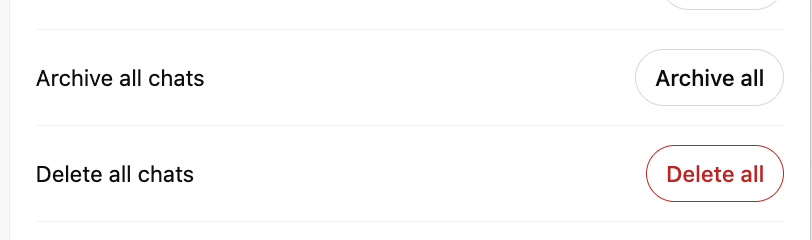
Perhatikan bahwa tindakan ini akan berlaku untuk semua percakapan, termasuk yang ada di dalam proyek.
Ringkasan Retensi
Chat yang Anda simpan (tidak diarsipkan atau diarsipkan) disimpan di akun Anda hingga Anda menghapusnya.
Chat yang dihapus langsung dihapus dari tampilan Anda dan dihapus secara permanen dari sistem OpenAI dalam waktu 30 hari, kecuali berlaku pengecualian de-identifikasi atau hukum.
Chat yang diarsipkan tetap berada di akun Anda sesuai pengaturan retensi standar Anda — pengarsipan tidak menghapusnya.
Jika Anda mengarsipkan percakapan yang menggunakan data aplikasi terhubung:
Percakapan tetap tersimpan di akun Anda.
Data aplikasi terhubung apa pun yang dirujuk dalam percakapan tersebut juga tetap tersimpan.
Untuk menghapus percakapan dan data aplikasi terhubung apa pun yang digunakan di dalamnya, Anda harus menghapus percakapan tersebut.
Memutuskan koneksi aplikasi akan menghentikan akses mendatang ke data tersebut, tetapi tidak menghapus percakapan yang sudah menggunakannya.
📚 Untuk penjelasan mendetail tentang kebijakan retensi chat dan file, lihat Kebijakan Retensi Chat dan File di ChatGPT
Apa yang terjadi pada data aplikasi terhubung saat saya menghapus chat?
Jika Anda telah menghubungkan aplikasi seperti Google Drive, Gmail, atau Kalender, ChatGPT dapat menggunakan data aplikasi yang disinkronkan untuk membantu menghasilkan respons dalam percakapan Anda dan memberikan informasi yang berguna bagi Anda.
Menghapus chat akan menghapus keduanya:
percakapan itu sendiri, dan
data aplikasi yang disinkronkan yang disimpan dalam percakapan tersebut
dari akun Anda, sesuai dengan retensi standar dan kewajiban hukum kami.
Apakah menghapus chat menghapus data yang disinkronkan dari aplikasi terhubung?
Menghapus percakapan akan menghapus data aplikasi terhubung apa pun yang disimpan dalam percakapan tersebut.
Memutuskan koneksi aplikasi:
mencegah ChatGPT mengakses data baru dari aplikasi tersebut,
tetapi tidak menghapus percakapan sebelumnya yang menggunakan data tersebut.
Untuk menghapus data aplikasi terhubung dari akun Anda, hapus percakapan yang merujuknya.
Memecahkan masalah chat yang hilang
Jika riwayat chat Anda tampak kosong atau percakapan hilang, langkah-langkah di bawah ini menyelesaikan sebagian besar masalah sebelum Anda perlu menghubungi Dukungan.
Pastikan Anda masuk ke akun OpenAI atau workspace yang benar (termasuk email, metode SSO, atau tim yang tepat).
Buka Pengaturan > Kontrol data dan periksa Chat yang Diarsipkan — percakapan mungkin telah diarsipkan, bukan dihapus.
Pastikan tombol Riwayat chat & pelatihan di Pengaturan sudah aktif.
Segarkan halaman atau keluar lalu masuk kembali untuk memuat ulang riwayat Anda.
Periksa status.openai.com untuk melihat insiden aktif yang mungkin menyembunyikan riwayat chat.
Minta ekspor data melalui Pengaturan > Kontrol data untuk memastikan chat mana yang masih disimpan di akun Anda.
Chat yang dihapus (termasuk yang dihapus dengan Hapus semua chat) tidak dapat dipulihkan.
Saat menghubungi Dukungan, sertakan email akun dan metode masuk Anda, nama workspace atau organisasi (jika berlaku), perkiraan rentang waktu percakapan yang hilang, dan konfirmasi pemeriksaan di atas yang sudah Anda selesaikan.