
Catatan: Retensi data untuk layanan tertentu dapat terpengaruh oleh perkembangan hukum terbaru – lihat postingan blog kami untuk detail selengkapnya.
Memori baru dan lebih baik yang tetap mutakhir
Kami sedang meluncurkan sistem memori baru yang lebih baik dalam tetap mutakhir sehingga respons terasa lebih relevan dan dipersonalisasi. Sistem memori baru mulai diluncurkan untuk pengguna Plus dan Pro di AS dan akan diperluas ke lebih banyak paket ChatGPT serta negara dalam beberapa minggu mendatang.
Cara kerja memori
Saat diaktifkan, memori membantu ChatGPT secara otomatis mengingat konteks berguna dari chat, file, dan aplikasi terhubung Anda untuk mempersonalisasi pengalaman Anda, sehingga Anda tidak perlu sering mengulang.
Kontrol Memori tersedia di Settings > Memory. Anda dapat memilih untuk mengaktifkan atau menonaktifkan memori kapan saja.
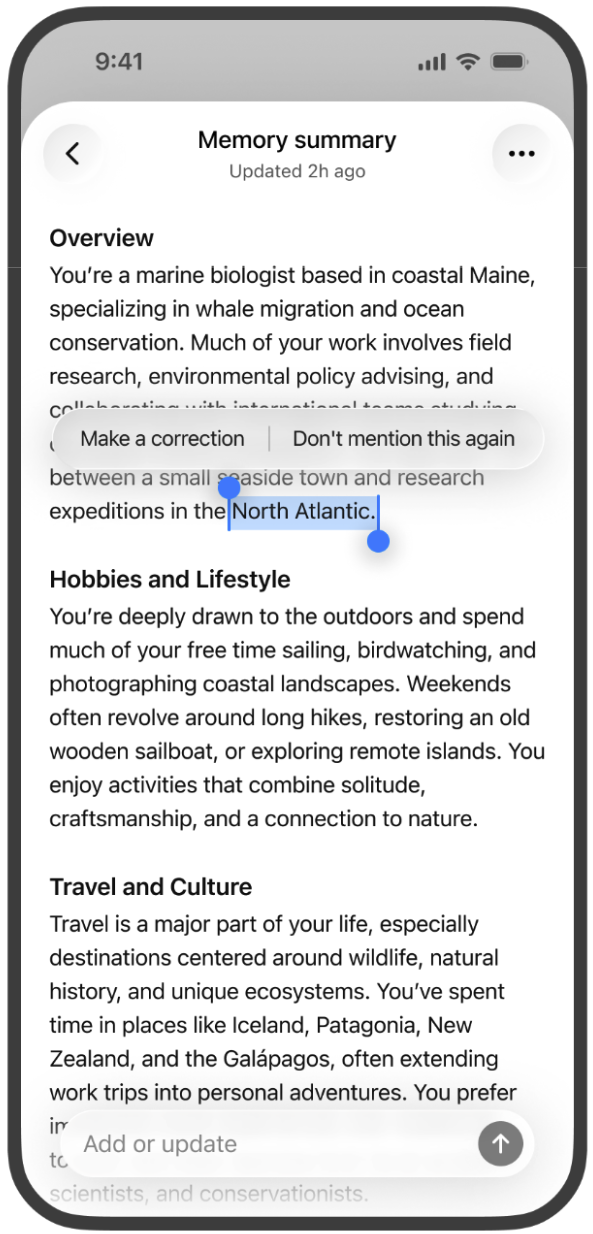
Ringkasan memori
Anda dapat melihat informasi yang diingat ChatGPT di ringkasan memori. Meskipun ringkasan memori seharusnya menangkap detail terpenting, ringkasan ini tidak akan mencakup semua hal yang diingat ChatGPT berdasarkan chat Anda. Jika Anda ingin tahu apakah ChatGPT mengingat sesuatu, cukup tanyakan di chat.
Ringkasan memori diperbarui secara otomatis dengan konteks baru saat Anda chat dengan ChatGPT. Di bagian atas ringkasan memori akan ditunjukkan kapan terakhir diperbarui, misalnya “2 jam lalu”.
Untuk mengedit ringkasan memori:
Ketik hal yang ingin Anda ubah ke dalam kotak teks di bagian bawah ringkasan memori, lalu ringkasan akan diperbarui sesuai itu.
Anda dapat menyorot teks apa pun dalam ringkasan memori untuk membuat koreksi tertentu, atau memilih “Jangan sebutkan ini lagi” dan ChatGPT akan berupaya menghindari menyebut detail itu dalam balasan mendatang kecuali Anda secara eksplisit menanyakannya.
Ini membantu mengurangi referensi yang tidak diinginkan, tetapi tidak menghapus informasi tersebut. Untuk menghapus sepenuhnya sesuatu yang mungkin diketahui ChatGPT tentang Anda, Anda perlu menghapus setiap sumber tempat informasi itu muncul, termasuk chat sebelumnya, chat yang diarsipkan, file, ringkasan memori, dan memutuskan koneksi aplikasi terhubung yang mungkin berisi informasi tersebut.
Memori dalam sumber
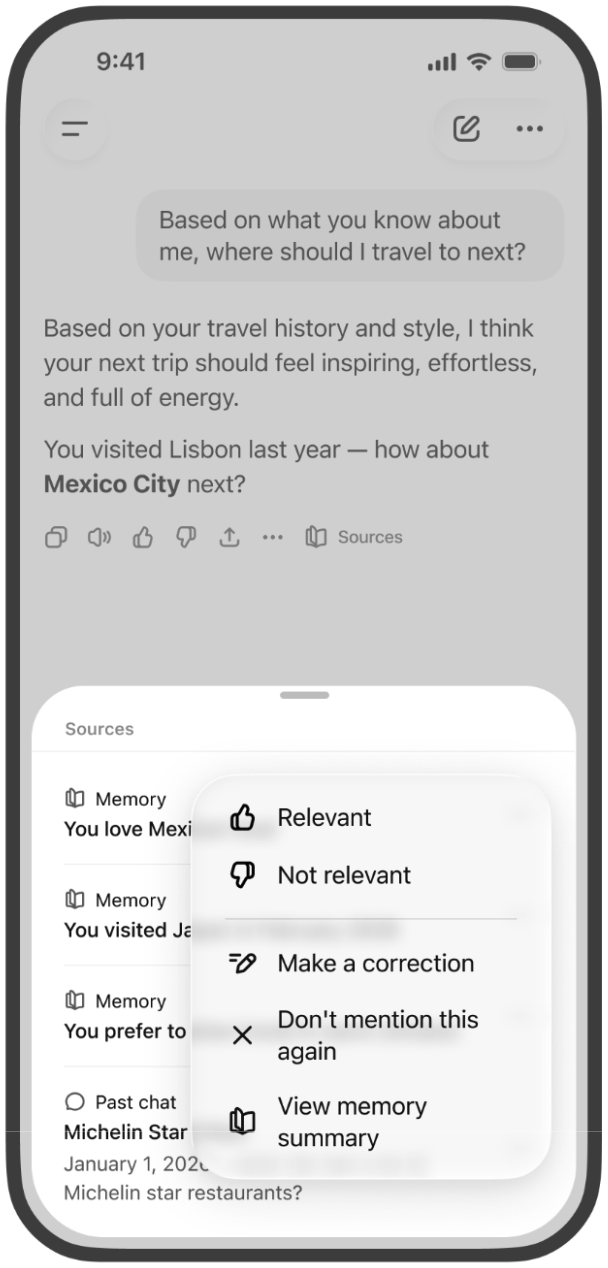
Anda dapat melihat sumber apa yang digunakan untuk mempersonalisasi respons, seperti instruksi khusus, chat sebelumnya, file, dan memori, dengan mengetuk ikon buku di bawah respons.
Mengetuk memori di sumber akan membuka penjelasan tentang mengapa memori tersebut digunakan untuk mempersonalisasi respons.
Anda juga dapat membuat koreksi atau memilih “Jangan sebutkan ini lagi” dengan memilih menu 3 titik.
Sumber dirancang untuk membuat memori lebih mudah dipahami dan dikontrol, meskipun mungkin tidak menampilkan setiap faktor atau sumber yang membentuk respons. Sumber memori tidak disertakan dalam chat yang Anda bagikan.
Bagaimana kami meningkatkan pengalaman memori tersimpan sebelumnya
Sistem memori tersimpan sebelumnya sering menjadi usang dan mengandalkan pengguna untuk mengelola pembaruan secara manual. Memori juga dapat saling bertentangan, seperti “Saya sedang berlatih untuk maraton” dan “Pergelangan kaki saya terkilir,” yang membuat personalisasi kurang akurat.
Sistem memori baru memperbarui memori secara otomatis dengan ChatGPT melacak detail yang dinilainya paling penting agar dapat terus membangun berdasarkan konteks yang sudah Anda bagikan. Jika Anda lebih suka kembali ke sistem memori tersimpan lama, buka Settings > Memory > lalu klik tautan “saved memories” di bawah “Memory summary”.
Apakah informasi sensitif akan muncul dalam memori
Informasi sensitif dapat muncul dalam memori jika Anda membagikannya dengan ChatGPT. Jika Anda tidak ingin informasi dari chat digunakan untuk mempersonalisasi respons, Anda dapat menonaktifkan memori atau menggunakan Obrolan Sementara. Obrolan Sementara tidak menggunakan memori yang ada atau membuat memori baru.
Mengapa saya belum melihat apa pun di ringkasan memori saya
Anda mungkin belum melihat ringkasan memori jika akun Anda baru, Anda baru saja mengaktifkan memori, atau riwayat chat belum cukup. Seiring Anda lebih sering menggunakan ChatGPT, ringkasan memori Anda akan terisi dari waktu ke waktu. Anda dapat menyegarkan ringkasan memori kapan saja melalui Settings > Personalization > Memory Summary -> Manage, lalu buka menu tiga titik dan pilih “Refresh”.
Apakah ringkasan memori mencakup semua memori saya?
Belum tentu. Memori ChatGPT didasarkan pada sintesis konteks dari chat Anda sebelumnya yang terus diperbarui, yang mungkin lebih luas daripada yang dapat ditampilkan sebagai item individual dalam ringkasan. Ringkasan memori memberi Anda gambaran tingkat tinggi tentang sintesis tersebut untuk membantu Anda meninjau dan mengelola apa yang diingat ChatGPT.
Beberapa detail mungkin tidak muncul dalam ringkasan, termasuk saat ChatGPT menilai detail tersebut kurang relevan atau tidak tepat untuk ditampilkan dalam tampilan ini.
Apakah memori berbeda dari Instruksi Khusus?
Instruksi Khusus tetap memungkinkan Anda memberi ChatGPT panduan langsung tentang apa yang Anda ingin diketahuinya tentang Anda dan bagaimana Anda ingin ChatGPT merespons. Untuk informasi atau instruksi eksplisit, Anda dapat menambahkannya ke Instruksi Khusus Anda. Untuk informasi yang dibagikan melalui percakapan, ChatGPT dapat mengingat detail yang relevan untuk Anda.
---
Sistem memori baru mulai diluncurkan untuk pengguna Plus dan Pro di AS dan akan diperluas ke lebih banyak paket ChatGPT serta negara dalam beberapa minggu mendatang. Untuk informasi tentang sistem memori lama, lihat bagian di bawah.
Cara kerja Memori
Bagian ini menjelaskan pengalaman memori lama. Kami sedang meluncurkan pengalaman Memori yang ditingkatkan dalam beberapa minggu ke depan, dan informasi ini akan diperbarui saat tersedia.
Anda dapat mengontrol Memori melalui dua pengaturan:
Referensi memori tersimpan: Ini adalah detail yang secara eksplisit Anda minta ChatGPT untuk ingat, seperti nama, warna favorit, atau preferensi diet Anda.
Referensi riwayat chat: ChatGPT juga dapat menggunakan informasi dari chat Anda sebelumnya untuk membuat percakapan mendatang lebih membantu. Misalnya, jika Anda pernah berkata bahwa Anda suka makanan Thailand, ChatGPT dapat mempertimbangkannya saat Anda bertanya lagi nanti “Apa yang sebaiknya saya makan untuk makan siang?” ChatGPT tidak mengingat setiap detail dari chat sebelumnya, jadi gunakan memori tersimpan untuk apa pun yang ingin selalu diingat.
Anda dapat memilih untuk mengaktifkan “Memori Tersimpan,” keduanya, atau tidak keduanya. Pengaturan ini fleksibel dan dapat Anda ubah kapan saja.
Bagaimana cara kerja “Referensi memori tersimpan”?
Memori tersimpan adalah detail yang secara langsung Anda minta ChatGPT untuk ingat. Anda dapat menambahkan memori baru kapan saja – misalnya: “Ingat bahwa saya vegetarian saat Anda merekomendasikan resep.” Memori tersimpan bekerja mirip dengan instruksi khusus, kecuali model kami memperbaruinya secara otomatis alih-alih mengharuskan pengguna mengelolanya secara manual. Jika Anda membagikan informasi yang mungkin berguna untuk percakapan mendatang, ChatGPT dapat menyimpan detail tersebut sebagai memori tanpa Anda perlu memintanya. Seperti instruksi khusus, memori tersimpan adalah bagian dari konteks yang digunakan ChatGPT untuk menghasilkan respons. Kecuali Anda menghapusnya, memori tersimpan selalu dipertimbangkan dalam respons mendatang.
ChatGPT dapat mengelola memori tersimpan sendiri, memperbarui, menggabungkan, atau menghapusnya saat diminta. Anda memegang kendali atas memori tersimpan ChatGPT. Anda dapat menghapus memori satu per satu, menghapus semuanya, atau menonaktifkan memori tersimpan sepenuhnya di pengaturan. (Catatan: menonaktifkan “Referensi memori tersimpan” di pengaturan juga menonaktifkan “Referensi riwayat chat”). Untuk chat tanpa menggunakan memori tersimpan, gunakan Obrolan Sementara.
Bagaimana cara mengaktifkan atau menonaktifkan memori tersimpan?
Anda dapat mengaktifkan atau menonaktifkan memori tersimpan kapan saja di foto profil Anda > Settings > Personalization. Perlu diketahui bahwa pengaturan ini dapat sedikit berbeda tergantung paket Anda.
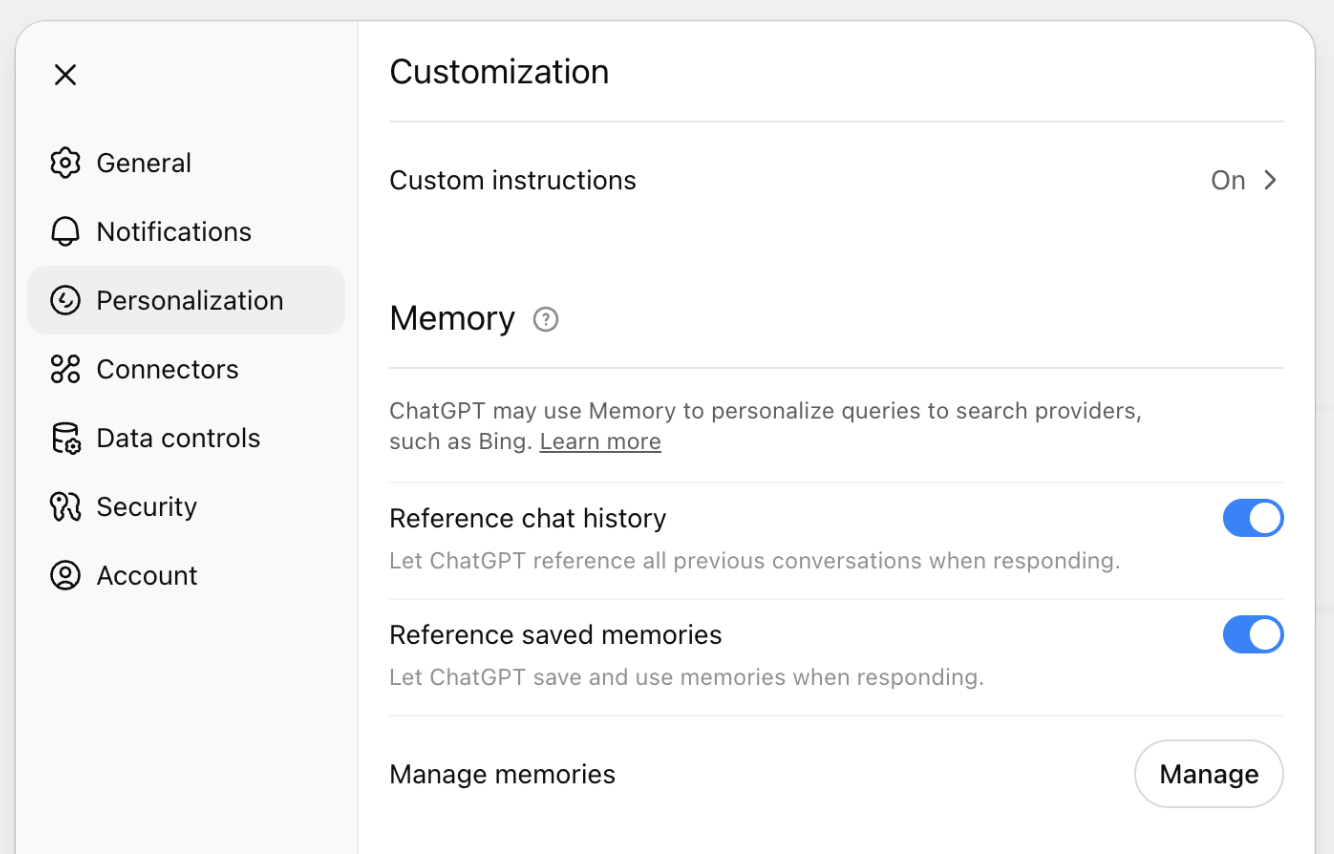
Menonaktifkan memori tersimpan tidak akan menghapus apa pun yang sudah diingat. Dan menghapus chat tidak menghapus memori tersimpan dari percakapan tersebut. Untuk menghapus memori tersimpan, minta ChatGPT menghapus atau melupakannya, atau buka Settings > Personalization > Manage memories.
Untuk menghapus memori sepenuhnya, hapus memori tersimpan di Manage memories dan chat tempat Anda pertama kali membagikannya.
Menonaktifkan Memori/Personalisasi tidak menonaktifkan fitur keselamatan yang dapat menggunakan konteks terbatas yang relevan dengan keselamatan dalam situasi langka berisiko tinggi untuk membantu ChatGPT merespons dengan lebih aman. Pelajari lebih lanjut: Membantu ChatGPT mengenali konteks dengan lebih baik dalam percakapan sensitif.
Berapa lama ChatGPT menyimpan memori tersimpan?
“Catatan” memori tersimpan Anda disimpan terpisah dari riwayat chat Anda. Ini berarti meskipun Anda menghapus chat, memori tersimpan apa pun dari chat tersebut masih dapat digunakan dalam percakapan mendatang.
Anda dapat meminta ChatGPT melupakan memori tersimpan kapan saja. Saat Anda melakukannya, memori tersebut dihapus dan tidak akan digunakan dalam chat mendatang. Kami dapat menyimpan log Memori Tersimpan yang dihapus hingga 30 hari untuk tujuan keselamatan dan debugging.
Memori tersimpan dapat muncul dalam percakapan sebelumnya. Misalnya, jika ChatGPT ingat bahwa Anda tinggal di San Francisco, ChatGPT mungkin berkata “Karena Anda tinggal di San Francisco…” saat menjawab pertanyaan tentang rencana akhir pekan. Anda dapat menghapus memori itu kapan saja, tetapi tindakan tersebut tidak akan menghapus sebutannya dari chat sebelumnya. Untuk menghapusnya, Anda perlu menghapus chat tertentu tempat informasi itu dibagikan.
Bagaimana cara mengelola penyimpanan memori tersimpan saya?
Harap diperhatikan bahwa kontrol pengelolaan memori dan pengelolaan memori otomatis saat ini hanya tersedia di Web bagi pengguna ChatGPT Plus dan Pro.
Pengguna ChatGPT Plus dan Pro kini dapat mengelola memori tersimpan secara otomatis dengan menjaga detail yang paling relevan tetap diprioritaskan dan memindahkan yang kurang penting ke latar belakang. Ini membantu mencegah memori tersimpan mencapai kapasitas dan membantu menghindari status “memori penuh” di akun ChatGPT Anda.
Untuk menentukan memori mana yang tetap menjadi prioritas utama, ChatGPT mempertimbangkan faktor seperti seberapa baru suatu detail dan seberapa sering Anda membicarakan suatu topik.
Kini Anda juga dapat lebih mudah mencari memori tersimpan dan mengurutkannya dari yang terbaru atau terlama dengan mengetuk menu tiga titik.
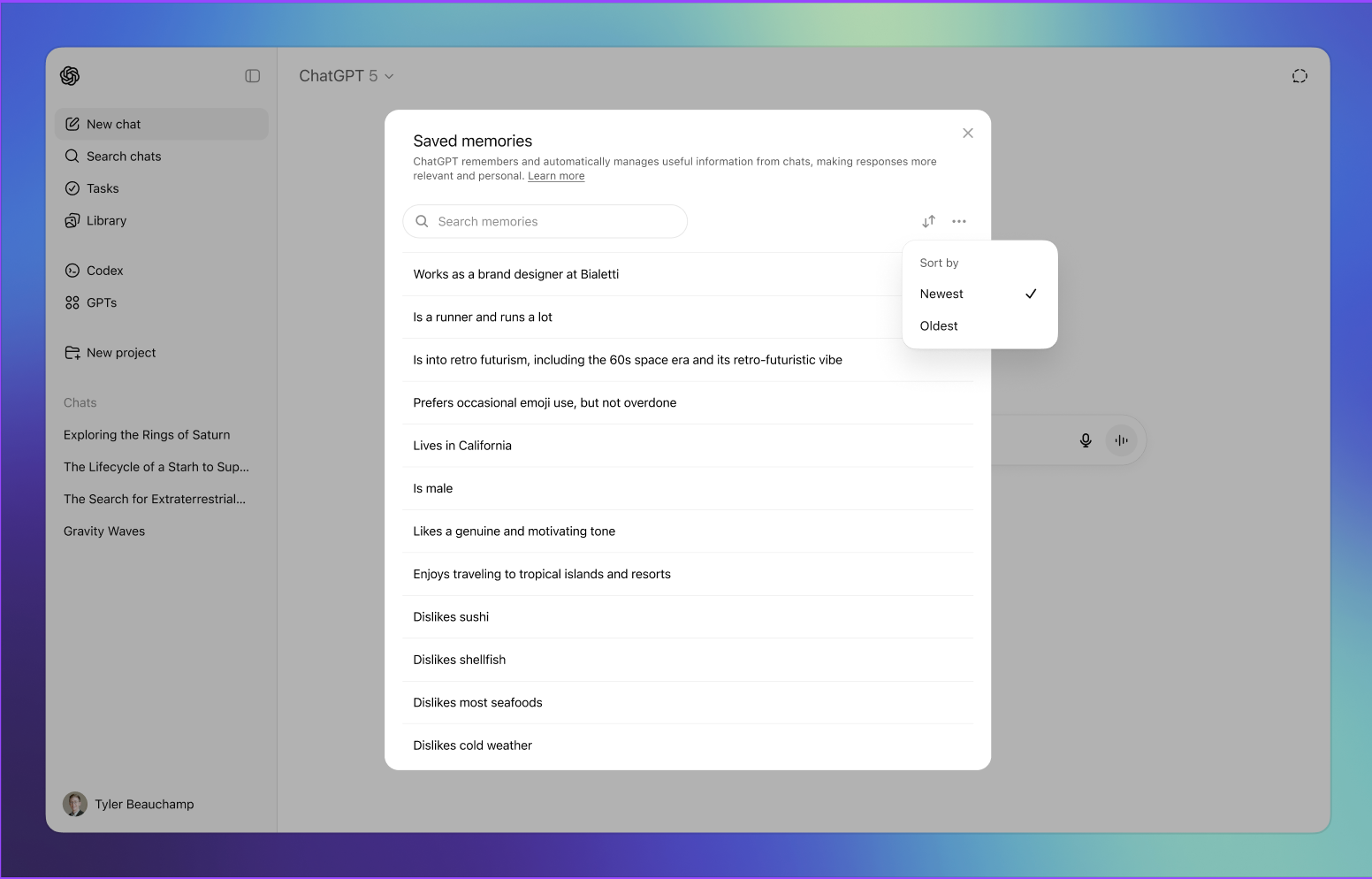
Anda selalu memegang kendali: Anda dapat menonaktifkan pengelolaan memori otomatis kapan saja, dan Anda dapat melihat memori mana yang saat ini menjadi prioritas utama serta memilih sendiri untuk memprioritaskan atau menurunkan prioritas memori tertentu di setelan. Memori yang bukan prioritas utama ditampilkan dalam warna abu-abu.
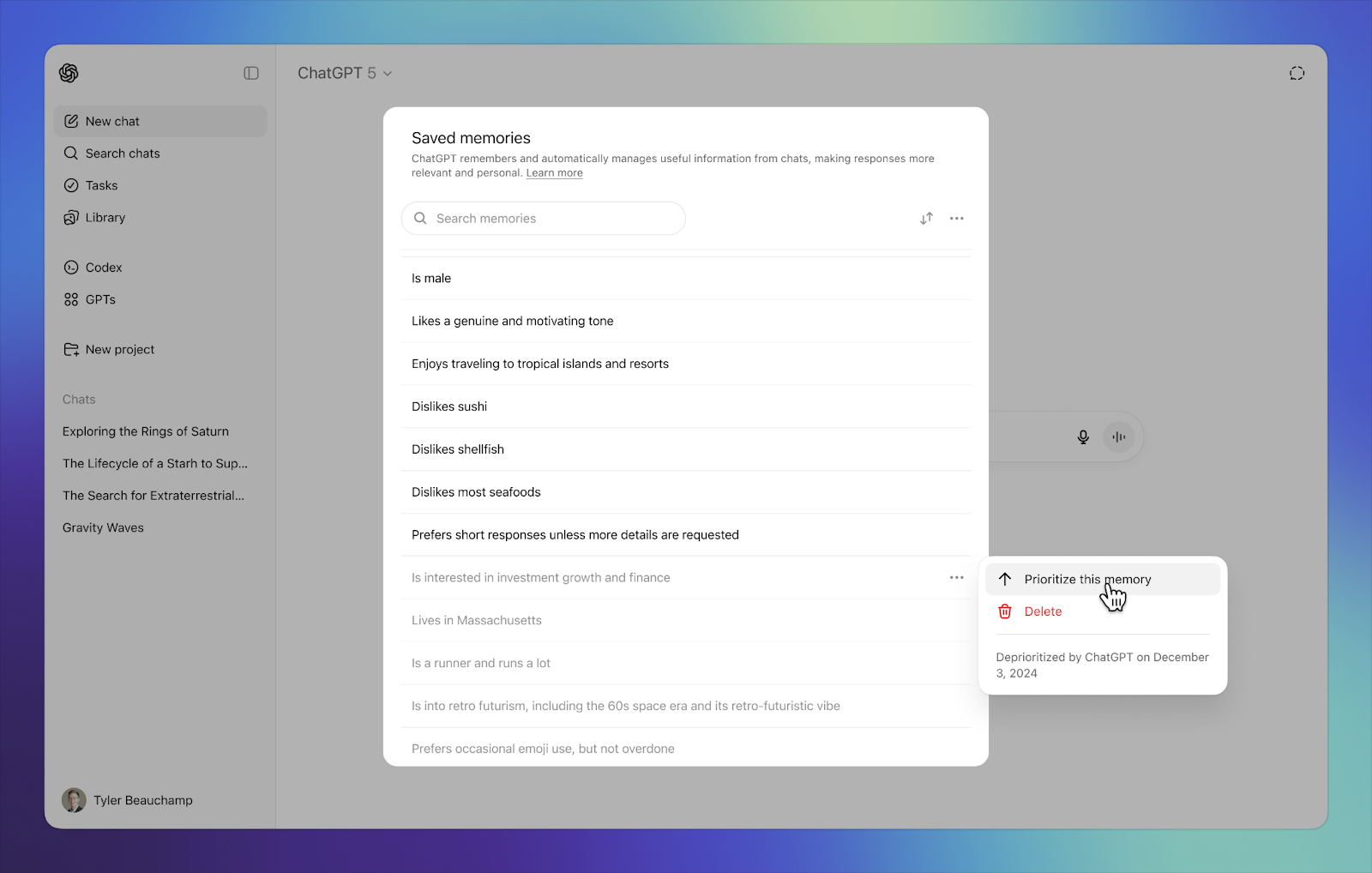
Anda dapat menghapus memori tersimpan apa pun dengan mengeklik ⋯ di samping setiap memori dan memilih Delete di menu pop-up yang muncul. Anda juga dapat menghapus semua memori dengan memilih ⋯ di samping bilah pencarian dan memilih Delete all.
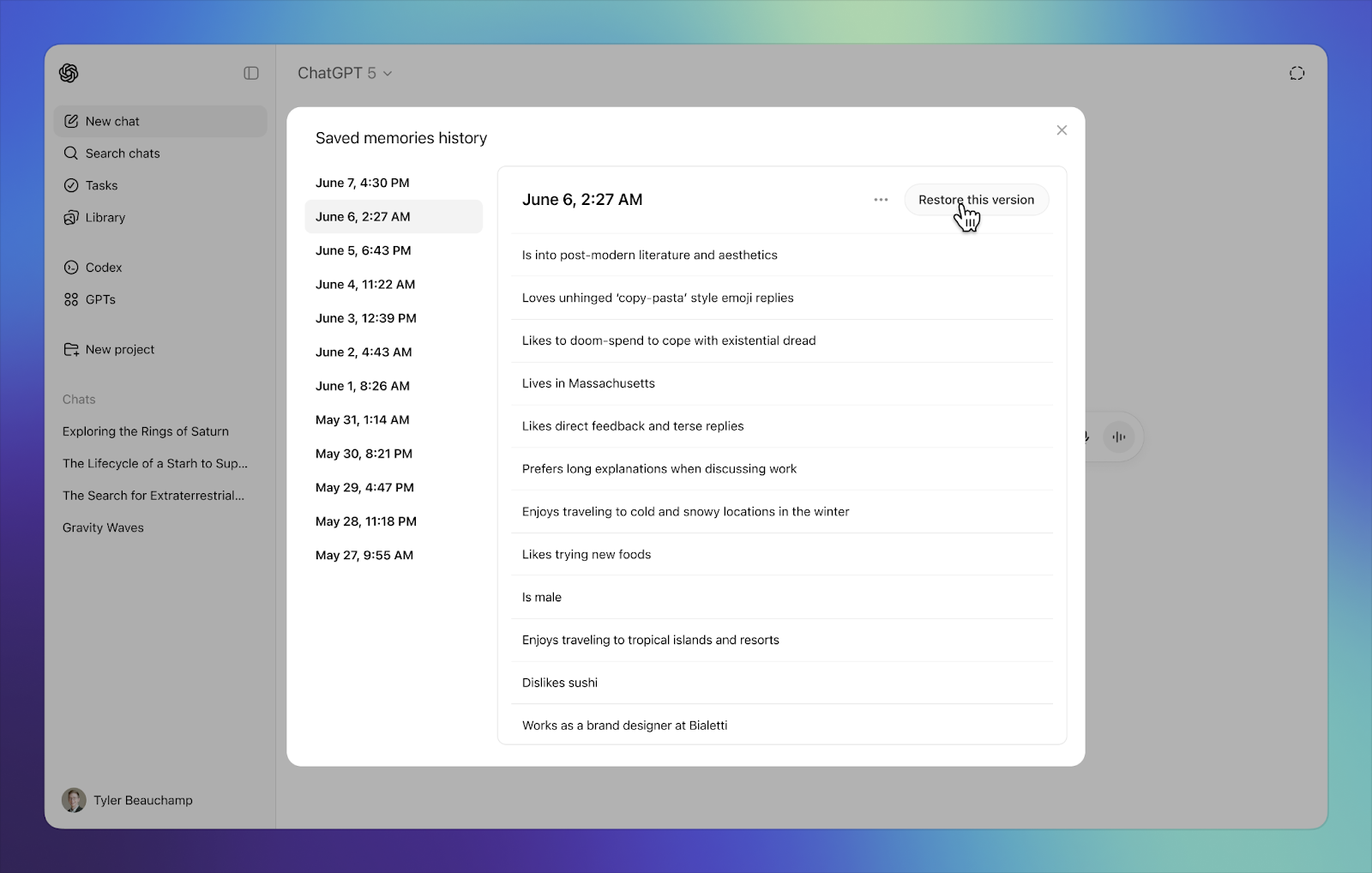
Anda juga dapat melihat dan memulihkan versi sebelumnya dari memori tersimpan dengan mengetuk view history di menu tiga titik. Anda akan melihat riwayat memori tersimpan, dan Anda dapat memilih untuk memulihkan versi memori sebelumnya berdasarkan tanggal.
Bagaimana cara kerja “Referensi riwayat chat”?
Saat “Referensi riwayat chat” diaktifkan, ChatGPT akan merujuk percakapan Anda sebelumnya untuk mengingat informasi berguna yang pernah Anda bagikan. ChatGPT menggunakan ini untuk mempelajari minat dan preferensi Anda, sehingga chat mendatang menjadi lebih dipersonalisasi dan relevan. Seperti instruksi khusus, saat pengaturan ini aktif, informasi relevan dari percakapan Anda sebelumnya dapat ditambahkan ke percakapan baru.
Tidak seperti memori tersimpan, yang disimpan hingga Anda menghapusnya, detail dari chat sebelumnya dapat berubah seiring waktu saat ChatGPT memperbarui hal yang lebih berguna untuk diingat. Karena ChatGPT tidak menyimpan setiap detail dari chat sebelumnya, gunakan memori tersimpan untuk apa pun yang ingin selalu diingat.
Bagaimana cara mengaktifkan atau menonaktifkan Referensi Riwayat Chat?
Anda dapat mengaktifkan atau menonaktifkan “Referensi riwayat chat” kapan saja di Settings > Personalization. Perlu diketahui bahwa pengaturan ini dapat sedikit berbeda tergantung paket Anda.
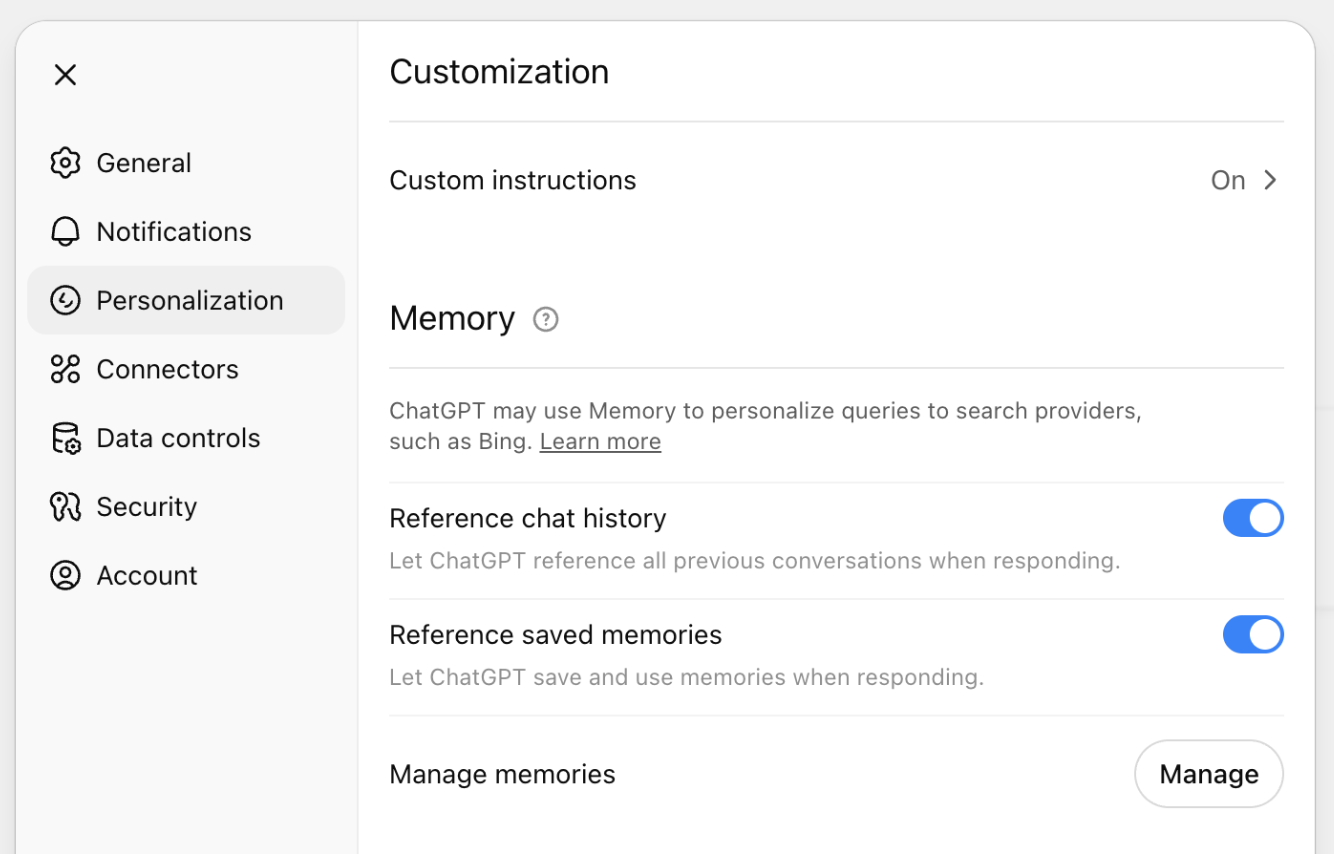
Jika Anda menonaktifkan “Referensi memori tersimpan”, ini juga akan menonaktifkan “Referensi riwayat chat”. Jika “Referensi memori tersimpan” aktif, Anda tetap dapat menonaktifkan “Referensi riwayat chat”.
Jika Anda menonaktifkan “Referensi riwayat chat”, tindakan ini juga akan menghapus informasi yang diingat ChatGPT dari chat sebelumnya. Informasi tersebut akan dihapus dari sistem kami dalam waktu 30 hari.
Apakah ChatGPT memiliki batas penyimpanan saat Referensi Riwayat Chat aktif?
Tidak ada batas penyimpanan untuk hal yang dapat dirujuk ChatGPT saat “Referensi riwayat chat” diaktifkan.
Bagaimana cara mengelola apa yang diingat ChatGPT saat Referensi Riwayat Chat aktif?
Untuk mengetahui apa yang ChatGPT ingat tentang Anda, cukup tanyakan. Anda juga dapat meminta ChatGPT melupakan sesuatu yang diingatnya dari percakapan sebelumnya. Saat ChatGPT melupakan sesuatu, ia tidak akan menggunakan informasi itu dalam respons mendatang, tetapi percakapan aslinya tetap ada di riwayat chat Anda kecuali Anda menghapusnya. Mungkin perlu beberapa hari hingga memori yang dihapus berhenti dirujuk dalam chat Anda.
Saat “Referensi riwayat chat” aktif, ChatGPT akan menyimpan informasi dari percakapan sebelumnya kecuali Anda menghapus (atau mengarsipkan) chat tersebut.
Jika Anda menonaktifkan “Referensi riwayat chat”, semua informasi yang diingat ChatGPT dari chat sebelumnya akan dihapus. Informasi tersebut akan dihapus dari sistem kami dalam waktu 30 hari.
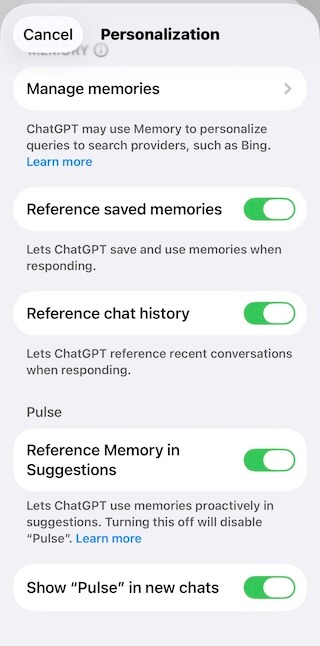
Bagaimana cara kerja “Referensikan memori dalam saran”?
Catatan: Setelan ini terkait dengan ChatGPT Pulse, yang saat ini tersedia bagi pengguna Pro di iOS dan Android.
Saat pengaturan ini diaktifkan, Pulse ChatGPT menggunakan riwayat chat dan memori tersimpan untuk melakukan riset asinkron setiap malam atas nama Anda, lalu menyajikan ringkasan visual yang dapat Anda lihat sekilas keesokan harinya. Anda dapat memperluas ringkasan untuk detail lebih lanjut, menyimpannya untuk nanti, mengajukan pertanyaan lanjutan, dan memberikan masukan. Agar pengaturan ini berfungsi, Rujuk memori tersimpan dan Rujuk riwayat chat harus sama-sama diaktifkan. Lihat informasi selengkapnya di artikel ChatGPT Pulse.
Bagaimana cara menghapus sepenuhnya sesuatu yang diketahui ChatGPT tentang saya?
Jika Memori aktif dan Anda ingin menghapus sepenuhnya sesuatu yang mungkin digunakan ChatGPT untuk mempersonalisasi pengalaman Anda, Anda perlu menghapusnya dari setiap tempat kemunculannya. Ini dapat mencakup menghapus memori tersimpan di Pengaturan, menghapus chat tempat Anda membagikan atau merujuk informasi tersebut, menghapus file relevan dari pustaka file Anda, dan memutuskan koneksi aplikasi terhubung yang mungkin berisi informasi tersebut.
ChatGPT mungkin masih menggunakan informasi dari percakapan sebelumnya untuk tujuan keselamatan dan keamanan terbatas. Penggunaan keselamatan ini terpisah dari pengaturan dan kontrol memori yang digunakan untuk mempersonalisasi pengalaman Anda.
Dapatkah saya menonaktifkan memori untuk workspace ChatGPT Enterprise atau Edu saya?
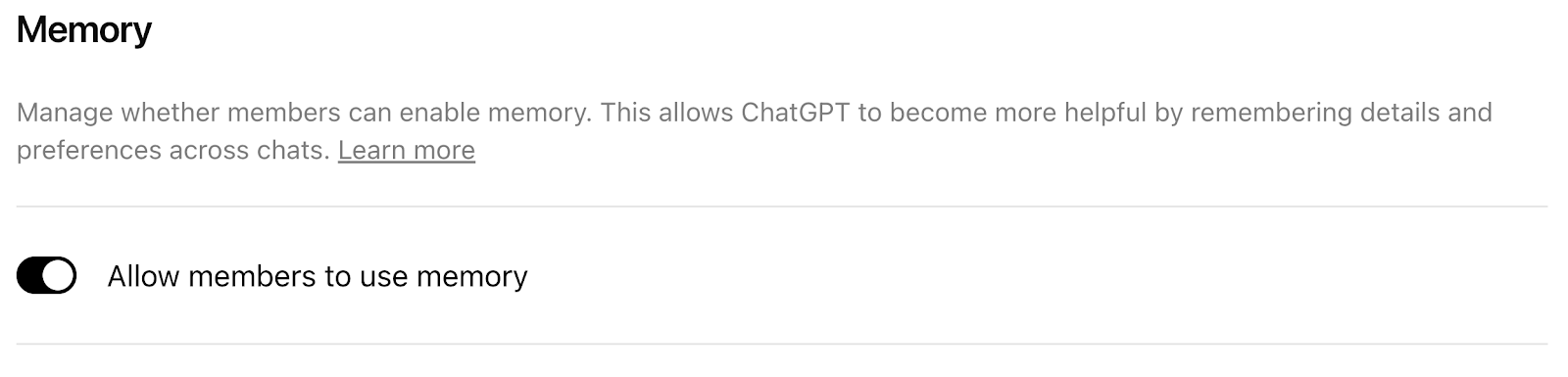
Pemilik workspace ChatGPT Enterprise dapat mengaktifkan atau menonaktifkan Memori untuk semua pengguna di Pengaturan Admin mereka.
Catatan: Fitur Referensikan Riwayat Obrolan belum tersedia untuk pelanggan Enterprise dan Edu.
Apakah memori mengingat informasi sensitif?
Memori menimbulkan pertimbangan privasi dan keselamatan yang penting, terutama terkait jenis informasi apa yang sebaiknya diingat dan bagaimana informasi itu digunakan untuk menyediakan dan mempersonalisasi respons.
Jika Anda tidak ingin informasi yang Anda bagikan dalam chat digunakan untuk mempersonalisasi respons, Anda selalu dapat menonaktifkan Memori atau menggunakan fitur Obrolan Sementara.
Anda memegang kendali: Anda dapat meninjau dan menghapus memori tersimpan, menanyakan apa yang ChatGPT ingat tentang Anda, menghapus percakapan tertentu, menonaktifkan kontrol Memori, dan memberikan masukan agar kami dapat meningkatkannya. Jika Memori diaktifkan, Anda dapat menggunakan fitur Obrolan Sementara untuk membagikan informasi yang tidak ingin Anda gunakan untuk mempersonalisasi respons mendatang
Dapatkah ChatGPT mengingat nama atau identitas akun saya di Memori?
Ya, tetapi hanya dalam kasus berikut:
Anda memberi tahu namanya (misalnya, dalam Instruksi Khusus atau dalam pesan).
Memori aktif dan “referensi chat sebelumnya” diaktifkan, sehingga ChatGPT dapat merujuk nama akun Anda yang sudah ditampilkan kepada Anda di produk.
Apakah Anda melatih model dengan memori?
Jika pengaturan “Tingkatkan model untuk semua orang” Anda aktif, kami dapat menggunakan konten yang Anda bagikan dengan ChatGPT, termasuk chat sebelumnya, memori tersimpan, dan memori dari chat tersebut, untuk membantu meningkatkan model kami. Anda dapat menonaktifkan pengaturan ini kapan saja di Kontrol Data Anda. Seperti biasa, secara default kami tidak melatih model pada konten dari pelanggan ChatGPT Business, Enterprise, dan Edu.
Pelajari lebih lanjut tentang pilihan Anda mengenai cara kami menggunakan konten Anda untuk meningkatkan performa model.
Bagaimana memori bekerja dengan pencarian ChatGPT?
ChatGPT dapat menggunakan detail relevan dari memori tersimpan atau chat terbaru Anda untuk meningkatkan cara menulis ulang kueri Anda untuk pencarian. Ini membantu membuat hasil pencarian lebih sesuai untuk Anda.
Misalnya, jika Anda pernah membagikan di chat sebelumnya bahwa Anda vegan dan tinggal di San Francisco, lalu Anda bertanya: “Apa saja restoran di dekat saya yang mungkin saya suka?”
ChatGPT mungkin menulis ulang menjadi: “Restoran vegan yang enak di San Francisco” agar lebih mencerminkan preferensi Anda.
Pelajari lebih lanjut tentang pencarian ChatGPT.
Sumber memori
Sumber Memori menunjukkan informasi apa yang digunakan untuk mempersonalisasi respons. Saat ChatGPT menggunakan konteks relevan, sumber yang mendasari jawaban dapat muncul bersama respons. Tersedia di paket ChatGPT Plus, Pro, Gratis, dan Go di web, segera diluncurkan di perangkat seluler.
Sumber yang tersedia bergantung pada paket Anda.
Gratis dan Go
Chat sebelumnya
Memori tersimpan
Instruksi khusus
Plus dan Pro
Semua yang di atas
File di pustaka Anda (tidak tersedia di Wilayah Ekonomi Eropa, Swiss, atau Inggris Raya)
Gmail jika aplikasi Gmail Anda terhubung (tidak tersedia di Wilayah Ekonomi Eropa, Swiss, atau Inggris Raya)
Sumber memori dirancang untuk membuat personalisasi lebih mudah dipahami, tetapi mungkin tidak menampilkan setiap faktor yang membentuk jawaban. Misalnya, sumber mungkin menampilkan satu hingga dua chat sebelumnya yang paling relevan, bukan semua chat sebelumnya yang ditelusuri dan dirujuk. Kami akan terus meningkatkan tampilan ini agar menjadi lebih komprehensif dari waktu ke waktu.
Bagaimana cara mengelola sumber memori?
Sumber Memori memudahkan Anda memahami dan mengelola personalisasi di ChatGPT.
Dengan Sumber Memori, Anda dapat:
Melihat informasi apa yang mendasari respons yang dipersonalisasi
Melihat dan mengedit memori tersimpan
Menghapus chat yang dirujuk
Menandai sumber sebagai relevan atau tidak relevan untuk meningkatkan respons mendatang
Sumber Memori hanya ditampilkan dalam pengalaman ChatGPT Anda. Jika Anda membagikan chat, Sumber Memori tidak ditampilkan dalam percakapan yang dibagikan.
| Sumber | Yang dapat Anda lakukan |
|---|---|
| Chat sebelumnya | Berikan masukan dengan menandai sebagai relevan atau tidak relevan. Hapus chat yang dirujuk. |
| Memori tersimpan | Tandai sebagai relevan atau tidak relevan. Perbaiki atau hapus memori tersimpan. Lihat semua memori tersimpan. |
| Instruksi khusus | Tandai sebagai relevan atau tidak relevan. Lihat instruksi khusus. |
| File | Lihat file yang dirujuk. Tersedia untuk pengguna Plus dan Pro di luar EEA, Swiss, dan Inggris Raya. |
| Gmail | Lihat email yang dirujuk. Tersedia untuk pengguna Plus dan Pro di luar EEA, Swiss, dan Inggris Raya dengan Gmail terhubung. |
Bagaimana cara terhubung ke Gmail?
Koneksi Gmail tersedia pada paket Plus dan Pro.
Untuk menghubungkan Gmail di ChatGPT:
Buka Settings → Apps
Jelajahi direktori aplikasi dan pilih Gmail
Klik Connect
Selesaikan alur masuk dan otorisasi Google
Setelah terhubung, Gmail akan tersedia untuk digunakan dalam percakapan ChatGPT.
Respons yang lebih dipersonalisasi di ChatGPT
ChatGPT kini dapat mempersonalisasi respons dengan lebih baik menggunakan konteks relevan dari chat Anda sebelumnya, memori tersimpan, file, dan aplikasi Gmail yang terhubung. ChatGPT secara cerdas menentukan kapan respons dapat ditingkatkan dengan personalisasi tambahan dan jauh lebih cepat dalam menelusuri percakapan sebelumnya untuk menemukan konteks yang tepat, sehingga Anda tidak perlu sering mengulang. Saat konteks sebelumnya digunakan, ChatGPT akan menampilkan “mengingat” ketika mengingat chat sebelumnya dan “mempersonalisasi” saat kami meningkatkan respons berdasarkan konteks sebelumnya, sehingga lebih jelas kapan personalisasi tambahan membantu memperbaiki jawaban.
Peningkatan ini sedang diluncurkan untuk pengguna Plus dan Pro di web, dan akan segera diluncurkan di perangkat seluler. Dalam beberapa minggu mendatang, kami berencana mulai meluncurkan peningkatan ini ke paket ChatGPT Gratis, Go, Business, dan Enterprise, menghadirkan pengambilan konteks yang lebih cerdas ke lebih banyak tim dan alur kerja.
Bagaimana Gmail bekerja dengan memori?
Jika tersedia di wilayah Anda, ChatGPT dapat menggunakan informasi relevan dari kotak masuk Anda untuk meningkatkan respons jika Anda menghubungkan Gmail.
Misalnya, ini dapat membantu dengan:
Rencana perjalanan mendatang dari email konfirmasi
Detail dari rangkaian proyek
Konteks penjadwalan
Apakah ChatGPT akan menelusuri riwayat saya pada setiap permintaan?
Tidak. ChatGPT secara cerdas mencari konteks yang relevan hanya saat kemungkinan besar dapat meningkatkan respons.
Dapatkah saya mengontrol pengalaman ini?
Melindungi privasi adalah bagian penting dari cara kami membangun dan meningkatkan ChatGPT. Anda tetap memegang kendali atas cara personalisasi bekerja di ChatGPT. ChatGPT menggunakan konteks pribadi saat relevan untuk meningkatkan respons, dan Anda dapat mengelola atau menghapus informasi itu kapan saja.
Anda dapat memilih untuk menonaktifkan Memori Tersimpan atau Referensi Riwayat Chat, menghapus chat sebelumnya, menggunakan Obrolan Sementara yang tidak akan muncul di riwayat atau menggunakan maupun memperbarui memori, mengelola aplikasi terhubung, dan mengontrol apakah konten Anda digunakan untuk membantu meningkatkan model kami.