
Yfirlit
System for Cross-domain Identity Management (SCIM) samstillir notendur og hópa frá auðkennisveitunni þinni. SCIM stjórnar úthlutun notenda en einstök innskráning (SSO-vefslóð) stjórnar því hvernig fólk auðkennir sig. Þú getur stillt SCIM óháð SSO-vefslóð.
Athugaðu hvaða möguleikar eru í boði og veldu umfang aðgangsúthlutunar
Valkostirnir ráðast af vörunum þínum, áskriftarleið, núverandi tengingum við notandaskrár og stjórnandahlutverki.
| Umfang SCIM | Vörur eða áskriftarleiðir sem uppfylla skilyrðin | Nauðsynlegt stjórnandahlutverk | Hvar er þessu stjórnað? |
|---|---|---|---|
| Fyrir allan leigjandann | Leigjendur sem uppfylla skilyrðin, þar á meðal leigjendur sem nota eingöngu auglýsingar og ChatGPT for Teachers-leigjendur K–12-skólaumdæma, geta úthlutað aðgangi að studdum ChatGPT-vinnusvæðum og auglýsingareikningum. Enterprise- og Edu-leigjendur geta einnig úthlutað aðgangi að fyrirtækjum í API Platform. | aðalstjórnandi | Stjórnborð stjórnanda. |
| ChatGPT-vinnusvæði | ChatGPT Enterprise- eða Edu-vinnusvæði sem uppfylla skilyrðin. | eigandi vinnusvæðis | Valið vinnusvæði. |
| API-fyrirtæki | API-fyrirtæki sem uppfylla skilyrðin og eru á studdri sérsniðinni eða ótakmarkaðri greiðsluleið. | eigandi API-fyrirtækis | API Platform. |
| Ekki í boði | Sjálfstæðar ChatGPT Business-áskriftir; notaðu aðra studda leið til að bæta við notendum. | eigandi eða stjórnandi vinnusvæðis | Viðkomandi ChatGPT-vinnusvæði. |
SCIM er ekki innifalið í sjálfstæðri ChatGPT Business-áskrift. SCIM fyrir allan leigjandann krefst að minnsta kosti eins staðfests léns og ChatGPT Enterprise-vinnusvæðis, ChatGPT Edu-vinnusvæðis, auglýsingareiknings eða ChatGPT for Teachers-leigjanda K–12-skólaumdæmis sem uppfyllir skilyrðin. Business-vinnusvæði getur aðeins verið með ef sami leigjandi er einnig með ChatGPT Enterprise-vinnusvæði sem uppfyllir skilyrðin og Business-vinnusvæðið er tiltækt undir Vöruaðgangur. Sjálfvirk stofnun reikninga er aðskilin frá SCIM, krefst ekki SSO-vefslóð og samstillir hvorki notendur né hópa úr notandaskrá.
Upplýsingar um uppsetningu ChatGPT Business-vinnusvæða og takmarkanir áskriftarleiðarinnar eru hér: Uppsetning einnar innskráningar fyrir ChatGPT Business.
Fyrir starfsfólk sem notar þegar persónulegan ChatGPT-reikning, sjá: Að bæta við starfsfólki sem er þegar með ChatGPT-reikning.
Veldu SCIM fyrir allan leigjandann eða einstaka vöru
SCIM fyrir allan leigjandann getur úthlutað aðgangi að studdum ChatGPT-vinnusvæðum og auglýsingareikningum. Enterprise- og Edu-leigjendur geta einnig úthlutað aðgangi að API-stofnunum með samstilltum hópúthlutunum. Fyrirliggjandi vörutengingar stjórna áfram einu ChatGPT-vinnusvæði eða einni API-stofnun sem uppfyllir skilyrðin.
Ef ChatGPT-vinnusvæðið þitt býður upp á val:
Nota SCIM aðeins fyrir þetta vinnusvæði býr til tengingu fyrir tiltekið vinnusvæði.
Halda möguleikanum á að bæta við fleiri vörum opnar uppsetningu fyrir allan leigjandann í stjórnborðinu.
Þú þarft ekki að skipta út fyrirliggjandi SCIM-vörutengingu til að nota stjórnborðið. SCIM-tengingar fyrir allan leigjandann og einstakar vörur geta verið virkar samtímis. Þú getur þó ekki breytt úthlutun undir Vöruaðgangur fyrir allan leigjandann fyrir ChatGPT-vinnusvæði eða API-stofnun á meðan SCIM er virkt fyrir viðkomandi vöru. Skipuleggðu flutning í samráði við viðskiptateymið þitt hjá OpenAI áður en þú breytir tengingu sem virkar.
Farðu yfir núverandi notendur, hópa, vöruúthlutanir og hlutverk áður en þú breytir umfangi. Skipuleggðu flutning í samráði við viðskiptateymið þitt hjá OpenAI. Ekki eyða tengingu sem virkar til að laga villu í uppsetningu.
SCIM fyrir allan leigjandann getur samstillt aðalnetfang stýrðs notanda við núverandi OpenAI-reikning hans þegar bæði núverandi og nýja netfangslénið eru staðfest fyrir leigjanda notendaskrárinnar.
Tengja notandaskrá leigjanda
Aðalstjórnandi getur notað stjórnborð stjórnanda til að tengja sameiginlega notandaskrá fyrir allan leigjandann. Hún nýtist Enterprise- eða Edu-vinnusvæðum, auglýsingareikningum og ChatGPT for Teachers-leigjendum K–12-skólaumdæma sem uppfylla skilyrðin. Enterprise- og Edu-leigjendur geta einnig notað þessa notandaskrá til að úthluta samstilltum hópum aðgangi að API-fyrirtækjum. Áður en þú byrjar skaltu staðfesta að minnsta kosti eitt lén fyrir sama leigjanda. Einstakir auglýsingareikningar eru ekki með aðskildar SCIM-notandaskrár.
Skráðu þig inn á stjórnborð stjórnanda sem aðalstjórnandi.
Veldu réttan OpenAI-leigjanda og opnaðu Almennar stillingar.
Veldu Aðgangur og opnaðu síðan Notandaskrá.
Veldu Virkja samstillingu notandaskrár (SCIM).
Stilltu forritið hjá auðkennisveitunni með gildunum sem birtast fyrir þennan leigjanda.
Úthlutaðu einum eða tveimur skýrt nafngreindum prufuhópum eða prufunotendum aðgangi hjá auðkennisveitunni þinni.
Farðu aftur í Notandaskrá og staðfestu að tengingin fái stöðuna Virk.
Upphafleg uppsetning getur tekið allt að 5 mínútur. Ef uppsetningunni er ólokið skaltu velja Halda uppsetningu áfram. Veldu aðeins Hætta við uppsetningu ef þú ætlar að fella niður óloknu tenginguna.
Skoðaðu tengingarstöðuna og nýlega atburði í notandaskránni til að athuga tenginguna eða kanna hvers vegna notanda eða hóp vantar. Til að skoða aðgangsúthlutanir hópa skaltu opna Stjórna notandaskrá og velja Stjórna vöruaðgangi.
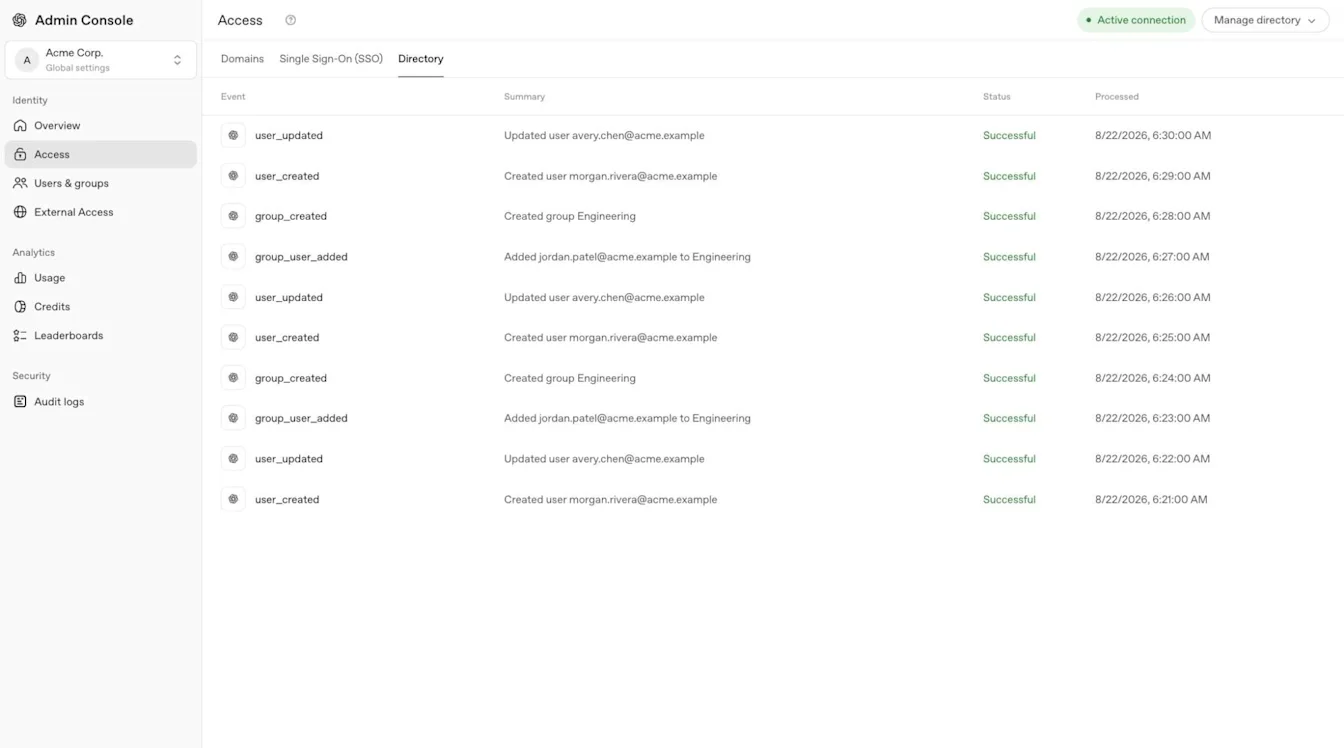
Það fer eftir auðkennisveitunni hvort SSO-vefslóð og SCIM geta notað sama forrit eða þurfa aðskilin forrit. Fylgdu leiðbeiningunum fyrir viðkomandi auðkennisveitu og ekki endurnota tengigildi annars vinnusvæðis eða API-fyrirtækis.
Meðal studdra samþættinga geta verið Okta, Microsoft Entra ID, Google Workspace, PingFederate, OneLogin og Rippling. Frekari sérsniðnir SCIM-valkostir eða SFTP-lausnir ráðast af þeim samþættingum sem leigjandinn þinn hefur aðgang að.
Setja upp SCIM fyrir ChatGPT for Teachers
Fyrir ChatGPT for Teachers-leigjanda K–12-skólaumdæmis sem uppfyllir skilyrðin er mælt með eftirfarandi röð skrefa við innleiðingu:
Staðfestu lén skólaumdæmisins fyrir sama leigjanda. Ef staðfesting í sjálfsafgreiðslu er ekki í boði skaltu hafa samband við þjónustuver OpenAI.
Ef þú ert að sameina kennara á vinnusvæði undir stjórn skólaumdæmisins skaltu samræma yfirtöku léns við þjónustuver OpenAI. Ekki þarf að yfirtaka lén til að virkja SCIM. Kynntu þér áhrifin á núverandi vinnusvæði áður en þú heldur áfram; sjá: ChatGPT for Teachers.
Láttu aðalstjórnanda setja upp SCIM fyrir allan leigjandann. Leiðbeiningar eru hér: Tengja notandaskrá leigjanda.
Samstilltu aðeins þá starfsmannahópa frá auðkennisveitunni sem eiga að fá aðgang. Ekki úthluta nemendum reikningum eða samstilla nemendahópa; ChatGPT for Teachers er ekki ætlað nemendum.
Val á starfsmannahópum fyrir SCIM takmarkar ekki aðrar leiðir til að fá aðgang að vinnusvæðinu. Farðu sérstaklega yfir núverandi meðlimi, bein boð og aðgang á grundvelli léns. Fyrir innleiðingu skaltu nota prufureikning sem á ekki að hafa aðgang til að staðfesta að ekki sé hægt að komast inn eftir annarri leið.
Úthlutaðu samstilltu starfsmannahópunum aðgangi að Teachers-vinnusvæðinu. Leiðbeiningar eru hér: Úthluta aðgangi að vörum til samstilltra hópa.
Prófaðu að bæta við og fjarlægja notendur með litlum starfsmannahópi áður en innleiðingin er útvíkkuð. Staðfestu að innskráning virki, að boð séu samþykkt ef þess er krafist og að aðgangur að vinnusvæði sé eins og til er ætlast. Afturkallaðu aðgangsúthlutun prufunotanda hjá auðkennisveitunni eða fjarlægðu hann úr hópnum, bíddu þar til samstilling tekst og staðfestu að aðgangur sem fékkst með hópaðild sé fjarlægður. Athugaðu sérstaklega bein boð, aðra hópa og aðgang að vinnusvæðinu sem hefur verið veittur handvirkt.
Tengdu möppu ChatGPT-vinnusvæðis
Skráðu þig inn sem eigandi gjaldgengs Enterprise- eða Edu-vinnusvæðis.
Opnaðu Stillingar vinnusvæðis og veldu síðan Auðkenni og aðgangur.
Finndu Möppusamstilling (SCIM) og veldu Virkja möppusamstillingu.
Ef valkostir birtast skaltu velja Nota SCIM aðeins fyrir þetta vinnusvæði.
Ljúktu uppsetningu fyrir viðkomandi veitu og úthlutaðu tilætluðum notendum eða hópum.
Staðfestu að samstilltir notendur eða hópar birtist á valda vinnusvæðinu.
Ef möppustýringar vinnusvæðisins eru skrifvarðar skaltu velja Cloud Console ↗ þegar það birtist og biðja alþjóðlegan stjórnanda að stjórna tengingunni fyrir allan leigjandann í stjórnborðinu.
Tengdu notendaskrá API-stofnunar fyrir einstaka vöru
Skráðu þig inn í API Platform sem eigandi gjaldgengrar API-stofnunar.
Veldu rétta API-stofnun og opnaðu stillingar fyrir Auðkenni.
Hefja tiltæka uppsetningu samstillingar notendaskrár.
Stilltu forrit auðkennisveitunnar með gildunum fyrir viðkomandi API-stofnun.
Úthlutaðu fyrirhuguðum notendum eða hópum hjá auðkennisveitunni.
Staðfestu að boðnir notendur gangi í rétta API-stofnun.
Þessi skref setja upp API SCIM-tengingu fyrir einstaka vöru í API Platform. Fyrir SCIM fyrir allan leigjandann skaltu úthluta samstilltum hópum til API-stofnana í gegnum Vöruaðgang í Admin Console. Ef API-auðkennisstillingar eru ekki tiltækar skaltu biðja eiganda API-stofnunarinnar eða þjónustuteymi OpenAI að staðfesta gjaldgengi þitt og uppsetningu.
Meðlimum API-stofnunar, verkefnum, greiðslum og API-sértækum hlutverkum er áfram stjórnað í API Platform.
SCIM fyrir API-stofnun getur einnig samstillt hópa frá auðkennisveitunni. Stjórnaðu þessum hópum og úthlutaðu studdum API-hlutverkum í API Platform.
Úthlutaðu samstilltum hópum og vöruaðgangi
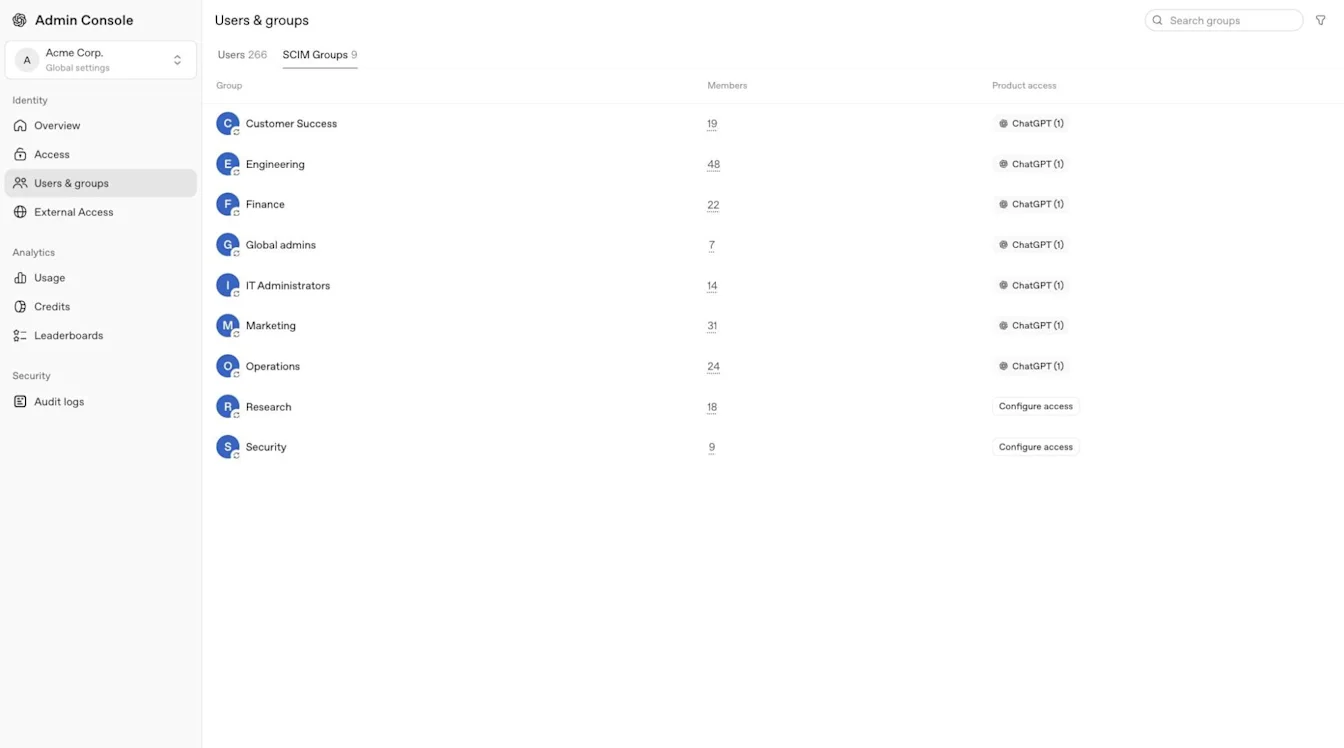
Í Admin Console skaltu opna Altækar stillingar leigjandans og velja síðan Notendur og hópar > SCIM Hópar.
Veldu samstillta hópinn.
Undir Vöruaðgangur skaltu velja Stilla aðgang eða opna fyrirliggjandi úthlutun.
Veldu stutt ChatGPT-vinnusvæði, API-stofnun eða Ads-reikning.
Farðu yfir tilfangið, fyrirliggjandi úthlutanir og tiltækar upplýsingar um hlutverk.
Veldu Vista.
Opnaðu valda vinnusvæðið eða Ads-reikninginn, eða skoðaðu API-hópinn í API Platform. Staðfestu að hópurinn birtist. Ef nýjan meðlim ChatGPT-vinnusvæðis vantar skaltu athuga boð í bið.
Þegar samstilltum hópi er úthlutað til ChatGPT-vinnusvæðis er samsvarandi vinnusvæðishópur stofnaður. Ef viðkomandi er ekki þegar meðlimur vinnusvæðisins stofnar OpenAI boð með hlutverkinu Meðlimur.
Viðkomandi gengur í vinnusvæðishópinn eftir að hafa samþykkt boðið. Boðið sendir hugsanlega ekki tölvupóst, eftir stillingum vinnusvæðisins. Fyrirliggjandi meðlimir vinnusvæðis halda núverandi hlutverki og sætistegund.
Þú getur úthlutað sama samstillta hópnum til margra studdra ChatGPT-vinnusvæða, API-stofnana og Ads-reikninga. Úthlutaðu hverju tilfangi sérstaklega; aðgangur að einu veitir ekki aðgang að öðru.
Ritillinn Vöruaðgangur styður ChatGPT-vinnusvæði og Ads-reikninga, auk API-stofnana fyrir Enterprise- og Edu-leigjendur. Hann úthlutar hvorki hlutverki eiganda ChatGPT-vinnusvæðis né sérsniðnum hlutverkum ChatGPT-vinnusvæðis. Farðu yfir hlutverk Ads-reiknings í völdum auglýsingareikningi og stilltu sérsniðin hlutverk innan valda ChatGPT-vinnusvæðisins.
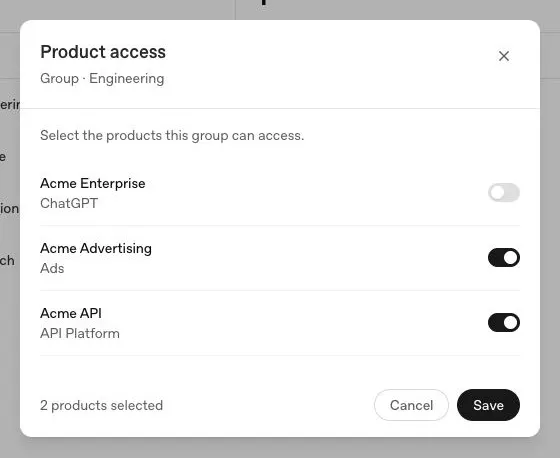
Farðu yfir fyrirliggjandi heimildir áður en aðgangur er aukinn. Samstilltur hópur gæti þegar haft aðgang að ChatGPT-vinnusvæði, API-stofnun eða Ads-reikningi. Notaðu það hlutverk með minnstu nauðsynlegu heimildirnar og biddu alþjóðlegan stjórnanda að rannsaka óvæntan aðgang.
Þegar þú veitir samstilltum hópi aðgang að Ads-reikningi í gegnum Vöruaðgang er upphaflegt reikningshlutverk hans Meðlimur. Farðu yfir hlutverkið fyrir viðkomandi reikning og notaðu aðgang með minnstu nauðsynlegu heimildirnar.
Upplýsingar um heimildir fyrir Ads: Stjórnun auðkenna og aðgangs fyrir Ads Manager.
Stjórnaðu aðgangi að API-stofnun
Þegar samstilltum hópi er úthlutað til API-stofnunar er notendum hans bætt beint við án þess að þeir þurfi að samþykkja boð. SCIM stofnar aðild að stofnun þar sem hana vantar og tekur yfir gjaldgenga fyrirliggjandi aðild. Fyrirliggjandi meðlimir halda hlutverki sínu í stofnuninni.
OpenAI stofnar sérstakan SCIM-stýrðan hóp í API-stofnuninni. Fyrirliggjandi handvirkur API-hópur með sama heiti helst aðskilinn. Stjórnaðu aðild að samstilltum hópi hjá auðkennisveitunni og skoðaðu samsvarandi hóp í API Platform.
SCIM stjórnar aðildum sem það stofnar eða tekur yfir. Ef síðasta gjaldgenga hópúthlutunin er fjarlægð getur aðild að stofnun einnig verið fjarlægð, jafnvel þótt henni hafi upphaflega verið bætt við handvirkt. Önnur gjaldgeng úthlutun getur viðhaldið aðganginum. Handvirkum aðildum sem SCIM hefur ekki tekið yfir er áfram stjórnað sérstaklega.
Úthlutun til API-stofnunar veitir ekki aðgang að öllum API-verkefnum. Farðu sérstaklega yfir verkefnaaðild og heimildir í API Platform. Prófaðu með litlum hópi og farðu yfir fyrirliggjandi aðildir áður en aðgangi er úthlutað.
Stjórnaðu notendafærslum, boðum og hópum
Samstillt færsla í notendaskrá veitir ekki sjálfkrafa aðgang að öllum ChatGPT-vinnusvæðum, API-stofnunum eða Ads-reikningum. Vöruaðild, hópúthlutun, innskráningarstefna og vörusértæk hlutverk gilda áfram.
Finndu samsvarandi notendur
Við aðgangsúthlutun er samsvarandi OpenAI-reikningur fundinn út frá skráðu vinnunetfangi hans. Staðfestu að netfangið hjá auðkennisveitunni, netfang boðsins og fyrirhugaður OpenAI-reikningur tilheyri öll sama einstaklingi. Stilltu auðkennisveituna þannig að hún sendi nákvæmlega eitt aðalnetfang fyrir hvern notanda.
Ef núverandi notandi eða hópur hjá leigjandanum samsvarar samstilltri færslu í notendaskránni getur auðkennisveitan tekið við stýringu hans. Fyrirliggjandi boð og aðildir að ChatGPT-vinnusvæðum sem voru búin til handvirkt verða ekki sjálfkrafa stýrð með SCIM.
Núverandi meðlimur vinnusvæðis getur gengið í samstilltan vinnusvæðishóp án þess að núverandi aðild, hlutverk eða sætistegund breytist. Afturkallaðu sérstaklega aðgang að vinnusvæði sem var veittur handvirkt þegar notandi hættir.
Uppfærðu stýrt netfang
SCIM fyrir allan leigjandann getur uppfært aðalnetfang á núverandi OpenAI-reikningi notanda. Notandinn verður þegar að vera samstilltur í gegnum notendaskrá þess leigjanda. Bæði núverandi og nýja netfangslénið verða að vera staðfest fyrir leigjandann sem stjórnar notendaskránni. Þú getur breytt netfangi innan eins staðfests léns eða milli tveggja léna sem eru staðfest fyrir þann leigjanda. Aukanetfang eða samnefni kemur ekki í stað aðalnetfangsins sem er notað við samstillingu.
Áður en þú gerir breytinguna skaltu ganga úr skugga um að nýja netfangið tilheyri ekki öðrum OpenAI-reikningi. Ef svo er skaltu stöðva ferlið og hafa samband við þjónustuver OpenAI.
Staðfestu að núverandi samstillti notandinn samsvari réttum OpenAI-reikningi.
Biddu almenna kerfisstjórann að staðfesta að bæði netfangslénin séu staðfest fyrir leigjanda notendaskrárinnar.
Uppfærðu aðalnetfang núverandi notanda hjá auðkennisveitunni þinni. Haltu núverandi færslu í notendaskránni og sendu nákvæmlega eitt aðalnetfang.
Ef notandinn skráir sig inn með SSO-vefslóð skaltu uppfæra innskráningarvörpunina þannig að hún noti sama netfang.
Bíddu þar til samstilling tekst og staðfestu að nýja netfangið birtist á núverandi OpenAI-reikningi.
Biddu notandann að skrá sig aftur inn með uppfærða netfanginu og þeirri innskráningaraðferð sem varan krefst. Staðfestu síðan aðgang hans að vörunni.
Breyting á netfangi uppfærir núverandi reikning og skráir notandann út. Hún sameinar ekki aðskilda OpenAI-reikninga. Netfangsbreytingar með SCIM fyrir allan leigjandann eru áfram háðar skilyrðum fyrir reikninga og takmörkunum á netfangsbreytingum.
Þjónustuver OpenAI getur ekki breytt netfangi reiknings handvirkt ef honum er stýrt með SCIM fyrir allan leigjandann.
SCIM-tenging fyrir ChatGPT-vinnusvæði sem uppfyllir skilyrðin getur uppfært netfang SCIM-stýrðs meðlims sem hefur samþykkt boð, þegar netfangsbreytingar eru virkar fyrir vinnusvæðið. Bæði núverandi og nýja netfangslénið verða að vera staðfest fyrir sama vinnusvæði og leigjanda þess, nýja netfangið má ekki vera tengt öðrum OpenAI-reikningi og vörpun SSO-vefslóðar verður að nota uppfærða netfangið. Uppfærðu núverandi SCIM-notanda og prófaðu fyrst á einum reikningi.
SCIM-vörutengingar fyrir API-stofnanir styðja ekki eins og er breytingar á netfangi núverandi OpenAI-reiknings.
Ef samstillt boð notar úrelt netfang eða netfangsuppfærsla skilar sér ekki á réttan reikning skaltu ekki eyða reikningnum, fjarlægja færsluna úr notendaskránni og búa hana til aftur, bjóða nýja netfanginu í stað þess gamla eða aftengja notendaskrána. Þessar aðgerðir geta búið til aðskilinn OpenAI-reikning þannig að núverandi verkefni, fulltrúar og samtalsferill verði áfram tengd upprunalega reikningnum. Biddu kerfisstjórann þinn að staðfesta núverandi færslu í notendaskránni, aðalnetfang, lénsstaðfestingu og niðurstöðu síðustu samstillingar. Hafðu samband við þjónustuver OpenAI ef færslurnar stemma ekki, árekstur kemur upp milli reikninga eða uppfærslan er enn læst.
Kynntu þér boð og sjálfvirka stofnun reikninga
Notandi sem hefur nýlega fengið úthlutað aðgangi að ChatGPT eða í gegnum SCIM-vörutengingu fyrir API gæti þurft að samþykkja boð áður en hann fær aðgang að vörunni. SCIM fyrir allan leigjandann bætir notendum beint við úthlutaðar API-stofnanir án þess að þeir þurfi að samþykkja boð. Sum SCIM-ferli búa til boð í bið án þess að senda tölvupóst. Núverandi meðlimur ChatGPT-vinnusvæðis fær ekki annað boð á vinnusvæðið þegar samsvarandi notandi hjá leigjandanum verður stýrður með SCIM.
Biddu eiganda vinnusvæðisins að fara yfir boð í bið. Fyrir handvirkt boð getur eigandinn valið Endursenda boð, þar sem sá valkostur er í boði. Ekki er hægt að endursenda SCIM-stýrð boð beint; API gæti skilað 409 scim_managed_resource. Ef Bjóða meðlimi er í boði getur eigandinn slegið inn sama netfang aftur án þess að breyta núverandi hlutverki eða sætistegund. Hafðu samband við þjónustuver OpenAI ef boðið er enn læst.
Sjálfvirk stofnun reikninga getur bætt við ChatGPT-notendum sem uppfylla skilyrðin þegar þeir skrá sig inn með netfangi á staðfestu léni. Hún er óháð SCIM og krefst ekki SSO-vefslóðar. Ef vinnusvæðið krefst SSO-vefslóðar verða starfsmenn samt að nota hana til að skrá sig inn.
Farðu yfir sjálfvirka stofnun reikninga fyrir hvert vinnusvæði áður en þú setur upp SCIM. Stillingin gæti þegar verið virk þegar þú býrð til vinnusvæði. Slökktu á henni ef þú ætlar að stjórna aðgangi með SCIM. Notendur sem bætt er við með sjálfvirkri stofnun reikninga eru hugsanlega ekki stýrðir með SCIM. Því er ekki víst að þeir missi aðgang að vörum þótt þeir séu fjarlægðir hjá auðkennisveitunni. Farðu yfir sætanotkun, fjarlægðu óstýrða notendur sérstaklega og athugaðu allar aðgangsleiðir þegar notandi hættir.
Um sjálfgefnar stillingar og stýringar vinnusvæða, sjá: Stjórnun leigjanda í stjórnborðinu.
Stjórnaðu eignarhaldi hópa, hlutverkum og sýnileika
Stjórnaðu aðild að samstilltum hópi hjá auðkennisveitunni. Stjórnendur vinnusvæðis geta viðhaldið aðskildum hópum sem er stjórnað handvirkt.
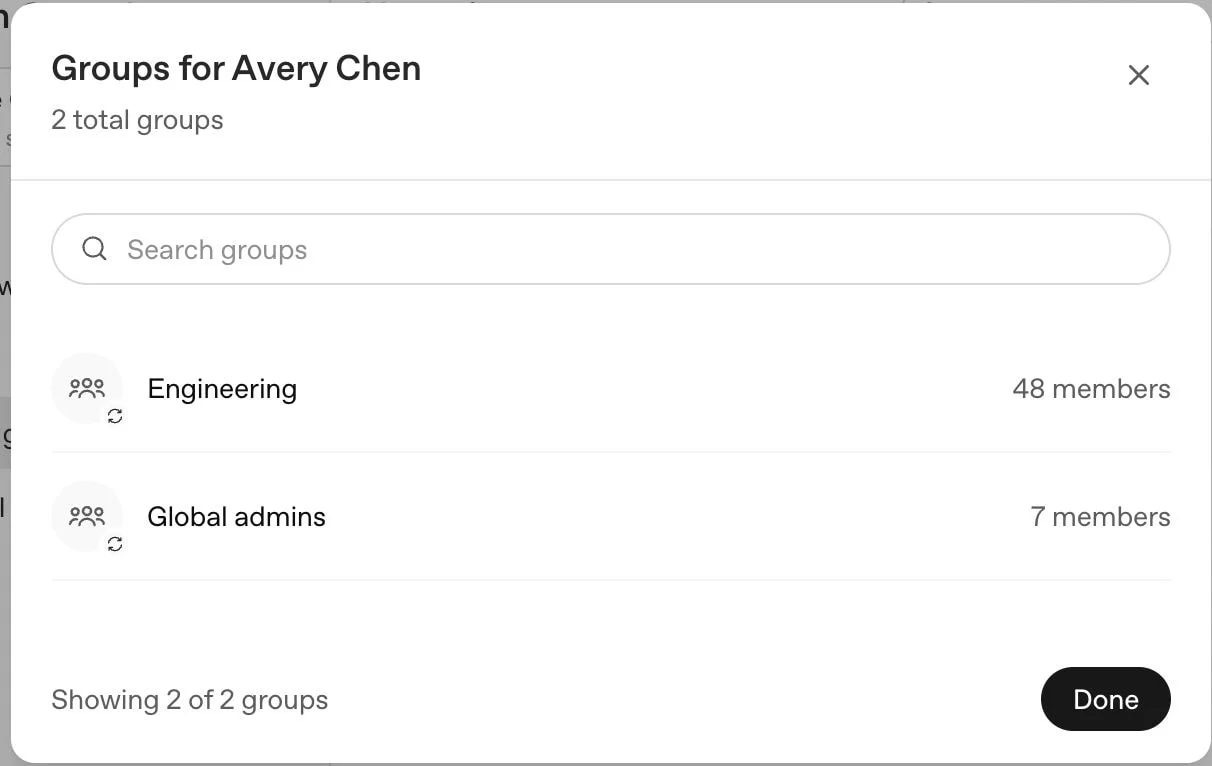
Þegar ChatGPT-vinnusvæði er flutt yfir í SCIM fyrir allan leigjandann er hægt að taka yfir fyrirliggjandi vinnusvæðishóp ef heiti hans samsvarar heiti samstillta hópsins nákvæmlega. Farðu yfir tvítekin hópheiti og fyrirliggjandi meðlimi með þjónustuteymi OpenAI áður en aðgangi er úthlutað. Þessi hegðun ChatGPT á ekki við um handvirka API-hópa.
Ef þú endurnefnir samstilltan hóp hjá auðkennisveitunni er samsvarandi samstilltur vinnusvæðishópur endurnefndur.
SCIM fyrir vinnusvæði notar sérstaka tengingu. Samstilltur hópur með sama heiti og handvirkur vinnusvæðishópur getur, eftir stillingum hans, fært aðild þess hóps undir stjórn auðkennisveitunnar.
Þar sem stuðningur er fyrir hendi getur eigandi vinnusvæðis notað Heimildir og hlutverk á valda ChatGPT-vinnusvæðinu til að úthluta gjaldgengum sérsniðnum vinnusvæðishlutverkum. Samstilltir hópar geta einnig stutt vinnusvæðisgreiningu þar sem hún er í boði.
Þar sem valkosturinn Vinnanlegt af notendum vinnusvæðis er í boði í stillingunum Auðkenni og aðgangur ræður hann hvort SCIM-stýrðir hópar birtast þegar fólk deilir GPT-um eða verkefnum. Ef slökkt er á stillingunni getur það falið þessa hópa og fjarlægt fyrirliggjandi deilingar með hópum næst þegar GPT eða verkefni er uppfært. Breyting á sýnileika stöðvar hvorki samstillingu né fjarlægir hópinn. Ef vinnusvæðið notar SCIM fyrir allan leigjandann og auðkennisstillingar þess eru skrifvarðar er hugsanlegt að þessi stýring sé ekki í boði. Spurðu þjónustuteymi OpenAI um studda valkosti.
Prófaðu innleiðingu og lokun aðgangs
Bættu einum prufunotanda við fyrirhugað forrit auðkennisveitunnar eða úthlutaðan hóp.
Bíddu eftir vel heppnaðri samstillingu.
Staðfestu að notandinn birtist hjá réttum leigjanda eða í réttri vöru og fái aðeins ætlað hlutverk.
Fjarlægðu notandann úr úthlutun veitunnar eða úthlutunarhópnum.
Bíddu eftir næstu vel heppnuðu samstillingu og staðfestu að hóptengdur aðgangur hafi verið fjarlægður.
Athugaðu bein boð, aðra hópa og vörusértæk hlutverk sem gætu viðhaldið aðskildum aðgangi.
Ef einstaklingur er aðeins fjarlægður innan ChatGPT getur það verið tímabundið ef auðkennisveitan úthlutar honum enn. Þótt notandi sé óvirkjaður hjá veitunni er úthlutun hans til forritsins ekki alltaf fjarlægð. Þegar úthlutun meðlims ChatGPT-vinnusvæðis er afturkölluð er OpenAI-reikningi eða persónulegu vinnusvæði viðkomandi ekki eytt. Eftir vel heppnaða samstillingu skaltu staðfesta að viðkomandi sé ekki lengur virkur meðlimur vinnusvæðisins og fara yfir sætaúthlutun þess. Ef viðkomandi er enn virkur, ekki er hægt að fjarlægja hann eða hann getur ekki fengið aðgang aftur eftir að honum er bætt við á ný skaltu hafa samband við þjónustuver OpenAI. Varðveisla gagna ChatGPT-vinnusvæðis fylgir stefnu valda vinnusvæðisins.
Úrræðaleit vegna samstillingar notendaskrár
| Vandamál | Hvað á að athuga |
|---|---|
| Uppsetningu notendaskrár vantar eða hún er læst | Staðfestu áskriftarleiðina, kerfisstjórahlutverkið, valinn leigjanda og hvort SCIM sé þegar virkt fyrir allan leigjandann eða einstaka vöru. Samræmdu flutninginn við hlutaðeigandi aðila áður en þú breytir tengingu sem virkar. |
| Notandi eða hópur birtist ekki | Athugaðu forritaúthlutanir hjá auðkennisveitunni, stillingar fyrir sendingu hópa, valinn leigjanda, nýlega atburði í notendaskránni og venjulegt samstillingarbil veitunnar. |
| Samstilltur notandi hefur ekki aðgang að vöru | Athugaðu úthlutun hópsins undir Vöruaðgangur, boð eða aðild að vörunni, nauðsynlega innskráningaraðferð og hlutverk innan vörunnar. Í ritlinum er hægt að úthluta aðgangi að studdum ChatGPT-vinnusvæðum og auglýsingareikningum, auk API-stofnana fyrir Enterprise- og Edu-leigjendur. Fyrir API-úthlutun skaltu athuga aðild að hópnum og stofnuninni í API Platform. |
| Notandi sem hefur verið fjarlægður hefur enn aðgang | Farðu yfir úthlutun hjá auðkennisveitunni, bein boð, aðra samstillta eða handvirka hópa og hlutverk í hverri vöru. Þótt ein aðgangsleið sé fjarlægð hverfa aðrar ekki. Ef notandinn er enn virkur eftir að samstilling hefur tekist og engin önnur aðgangsleið er eftir skaltu hafa samband við þjónustuver OpenAI. Ekki aftengja notendaskrána til að laga einn reikning. |
| Stýrt netfang hefur ekki uppfærst | Athugaðu núverandi samstilltan notanda, aðalnetfangið sem auðkennisveitan sendir, staðfestingu beggja netfangsléna fyrir leigjanda notendaskrárinnar og niðurstöðu síðustu samstillingar. Tenging fyrir ChatGPT-vinnusvæði krefst þess einnig að bæði lénin séu staðfest fyrir það vinnusvæði. Hafðu samband við þjónustuver OpenAI ef uppfærslan er enn læst. |
| Netfangsuppfærsla veldur árekstri milli reikninga | Ef nýja netfangið tilheyrir þegar öðrum OpenAI-reikningi skaltu stöðva ferlið og hafa samband við þjónustuver OpenAI. Ekki eyða neinum reikningi eða búa til nýjan notanda í staðinn. |
Margar auðkennisveitur samstilla breytingar á 30 til 40 mínútna fresti en aðrar senda uppfærslur fyrr. Engin almenn stjórnunaraðgerð hjá OpenAI getur þvingað fram tafarlausa samstillingu notendaskrár.
Vegna villna við auðkenningu eða innskráningu, sjá: Úrræðaleit vegna SSO-vefslóðar, aðgangs að vinnusvæði og lénsstaðfestingar.
Fjarlægðu tengingu við notendaskrá á öruggan hátt
Ekki er hægt að afturkalla fjarlægingu virkrar tengingar við notendaskrá fyrir allan leigjandann. Áður en hún er aftengd skaltu fara yfir vöruúthlutanir með þjónustuteymi OpenAI og staðfesta hvernig meðhöndla eigi fyrirliggjandi aðildir. Ekki aftengja notendaskrána til að fjarlægja eða endurheimta aðgang eins einstaklings.
Í Admin Console skaltu opna Altækar stillingar leigjandans.
Veldu Aðgangur og opnaðu síðan Notendaskrá.
Farðu yfir tengdu veituna og notendur, hópa og vöruúthlutanir sem breytingin hefur áhrif á.
Veldu Eyða tengingu.
Staðfestu breytinguna aðeins ef þú ætlar að stöðva samstillingu.
Farðu yfir þá notendur, hópa, vöruaðgang og stjórnandahlutverk sem eftir standa.
Fjarlæging getur tekið allt að 5 mínútur. Hafðu samband við þjónustuteymi OpenAI áður en virkri tengingu er skipt út eða farið er á milli SCIM fyrir einstaka vöru og SCIM fyrir allan leigjandann.