Yfirlit
Stillingar vinnusvæðis er aðalviðmótið til að stjórna því hvernig ChatGPT er notað innan fyrirtækisins þíns.
Þar geta eigendur og stjórnendur vinnusvæðis, eftir hlutverki sínu, haft umsjón með meðlimum, sjálfgefnum stillingum notendasæta, aðgangi að eiginleikum, stjórnun GPT, öppum, notkunargreiningu og auðkennisstýringum. Eigendur geta einnig uppfært heiti og mynd vinnusvæðisins. Upplýsingar um heimildir hlutverka er að finna hér: Umsjón með meðlimum, hlutverkum á vinnusvæði og notendasætum.
Öll hlutverk hafa aðgang að stillingum vinnusvæðis. Eigendur og stjórnendur stýra stillingum fyrir allt vinnusvæðið, svo sem heimildum, tegundum notendasæta, kostnaðarstýringu og aðgangi að eiginleikum ChatGPT og Codex.
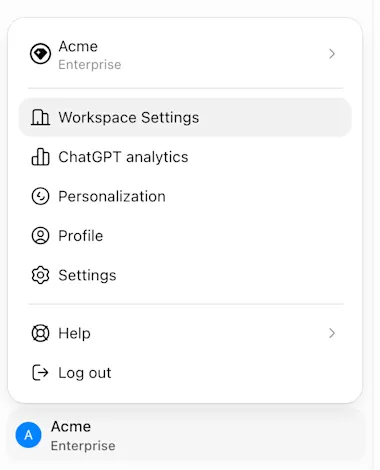
Til að opna stillingar vinnusvæðis skaltu velja prófíltáknið þitt í ChatGPT og síðan Stillingar vinnusvæðis.
Umsjón með viðbótum og markaðstorgi fer fram í Stjórnborði. Veldu viðeigandi ChatGPT-vinnusvæði og opnaðu Viðbætur. Lestu meira: Stjórnunarverkfæri, öryggi og reglufylgni fyrir viðbætur og öpp.
Almennt
Notaðu Almennt til að stjórna stillingum og auðkennisupplýsingum fyrir allt vinnusvæðið, svo sem:
Heiti og mynd vinnusvæðis.
Auðkennum vinnusvæðis og fyrirtækis.
Sprettiglugga með stefnu vinnusvæðisins um gervigreind.
Uppfæra heiti eða mynd vinnusvæðisins
Aðeins eigendur vinnusvæðis geta uppfært heiti þess eða mynd:
Veldu prófíltáknið þitt í ChatGPT og síðan Stillingar vinnusvæðis. Opnaðu Almennt á vinnusvæðinu sem þú vilt uppfæra.
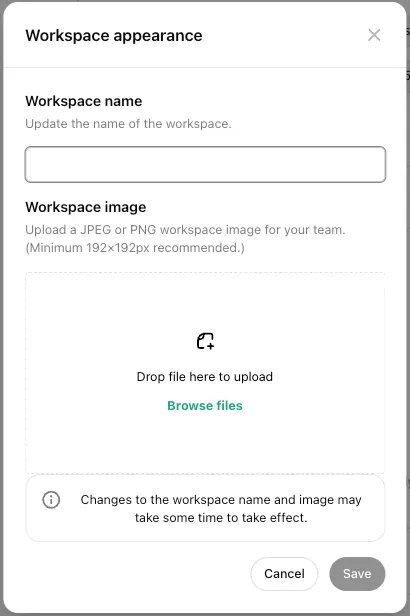
Veldu Breyta vinnusvæði á spjaldi vinnusvæðisins. Ef þú sérð eldra viðmótið skaltu velja breytingatáknið við hliðina á heiti vinnusvæðisins til að opna gluggann Útlit vinnusvæðis sem sést hér fyrir neðan.
Breyttu Heiti vinnusvæðis, hladdu upp Merki vinnusvæðis eða gerðu hvort tveggja. Í eldri glugganum heitir reiturinn fyrir merkið Mynd vinnusvæðis.
Veldu Vista breytingar eða Vista í eldri glugganum.
Breytingarnar taka gildi á öllu vinnusvæðinu hjá öllum meðlimum.
Myndir vinnusvæðis verða að uppfylla kröfur um studd skráarsnið og stærð.
Stjórna sprettiglugga fyrir Ai-stefnu
Eigendur og stjórnendur geta notað stefnuhluta vinnusvæðisins undir Almennt til að skilgreina leiðbeiningar um Ai-stefnu fyrirtækisins.
Þegar þetta er virkjað eða uppfært:
Notendur sjá sprettigluggann með stefnunni á 30 daga fresti.
Sprettiglugginn birtist einnig þegar efni stefnunnar er uppfært.
Skipt á milli reikninga
Meðlimir geta verið áfram innskráðir á aðskilda ChatGPT-reikninga, til dæmis einkareikning og vinnureikning, og skipt á milli þeirra án þess að skrá sig út. Hver reikningur heldur sínum eigin spjöllum, skrám, minni, stillingum og áskriftum.
Eigendur vinnusvæðis geta leyft eða bannað að skipt sé á milli reikninga á Enterprise-vinnusvæði.
Opnaðu Stjórnborð og veldu Enterprise-vinnusvæðið þitt.
Opnaðu Stillingar vinnusvæðis.
Finndu Leyfa skipti á milli reikninga og kveiktu eða slökktu á stillingunni.
Þessi stilling gildir á vefnum og í iOS- og Android-öppunum þar sem hægt er að skipta á milli reikninga. Leiðbeiningar um hvernig skipt er á milli reikninga og nánari upplýsingar um hvernig þeim er haldið aðskildum er að finna í Notkun margra ChatGPT-reikninga á vefnum og í farsíma.
Meðlimir
Notaðu Meðlimir til að:
Bjóða meðlimum.
Fjarlægja meðlimi.
Stjórna hlutverkum meðlima.
Úthluta eða breyta sætistegundum meðlima þar sem það er stutt.
Skoða boð og beiðnir sem bíða afgreiðslu.
Þú getur einnig stjórnað því hvort meðlimir geti skoðað lista yfir meðlimi og hópaskipan, þar á meðal úthlutuð hlutverk.
Um umsjón meðlima og sæta, sjá: Umsjón meðlima, hlutverka á vinnusvæði og sæta.
Hópar
Notaðu Hópar til að:
Stofna og eyða handvirkum hópum.
Bæta meðlimum við eða fjarlægja þá úr handvirkum hópum.
Skoða hverjir tilheyra hópunum.
Eigandi eða stjórnandi vinnusvæðis stýrir reglum um aðild að kvikum hópi í Stjórnborði. Aðild að hópi sem er samstilltur með SCIM er stýrt hjá auðkennisveitunni þinni.
Hópar eru sérstaklega gagnlegir ef vinnusvæðið þitt notar hlutverkamiðaða aðgangsstýringu.
Í ChatGPT Enterprise geta eigendur og stjórnendur vinnusvæðis falið hópstjórum tiltekin verkefni sem tengjast hópum. Slík úthlutun veitir ekki stjórn á innheimtu, auðkennum, stillingum notendasæta eða sjálfgefnum stillingum fyrir vinnusvæðið í heild.
Upplýsingar um uppsetningu hópa, aðild og úthlutaðar heimildir er að finna hér: Umsjón með hópum og hópstjórum.
Heimildir og hlutverk
Notaðu Heimildir og hlutverk til að stjórna aðgangi að eiginleikum á öllu vinnusvæðinu og hlutverkatengdum aðgangsstillingum.
Hér er meðal annars hægt að stjórna eftirfarandi:
Líkönum sem eru í boði.
Stillingum fyrir gerð og deilingu GPT-verkfæra.
canvas.
Verkefnum.
Minni, þar á meðal aðskildum stillingum fyrir sameiginlegt minni og endurbætt minni, þegar þær eru í boði.
Deilingu tengla.
Aðskildum aðgangi að Vinna í tæki og Vinna í skýi fyrir sjálfgefið hlutverk vinnusvæðisins og sérsniðin hlutverk. Vinna í skýi gerir meðlimum kleift að ræsa og skoða skýjaverkefni í viðmótum sem styðja þau. Aðgangur að Vinna í tæki án Vinna í skýi leyfir vinnu á tækinu en kemur í veg fyrir að hægt sé að ræsa skýjaverkefni.
Það fer eftir uppsetningunni hvort sumar stillingar gilda fyrir allt vinnusvæðið á meðan öðrum er hægt að stjórna með hlutverkatengdri aðgangsstýringu.
Stjórna minnisstillingum
Notaðu Heimildir og hlutverk til að velja minnisstillingar fyrir sjálfgefið hlutverk vinnusvæðisins eða sérsniðið hlutverk sem uppfyllir skilyrðin.
Farðu í Stillingar vinnusvæðis > Heimildir og hlutverk.
Veldu sjálfgefið hlutverk vinnusvæðisins eða sérsniðna hlutverkið sem þú vilt stilla.
Farðu yfir Nota sameiginlegt minni og undirstillinguna Nota endurbætt minni.
Áður en þú virkjar Nota endurbætt minni skaltu fara yfir hvaða meðlimir fá aðgang.
Í ChatGPT fyrir heilbrigðisþjónustu og ChatGPT Enterprise með vinnusvæði sem lýtur sérstökum reglugerðarkröfum er sjálfgefið slökkt á Nota endurbætt minni.
Þessi eiginleiki fellur ekki undir BAA-samninginn þinn. Ekki skal slá inn verndaðar heilsufarsupplýsingar (PHI) þegar þessi eiginleiki er notaður.
Ef þú virkjar Nota endurbætt minni skaltu upplýsa þá meðlimi sem það varðar um þessa takmörkun. Uppfært yfirlit yfir það sem BAA-samningur nær til er að finna í: Vörur og virkni sem uppfylla skilyrði HIPAA. Nánari upplýsingar um hvernig eiginleikinn virkar er að finna í: Algengar spurningar um Minni.
Stjórna tímasettum verkefnum sem atburðir ræsa
Í Heimildir og hlutverk skaltu opna Vinna og virkja Leyfa tímasett verkefni sem atburðir ræsa fyrir viðeigandi hlutverk. Sjálfgefið er slökkt á þessari stillingu á vinnusvæðum Enterprise, Edu og ChatGPT fyrir heilbrigðisþjónustu. Í ChatGPT fyrir heilbrigðisþjónustu falla verkefni sem atburðir ræsa ekki undir samning við viðskiptaaðila (Business Associate Agreement, BAA). Ekki nota þau til að senda, geyma eða vinna úr vernduðum heilsufarsupplýsingum (PHI).
Meðlimir þurfa einnig aðgang að Vinna, tengda forritinu og öllum nauðsynlegum aðgerðum þess. Þegar slökkt er á þessari heimild geta viðkomandi verkefni ekki unnið úr nýjum atburðum og kunna að fara í bið næst þegar þau keyra.
Þessi heimild er óháð Deila spjöllum og tímasettum verkefnum á vinnusvæðinu. Til að deila eða tímasetja verkefni sem atburður ræsir þurfa meðlimir sem uppfylla skilyrðin báðar heimildirnar, aðgang að Vinna og nauðsynlegan aðgang að tengdum forritum.
Stjórna deilingu tímasettra verkefna
Eigendur og stjórnendur vinnusvæðis geta notað Deila spjöllum og tímasettum verkefnum á vinnusvæðinu til að stjórna því hvort meðlimir sem uppfylla skilyrðin geti deilt spjöllum og tímasettum verkefnum með öðrum meðlimum sama vinnusvæðis.
Þegar slökkt er á þessari stillingu geta meðlimir hvorki búið til deilanlega verkefnistengla né tímasett verkefni úr deildum tenglum á því vinnusvæði. Stillingin stýrir deilingu en fjarlægir ekki sjálfkrafa aðgang að tímasettu verkefnunum sjálfum.
Aðeins meðlimir sama vinnusvæðis geta opnað tengil á tímasett verkefni sem er búinn til innan þess. Tengillinn inniheldur heiti verkefnisins, leiðbeiningar, tímaáætlun og upprunalegt tímabelti, en ekki nafn höfundar, spjallferil, fyrri niðurstöður verkefnisins, vistaðar minningar, sérsniðnar leiðbeiningar eða aðgangsupplýsingar tengdra forrita.
Leiðbeiningar fyrir meðlimi er að finna í: Tímasett verkefni í ChatGPT.
Líkön
Eigendur og stjórnendur vinnusvæðis geta notað síðuna Líkön til að stilla sjálfgefnar upphafsstillingar sérstaklega fyrir Spjall og fyrir Vinna & Codex. Hvaða stillingar eru í boði fer eftir vörunni og uppsetningu vinnusvæðisins.
Fyrir Spjall geta stjórnendur valið sjálfgefið líkan og rökstig eða leyft Síðasta val notanda. Þegar Síðasta val notanda gildir notar nýtt spjall nýjasta val meðlimsins sem er enn í boði. Eldra vistað líkan getur verið uppfært í þá kynslóð sem nú er mælt með. Síðasta samhæfa rökstigið sem meðlimurinn valdi er varðveitt þar sem það er stutt.
Fyrir Vinna & Codex geta stjórnendur einnig stillt hraða, aðgang að Hraðstillingu og sérstillingar fyrir hlutverk þar sem þær eru í boði. Sjálfgefnar upphafsstillingar veita ekki aðgang að líkönum sem eru ekki í boði og ganga ekki framar skyldustillingum vinnusvæðisins. Sérstillingar hlutverka eru metnar sérstaklega fyrir Spjall og Vinna & Codex. Ef eitthvert úthlutað hlutverk hefur sérstillingar fyrir vöru sameinar ChatGPT aðeins þær sérstillingar hlutverka sem eiga við um þá vöru. Annars gilda sjálfgefnar stillingar vinnusvæðisins. Þegar sérstillingar fleiri en eins hlutverks eiga við er líkanið með hæsta forgang valið. Af þeim hlutverksstillingum sem velja það líkan gildir hæsta rökstig sem líkanið styður. Fyrir Vinna & Codex gildir Hratt ef einhver viðeigandi stilling fyrir líkanið velur þann valkost. Ef eitthvert viðeigandi hlutverk notar Síðasta val notanda notar nýtt spjall nýjasta val meðlimsins sem er enn í boði.
Reikningar
Notaðu Reikningar í sameiginlega stjórnborðinu til að skoða reikninga, upplýsingar um sæti og aðrar greiðsluupplýsingar vinnusvæðisins.
GPT-verkfæri
Notaðu GPT-verkfæri til að hafa umsjón með sérsniðnum GPT-verkfærum sem eru búin til á vinnusvæðinu, þar á meðal að:
Skoða eignarhald á GPT-verkfærum.
Flytja eignarhald.
Eyða GPT-verkfærum.
Stjórna aðgerðum GPT-verkfæra.
Forrit
Farðu í stjórnborðið, veldu viðeigandi ChatGPT-vinnusvæði og opnaðu Viðbætur. Veldu Stjórna eldri forritum til að opna síðuna Forrit. Notaðu Forrit til að stjórna ytri verkfærum og samþættingum sem eru í boði á vinnusvæðinu þínu. Þetta getur meðal annars falið í sér að:
Virkja eða óvirkja forrit fyrir allt fyrirtækið.
Veita tilteknum meðlimum eða hlutverkum aðgang að forritum, þar sem það er stutt.
Virkja samstillingu fyrir forrit sem styðja hana.
Búa til og innleiða sérsniðin MCP-forrit fyrir fyrirtækið þitt.
Notkunargreining vinnusvæðis
Notaðu Notkunargreining vinnusvæðis til að skoða þróun í útbreiðslu og virkni, svo sem:
Hversu margir eru virkir daglega og vikulega.
Skilaboð á hvern notanda.
Heildarfjölda skilaboða.
Heildarfjölda notendasæta.
Notkun GPT.
Nánari upplýsingar um notkunargreiningu vinnusvæðis er að finna hér: Notkunargreining vinnusvæðis fyrir ChatGPT Enterprise og Edu.
Auðkenni og aðgangur
Notaðu Auðkenni og aðgangur til að stjórna aðgangi fólks að vinnusvæðinu, þar á meðal:
Innskráningarstillingum.
Stofnun notendaaðganga.
Auðkennisstjórnun.
Listum yfir leyfðar IP-tölur.
Fólk sem er bætt við í gegnum SCIM fær sjálfgefna tegund notendasætis á vinnusvæðinu þar sem það er stutt. Farðu yfir þessa sjálfgefnu stillingu áður en þú virkjar eða uppfærir sjálfvirka stofnun notendaaðganga.
Algengar spurningar
Af hverju getur meðlimur eða notandi sem er ekki stjórnandi opnað Stjórnborð?
Öll hlutverk á vinnusvæðinu hafa aðgang að stillingum vinnusvæðis. Á Enterprise- og Edu-vinnusvæðum sem uppfylla skilyrðin getur Stjórnborð opnast þegar Stillingar vinnusvæðis er valið. Það eitt að geta opnað Stjórnborð þýðir ekki að viðkomandi hafi stjórnandaaðgang. Að opna stjórnborðið breytir ekki hlutverki notanda og veitir ekki stjórnandaheimildir. Hvaða síður og aðgerðir eru í boði fer eftir völdu vinnusvæði eða leigjanda og þeim heimildum sem notandanum hefur verið úthlutað.
Hlutverkið Meðlimur hjá leigjanda veitir lesaðgang að þeim upplýsingum um leigjandann sem eru aðgengilegar með því hlutverki. Það heimilar ekki að breyta stillingum leigjandans, hafa umsjón með fólki eða hópum hjá honum eða úthluta stjórnandahlutverkum fyrir leigjandann. Hlutverk hjá leigjanda eru aðskilin frá hlutverkum á ChatGPT-vinnusvæði. Sjá: Umsjón með leigjanda í Stjórnborði.
Get ég takmarkað hverjir sjá meðlima- og hópalista vinnusvæðisins?
Eigendur vinnusvæðis geta stjórnað því hvort meðlimir sjái lista yfir meðlimi og hópaaðild, ásamt úthlutuðum hlutverkum, í Stillingar vinnusvæðis > Heimildir og hlutverk. Aðgangur að þessum listum veitir ekki heimild til að hafa umsjón með fólki eða hópum. Farðu yfir sjálfgefnar stillingar vinnusvæðisins og öll sérsniðin hlutverk sem er úthlutað beint eða í gegnum hópa, því annað hlutverk getur enn veitt aðgang. Sjá: Stjórnun aðgangs að eiginleikum með hlutverkamiðaðri aðgangsstýringu.
Hver getur uppfært heiti og mynd vinnusvæðisins?
Aðeins eigendur vinnusvæðisins.
Get ég stillt sjálfgefna tegund notendasætis fyrir fólk sem gengur til liðs við vinnusvæðið?
Eigendur og stjórnendur geta stillt sjálfgefna tegund notendasætis fyrir fólk sem er bætt við vinnusvæðið, þar á meðal þá sem fá aðgang í gegnum SCIM.
Hvar er stillingum fyrir sameiginlega tengla á vinnusvæðinu stjórnað?
Stillingum fyrir deilingu tengla á vinnusvæðinu er stjórnað í Stillingar vinnusvæðis > Heimildir og hlutverk.
Sama stilling vinnusvæðis gildir um sameiginleg tímasett verkefni. Ef slökkt er á Deila spjöllum og tímasettum verkefnum á vinnusvæðinu geta meðlimir ekki búið til eða tímasett sameiginlega verkefnatengla á því vinnusvæði.