
Panoramica
I sondaggi sull'impatto sono sondaggi integrati nel prodotto che raccolgono risultati autodichiarati dai membri dell'area di lavoro. Le risposte vengono aggregate e visualizzate nella sezione Impatto dell'analisi dell'area di lavoro per aiutare gli amministratori a comprendere l'adozione e i risultati a livello di organizzazione.
Per una panoramica completa delle metriche e delle funzionalità dell'area di lavoro, consulta: Analisi dell'area di lavoro per ChatGPT Enterprise ed Edu.
Nota: i sondaggi Impatto inizieranno a essere distribuiti a partire dal 26 marzo 2026. Le aree di lavoro che non desiderano ricevere sondaggi dovrebbero disattivarli seguendo le istruzioni sopra prima di questa data.
Tipi di sondaggio
Sondaggi creati dall'amministratore
I proprietari dell'area di lavoro possono avviare in qualsiasi momento un sondaggio creato dall'amministratore da Analisi dell'area di lavoro > Impatto.
I sondaggi creati dall'amministratore:
Consentono di scegliere il nome del sondaggio e il momento di avvio
Usano set di domande predefiniti
Non supportano domande o opzioni di risposta personalizzate
Sondaggi creati da OpenAI
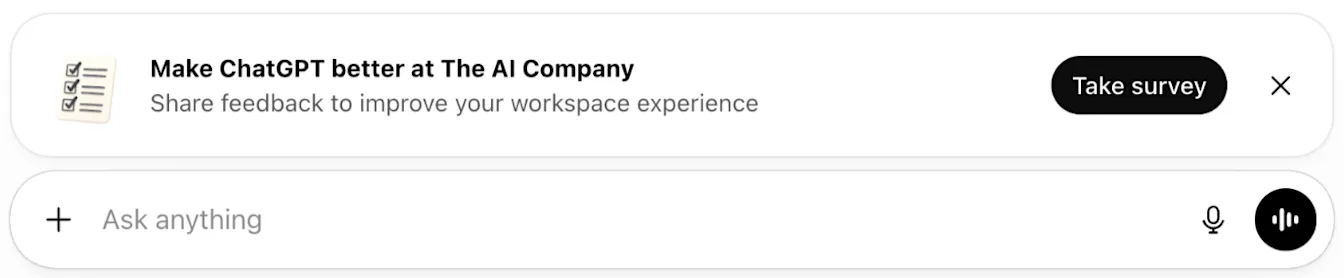
I sondaggi creati da OpenAI vengono programmati automaticamente e compaiono durante finestre di sondaggio predefinite. Questi sondaggi aiutano a misurare l'adozione nei momenti chiave del ciclo di vita di un'area di lavoro.
Creare un sondaggio creato dall'amministratore
Per avviare un sondaggio creato dall'amministratore:
Vai a Analisi dell'area di lavoro > Impatto.
Seleziona Invia nuovo sondaggio.
Inserisci un nome per il sondaggio.
Seleziona Crea.
I sondaggi vengono inviati subito dopo la creazione. Crea il sondaggio solo quando sei pronto ad avviarlo.
Comprendere la tempistica dei sondaggi
I sondaggi creati da OpenAI sono programmati in corrispondenza di traguardi specifici:
Giorno 120 dopo la creazione dell'area di lavoro (finestra di risposta di 30 giorni)
Giorno 240 dopo la creazione dell'area di lavoro (finestra di risposta di 30 giorni)
Queste tempistiche sono pensate per rilevare l'impatto dopo che i team hanno stabilito modelli di utilizzo, governance e formazione.
In alcuni casi, può essere inviato un sondaggio di recupero una tantum se un'area di lavoro ha perso finestre di sondaggio precedenti.
Visualizzare i report del sondaggio
Le risposte ai sondaggi in genere iniziano a comparire nei report entro 1-2 giorni.
I risultati vengono aggregati e mostrati nella dashboard Impatto.
Le singole risposte ai sondaggi non vengono visualizzate.
Esportare i risultati
Puoi esportare i dati dei sondaggi sull'impatto dall'analisi dell'area di lavoro per ulteriori analisi.
Per informazioni complete sull'esportazione, consulta l'appendice in: Analisi dell'area di lavoro in ChatGPT Enterprise ed Edu.
Esaminare i set di domande del sondaggio
I sondaggi sull'impatto usano set di domande predefiniti.
Aree di lavoro Enterprise
Ai membri viene chiesto:
«Quale delle seguenti opzioni riflette meglio l'impatto di ChatGPT sulla tua produttività?»
«In media, quante ore alla settimana stimi che ChatGPT ti aiuti a risparmiare sulle attività lavorative?»
I membri valutano anche il proprio accordo con le seguenti affermazioni:
«ChatGPT ha migliorato la qualità del mio lavoro.»
«ChatGPT ha aumentato la mia soddisfazione sul lavoro.»
«ChatGPT ha aumentato la mia capacità di completare nuove attività o mansioni.»
«ChatGPT ha migliorato la mia capacità di servire clienti, partner o stakeholder.»
Aree di lavoro Edu
Ai membri viene chiesto:
«Quale delle seguenti opzioni riflette meglio l'impatto di ChatGPT Edu sulla tua produttività nel lavoro o nello studio?»
«In media, quante ore alla settimana stimi che ChatGPT Edu ti aiuti a risparmiare sul lavoro o nello studio?»
I membri valutano anche il proprio accordo con le seguenti affermazioni:
«ChatGPT Edu migliora la qualità del mio lavoro o dei miei risultati di apprendimento.»
«L'uso di ChatGPT Edu aumenta la mia soddisfazione per il lavoro o l'apprendimento.»
«ChatGPT Edu mi aiuta a imparare, comprendere o applicare nuovi concetti.»
«ChatGPT Edu mi aiuta a pensare in modo più creativo o a esplorare nuove idee.»
Disattivare i sondaggi sull'impatto
Disattivare un sondaggio creato dall'amministratore
Vai a Analisi dell'area di lavoro > Impatto.
Seleziona il sondaggio dal menu dei sondaggi.
Seleziona Disattiva sondaggio.
Disattivare i sondaggi creati da OpenAI
Vai a Impostazioni dell'area di lavoro.
Apri la scheda Generale.
Scorri fino alla sezione Analisi dell'area di lavoro.
Disattiva Abilita sondaggi sull'impatto creati da OpenAI.