
Panoramica
Elimina una chat quando non ti serve più. Archivia una chat quando vuoi rimuoverla dalla barra laterale normale senza eliminarla.
L'eliminazione è definitiva. La chat archiviata rimane nel tuo account ed è soggetta alle stesse regole di conservazione delle altre chat salvate.
Eliminare una chat
Apri la cronologia delle chat di ChatGPT.
Seleziona il menu delle altre opzioni (•••) della chat che vuoi eliminare.
Seleziona Elimina.
Conferma l’eliminazione.
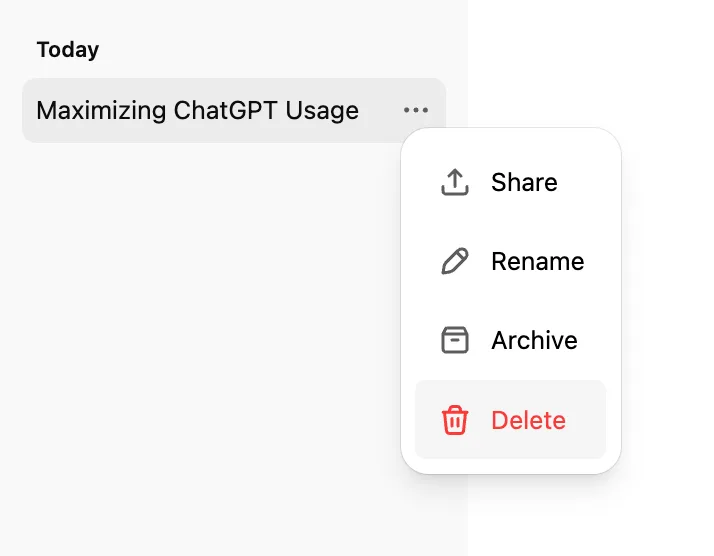
Dalla cronologia delle chat su dispositivi mobili
Su iOS o Android puoi anche eliminare una chat dalla cronologia:
Apri l’app ChatGPT.
Seleziona l’icona del menu (due linee orizzontali).
Trova la conversazione e tieni premuto il titolo.
Seleziona Elimina.
Quando elimini una chat:
ChatGPT la rimuove immediatamente dalla vista del tuo account.
OpenAI ne programma l’eliminazione definitiva dai propri sistemi entro 30 giorni, a meno che non sia già stata privata dei dati identificativi e dissociata dal tuo account o che OpenAI debba conservarla più a lungo per motivi di sicurezza o obblighi di legge.
Non puoi ripristinare una chat eliminata, né in ChatGPT né tramite l’assistenza OpenAI. Gli strumenti di conformità autorizzati potrebbero comunque accedere ai dati dell’area di lavoro previsti dalla politica di conservazione dei dati della tua organizzazione.
Archiviare una chat
Apri la cronologia delle chat di ChatGPT.
Seleziona il menu delle altre opzioni (•••) della chat che vuoi archiviare.
Seleziona Archivia.
Non è richiesta alcuna conferma.
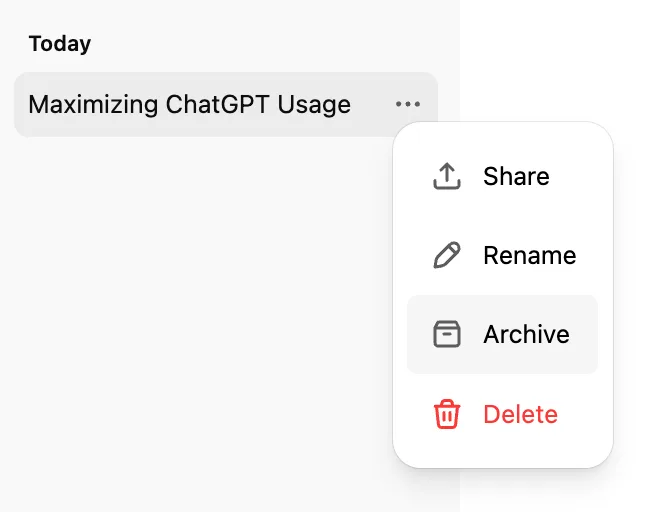
L'archiviazione rimuove la chat dalla barra laterale principale, ma non la elimina. Le chat archiviate restano disponibili nella ricerca.
Se archivi una chat usata per i risultati di un'attività pianificata, l'attività potrebbe essere messa in pausa durante un'esecuzione successiva. Per maggiori dettagli, consulta Attività pianificate in ChatGPT.
Gestire le chat archiviate
Apri Impostazioni.
Seleziona Controlli dati.
Seleziona Chat archiviate o Visualizza chat archiviate, a seconda del dispositivo. Se viene visualizzato Gestisci, selezionalo.
Seleziona Rimuovi dall'archivio per riportare una chat nella cronologia normale oppure Elimina per eliminarla.

Archiviare o eliminare tutte le chat
ChatGPT include controlli per archiviare o eliminare più chat contemporaneamente.
Apri Impostazioni.
Seleziona Controlli dati.
Seleziona Archivia tutte le chat o Elimina tutte le chat.
Controlla il messaggio di conferma, quindi continua.
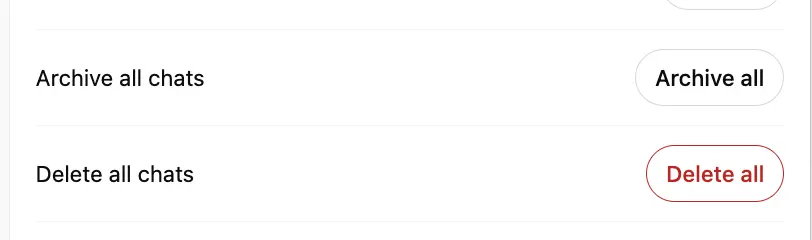
Queste azioni possono interessare le chat nell'account o nell'area di lavoro attualmente in uso, incluse quelle nei progetti. L'azione Elimina tutte le chat non può essere annullata.
Conservazione delle chat
Le chat, anche quelle archiviate, restano salvate nel tuo account finché non le elimini o non vengono rimosse in base a una politica di conservazione dei dati applicabile all’area di lavoro.
L’archiviazione di una chat non ne modifica il periodo di conservazione.
Le chat eliminate non sono più visibili nel tuo account da subito e la loro eliminazione definitiva è prevista entro 30 giorni, salvo le eccezioni descritte sopra.
Per ulteriori informazioni sulla conservazione delle chat, consulta: Conservazione delle chat e dei file in ChatGPT.
L’eliminazione di una chat non elimina i file salvati separatamente nella Libreria o in ChatGPT Spazio. Elimina questi file separatamente se vuoi rimuovere anche le copie salvate.
Dati delle app connesse
Se una conversazione ha utilizzato dati di un'app connessa, archiviando la chat vengono conservati sia la conversazione sia i dati dell'app connessa presenti al suo interno.
L'eliminazione della chat rimuove dal tuo account la conversazione e i dati dell'app connessa conservati al suo interno, fatti salvi gli obblighi legali e di conservazione standard.
L'eliminazione di una chat non elimina i dati originali dall'app connessa. Disconnettere un'app impedisce gli accessi futuri, ma non elimina le conversazioni precedenti che hanno già utilizzato i dati dell'app.
Cosa fare se non trovi una chat
Se non trovi una conversazione:
Verifica di aver effettuato l’accesso all’account OpenAI e all’area di lavoro corretti, usando l’indirizzo email o il metodo di Single Sign-On (SSO) corretto.
Se hai bloccato la conversazione, apri Progetti > Chat bloccate e inserisci il PIN del tuo account oppure usa un metodo di autenticazione supportato dal dispositivo.
Usa Cerca per trovare la conversazione.
Vai su Impostazioni > Controlli dei dati, quindi seleziona Chat archiviate o Visualizza chat archiviate, a seconda del dispositivo.
Ricarica ChatGPT oppure esci e accedi di nuovo.
Controlla su OpenAI Status se ci sono disservizi in corso.
Richiedi un’esportazione dei dati se hai bisogno di consultare quelli attualmente associati a un account per cui questa funzione è disponibile. Per istruzioni su come richiedere un’esportazione e consultare i dati che contiene, vedi: Esportare la cronologia e i dati di ChatGPT.
Per maggiori informazioni su come aprire le chat bloccate, vedi: Usare le chat bloccate in ChatGPT.
Conversazioni interrotte per motivi di sicurezza
Se ChatGPT interrompe una conversazione per un serio rischio di violenza o di danni ad altre persone, la conversazione non è più disponibile nella cronologia delle chat visibile nel tuo account.
Una conversazione interrotta per motivi di sicurezza è diversa da una conversazione che elimini o archivi personalmente. Le indicazioni di questo articolo sull’eliminazione e sull’archiviazione si applicano alle azioni che esegui nel tuo account.
Per maggiori informazioni, consulta: Perché ChatGPT ha interrotto la tua conversazione o sospeso temporaneamente il tuo account per timori legati alla violenza.
Le chat eliminate, comprese quelle rimosse con Elimina tutte le chat, non possono essere ripristinate.
Quando contatti l’assistenza OpenAI, indica l’email del tuo account e il metodo di accesso, il nome dell’area di lavoro se pertinente, la data approssimativa delle conversazioni mancanti e le verifiche che hai effettuato.