
概要
インパクトアンケートは、ワークスペースメンバーから自己申告の成果を収集する製品内アンケートです。回答は集計され、ワークスペース分析の Impact セクションに表示されるため、管理者は導入状況と組織全体の成果を把握できます。
ワークスペースの指標と機能の全体的な概要については、ChatGPT Enterprise と ChatGPT Edu のワークスペース分析をご覧ください。
注: Impact surveys は 2026年3月26日以降に順次提供開始されます。アンケートの受信を希望しないワークスペースは、この日付より前に上記の手順でオプトアウトしてください。
アンケートの種類
管理者作成アンケート
ワークスペースのオーナーは、ワークスペース分析 > Impact からいつでも管理者作成アンケートを開始できます。
管理者作成アンケートでは:
アンケート名と開始タイミングを選択可能
事前定義された質問セットを使用
カスタムの質問や回答選択肢には非対応
OpenAI 作成アンケート
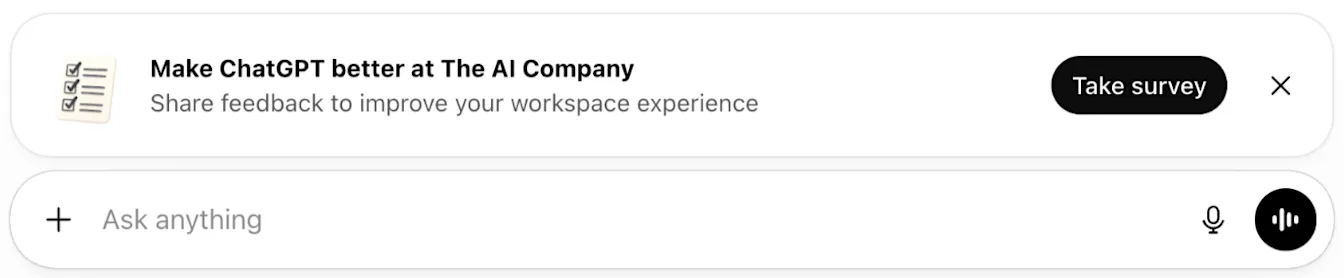
OpenAI 作成アンケートは自動的にスケジュールされ、事前定義されたアンケート期間中に表示されます。これらのアンケートは、ワークスペースのライフサイクルにおける重要な時点での導入状況を測定するのに役立ちます。
管理者作成アンケートの作成
管理者作成アンケートを開始するには、次の手順に従います。
ワークスペース分析 > Impact に移動します。
新しいアンケートを送信 を選択します。
アンケート名を入力します。
作成 を選択します。
アンケートは作成後すぐに送信されます。開始する準備ができてからアンケートを作成してください。
アンケート実施タイミング
OpenAI 作成アンケートは、特定のマイルストーンでスケジュールされます。
ワークスペース作成から 120 日目(30 日間の回答期間)
ワークスペース作成から 240 日目(30 日間の回答期間)
これらのタイミングは、チームが使用パターン、ガバナンス、トレーニングを確立した後のインパクトを把握するように設計されています。
場合によっては、ワークスペースが以前のアンケート期間を逃した場合に、1 回限りのキャッチアップアンケートが実施されることがあります。
アンケートレポートの表示
アンケートの回答は通常、1~2 日以内にレポートに表示され始めます。
結果は集計され、Impact ダッシュボードに表示されます。
個々のアンケート回答は表示されません。
結果のエクスポート
追加分析のために、ワークスペース分析からインパクトアンケートのデータをエクスポートできます。
エクスポートに関する詳しい情報は、ChatGPT Enterprise と ChatGPT Edu のワークスペース分析の付録をご覧ください。
アンケート質問セットの確認
インパクトアンケートでは、事前定義された質問セットを使用します。
Enterprise ワークスペース
メンバーには次の質問が表示されます。
「次のうち、ChatGPT があなたの生産性に与えた影響を最もよく表しているものはどれですか?」
「平均して、ChatGPT により仕事関連のタスクで週に何時間節約できていると思いますか?」
メンバーは次の記述への同意度も評価します。
「ChatGPT は私の仕事の質を向上させました。」
「ChatGPT により、仕事への満足度が高まりました。」
「ChatGPT により、新しいタスクや活動を完了する能力が高まりました。」
「ChatGPT により、顧客、パートナー、ステークホルダーに対応する能力が向上しました。」
Edu ワークスペース
メンバーには次の質問が表示されます。
「次のうち、ChatGPT Edu が仕事や学習での生産性に与えた影響を最もよく表しているものはどれですか?」
「平均して、ChatGPT Edu により仕事や学習で週に何時間節約できていると思いますか?」
メンバーは次の記述への同意度も評価します。
「ChatGPT Edu は、私の仕事または学習成果の質を向上させます。」
「ChatGPT Edu を使用することで、仕事や学習への満足度が高まります。」
「ChatGPT Edu は、新しい概念の学習、理解、または応用に役立ちます。」
「ChatGPT Edu は、より創造的に考えたり、新しいアイデアを探求したりするのに役立ちます。」
インパクトアンケートの無効化
管理者作成アンケートの無効化
ワークスペース分析 > Impact に移動します。
アンケートメニューからアンケートを選択します。
アンケートを無効化 を選択します。
OpenAI 作成アンケートの無効化
ワークスペース設定 に移動します。
一般 タブを開きます。
ワークスペース分析 セクションまでスクロールします。
OpenAI 作成インパクトアンケートを有効にする を無効にします。