
ChatGPT ワークスペースのエージェントは Slack にデプロイすることができ、ユーザーは Slack 内でエージェントとやり取りできるようになります。管理者として Slack のデプロイを有効にするには、次の3つの手順を完了する必要があります。
ChatGPT で Slack のワークスペースエージェントアプリを追加する
Slack に ChatGPT エージェントアプリを追加する
Slack の設定で、すべてのユーザーに対してグループ管理を有効にする
このページでは、管理者として Slack のデプロイを有効にするために必要なプロセスについて説明します。この管理者設定では、ワークスペースでのみ Slack のデプロイが可能になります。各エージェントの Slack チャンネルや返信の動作については、そのエージェントを Slack に追加する際に別途設定します。
前提条件
Slack 向け ChatGPT エージェントアプリのインストールがお使いの Slack ワークスペースで許可されている必要があります
Slack の有料プランを利用している必要があります
ChatGPT Business、ChatGPT Edu、または ChatGPT Enterprise のアカウントが必要です。
ChatGPT で Slack アプリのワークスペースエージェントを有効にする
ChatGPT ワークスペース設定から Slack アプリにワークスペースエージェントをインストールし、ワークスペースでアプリを有効にします。管理コンソールからアプリページを開くには、対象の ChatGPT ワークスペースを選択し、プラグインを開いて、レガシーアプリを管理を選択します。
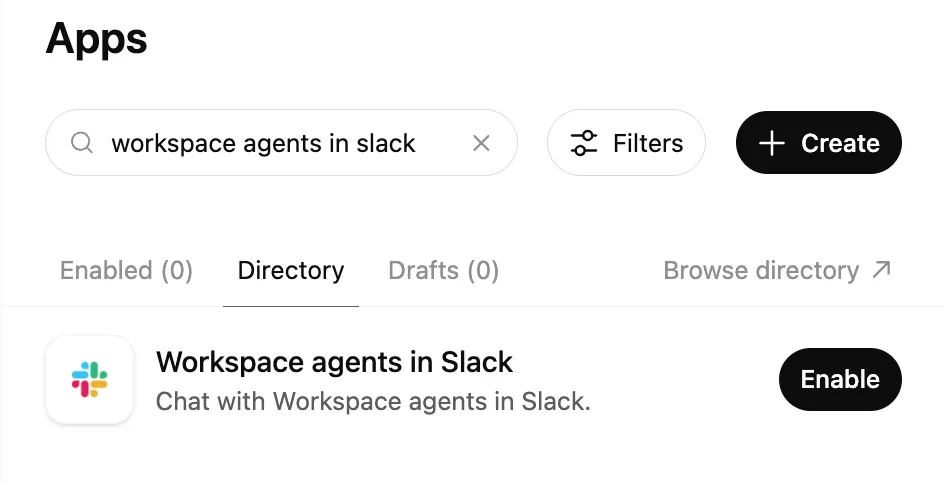
これは追加の ChatGPT アプリであり、ChatGPT 内の通常の Slack アプリと併せて有効にする必要があります。
Slack で ChatGPT エージェントアプリを有効にする
Slack に ChatGPT エージェントアプリをインストールするには、こちらのリンクをクリックしてください。まだサインインしていない場合は、ChatGPT アカウントへのサインインが必要です。以下に示す「ChatGPT エージェントを Slack に追加する」モーダルが表示されます。表示された情報を確認し、「Slack に進む」をクリックして続行します。その後、Slack の認証フローに誘導されますので、そこでアプリに必要な権限を確認し、付与してください。ワークスペースの設定によっては、Slack 管理者による承認が必要になる場合があります。
Slack ワークスペースで Slack Enterprise Grid を使用している場合は、こちらの手順に従って、必要な組織レベルの Slack 承認とワークスペースレベルの Slack 接続を作成する必要があります。
Slackの設定で、誰でもユーザーグループを作成できるようにする
Slack でワークスペースエージェントを使用するには、Slack ユーザーグループ管理をすべての Slack ユーザーに対して有効にする必要があります。これは、ワークスペースエージェントが、Slack にデプロイされた各エージェントを @メンションするためのユーザーグループを作成するためです。
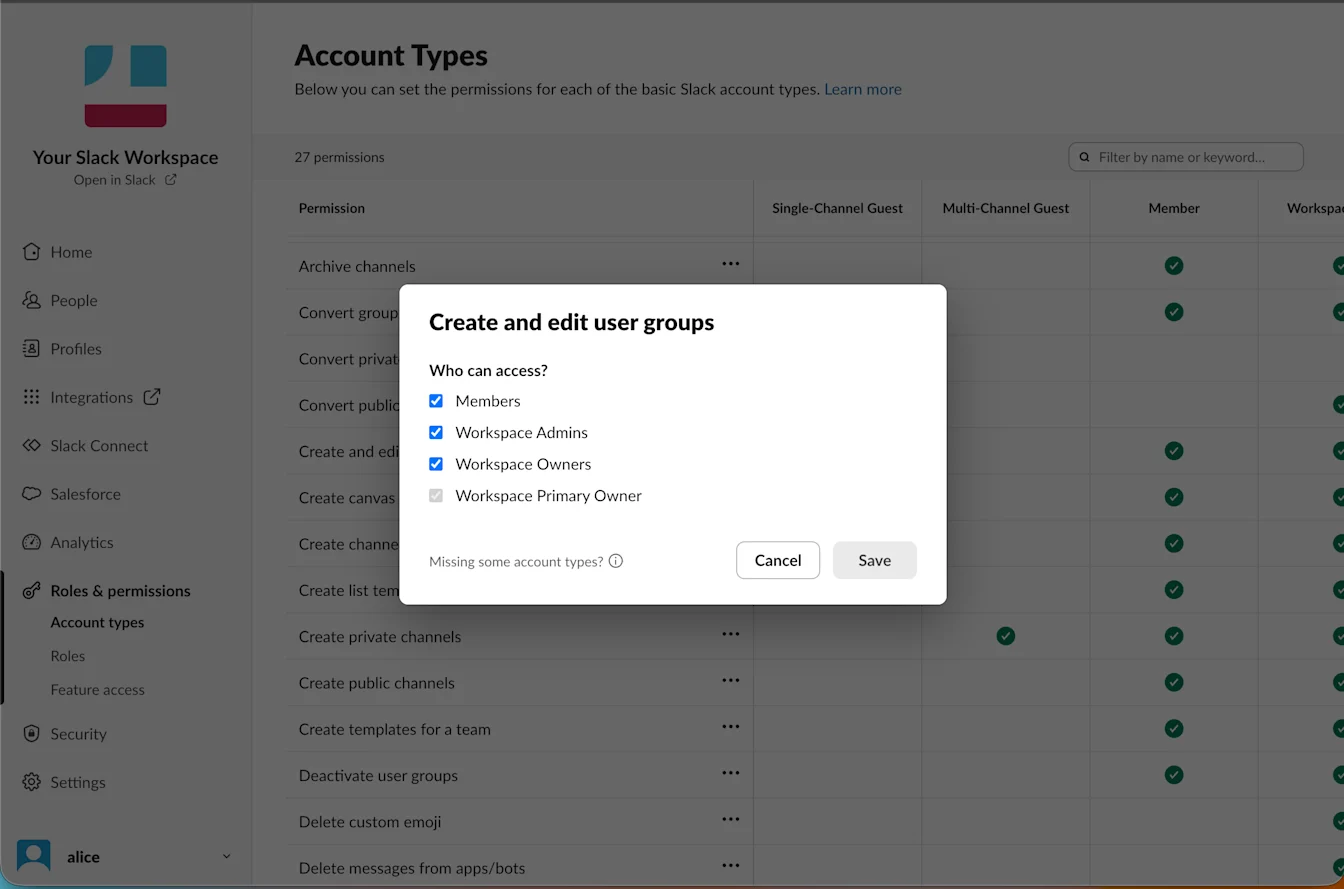
ユーザーグループ管理を有効にするには、Slack ヘルプセンターのこちらの手順に従ってください。