
注: ワークスペース メンバーがワークスペース エージェントを作成する前に、管理者は Slack を設定する必要があります。
ChatGPT Agents アプリは、ChatGPT ワークスペース エージェントの力を Slack にもたらします。これにより、ChatGPT ワークスペース エージェントを作成し、Slack チャンネルにデプロイして Slack からやり取りできます。チームの質問に回答し、他のシステムへの接続を使用して生産的なタスクを実行し、Slack でファイルを出力できます。
Slack Enterprise Grid 組織は、複数のワークスペースで ChatGPT Agents を使用できます。承認済みワークスペースを通じて Slack に接続した後、ユーザーは自分の Slack ワークスペースのいずれかに追加された任意のエージェントを呼び出せます。
できること
非公開チャンネルでエージェントにアクセス: 非公開の環境でエージェントとやり取りできます。エージェントを非公開システムに接続し、Slack から離れることなくメール送信、ドキュメント更新などに利用できます。
公開チャンネルで応答するようにエージェントを設定: 公開チャンネルのメッセージに自動応答するようエージェントを設定できます。たとえば、会社のナレッジ エージェントがヘルプ チャンネルで自動応答するように設定できます。
Slack でメッセージを送信するようにエージェントをスケジュール: スケジュールに従って動作し、結果を Slack チャンネルに送信するようにエージェントを設定できます。
ChatGPT Agents からの応答は不正確な場合があります。
ChatGPT Agents アプリのインストール
注: Slack Enterprise Grid を使用する Slack 組織では、インストール手順が異なります。これらの組織向けの手順は下記をご覧ください。
前提条件
Slack 用 ChatGPT Agents アプリのインストールが Slack ワークスペースで許可されていること
Slack の有料プランを利用している必要があります。
Slack ワークスペースの権限設定で、すべてのメンバーにユーザーグループの作成が許可されている必要があります。
ChatGPT の Business、Edu、Enterprise のいずれかのアカウントが必要です。
Enterprise の管理者は、さらに管理者用のアプリ設定でSlack のワークスペースエージェントアプリを有効にし、ユーザーグループのアクセス制御に必要な RBAC 設定も行う必要があります。なお、Business アカウントでは、ChatGPT 内の Slack アプリはデフォルトで有効になっています。
管理コンソールからアプリページを開くには、対象の ChatGPT ワークスペースを選択し、プラグインを開いてレガシーアプリの管理を選択します。
インストール
Slack で ChatGPT Agents アプリのインストールを開始するには、このリンクをクリックします。まだサインインしていない場合は、ChatGPT アカウントへのサインインが求められます。次に、以下に示す「ChatGPT を Slack に追加」モーダルが表示されます。表示された情報を確認し、「Slack に進む」をクリックして続行します。
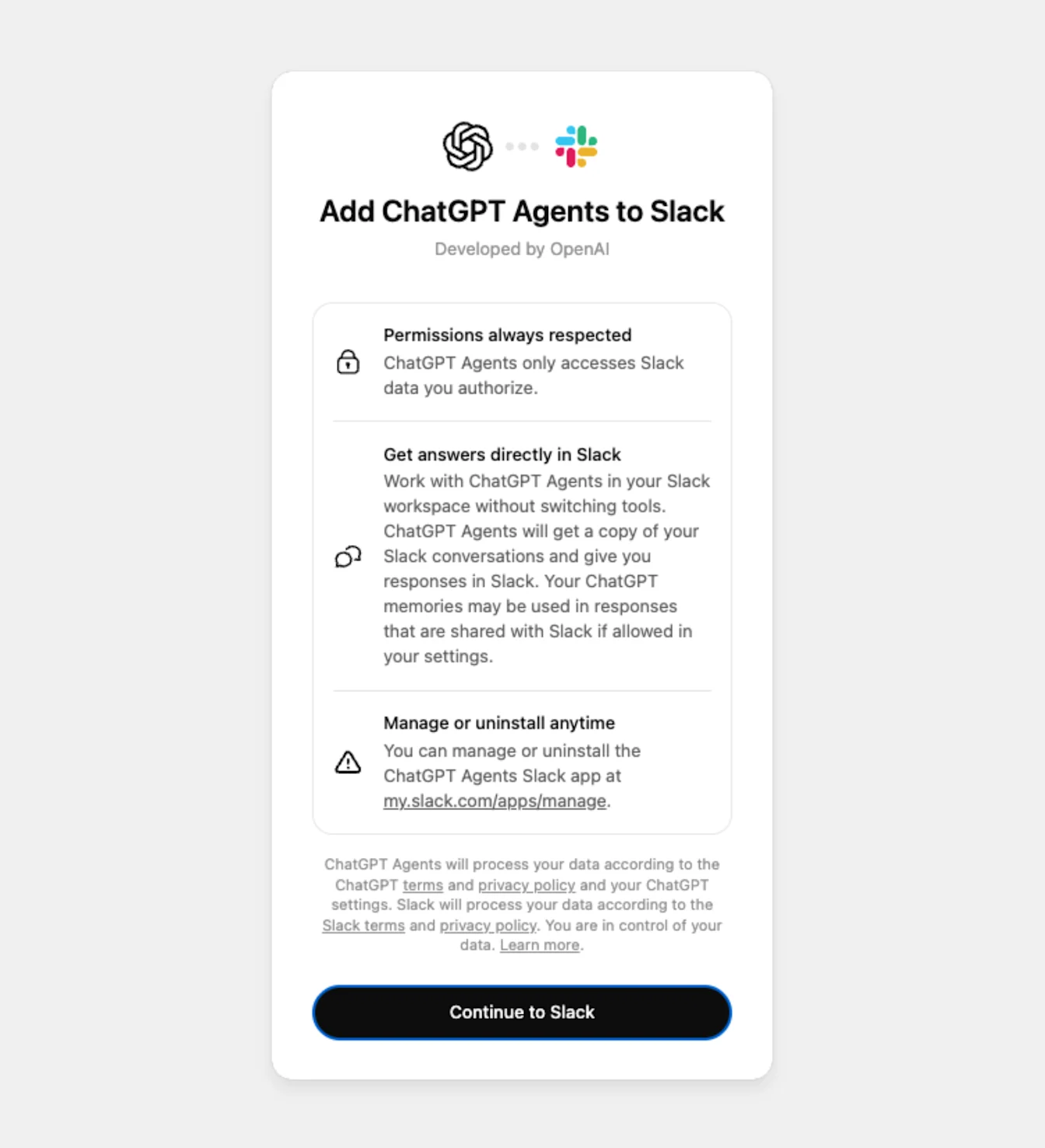
その後、Slack の認証フローに移動します。そこで、アプリに必要な権限を確認し、許可できます。ワークスペースの設定によっては、Slack 管理者による承認が必要になる場合があります。
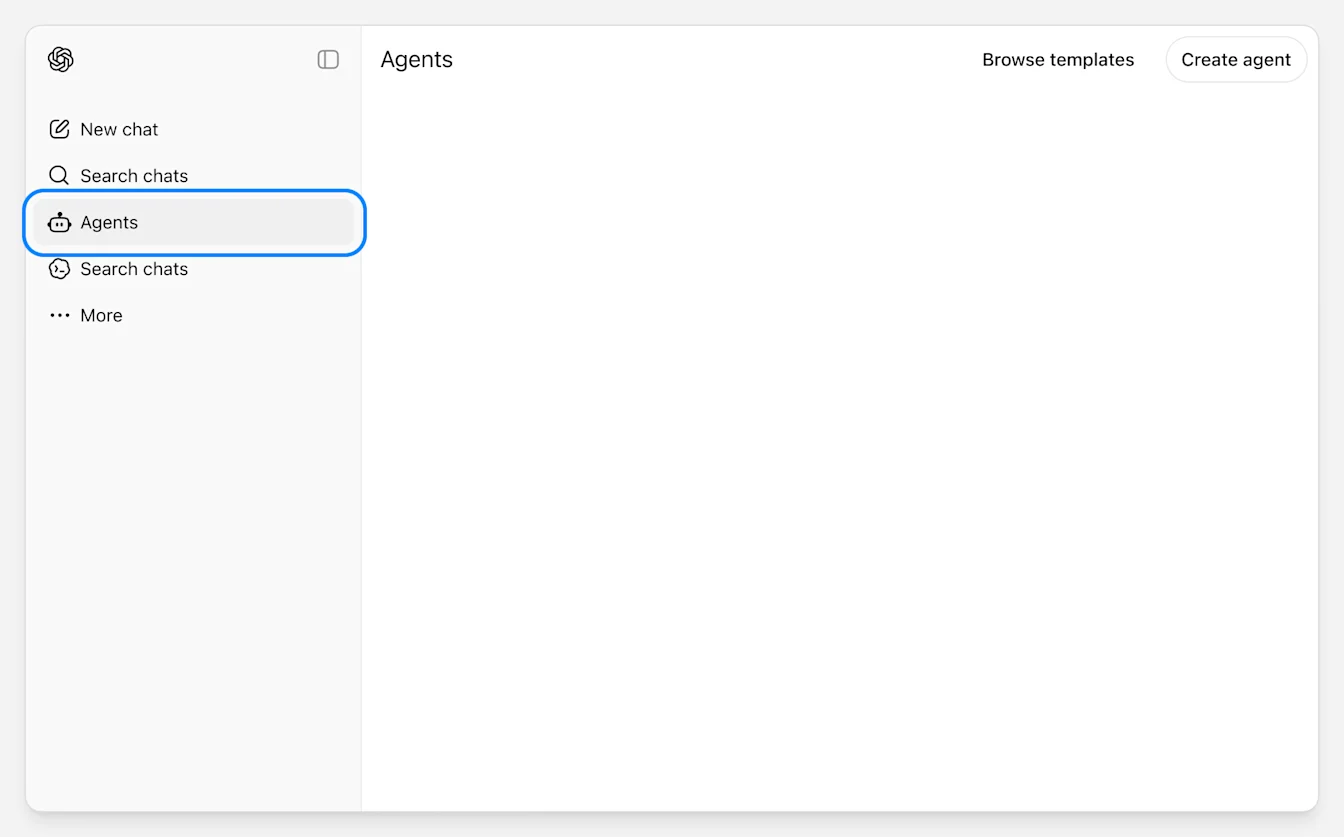
アプリのインストールが正常に完了したら、ChatGPT サイドバーの「Agents」タブに移動してエージェントを作成できます。この機能は管理者が制御する権限で制限されているため、このタブが表示されない場合は、ワークスペース管理者に Agents の有効化を依頼する必要があります。
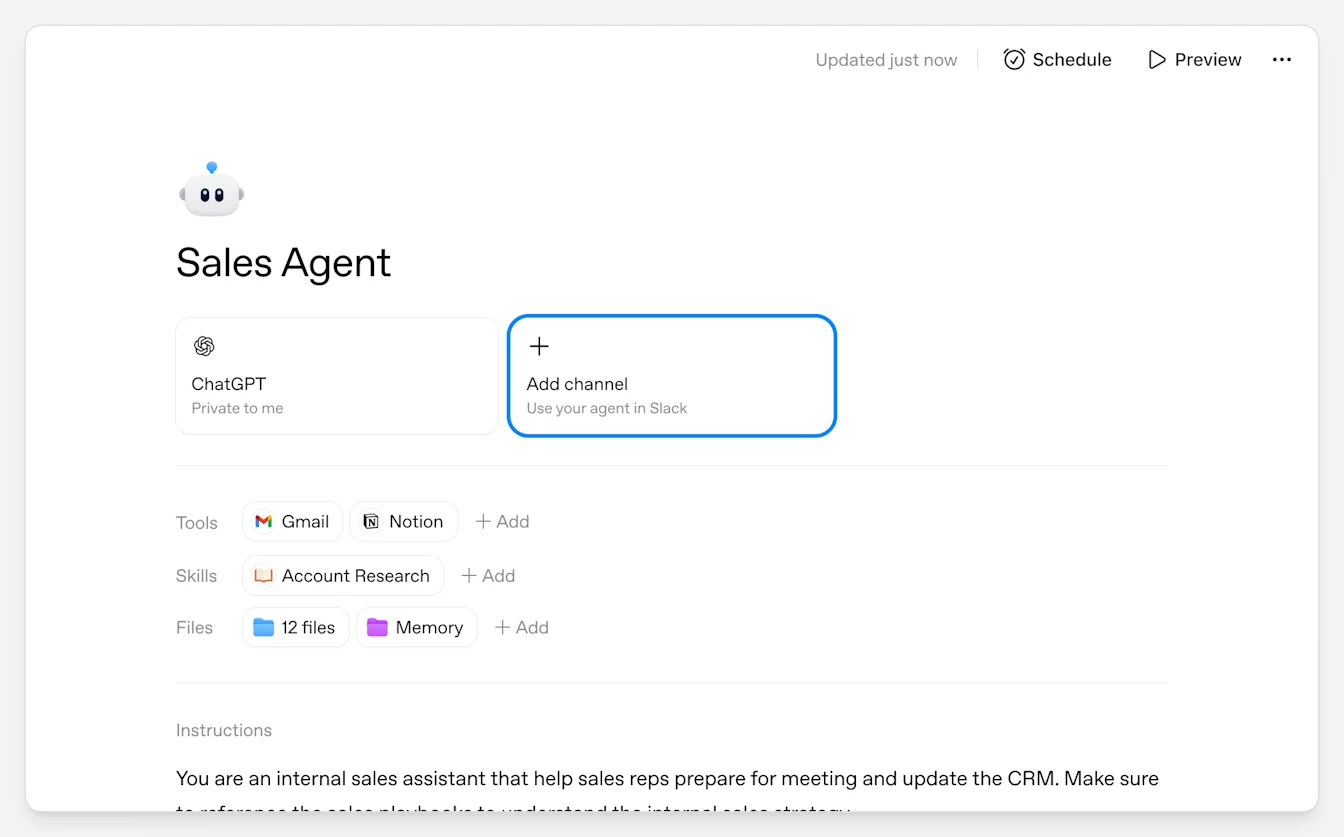
エージェントを作成したら、「チャンネルを追加」ボタンをクリックして、そのエージェントが Slack でやり取りできるようにします。他のユーザーが所有するエージェントで共同作業している場合、既存の Slack チャンネル設定を変更せずに変更内容を公開できます。ただし、Slack チャンネルの追加、削除、変更はエージェント所有者が行う必要があります。
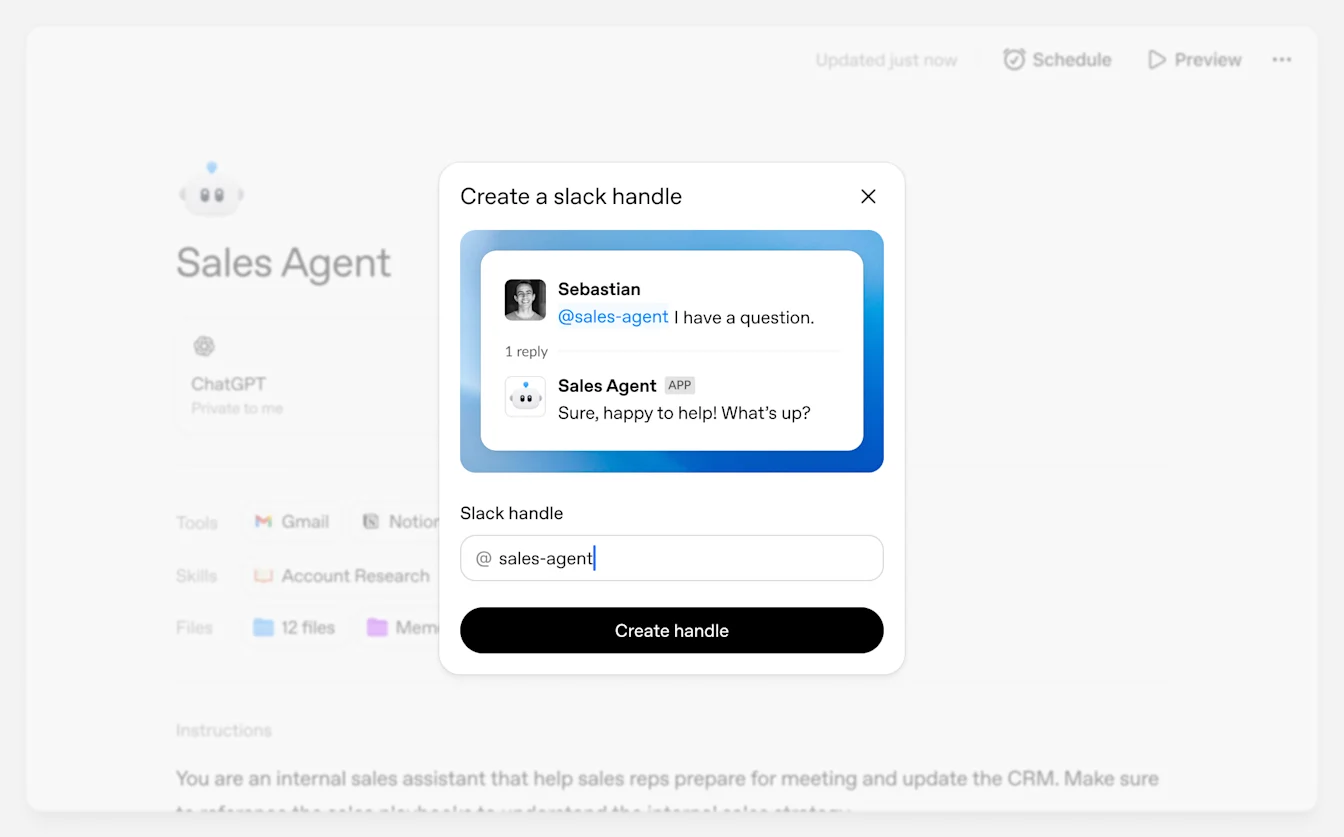
Slack からエージェントとチャットするために使用するハンドルの選択を求められます。このハンドルは、Slack ワークスペース内の他のユーザーグループと重複しない一意のものである必要があります。
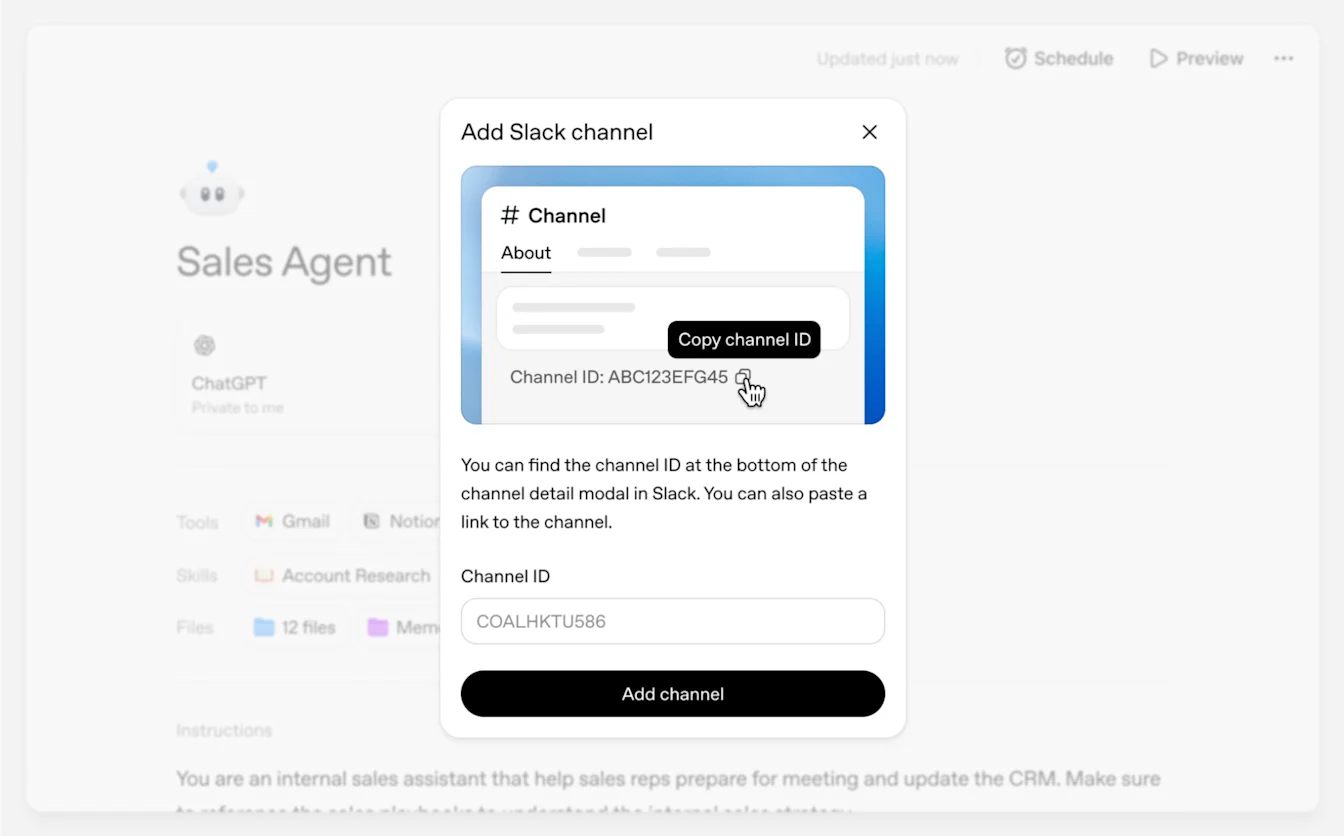
次に、エージェントとやり取りするチャンネルを指定します。エージェントを非公開の Slack チャンネルにデプロイする場合は、Slack チャンネル > インテグレーション > アプリを追加 に移動して、ChatGPT Agents Slack アプリを Slack チャンネルに追加する必要があります
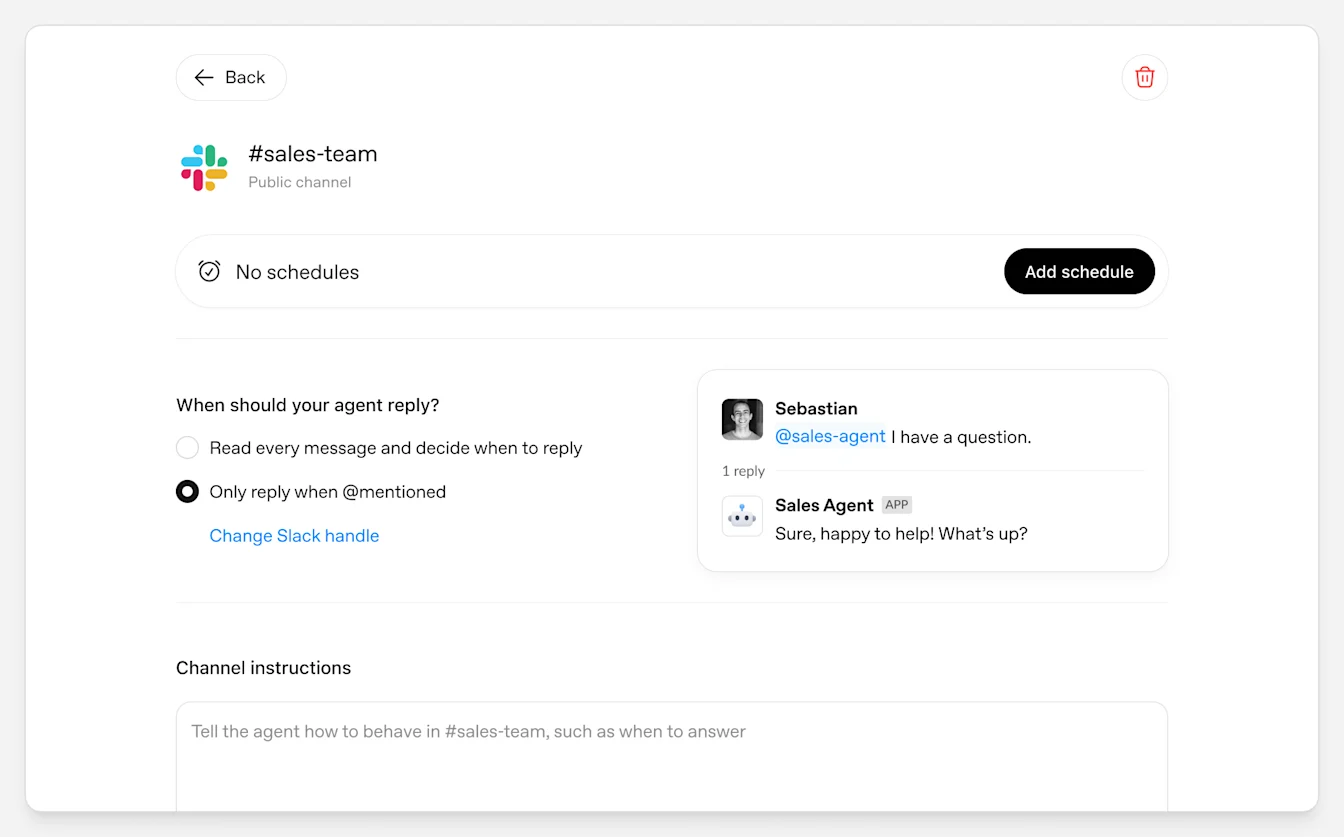
これが完了したら、チャンネルボタンをクリックして、スケジュールの設定、エージェントの応答方法の選択、Slack チャンネル用の追加指示の入力を行えます。「このエージェントはいつ応答しますか?」で、「関連するすべてのメッセージに応答」または「@メンションされた場合のみ返信」を選択します。「@メンションされた場合のみ返信」を選択し、「関連する返信があると、エージェントがスレッドでフォローアップします」と表示されている場合、メンション後に関連する返信が追加されると、エージェントはその Slack スレッドで続けて応答できます。
Slack Enterprise Grid 組織向けインストール
Slack Enterprise Grid 組織では、Slack 上の ChatGPT ワークスペース エージェントに、組織レベルの Slack 承認とワークスペース レベルの Slack 接続の両方が必要です。設定後、ユーザーは自分の Slack ワークスペースのいずれかに追加された任意のエージェントを呼び出せます。
この設定には 3 つの段階が必要です。
Slack 管理者は、Enterprise Grid 組織レベルで ChatGPT Agents Slack アプリを承認し、設定する必要があります。
Slack 管理者は、1 つ以上の Slack ワークスペースにアプリを追加する必要があります。
チームメンバーは、承認済みの 1 つのワークスペースを通じて ChatGPT 内から Slack に接続する必要があります。
ワークスペースの手順を省略すると、エージェントの Slack ハンドル作成が失敗する場合があります。組織レベルの承認を行わない場合、ワークスペース エージェントの機能が制限されることがあります。
前提条件
組織の Slack 管理者アカウントを持っている必要があります
Enterprise Grid を含む Slack の有料プランを使用している必要があります。
Business、Edu、または Enterprise の ChatGPT アカウントが必要です。
Enterprise 管理者は、必要な RBAC を含め、管理者アプリ設定から Slack アプリを追加で有効にする必要があります。ChatGPT の Slack アプリは、Business アカウントではデフォルトで有効になっています。
Slack 管理者によるインストール
ステップ 1:OAuth を通じて組織単位で ChatGPT Agents Slack アプリを承認
個別のワークスペースセレクターではなく Enterprise Grid の組織コンテキストから、Slack の組織管理者、組織オーナー、またはインテグレーション管理者のアカウントを使用して ChatGPT Agents Slack アプリをインストールしてください。ChatGPT エージェントビルダーに移動し、ダミーのエージェントと Slack チャネルを作成することで、ChatGPT から開始できます。こちらのドキュメントをご覧ください。
これにより、組織全体のチャネルとワークスペースでアプリを動作させるために必要な、組織単位の承認が Slack に付与されます。
ステップ 2:実際に利用するワークスペースへアプリを追加
組織単位のインストールが完了したら Slack 管理画面に戻り、ChatGPT ワークスペースのエージェントを利用するすべてのワークスペースにアプリを追加してください。
ステップ 3:メンバーによるユーザーグループ管理を許可
Slack 管理者として、https://app.slack.com/admin/permissions/account-types に移動します。
ChatGPT ワークスペースのエージェントを実行するワークスペースで、メンバーにユーザーグループの作成・編集権限が付与されていることを確認してください。
ChatGPT Agents はエージェントのハンドル用に Slack ユーザーグループを作成・管理するため、この権限が必要です。この権限がブロックされている場合、ビルダーには「Slack 管理者に、メンバーによるユーザーグループの管理を許可するよう依頼してください。Slack の設定を開く」
ステップ 4:対象ワークスペースでアプリが利用可能か確認
チームメンバーに接続を案内する前に、次の点を確認してください。
ChatGPT Agents Slack アプリが Enterprise Grid 組織で承認済み
対象のワークスペースにアプリを追加済み
そのワークスペースでユーザーグループの権限が有効
管理者向けの簡単なチェックリストは次のとおりです。
最初に組織単位で OAuth を承認
次に 1 つ以上のワークスペースへ追加
最後にメンバーによるユーザーグループ管理を有効化
Slack チームメンバーによるインストール
ステップ 1:ワークスペースから ChatGPT を開く
エージェントを構築して実行するワークスペース内で ChatGPT を使用していることを確認してください。
注:現在、ChatGPT ワークスペースのエージェントは個人アカウントでは利用できません。
ステップ 2:許可されたワークスペースで Slack に接続
ChatGPT から Slack への接続を求められたら、エージェントを利用する Slack ワークスペースを選択してください。
Slack の組織ではなく、Slack ワークスペースに接続してください。
ステップ 3:エージェントの Slack 設定を完了
ワークスペース単位で Slack に接続すると、次の操作が可能になります。
ChatGPT エージェントビルダーでエージェントに Slack ハンドルを設定
複数の Slack チャネルにエージェントを追加
Slack チャネルでエージェントとやり取りし、実行をスケジュール
Slack ハンドルの作成中に権限エラーが表示される場合は、通常、Slack 管理者がメンバーによるユーザーグループの管理をまだ許可していないことを意味します。
ステップ 4:エラー発生時に正しいワークスペースへ再接続
以前に別のワークスペースまたは組織へ Slack を接続していた場合は、再接続し、Slack の認証フローを完了する際にワークスペースのドロップダウンから管理者承認済みの Slack ワークスペースを選択してください。
特定のワークスペースではなく組織を参照する接続は、当初は有効に見えても、ChatGPT が Slack ハンドルの作成や Slack ユーザーグループの同期を試みると失敗することがあります。
トラブルシューティング
ビルダーに「Slack に再接続し、このハンドルを作成する Slack ワークスペースを選択してください」と表示される場合、Slack 接続が特定のワークスペースではなく組織に紐づいている可能性があります。
ビルダーに「あなたのワークスペースは ChatGPT Agents で Slack を使用するように設定されていません。管理者に設定を依頼してください」と表示される場合、管理者は Slack のアカウント種別権限を更新する必要があります。
接続時には Slack が機能するのにハンドル作成では機能しない場合は、次の両方を確認します。
目的のワークスペースにアプリが追加されている
ワークスペースがメンバーによるユーザーグループの作成と編集を許可している
推奨ロールアウト メモ
Enterprise Grid 組織では、管理者が組織レベルでアプリを一度承認し、その後エージェントを利用可能にするワークスペースへ追加します。
チームメンバーは、承認済みの 1 つのワークスペースを通じて ChatGPT から Slack に接続します。接続後、ユーザーは自分の Slack ワークスペースのいずれかに追加された任意のエージェントを呼び出せます。
Slack ドキュメント:
プライバシーとセキュリティ
ChatGPT は Slack の既存の権限設定に従います。検索できるのは、Slack ですでにアクセス権を持つメッセージとファイルのみです。
ワークスペースの監査データとコンプライアンスデータについては、Enterprise および Edu のお客様向け OpenAI コンプライアンスプラットフォームをご覧ください。
当社のプライバシーポリシーの詳細は、こちらをご覧ください。