
入力欄の予測機能は、すべての対応地域で、個人向け ChatGPT Pro プランをご利用の 18 歳以上のユーザーにベータ版として提供されています。Codex デスクトップアプリのローカルスレッドと SSH スレッドで、GPT-6 Astra、GPT-6.1 Sol、GPT-6.1 Terra を使用する際に利用できます。
概要
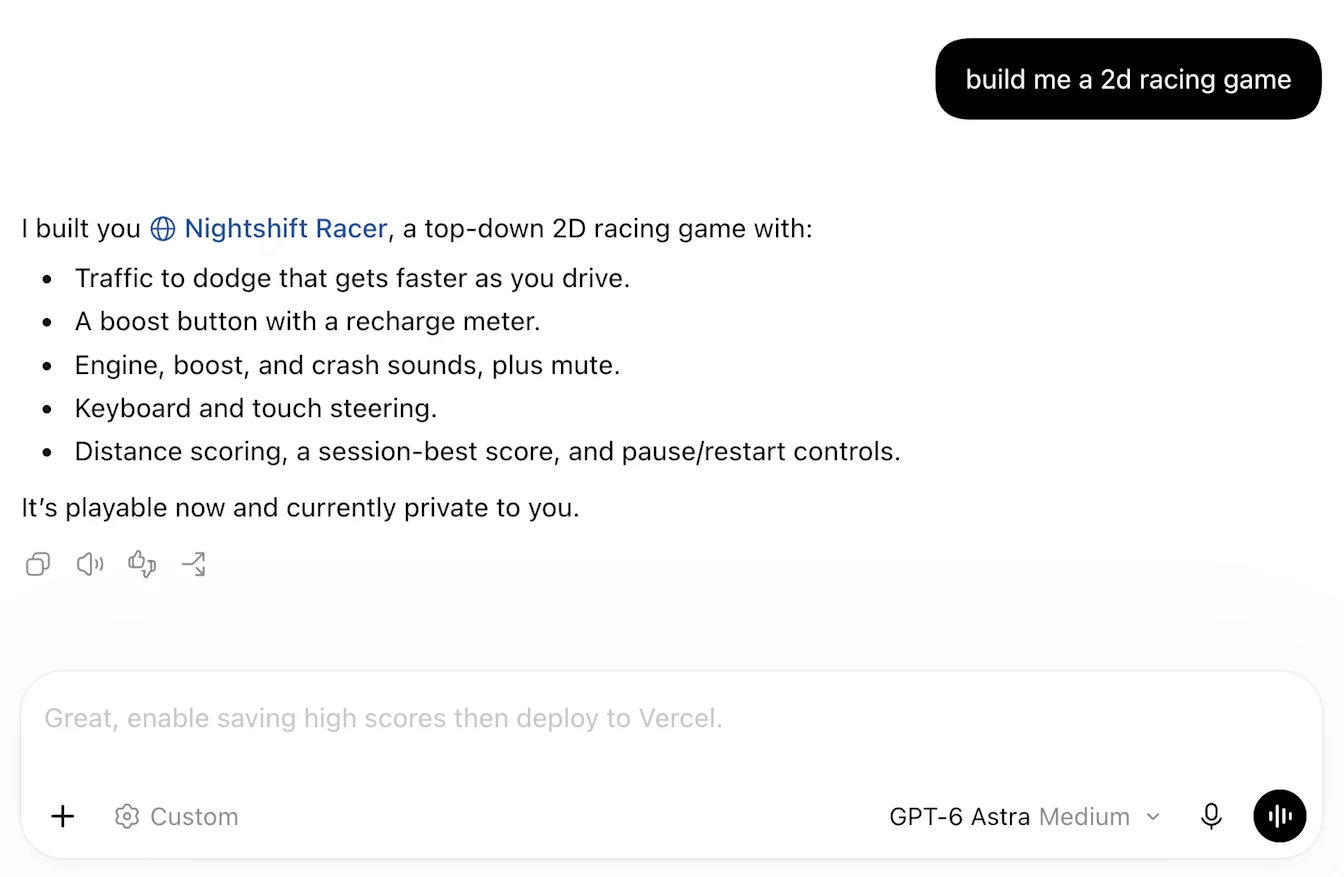
メッセージ入力欄の予測候補は、現在の Codex スレッドの会話に基づいて、次に入力したいメッセージを提案するベータ版の機能です。Codex の応答が完了すると、メッセージ入力欄に候補が表示されることがあります。入力欄の予測機能が、候補を表示しないと判断する場合もあります。
候補を採用したり、編集したり、自分でメッセージを書いたりできます。予測候補が必ずしも意図に合うとは限らないため、送信前に内容を確認してください。
利用条件
メッセージ入力欄の予測候補機能は現在ベータ版として提供されています。すべての対応地域で、個人向け ChatGPT Pro アカウントをご利用の 18 歳以上の方が、Codex デスクトップアプリで利用できます。対応モデルを使用するローカルスレッドと SSH スレッドで利用できます。
ウェブ版やデスクトップ版の Chat では予測候補を利用できません。Work では、ローカルの Work スレッドや会話を使用している場合、予測候補が表示されることがあります。
対応モデル
予測候補は、ローカルスレッドと SSH スレッドで GPT-6 Astra または GPT-6.1 Sol を使用する場合に対応しています。この機能を利用するには、ローカルスレッドまたは SSH スレッドで、いずれかの対応モデルを選択してください。
メッセージ入力欄の予測候補の使い方
Codex デスクトップアプリを更新し、個人向け ChatGPT Pro アカウントにサインインします。
対応モデルを使用するローカルスレッドまたは SSH スレッドを開き、メッセージを送信します。
Codex の応答が完了したら、メッセージ入力欄に候補が表示されているか確認します。
Tab キーを押すと、候補を採用できます。テキストを確認または編集し、準備ができたら送信します。
別の内容を書きたい場合は、そのまま自分のメッセージを入力してください。予測候補を待たずに入力を続けられます。予測候補を採用すると、メッセージ入力欄にテキストが追加されます。自動で送信されることはありません。
予測候補をオフにする方法
対象ユーザーの場合、メッセージ入力欄の予測候補はデフォルトでオンになっています。オフにする手順は次のとおりです。
Codex デスクトップアプリで設定を開きます。
一般、メッセージ入力欄の順に進みます。
予測候補を表示をオフにします。
同じ場所で予測候補を表示を再びオンにできます。

予測候補でのコンテキストの利用
予測候補の生成には、現在のスレッドの会話が使われます。過去の作業や接続済みアプリのコンテキストがすでにスレッドに含まれている場合は、その情報が予測候補に反映されることがあります。予測候補機能が独自にメモリを参照したり、接続済みアプリから情報を取得したりすることはありません。メモリがオフでも予測候補を利用できます。
メモリを有効にするには、設定 → パーソナライズに進み、Codex のメモリを有効にするをオンにしてください。スレッドにすでに含まれているメモリのコンテキストは、予測候補のパーソナライズに役立ちます。Codex のメモリについて詳しく見る。
トラブルシューティング
予測候補が表示されない場合は、アプリが最新であること、予測候補を表示がオンになっていること、アカウント、モデル、スレッドの種類が対応していることを確認してください。
予測候補は、すべての応答の後に表示されるわけではありません。表示されないことだけで、問題があるとは限りません。自分でメッセージを入力して会話を続けられます。
候補がやりたいことに合わない場合は、採用せずに自分でメッセージを書いてください。予測候補をオフにすることもできます。
よくある質問
予測候補の採用方法
Tab キーを押して予測候補を採用し、確認または編集してから送信してください。採用しても自動で送信されることはありません。
メッセージ入力欄の予測候補にかかる追加料金
ベータ期間中、対象の Pro ユーザーは追加料金なしでメッセージ入力欄の予測候補を利用できます。
予測候補と使用量上限の関係
ベータ期間中、予測候補の生成は Codex の使用量上限にカウントされず、クレジットも消費しません。採用した予測候補を含め、メッセージを送信する際には、通常の Codex の使用量上限と料金が適用されます。
予測候補の表示にかかる時間
Codex の応答が完了してから予測候補が表示されるまで、数秒かかる場合があります。長い会話では、さらに時間がかかることがあります。待たずに自分でメッセージを入力してもかまいません。
予測候補を使う必要性
使う必要はありません。予測候補の利用は任意です。採用した候補を送信前に編集することも、候補を無視することも、予測候補をオフにすることもできます。
適用されるデータ保持・プライバシーポリシー
送信したメッセージには、Codex の保持・削除ポリシーが適用されます。詳しくは、ChatGPT のデータコントロールとモデルの性能向上におけるデータの利用方法をご覧ください。
Work やその他のクライアントでの予測候補の利用
ベータ期間中、予測候補は個人向け ChatGPT Pro プランで、Codex デスクトップアプリを使用する場合にのみ利用できます。他のプランやウェブ版、Chat では利用できません。
メッセージ入力欄の予測候補と新しい会話ページの提案との違い
新しい会話ページの提案は、タスクを始めるのに役立ちます。メッセージ入力欄の予測候補は、既存の会話で Codex の応答が完了した後に、次のメッセージを提案します。メッセージ入力欄の予測候補は、予測候補を表示で設定できます。
入力途中のメッセージの補完への対応
ベータ期間中、メッセージ入力欄の予測候補は、次のメッセージを全文で提案します。入力に合わせて単語ごとに更新されることはありません。予測候補を採用して編集することも、自分でメッセージを書き続けることもできます。
予測候補の利用にあたっての新しい会話の必要性
新しい会話を始める必要はありません。機能の利用条件を満たしていれば、既存の会話でも予測候補が表示されることがあります。いつもどおり会話を続けてください。長い会話では、予測候補の表示に時間がかかる場合があります。
後で使うための予測候補の保存方法
予測候補は自分でコピーできます。Tab キーを押してメッセージ入力欄に追加し、後で参照できる場所にテキストをコピーしてください。採用しても送信されることはありません。メッセージ入力欄のテキストは、今送りたいメッセージに置き換えられます。
メッセージ入力欄の予測候補によるタスクの自動継続
自動で継続することはありません。メッセージ入力欄の予測候補機能が、次のメッセージを自動で採用したり送信したりすることはありません。予測候補は毎回内容を確認し、送信するかどうか判断してください。
メッセージ入力欄の予測候補に必要な macOS のキーボード権限
追加の権限は必要ありません。メッセージ入力欄の予測候補に、追加のキーボード権限は必要ありません。macOS に権限のリクエストが表示された場合は、アプリのどの機能がアクセスを求めているか確認してください。
予測候補に関する問題の報告方法
OpenAI サポートにお問い合わせいただけます。予測候補の内容、期待していた内容、使用していたモデル、デスクトップアプリのバージョンをお知らせください。スクリーンショットを添付する場合は、個人情報や機密情報を削除してください。