
概要
ワークスペースは、独自のメンバー、設定、リソースを持つ ChatGPT 環境です。ワークスペースのロール、シートタイプ、機能の権限は、それぞれアクセスできる範囲の異なる部分を管理します。
| 変更する | 使用 | 詳細を見る |
|---|---|---|
| ユーザーが管理できる項目 | 組み込みのワークスペースロール | 以下からワークスペースのロールを選択してください。 |
| ユーザーがアクセスできるプロダクト | シートタイプ | 以下からシートタイプを選択してください。 |
| グループに所属している、またはグループを管理しているユーザー | グループのメンバーシップまたはグループマネージャーの指定 | グループとグループマネージャーの管理。 |
| 利用できる機能 | ワークスペースのデフォルト設定とカスタムロール | ロールベースのアクセス制御による機能アクセスの管理。 |
提供状況
以下の組み込みワークスペースロールは、ChatGPT Enterprise および Edu に適用されます。この記事のシートタイプとメンバー管理に関する手順は、ChatGPT Enterprise を対象としています。グループマネージャーの委任は ChatGPT Enterprise で利用できます。
ワークスペースのロールを選択する
各ワークスペースには、以下の4 つの組み込みロールがあります。
メンバー:シートタイプ、プラン、権限で許可されている機能を使用できます。メンバーロールには管理者権限は付与されません。
アナリティクス閲覧者:メンバーアクセス権を持ち、ワークスペースの分析データも閲覧できます。
管理者:メンバーとグループの管理を支援し、Codex アクセストークンを管理して、サポート対象の管理タスクを実行します。
所有者:ワークスペース設定、請求、ID 設定、メンバーシップ、カスタムロールを管理します。所有者は追加の所有者を招待できます。
表は、各組み込みロールで付与される権限を示しています。ロールによって、シートタイプ、プラン、または機能の利用資格が上書きされることはありません。たとえば、Codex のみのシートでは、ワークスペース内でのロールによって ChatGPT へのアクセス権が付与されることはありません。
| 権限 | メンバー | 分析閲覧者 | 管理者 | 所有者 |
|---|---|---|---|---|
| 基本的なチャット機能を使用する | はい | はい | はい | はい |
| ワークスペースのユーザーを表示 | はい | はい | はい | はい |
| ワークスペース分析を表示 | — | はい | はい | はい |
| 新規メンバーを招待する | — | — | はい | はい |
| 新規管理者または所有者を招待する | — | — | — | はい |
| 招待の取り消し | — | — | はい | はい |
| ユーザーの削除 | — | — | はい | はい |
| ユーザーのワークスペースロールを変更する | — | — | — | はい |
| サポートされている体験でグループを表示 | はい | はい | はい | はい |
| グループを管理する | — | — | はい | はい |
| 「Billing(請求)」でプラン情報を表示 | — | — | はい | はい |
| 「Billing(請求)」で請求書を表示 | — | — | — | はい |
| 「Identity & Provisioning(ID とプロビジョニング)」の表示と管理 | — | — | — | はい |
| ワークスペース設定の表示と管理 | — | — | — | はい |
| GPT の作成 | はい | はい | はい | はい |
| GPT 設定の表示と管理 | — | — | — | はい |
| アプリの表示と管理 | — | — | はい | はい |
共有時にグループが表示されても、グループディレクトリ全体を参照または編集する権限は付与されません。 利用可否と表示に関するルールについては、グループとグループマネージャーの管理を参照してください。
ChatGPT Enterprise では、オーナーまたは管理者がメンバーをグループマネージャーに指定することもできます。 これは、選択したグループタスクに追加で付与される指定です。組み込みのワークスペースロールに置き換わるものではなく、シートタイプも変更しません。 割り当てと委任された権限については、グループとグループマネージャーの管理を参照してください。
ChatGPT Enterprise でシートタイプを選択する
ChatGPT Enterprise は、ChatGPT のスタンダードシートと Codex シートに対応しています。Codex シートでは Codex にのみアクセスできます。ワークスペースには、いずれかのシートタイプのみ、または両方を組み合わせて設定でき、シートは組み込みの任意のロールに割り当てることができます。
シートタイプごとの製品アクセスについては、ChatGPT Enterprise とは?をご覧ください。クレジットベースの請求を使用する契約については、Codex の利用料金に関するクレジットベースの料金表をご覧ください。米ドル建てのトークンベース課金の対象となる ChatGPT Enterprise 契約については、Enterprise のトークンベースのレート表をご覧ください。
ChatGPT Enterprise のメンバーを管理する
メンバーを招待する
ワークスペースのオーナーと管理者は、メールまたは CSV アップロードでメンバーを招待したり、SCIM を通じてメンバーをプロビジョニングしたりできます。新規管理者またはオーナーを招待できるのは、オーナーのみです。
ChatGPT Enterprise ワークスペースは、組織内で継続的に協働するためのものです。チームに継続して所属する見込みのある人を招待してください。サービス契約に違反する形でシート割り当てを不正利用した場合、ワークスペースの無効化やアカウントの停止につながる可能性があります。
メールで招待する
Enterprise ワークスペースで、ワークスペース設定 > メンバーに移動し、+ 追加を選択します。
メールで招待を選択し、相手のメールアドレスを入力して、ワークスペースのロールを選択します。シートタイプが表示されている場合は、いずれかを選択します。
さらに招待するには、他の行にメールアドレスを入力するか、 Add more を選択します。準備ができたら、 Send invites を選択します。
CSV ファイルでメンバーを一括招待する
受信者1人につき1行とし、1ファイルあたりの受信者数が最大 1,000 人となる CSV ファイルを用意してください。以下の形式を使用してください。
ワークスペース設定 > メンバーで、+ 追加を選択し、次にメールで招待するを選択します。
CSV をアップロードを選択し、ファイルを選びます。招待するユーザーと、それぞれのワークスペースでのロールを確認します。シートタイプが表示されている場合は、それらも確認します。招待を送信を選択します。
一括招待を開始しましたと表示されたら、ページを離れてもかまいません。今すぐ進捗を確認するには、通知を表示を選択するか、後で通知アイコンを開いてください。一括招待を開くと、処理済みの宛先数と、対応が必要なアドレスを確認できます。一時的な失敗は、可能な場合、自動的に再試行されます。
CSV 形式
email,role,seat typeuser1@company.com,member,Codexanalyst1@company.com,member,ChatGPTadmin@company.com,admin,Codexit@company.com,owner,ChatGPT
| 列 | 使用できる値 |
|---|---|
ロール | owner、admin、member、analytics_viewer |
シートタイプ | ChatGPT、Codex |
ロールとシートタイプの値では、大文字と小文字は区別されません。ロールを空欄にした場合、認識されないロールを入力した場合、または割り当てる権限のないロールを選択した場合、招待先のユーザーはメンバーとして招待されます。シートタイプを空欄にした場合は、ワークスペースのデフォルトが使用されます。
デフォルトのシートタイプは、「ワークスペース設定」>「ID とアクセス」で設定できます。SCIM 経由でプロビジョニングされたメンバーは、このデフォルトを引き継ぎます。
メンバーを追加すると、Enterprise 契約に基づく請求やクレジットに影響する場合があります。シートの追加、差額調整(true-up)、共有クレジットについて詳しくは、「Enterprise、Edu、Business プランの柔軟な料金設定」をご覧ください。
個人用ワークスペースを持つ従業員を確認する
対象となる ChatGPT Enterprise ワークスペースのオーナーと管理者は、組織で検証済みのメールドメインを使用して個人用 ChatGPT ワークスペースを利用しているユーザーを確認し、会社のワークスペースに招待できます。
確認済みのドメインは、選択した Enterprise ワークスペースに関連付けられている必要があります。そのワークスペースにすでに所属しているユーザーは、この一覧から除外されます。
個人用ワークスペースの一覧を開きます
管理する Enterprise ワークスペースを開きます。
「ワークスペース設定」>「メンバー」に移動します。
「個人用ワークスペース」を選択します。
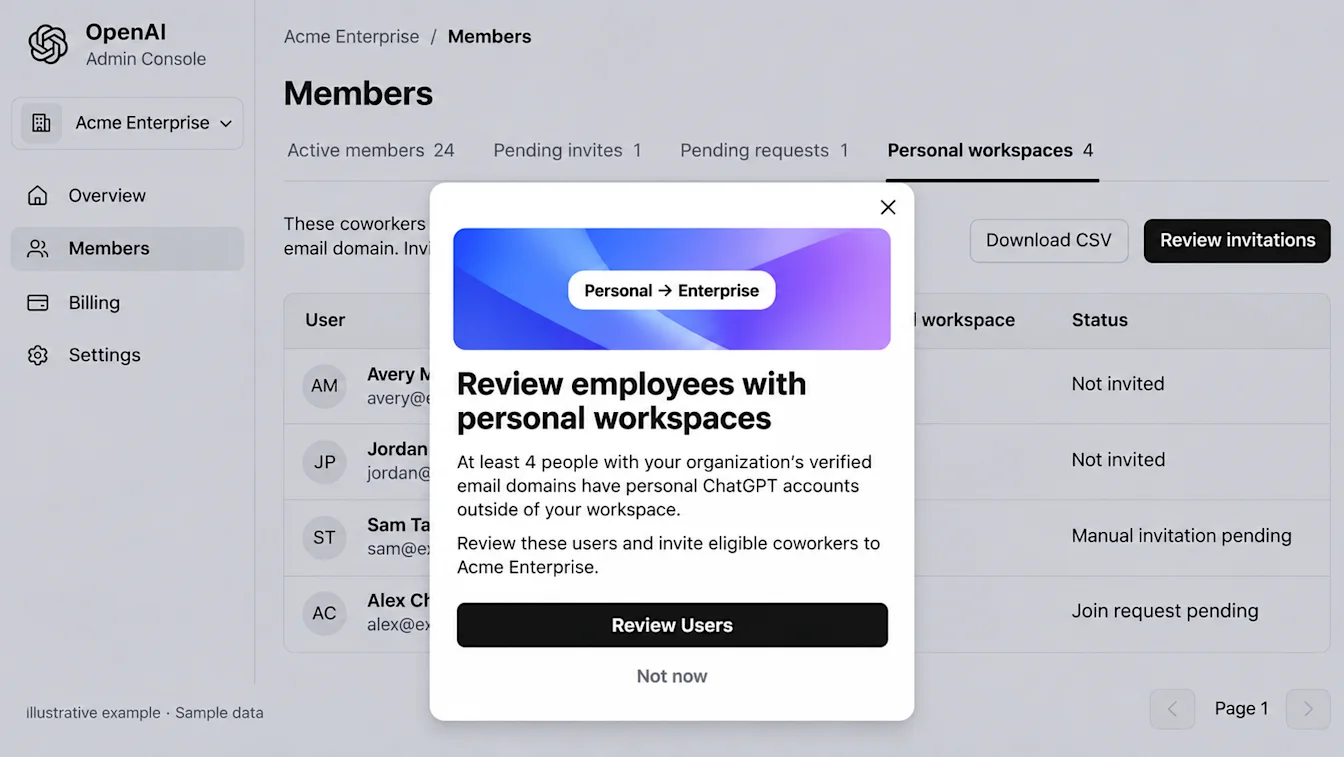
従業員が個人用ワークスペースを使用していることに関する通知が表示される場合もあります。「ユーザーを確認」を選択すると、同じリストが開きます。リストを開いても、招待は送信されません。
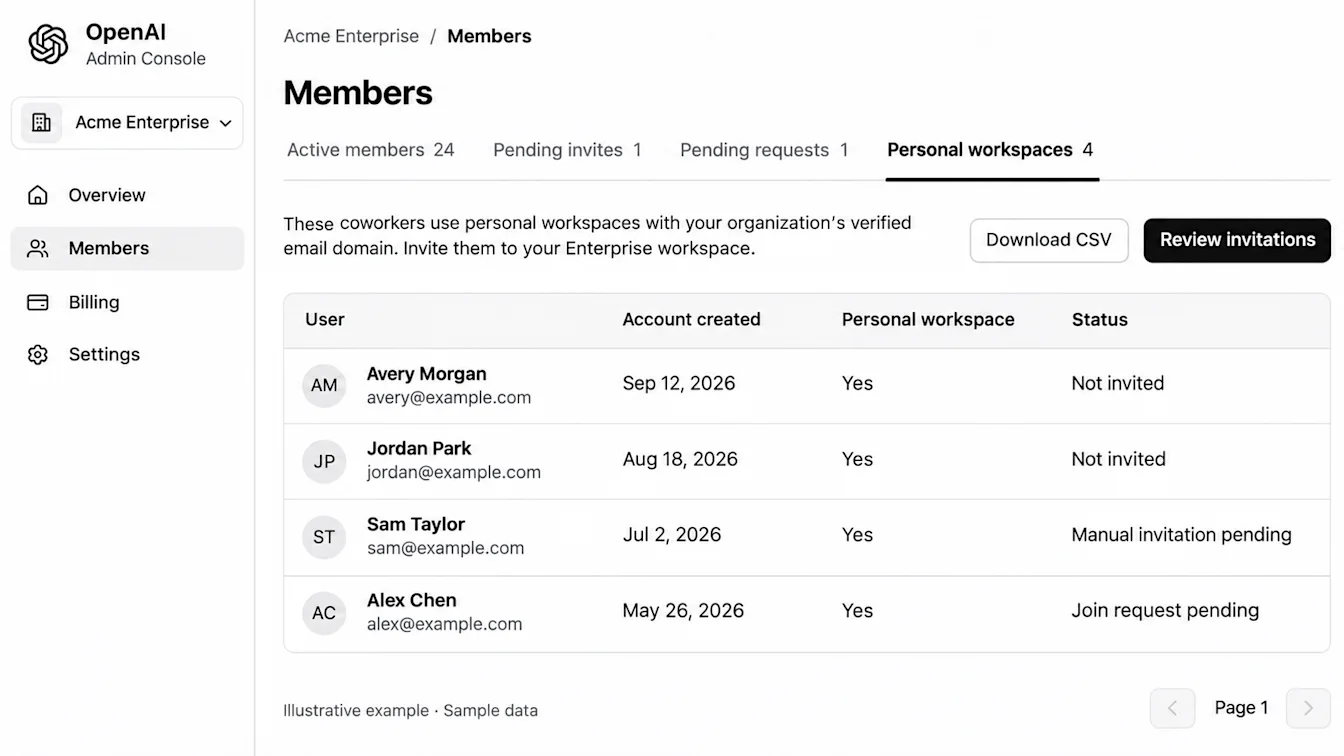
各ユーザーについて表示されるアカウント情報と招待情報を確認してください。「アカウント作成日」は ChatGPT アカウントが作成された時期を示すもので、最近の利用状況を示すものではありません。招待が保留中のユーザーや参加リクエストを送信したユーザーも、表示される場合があります。
SCIM を使わずにユーザーを招待する
ワークスペースで SCIM を使用していない場合:
現在のページに表示されているユーザーを確認してください。
「招待を確認」を選択してください。個別に選択できる場合は、招待するユーザーを選択し、「選択したユーザーを確認(N)」を選択してください。
確認画面で、接続先のワークスペースとユーザー数を確認してください。
招待を送信することを確認してください。
招待は、その確認に含まれるユーザーに送信されます。追加のページを個別に確認してください。
結果を確認するには、保留中の招待とアクティブなメンバーを確認してください。招待を確認できない場合は、再度送信する前にこれらのリストを確認してください。
追加メンバーを招待する前に、利用可能なシート数と契約の請求条件を確認してください。
SCIM 経由でユーザーをプロビジョニングする
ワークスペースで SCIM を使用している場合は、ID プロバイダーを通じてアクセスを管理してください:
CSV のダウンロードを選択して、利用可能な個人用ワークスペースの一覧をエクスポートします。
アクセス権を付与する従業員を確認してください。
その従業員を、ID プロバイダーで適切なアプリケーションまたはグループに割り当てます。
メンバーに戻って、プロビジョニングと招待のステータスを確認してください。
手動で招待しても、ユーザーが SCIM 経由でプロビジョニングされたことの確認にはなりません。セットアップと管理の手順については、SCIM プロビジョニングと管理を参照してください。
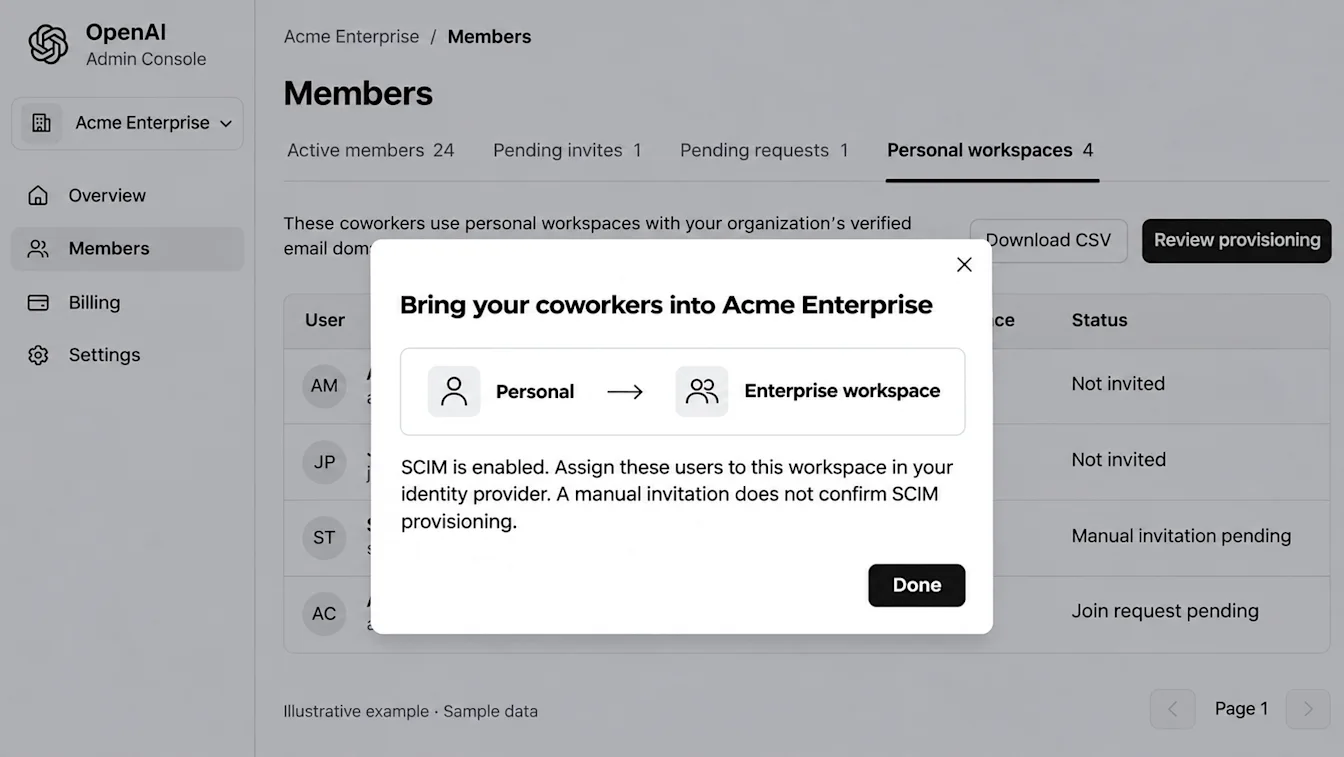
CSV のダウンロードは、SCIM を使用しているワークスペースでも、使用していないワークスペースでも利用できます。エクスポートには、行の選択状況にかかわらず、すべてのページにわたるリスト全体が含まれます。ダウンロードしても、ユーザーが招待されたり、ユーザーのデータが移行されたりすることはありません。
招待後はどうなりますか?
招待を送信しても、個人用ワークスペースのコンテンツは移行されません。対象となる従業員には、ログイン時に移行を促すプロンプトが表示される場合があります。プロンプトでは、選択可能な選択肢と期限について説明します。
従業員を招待する前に、従業員が準備できるよう、個人用ワークスペースを ChatGPT Business または Enterprise に移行するを共有してください。
ワークスペースに参加する、または切り替える
ユーザーは招待によって Enterprise ワークスペースに参加します。参加時に、会社のメールドメインに紐づく個人用ワークスペースを Enterprise ワークスペースに統合するか、削除する必要がある場合があります。既存の ChatGPT アカウントを持っていないユーザーには、参加時にアカウントが作成されます。
個人用ワークスペースには、ユーザーのチャット、メモリ、コンテキスト、アプリ、およびその他の個人用 ChatGPT リソースが含まれます。Enterprise ワークスペースには、組織のリソースと設定が含まれます。
複数のワークスペースに所属するユーザーは、アクティブなワークスペースを選択できます。ChatGPT ウェブ版では、プロフィールメニューを使用します。モバイルでは、サイドバーを使用します。個人用ワークスペースが残っている場合は、そちらに切り替えることができます。
FAQ
カスタムロールで、Codex 専用シートに ChatGPT へのアクセス権を付与できますか?
いいえ。 Codex 専用シートは引き続き Codex のみに制限されます。 Codex 固有の RBAC 権限が引き続き適用されます。機能の権限については、ロールベースのアクセス制御による機能アクセスの管理をご覧ください。
SCIM でユーザーのシートタイプを割り当てることはできますか?
SCIM でプロビジョニングされたユーザーは、ワークスペースのデフォルトシートタイプを継承します。 ユーザーをプロビジョニングする前に、そのデフォルトを設定してください。
特定の1つのグループに対して、ユーザーに管理権限を付与するにはどうすればよいですか?
ChatGPT Enterprise では、オーナーまたは管理者が既存のグループメンバーをグループマネージャーに指定し、対応するタスクを委任できます。割り当てられたロールの編集権限を有効または無効にできるのは、オーナーのみです。手順については、グループとグループマネージャーの管理を参照してください。