
注:一部サービスのデータ保持は、最近の法的動向の影響を受ける場合があります。詳しくは当社のブログ記事をご覧ください。
一般的な FAQ
音声チャットとは何ですか?
音声会話では ChatGPT と音声で会話でき、より会話らしく自然なやり取りが可能になります。音声入力で質問やディスカッションを行い、ChatGPT から音声で応答を受け取れます。音声会話はネイティブにマルチモーダルなモデルによって提供されており、ChatGPT モバイルアプリおよびデスクトップ Web の ChatGPT.com で、ログイン中のすべてのユーザーが利用できます。
音声会話は誤ることがあるため、重要な情報は確認してください。日付や時刻に左右される質問では、Voice はデバイスまたはブラウザのタイムゾーンを使って「今日」や「明日」などの表現を理解します。回答が不自然に感じられる場合は、デバイスのタイムゾーンを確認するか、質問に正確な日付、タイムゾーン、または場所を含めてください。ChatGPT と正確性について詳しくは、こちらをご覧ください。Voice へのアクセスおよび関連する使用上限は変更される場合があります。
音声会話を開始するにはどうすればよいですか?
モバイルの場合
音声会話を開始するには、画面右下の Voice アイコンを選択します。
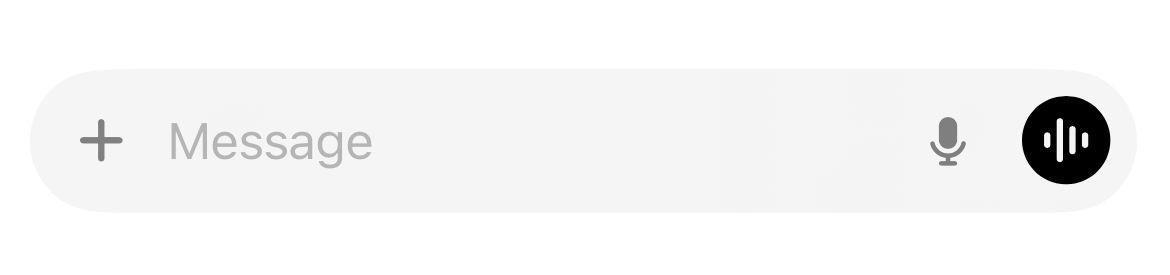
ChatGPT 音声モードは、メインのチャットページ内の音声体験として、または別モード(青いオーブ画面)として表示されます。iOS と Android のほとんどのユーザーにはデフォルトで統合された体験が表示されますが、更新のロールアウト中は、一部のアカウントで一時的に別モードのみ利用できる場合があります。設定 → 音声 → Separate Mode で、Separate Mode に切り替える(または元に戻す)ことができます。
音声会話中は、画面左下のマイクアイコンを選択して、マイクをミュートまたはミュート解除できます。
画面右下の終了アイコンを押すと、会話を終了できます。
初めて Voice チャットを開始する場合は、音声の選択も求められます。セレクター内の音声の音量は、音声会話中の音量と異なる場合がありますのでご注意ください。音声は、設定または音声モード内の右上にあるカスタマイズメニューからいつでも変更できます。
この機能を使用するには、ChatGPT アプリにマイクの使用許可を付与する必要があります。
Web の場合
音声会話は、デスクトップ Web の ChatGPT.com で利用できます。
chatgpt.com で音声会話を開始するには、プロンプトウィンドウ右側の Voice アイコンを選択します。

ブラウザで初めて音声を使用する場合は、デバイスのマイクへのアクセスをブラウザに許可する必要があることがあります。
音声会話中は、画面左下のマイクアイコンを選択して、マイクをミュートまたはミュート解除できます。
画面右下の終了アイコンを押すと、会話を終了できます。
初めて音声チャットを開始する場合は、音声の選択も求められます。セレクター内の音声の音量は、音声会話中の音量と異なる場合がありますのでご注意ください。
音声は、設定または音声モード内の右上にあるカスタマイズメニューからいつでも変更できます。
音声会話中に自分の動画を ChatGPT と共有するにはどうすればよいですか?
動画は、サブスクライバー向けに iOS および Android のモバイルアプリで有効です。音声チャット中はいつでも、画面下部のカメラボタンを選択して、デバイスから動画を共有できます。

このボタンをもう一度押すと、ChatGPT との動画共有を停止できます。
音声会話中に写真や画面を ChatGPT と共有するにはどうすればよいですか?
画面共有と画像アップロードは、サブスクライバー向けに iOS および Android のモバイルアプリでのみ有効です。3 点ボタンを押し、ポップアップメニューから「画面を共有」を選択すると、画像または画面を ChatGPT と共有できます。
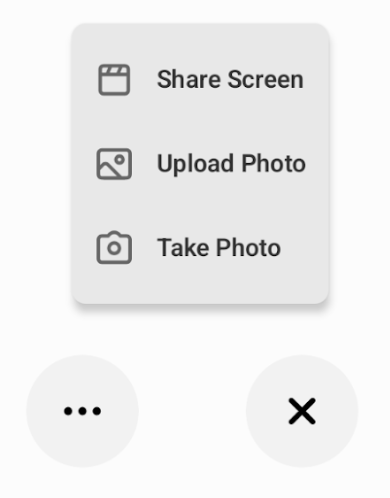
写真を撮影するオプションを選ぶとカメラが開き、その場で撮影して音声会話にアップロードできます。写真をアップロードするオプションを選ぶと、スマートフォン上の画像から選んで、音声会話で ChatGPT と共有できます。
画面共有を選択すると、スマートフォンの画面共有オプションが表示され、画面を ChatGPT に配信できます。
音声会話中に ChatGPT との画面共有を停止するにはどうすればよいですか?
画面共有を開始した後は、画面共有ボタンをもう一度タップすると、ChatGPT との画面共有を停止できます。

アプリの外で画面共有している場合は、スマートフォンのシステムインジケーター(Apple では画面上部に赤い点、Android では画面上部に緑色のマイクが表示されます)をタップできます。画面共有の停止を促すポップアップが画面に表示されます。または、アプリに戻り、画面共有ボタンをタップするか「x」ボタンをタップして、直接共有を停止できます。この操作でも会話は終了します。
音声オプションはいくつありますか?
ChatGPT では、それぞれ独自のトーンとキャラクターを持つ、9 種類の自然な出力音声から選べます。
Arbor - 気さくで多用途
Breeze - 生き生きとして誠実
Cove - 落ち着いていて率直
Ember - 自信に満ちて前向き
Juniper - オープンで明るい
Maple - 陽気で率直
Sol - 洗練されていてリラックスした雰囲気
Spruce - 穏やかで肯定的
Vale - 明るく好奇心旺盛
音声チャット(音声のみ)はどのくらい利用できますか?
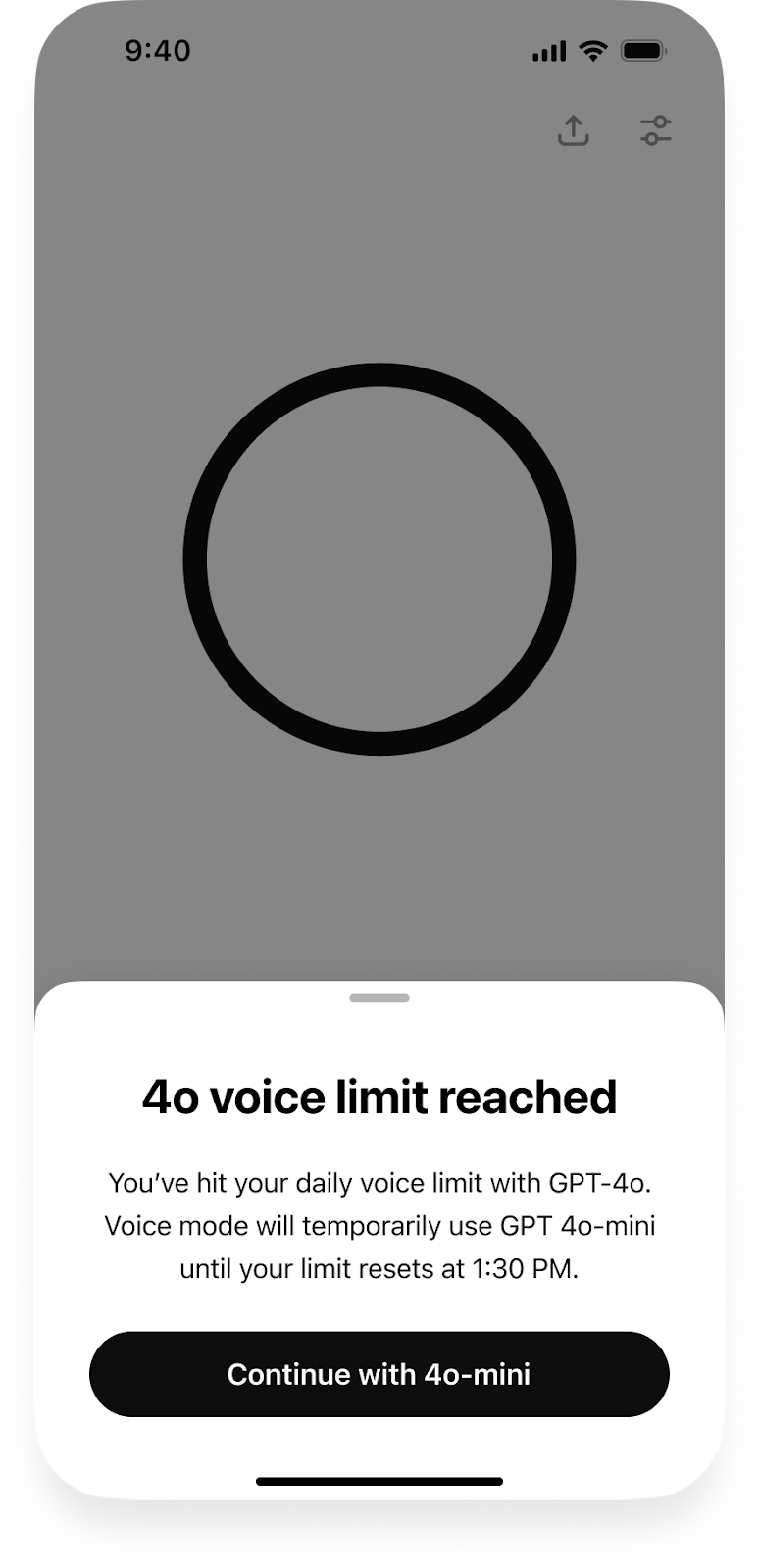
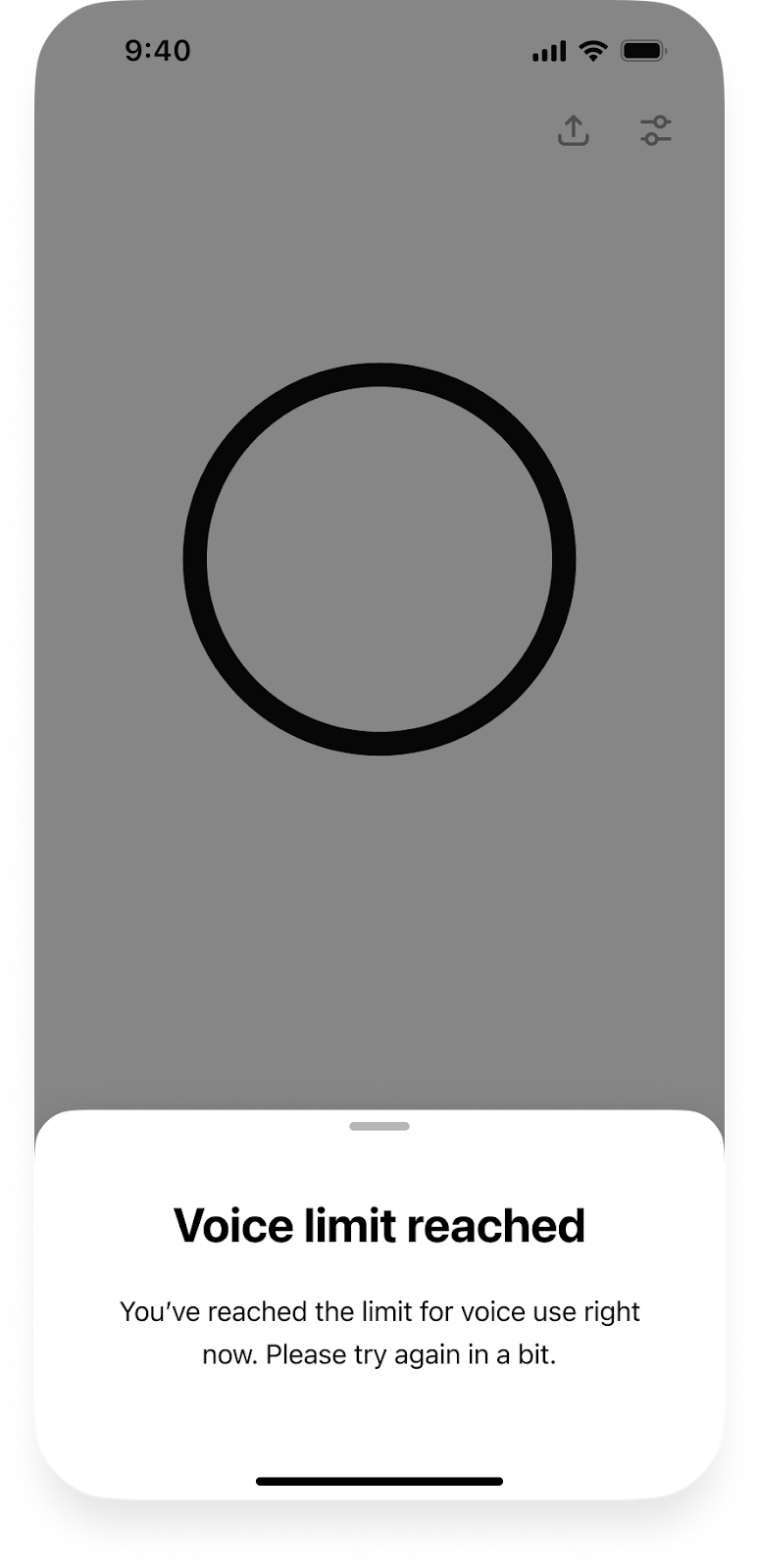
サブスクライバーの場合、ChatGPT 音声モードの 1 日あたりの利用はほぼ無制限ですが、上限は変更される場合があります。これらのユーザーの音声セッションは、当社の最も高度な音声モデルである GPT-4o で自動的に開始されます。その日の GPT-4o の利用時間を使い切ると、GPT-4o mini を使って音声モードでチャットを続けられます。
柔軟な料金プランのエンタープライズユーザーは、クレジット消費の範囲内で、GPT-4o による ChatGPT 音声モードを無制限に利用できます。柔軟な料金プランについて詳しくはこちら。
ログイン中の Free ユーザーの場合、ChatGPT 音声モードは GPT-4o mini によって提供され、1 日 2 時間の上限があります。上限は変更される場合があります。
Pro サブスクライバーは、不正利用防止のガードレールの範囲内で、GPT-4o 音声を無制限に利用できます。Pro プランと関連する上限について、詳しくはこちらをご覧ください。
音声チャットで動画と画面共有はどのくらい利用できますか?
対象となるすべてのプランで、動画および画面共有機能の利用には、ユーザーごとに 1 日単位の上限があります。1 日の上限に近づくと通知されます。
サブスクライバーの場合、GPT-4o 音声の 1 日の使用上限に達すると GPT-4o mini にフォールバックし、GPT-4o の使用上限がリセットされるまで、新しい動画や画面共有コンテンツを共有できなくなります。
動画および画面共有機能の利用には、会話ごとの上限もあります。会話ごとの上限に達した場合は、新しいチャットを開始することで、使用上限に達するまで動画と画面共有を引き続き利用できます。
青いオーブの音声画面だけが表示されるのはなぜですか?変更できますか?
ChatGPT 音声モードは、メインのチャットページ内、フローティング音声オーブ、または別のフルスクリーン音声モードである「Separate Voice」として表示されます。別のフルスクリーン体験は、設定でオンまたはオフにできます。モバイルでは、設定 → 音声 → Separate Mode に移動します。Web では、設定 → 一般 → 音声 → Separate Voice に移動します。
他のアプリを使っている間や、スマートフォンの画面をロックしている間も、バックグラウンドで会話を続けられますか?
はい。設定で「バックグラウンド会話」をオンにすると、バックグラウンドで会話を続けられます。
バックグラウンド会話の設定をオンにした状態で音声会話を開始すると、次のいずれかが発生するまで会話は続きます。
ユーザーが手動で会話を終了する
アプリを強制終了する
1 日の使用上限に達する(上限は ChatGPT プランによって異なります)
会話の長さが 1 時間を超える
1 日の使用上限に達した場合、会話が終了する前に ChatGPT が上限に関するメッセージを再生または表示することがあります。
ChatGPT アプリをバックグラウンドにしたまま画面共有している場合、上記のいずれかが発生する、画面共有をオフにする、または画面をロックするまで、画面共有は続きます。
音声会話中の割り込みを防ぐためのヒントはありますか?
音声会話中に、まれに割り込みが発生することがあります。ヘッドフォンを使用して音声会話を行うことをおすすめします。
iPhone では、マイクモードの「声を分離」を有効にすると、意図しない割り込みを防ぎやすくなります。音声会話中にコントロールパネルを開き、「マイクモード」を選択して「声を分離」に切り替えると有効にできます。
それでも問題が続く場合は、アプリを閉じて再起動する、アシスタントの音量を上げる、またはより静かな環境へ移動することをおすすめします。
GPTs と音声会話はできますか?
はい、GPTs で音声会話を利用できます。GPTs には Shimmer という独自の音声オプションがあり、ChatGPT との音声会話で利用できる 9 種類の出力音声とは明確に異なります。
音声モードの一部の機能は、アカウントやセッションによって異なります。音声セッションでファイルや写真のアップロードが利用できる場合は、音声モードを離れずに、音声コントロールの追加ボタンを使ってコンテンツを添付できます。GPTs での画像生成、Code Interpreter、カスタムアクションは、音声モードでは利用できません。
音声チャット中に音声を変更するにはどうすればよいですか?
音声は、設定または音声モード右上のカスタマイズメニューから変更できます。
音声は会話ごとに設定されます。音声モード内で音声を変更すると、新しいチャットを開始するよう促されます。
音声の文字起こしが、実際の会話と一致しないことがあるのはなぜですか?
音声会話は本質的にマルチモーダルであり、ユーザーとモデルの間で直接音声をやり取りできます。そのため、この音声が文字起こしされる際、文字起こしが元の会話と常に完全に一致するとは限りません。
音声会話に字幕はありますか?
iOS と Android では、音声モード内の右上にある「cc」ボタンをタップすると、モデルの応答にキャプションを有効にできます。
音声会話を終了すると、文字起こしが ChatGPT との現在のテキストベースの会話に追加されます。会話の文字起こしは、Web 版 ChatGPT アプリでは左側のチャット履歴、ChatGPT モバイルアプリでは左側のメニューから確認できます。
同時にいくつの音声会話を実行できますか?
一度に利用できる音声チャットは 1 つだけです。
音声モードや音声入力で、話している言語とは異なる言語が検出されるのはなぜですか?
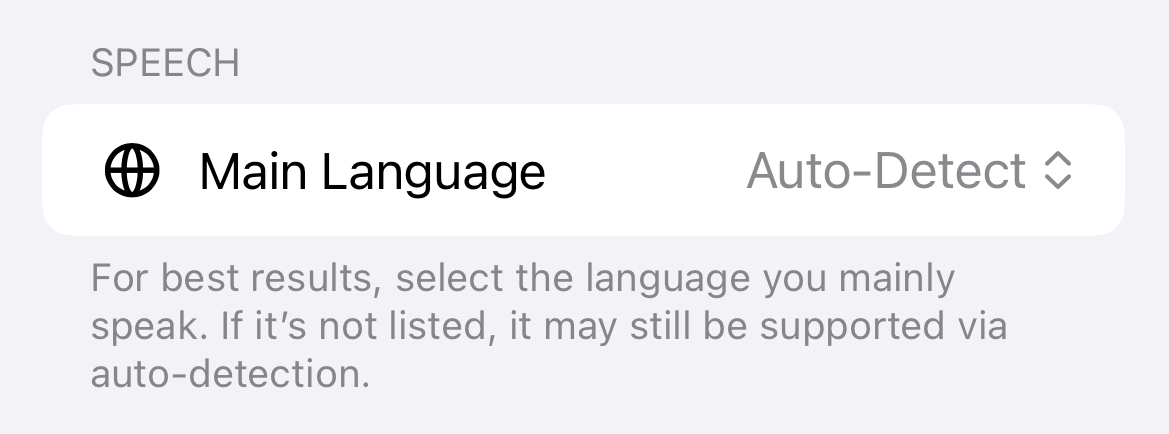
話している言語が、音声入力機能に正確に反映されないことがあります。希望する言語で話すよう、モデルに口頭で修正できます。音声入力では、より正確に検出できるよう、アプリの設定で優先言語を指定することもできます。
画面左上の 2 本線を選択してサイドバーを開き、下部にある自分の名前を選択して設定を開きます。
設定ページで、音声セクションまで下にスクロールします。「メイン言語」ドロップダウンをクリックして、言語を選択します。
プライバシーと管理
音声チャットの音声クリップや動画クリップはどのくらい保持されますか?
音声会話では、音声チャットの音声クリップや動画クリップは、チャット履歴に表示される文字起こしとともに保存されます。チャット履歴には、どのチャットが高度な音声モードで行われたかを示す視覚的な表示があります。グレー表示のテキストと小さなマイクまたはカメラのアイコンを確認してください。
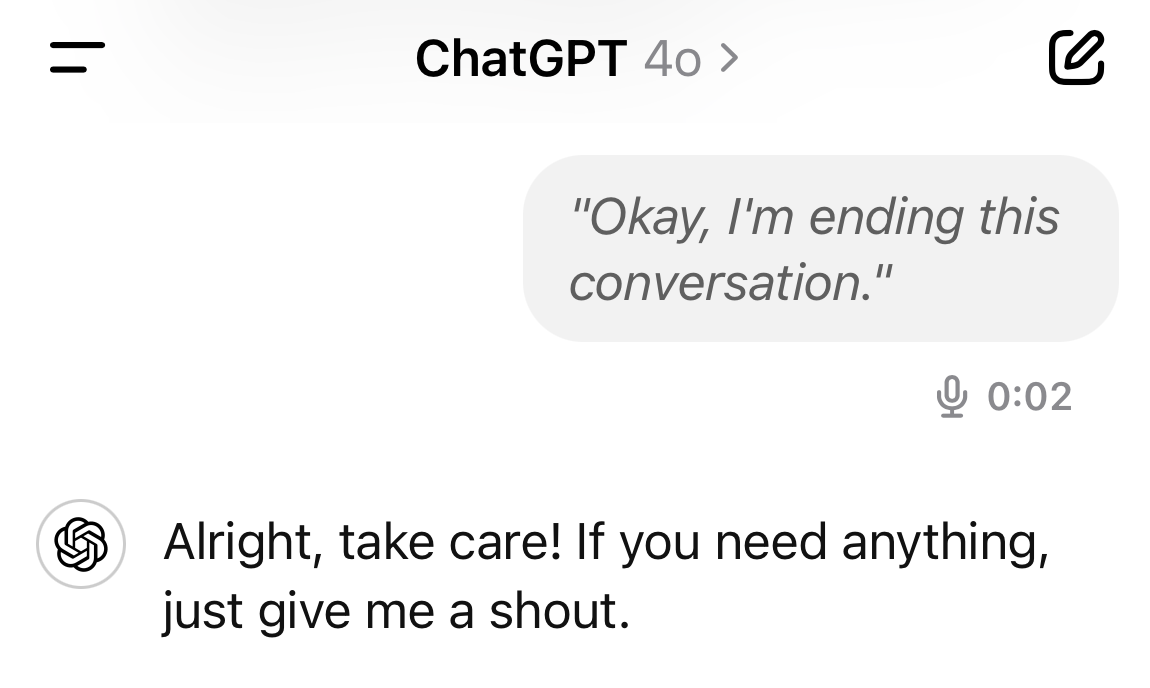
音声チャット内のメッセージに関連付けられた音声クリップと動画クリップは 30 日間保持されます。チャットを削除すると、セキュリティ上または法的な理由で保持する必要がある場合、またはモデルのトレーニングのために以前に音声クリップや動画クリップを当社と共有し、そのクリップがすでにアカウントから切り離されている場合を除き、関連する音声クリップや動画クリップも 30 日以内に削除されます。
チャットは一度削除すると復元できません。チャット履歴に表示されないようにしつつ、アカウント内には保持したい場合は、アーカイブ機能を使用してください。アーカイブされたチャットに関連付けられた音声クリップと動画クリップは、引き続き保持されます。
コンテンツが当社のモデルのトレーニングにどのように使用される可能性があるか、および利用できる選択肢については、こちらの記事をご覧ください。
従来の標準音声モードを使用している場合、ChatGPT からの音声クリップは、回答を生成する前に文字起こしされます。モデルのトレーニングのために音声クリップを共有することを選択している場合を除き、文字起こしが完了すると音声クリップは削除されます。(注:文字起こし自体が失敗した場合でも、音声クリップは削除されます)。モデルのトレーニングのために音声を共有することについて、詳しくはこちらをご覧ください。
音声チャットの音声クリップや動画クリップをモデルのトレーニングに使用しますか?
いいえ。ただし、当社のモデルのトレーニングのために、音声チャットの音声クリップや動画クリップを共有することを選択した場合は除きます。
すべてのユーザーのためにモデルを改善するを有効にしている場合、選択内容やプランに応じて、音声チャットの文字起こしやその他のファイル(会話にアップロードされた画像など)を当社のモデルのトレーニングに使用することがあります。ただし、モデルのトレーニングのために共有いただいていない限り、関連する音声クリップや動画クリップを当社のモデルのトレーニングに使用することはありません。選択肢について、詳しくはこちらをご覧ください。
モデルのトレーニングのための音声または動画の共有
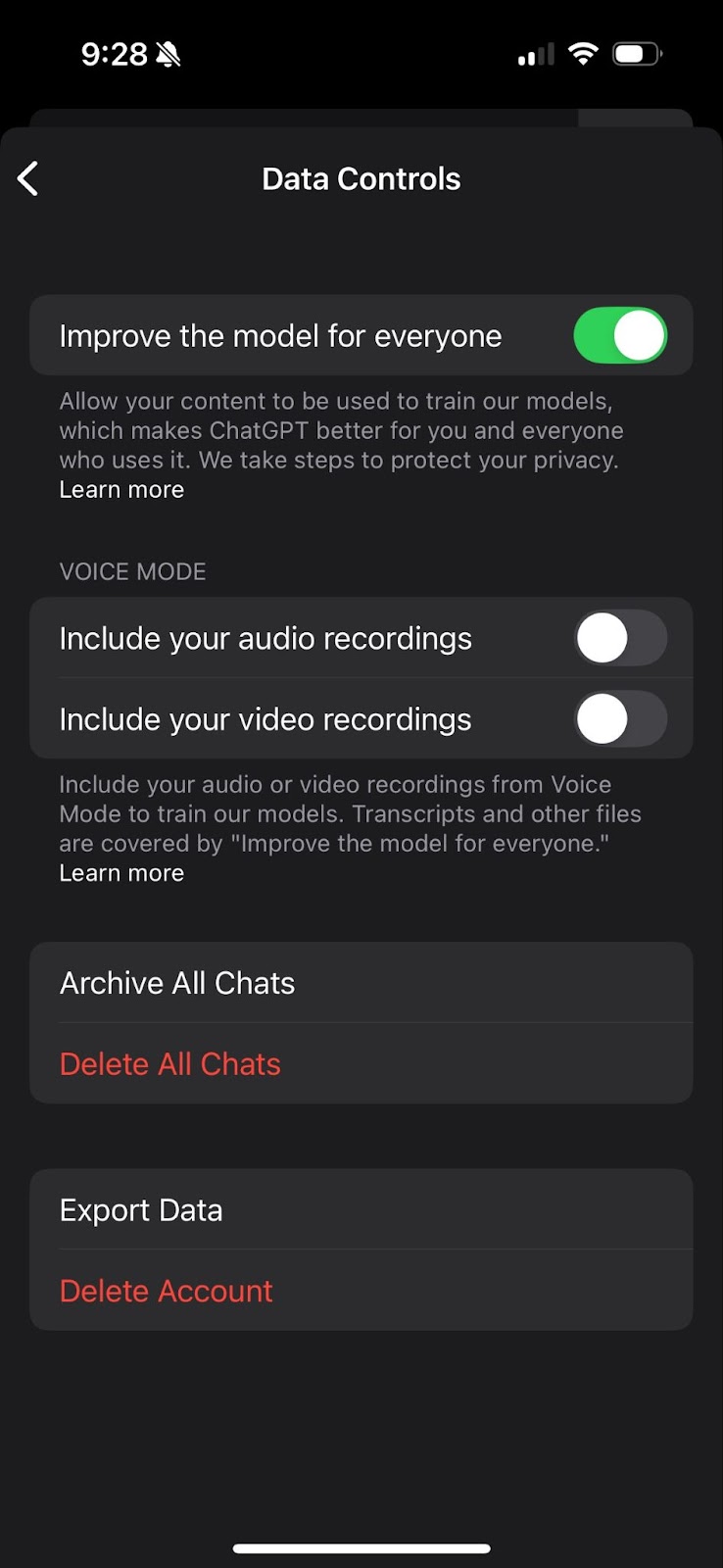
デフォルトでは、音声チャットの音声クリップや動画クリップ(画面共有クリップを含む)を、当社のモデルのトレーニングに使用することはありません。ただし、Free、Plus、Pro のユーザーは、データコントロールで すべてのユーザーのためにモデルを改善するを有効にし、音声録音を含めると 動画録画を含めるをオンにすることで、当社のモデルのトレーニングに役立てるため、音声チャットの音声クリップや動画クリップを共有することを選択できます。
トレーニングのために音声クリップや動画クリップの共有をお願いした際に、同意して共有することもできます。
すべてのユーザーのためにモデルを改善するを有効にしている場合、音声チャットの音声クリップや動画クリップを共有していなくても、音声チャットの文字起こしやその他のファイル(会話にアップロードした画像など)を、当社のモデルのトレーニングに使用することがあります。
モデルのトレーニングのために音声や動画を共有できるのは誰ですか?
Free、Plus、Pro プランの ChatGPT ユーザーは、個人ワークスペースから音声および/または動画を共有できます。ChatGPT Business、Edu、Enterprise のワークスペースでは、ユーザーは音声チャットの音声や動画を共有できません。
モデルのトレーニングのために音声と動画を共有するとどうなりますか?
音声チャットの音声と動画を共有することを選択した場合、今後、当社は会話の音声と動画を当社のモデルのトレーニングに使用します。お客様のコンテンツを当社のモデルのトレーニングにどのように使用するかについて、詳しくはこちらをご覧ください。トレーニングに使用するため、共有いただいた音声クリップや動画クリップを当社のチームが確認する必要がある場合があります。たとえば、ChatGPT が発言内容をどこで誤解した可能性があるかを特定するため、低評価フィードバックのシグナルに関連付けられた音声録音を当社チームの人間が聞くことがあります。
音声と動画の共有を停止するにはどうすればよいですか?
ChatGPT の設定にあるデータコントロールページから、共有を停止できます。音声録音を含めるまたは動画録画を含めるのトグルを無効にするか、すべてのユーザーのためにモデルを改善するを完全にオフにしてください。
音声や動画の共有を停止するとどうなりますか?
共有を停止すると、新しい音声チャットの音声または動画は、当社のモデルのトレーニングに使用されなくなります。以前にアカウントから切り離された音声や動画は、引き続き当社のモデルのトレーニングに使用される場合があります。音声チャットの音声クリップや動画クリップをトレーニングに使用する前に、クリップ内の個人情報の量を減らすための措置を講じます。
音声チャットの音声または動画の共有を停止しても、それらのチャットの文字起こしや画像アップロードなどのその他のファイルを、当社のモデルのトレーニングに引き続き使用することがあります。すべてのユーザーのためにモデルを改善する が有効になっている場合です。当社のモデルのトレーニングを完全にオプトアウトするには、すべてのユーザーのためにモデルを改善するを無効にしてください。
モデルのトレーニングのために音声や動画を共有する設定は、デバイスごとの設定ですか?
音声チャットの音声または動画をモデルのトレーニングのために共有するかどうかの選択は、アカウントに紐づいています。共有を選択した場合、その選択はログインしている他のデバイスにも適用されます。音声または動画の共有は、ChatGPT のデータコントロール設定から停止できます。