
注: 一部サービスのデータ保持は最近の法的動向の影響を受ける場合があります。詳しくは当社のブログ記事をご覧ください。
常に最新の状態を保つ、新しく改善されたメモリ
回答がより関連性の高い、パーソナライズされたものに感じられるよう、最新の状態をより適切に保てる新しいメモリシステムを展開しています。新しいメモリシステムは米国の Plus および Pro ユーザーへの展開を開始しており、今後数週間でさらに多くの ChatGPT プランと国に拡大予定です。
メモリの仕組み
有効にすると、メモリはチャット、ファイル、接続済みアプリから有用なコンテキストを ChatGPT が自動的に記憶し、体験をパーソナライズするのに役立つため、同じ説明を繰り返す必要が減ります。
メモリ管理は、設定 > パーソナライズ > メモリで利用できます。メモリはいつでも有効または無効にできます。
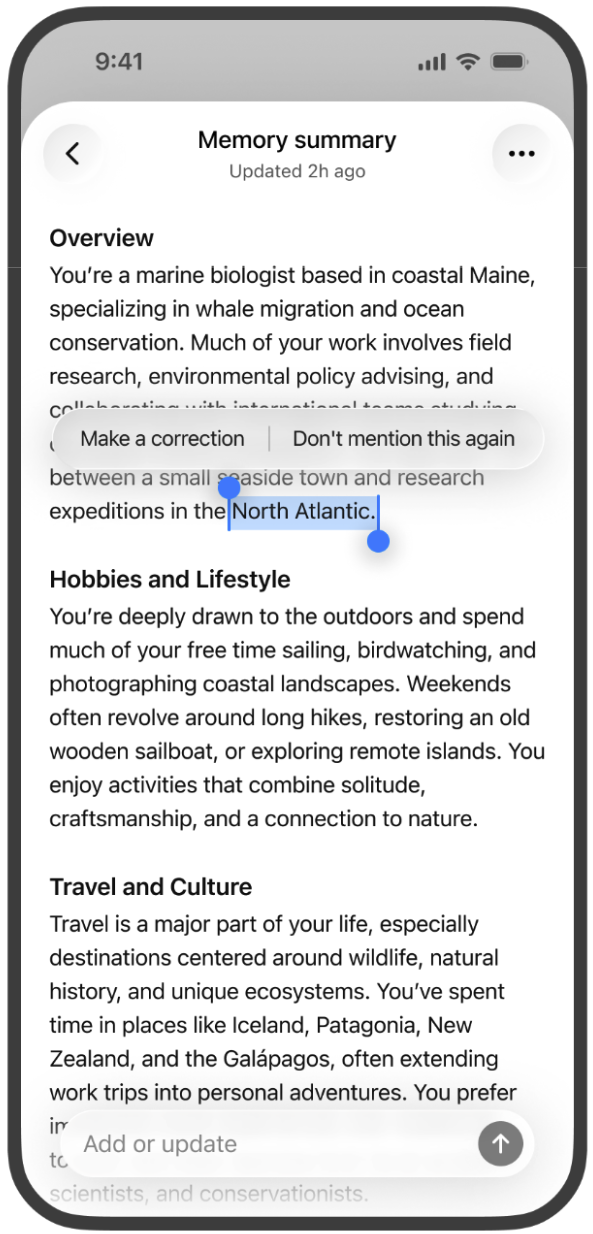
メモリ要約
メモリ要約で、ChatGPT が記憶している情報を確認できます。メモリ要約には最も重要な詳細が含まれますが、ChatGPT がチャットに基づいて記憶しているすべてが含まれるわけではありません。ChatGPT が何かを記憶しているか知りたい場合は、チャットでそのまま質問してください。
メモリ要約は、ChatGPT とチャットするにつれて新しいコンテキストで自動的に更新されます。メモリ要約の上部には、「2 時間前」など、最後に更新された時刻が表示されます。
メモリ要約を編集するには:
メモリ要約の下部にあるテキストボックスに変更したい内容を入力すると、それに応じて更新されます。
メモリ要約内の任意のテキストをハイライトして特定の修正を行うことも、「今後これに言及しない」を選択することもできます。後者を選ぶと、明示的に尋ねない限り、ChatGPT は今後の返信でその詳細に触れないようにします。
「今後これに言及しない」は不要な参照を減らすのに役立ちますが、情報を削除するものではありません。ChatGPT があなたについて知っている可能性のある情報を完全に削除するには、過去のチャット、アーカイブ済みチャット、ファイル、メモリ要約を含め、その情報が含まれるすべてのソースを削除し、その情報を含む可能性がある接続済みアプリの連携を解除する必要があります。
三点メニューから「削除してメモリをオフにする」を選択すると、メモリ要約ページに表示されているメモリを削除し、メモリをオフにできます。これによって過去のチャットが削除されることはありません。後でメモリを再度オンにすると、ChatGPT は古いチャットを含め、チャット履歴に残っているチャットから新しいメモリを作成することがあります。この管理機能は Web で利用でき、モバイルにも近日中に展開予定です。
ソース内のメモリ
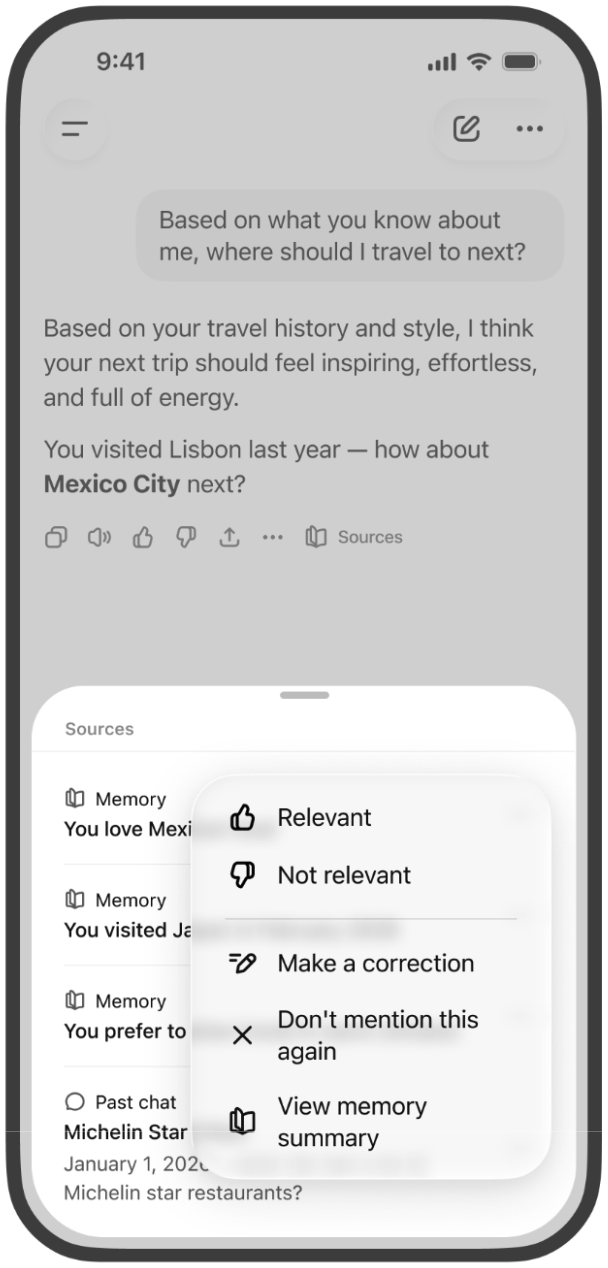
回答の下にある本のアイコンをタップすると、カスタム指示、過去のチャット、ファイル、メモリなど、回答のパーソナライズに使用されたソースを確認できます。
ソース内のメモリをタップすると、そのメモリが回答のパーソナライズに使用された理由の説明が開きます。
三点メニューを選択して、修正を行ったり「今後これに言及しない」を選択したりすることもできます。
ソースはメモリを理解し管理しやすくするために設計されていますが、回答に影響したすべての要素やソースが表示されるとは限りません。メモリソースは、共有するチャットには含まれません。
以前の保存済みメモリ体験からの改善点
以前の保存済みメモリシステムは、内容が古くなりがちで、更新をユーザーが手動で管理する必要がありました。また、「マラソンの練習をしている」と「足首を捻挫した」のように、メモリ同士が矛盾することもあり、パーソナライズの精度が下がっていました。
新しいメモリシステムでは、ChatGPT が最も重要だと判断した詳細を追跡しながらメモリを自動的に更新するため、すでに共有されたコンテキストを継続的に活用できます。従来の保存済みメモリシステムに戻したい場合は、設定 > メモリ > に移動し、「メモリ要約」の下にある「保存済みメモリ」リンクをクリックしてください。
機密情報はメモリに表示されますか?
機密情報を ChatGPT と共有した場合、メモリに表示されることがあります。チャットの情報を回答のパーソナライズに使用されたくない場合は、メモリをオフにするか、一時チャットを使用できます。一時チャットでは、既存のメモリを使用せず、新しいメモリも作成しません。
メモリ要約に何も表示されないのはなぜですか?
アカウントが新しい場合、最近メモリを有効にした場合、またはチャット履歴が十分でない場合は、まだメモリ要約が表示されないことがあります。ChatGPT を使い続けるにつれて、メモリ要約は時間とともに内容が追加されていきます。メモリ要約は、設定 > パーソナライズ > メモリ要約 -> 管理に移動し、三点メニューから「更新」を選択することで、いつでも更新できます。
メモリ要約には私のすべてのメモリが含まれますか?
必ずしもそうではありません。ChatGPT のメモリは、過去のチャットから得たコンテキストを継続的に更新して統合したものに基づいており、要約で個別の項目として表示できる範囲より広い場合があります。メモリ要約では、その統合内容を大まかに確認でき、ChatGPT が記憶している内容の見直しや管理に役立ちます。
ChatGPT が関連性が低い、またはこの表示に適さないと判断した場合など、一部の詳細は要約に表示されないことがあります。
メモリはカスタム指示と異なりますか?
カスタム指示では、引き続き、あなたについて ChatGPT に知っておいてほしいことや、どのように応答してほしいかを直接伝えることができます。明示的な情報や指示は、カスタム指示に追加できます。会話を通じて共有された情報については、ChatGPT が関連する詳細を記憶できます。
---
新しいメモリシステムは米国の Plus および Pro ユーザーへの展開を開始しており、今後数週間でさらに多くの ChatGPT プランと国に拡大予定です。従来のメモリシステムについては、以下のセクションをご覧ください。
メモリの仕組み
このセクションでは、従来のメモリ体験について説明します。今後数週間で改善されたメモリ体験を展開しており、利用可能になり次第、この情報を更新します。
メモリは 2 つの設定で管理できます。
保存済みメモリを参照: 名前、好きな色、食事の好みなど、あなたが ChatGPT に明示的に記憶するよう依頼した詳細です。
チャット履歴を参照: ChatGPT は過去のチャットの情報も使用して、今後の会話をより役立つものにできます。たとえば、以前にタイ料理が好きだと言った場合、次に「ランチは何を食べればいいですか?」と尋ねると、それを考慮することがあります。ChatGPT は過去のチャットのすべての詳細を記憶するわけではないため、常に覚えておいてほしいことには保存済みメモリを使用してください。
「保存済みメモリ」、両方、またはどちらもオンにしないことを選択できます。設定は柔軟で、いつでも変更できます。
「保存済みメモリを参照」はどのように機能しますか?
保存済みメモリとは、あなたが ChatGPT に直接記憶するよう伝えた詳細情報です。新しいメモリはいつでも追加できます。たとえば「レシピをすすめるときは、私がベジタリアンであることを覚えておいて」のように伝えます。保存済みメモリはカスタム指示と似ていますが、ユーザーが手動で管理する必要はなく、当社のモデルが自動的に更新します。今後の会話に役立ちそうな情報を共有すると、依頼しなくても ChatGPT がその詳細をメモリとして保存することがあります。カスタム指示と同様に、保存済みメモリは ChatGPT が回答を生成する際に使用するコンテキストの一部です。削除しない限り、保存済みメモリは今後の回答で常に考慮されます。
ChatGPT は、依頼に応じて保存済みメモリを自分で管理し、更新、統合、削除できます。ChatGPT の保存済みメモリはユーザーが管理できます。設定で個別のメモリを削除したり、すべて消去したり、保存済みメモリを完全にオフにしたりできます。(注: 設定で「保存済みメモリを参照」をオフにすると、「チャット履歴を参照」もオフになります)。保存済みメモリを使わずにチャットするには、一時チャットを使用してください。
保存済みメモリを有効または無効にするにはどうすればよいですか?
プロフィール写真 > 設定 > パーソナライズで、保存済みメモリをいつでもオンまたはオフにできます。これらの設定は、プランによって多少異なる場合があります。
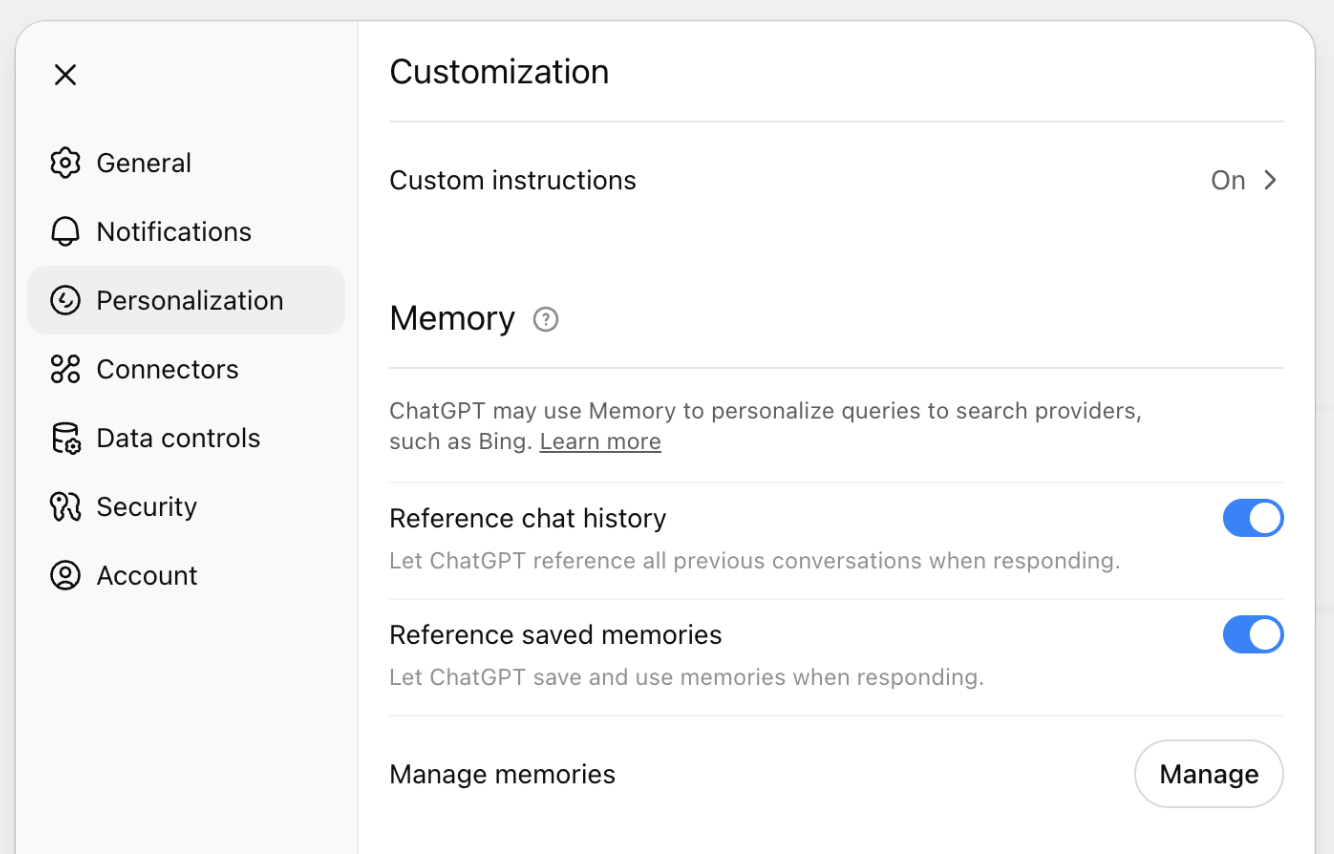
保存済みメモリをオフにしても、すでに記憶された内容は削除されません。また、チャットを削除しても、その会話からの保存済みメモリは削除されません。保存済みメモリを削除するには、ChatGPT に削除または忘れるよう伝えるか、設定 > パーソナライズ > メモリを管理に移動してください。
メモリを完全に削除するには、メモリを管理内の保存済みメモリと、その情報を最初に共有したチャットの両方を削除してください。
メモリ/パーソナライズをオフにしても、まれな高リスク状況で ChatGPT がより安全に応答できるよう、限定的な安全関連コンテキストを使用する可能性がある安全機能は無効になりません。詳しくはこちら: 機密性の高い会話で ChatGPT がコンテキストをより適切に認識できるようにする取り組み。
ChatGPT は保存済みメモリをどのくらい保持しますか?
保存済みメモリの「メモ帳」は、チャット履歴とは別に保存されます。つまり、チャットを削除しても、そこから保存されたメモリは今後の会話で引き続き使用される可能性があります。
保存済みメモリは、いつでも ChatGPT に忘れるよう依頼できます。そうすると、そのメモリは削除され、今後のチャットで使用されなくなります。安全性とデバッグの目的で、削除された保存済みメモリのログを最大 30 日間保持することがあります。
保存済みメモリは、過去の会話に表示されることがあります。たとえば、ChatGPT があなたがサンフランシスコに住んでいることを記憶している場合、週末の予定に関する質問に答える際に「サンフランシスコにお住まいなので…」と言うことがあります。そのメモリはいつでも削除できますが、過去のチャット内の言及は削除されません。それを消すには、その情報が共有された特定のチャットを削除する必要があります。
保存済みメモリのストレージを管理するにはどうすればよいですか?
メモリ管理コントロールと自動メモリ管理は、現在 Web の ChatGPT Plus および Pro ユーザーのみが利用できます。
ChatGPT Plus と Pro ユーザーは、保存済みメモリを自動的に管理できるようになりました。最も関連性の高い詳細を優先し、重要度の低いものを背景に移します。これにより、保存済みメモリが容量上限に達するのを防ぎ、ChatGPT アカウントで「メモリがいっぱい」の状態になるのを避けやすくなります。
どのメモリを優先表示するかを決める際、ChatGPT は詳細の新しさや、そのトピックについて話す頻度などの要素を考慮します。
三点メニューをタップして、保存済みメモリをより簡単に検索したり、新しい順または古い順に並べ替えたりできるようになりました。
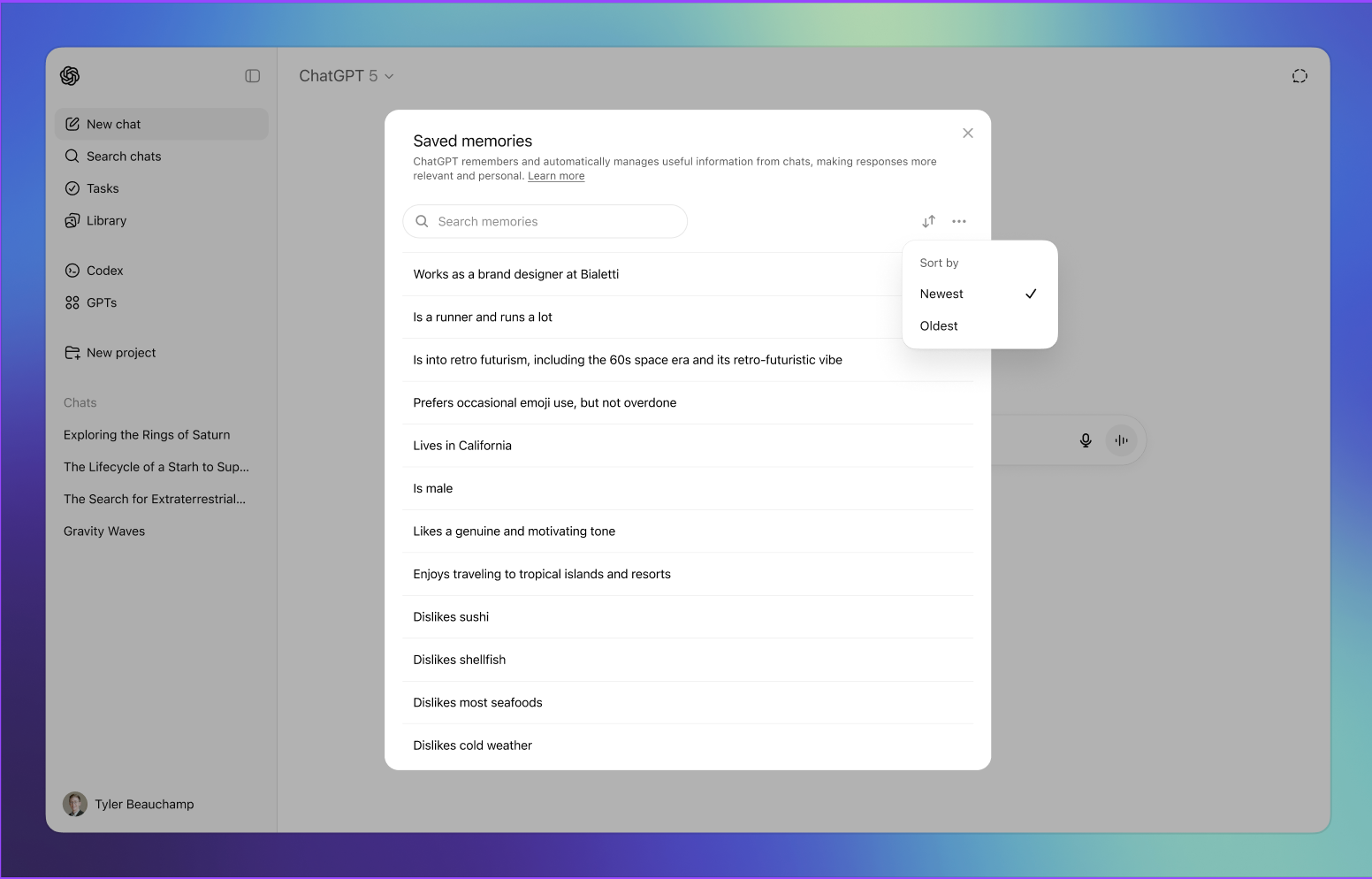
管理するのは常にユーザーです。自動メモリ管理はいつでもオフにできます。また、現在優先表示されているメモリを確認し、設定で特定のメモリを自分で優先または優先解除できます。優先表示されていないメモリはグレーで表示されます。
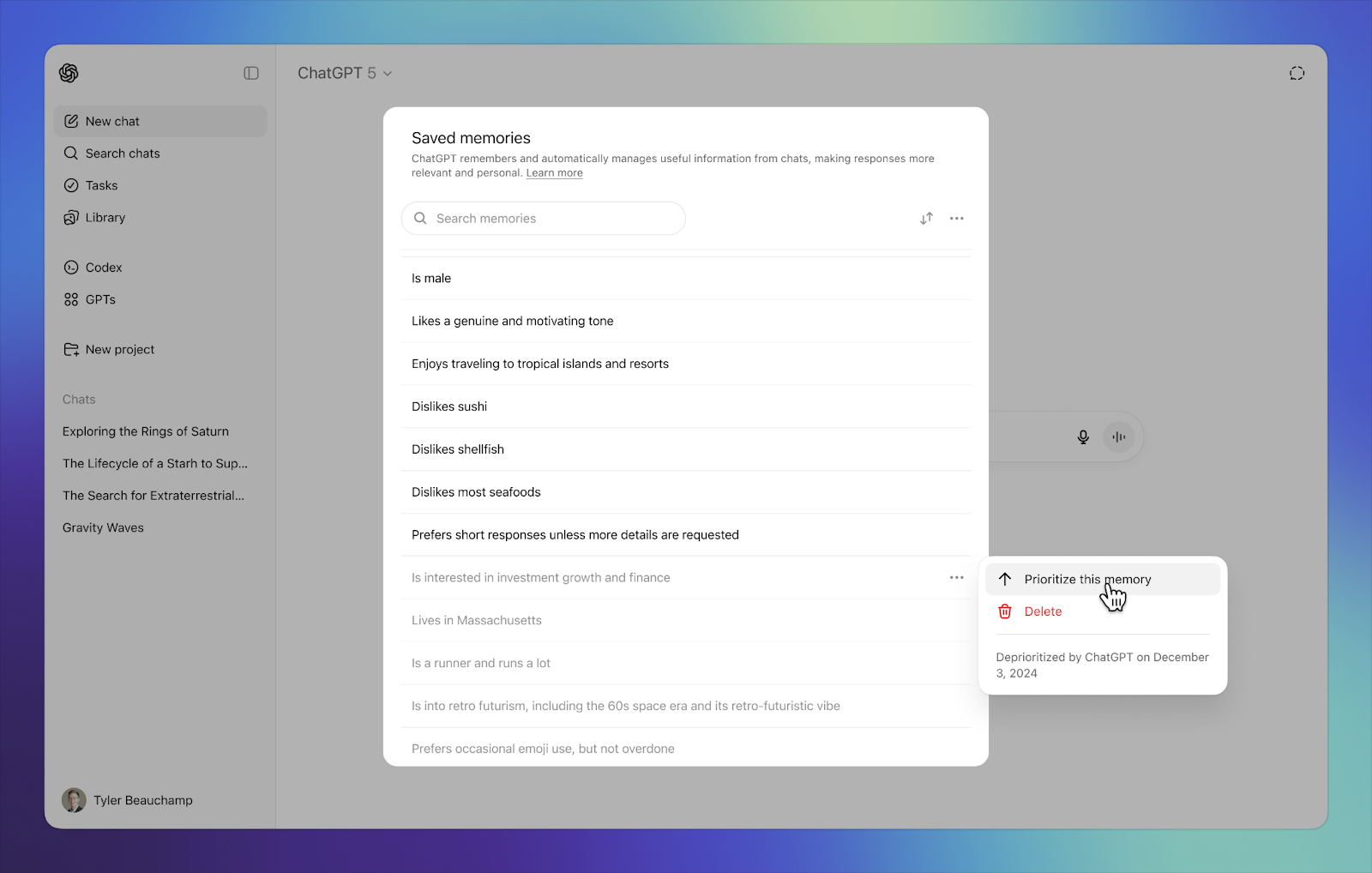
各メモリの横にある ⋯ をクリックし、表示されるポップアップメニューで削除を選択すると、保存済みメモリを削除できます。検索バーの横にある ⋯ を選択し、すべて削除を選択して、すべてのメモリを削除することもできます。
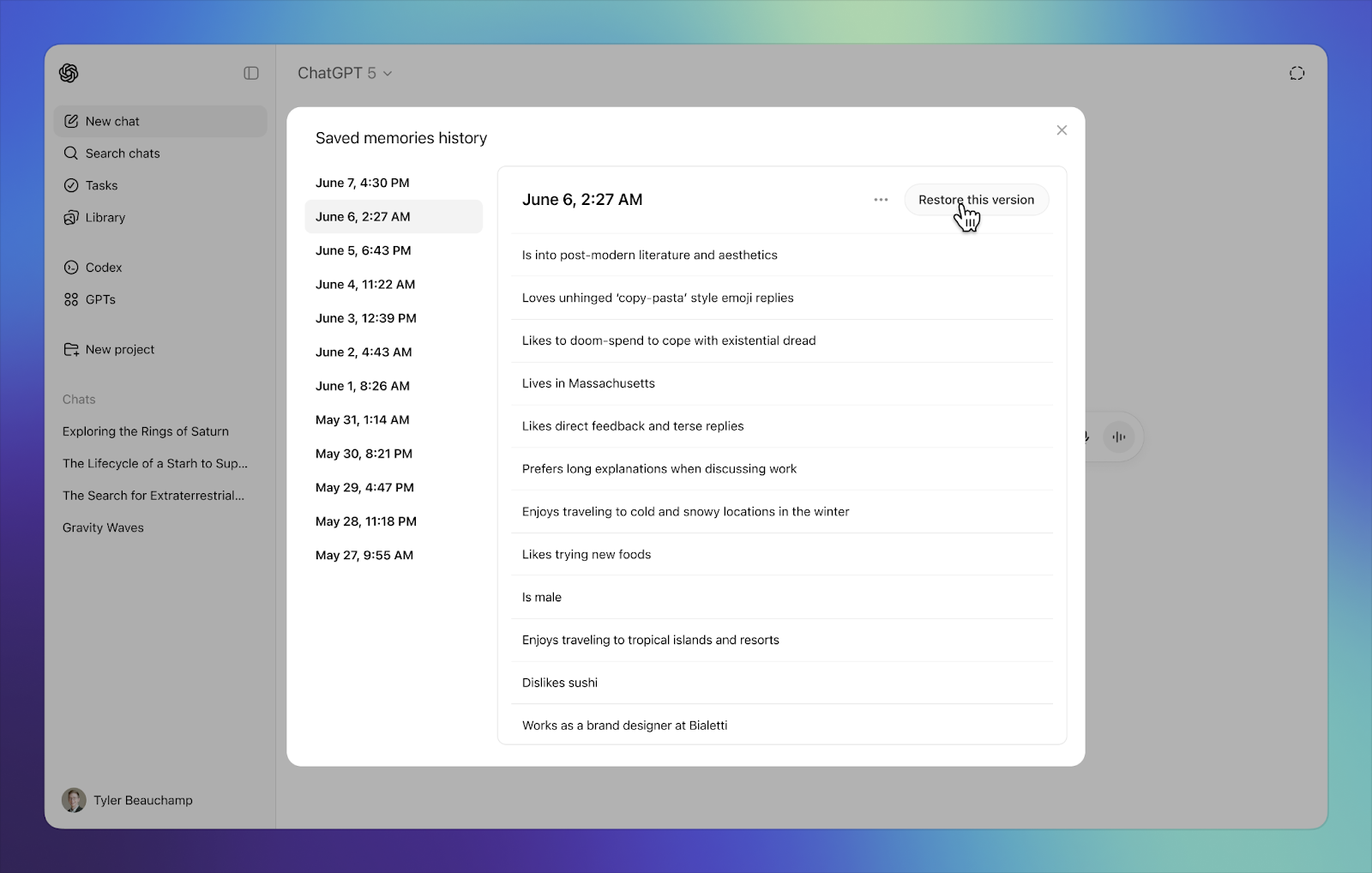
三点メニューで履歴を表示をタップすると、保存済みメモリの以前のバージョンを表示して復元することもできます。保存済みメモリの履歴が表示され、日付ごとに以前のバージョンのメモリを復元するか選択できます。
「チャット履歴を参照」はどのように機能しますか?
「チャット履歴を参照」がオンの場合、ChatGPT は過去の会話を参照して、共有された有用な情報を思い出します。この情報を使ってあなたの興味や好みを把握し、今後のチャットをよりパーソナライズされ、関連性の高いものにします。カスタム指示と同様に、この設定がオンの場合、過去の会話からの関連情報が新しい会話に追加されることがあります。
保存済みメモリは削除するまで保持されますが、それとは異なり、過去のチャットの詳細は、ChatGPT が記憶しておくとより役立つ内容を更新するにつれて変わることがあります。ChatGPT は過去のチャットのすべての詳細を保持するわけではないため、常に覚えておいてほしいことには保存済みメモリを使用してください。
チャット履歴の参照を有効または無効にするにはどうすればよいですか?
設定 > パーソナライズで、「チャット履歴を参照」をいつでもオンまたはオフにできます。これらの設定は、プランによって多少異なる場合があります。
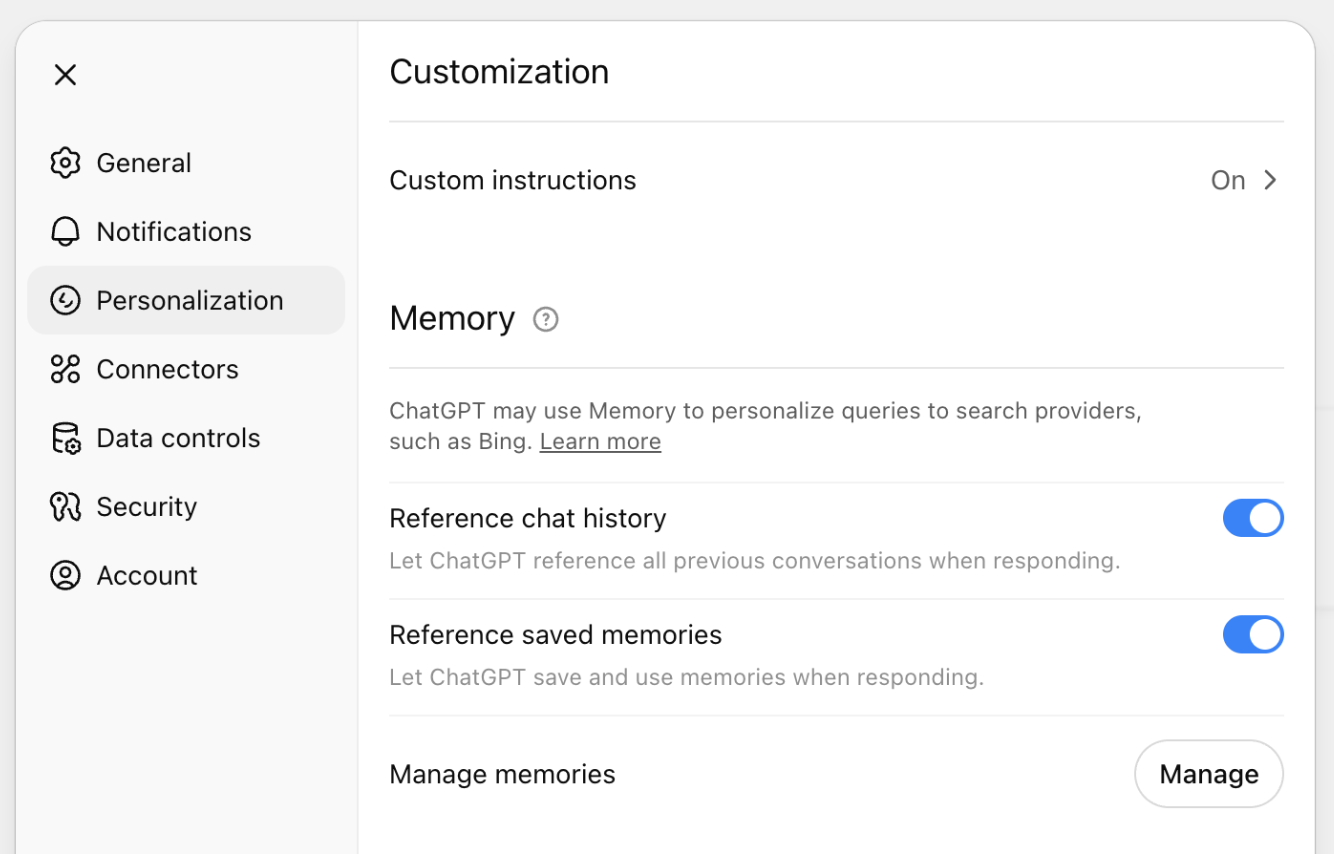
「保存済みメモリを参照」をオフにすると、「チャット履歴を参照」もオフになります。「保存済みメモリを参照」がオンの場合でも、「チャット履歴を参照」はオフにできます。
「チャット履歴を参照」をオフにすると、ChatGPT が過去のチャットから記憶した情報も削除されます。その情報は 30 日以内に当社システムから削除されます。
チャット履歴の参照がオンの場合、ChatGPT にストレージ上限はありますか?
「チャット履歴を参照」がオンの場合、ChatGPT が参照できる内容にストレージ上限はありません。
チャット履歴の参照がオンの場合、ChatGPT が記憶している内容を管理するにはどうすればよいですか?
ChatGPT があなたについて何を記憶しているかを知るには、そのまま質問してください。過去の会話から記憶した内容を忘れるよう ChatGPT に依頼することもできます。ChatGPT が何かを忘れると、その情報は今後の回答で使用されません。ただし、元の会話は削除しない限りチャット履歴に残ります。削除したメモリがチャットで参照されなくなるまで、数日かかる場合があります。
「チャット履歴を参照」がオンの場合、ChatGPT は、それらのチャットを削除(またはアーカイブ)しない限り、過去の会話の情報を保持します。
「チャット履歴を参照」をオフにすると、ChatGPT が過去のチャットから記憶したすべての情報が削除されます。その情報は 30 日以内に当社システムから削除されます。
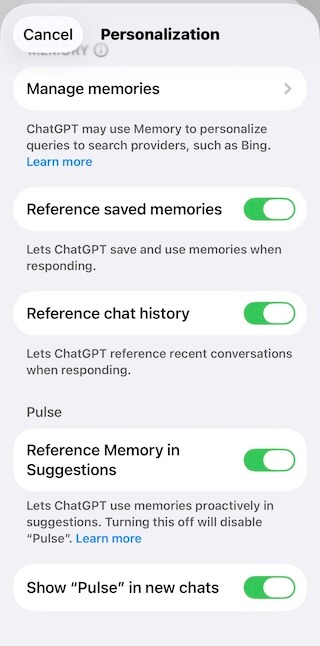
「提案でメモリを参照」はどのように機能しますか?
注: この設定は ChatGPT Pulse に関連しており、現在 iOS と Android の Pro ユーザーが利用できます。
この設定を有効にすると、ChatGPT Pulse はチャット履歴と保存済みメモリの両方を使用し、あなたに代わって夜間に非同期でリサーチを行い、翌日にひと目で確認できるビジュアル要約を届けます。要約を展開して詳細を確認したり、後で見るために保存したり、フォローアップの質問をしたり、フィードバックを送ったりできます。この設定を機能させるには、保存済みメモリを参照とチャット履歴を参照の両方をオンにする必要があります。詳しくは、ChatGPT Pulse の記事をご覧ください。
ChatGPT が私について知っていることを完全に削除するにはどうすればよいですか?
メモリがオンで、ChatGPT が体験のパーソナライズに使用する可能性のある情報を完全に削除したい場合は、その情報が表示されているすべての場所から削除する必要があります。これには、設定で保存済みメモリを削除する、その情報を共有または参照したチャットを削除する、ファイルライブラリから関連ファイルを削除する、その情報を含む可能性がある接続済みアプリの連携を解除する、などが含まれます。
ChatGPT は、安全性とセキュリティのために限定的な目的で、以前の会話の情報を引き続き使用することがあります。これらの安全目的での使用は、体験のパーソナライズに使われるメモリ設定や管理とは別のものです。
ChatGPT Enterprise または Edu ワークスペースでメモリを無効にできますか?
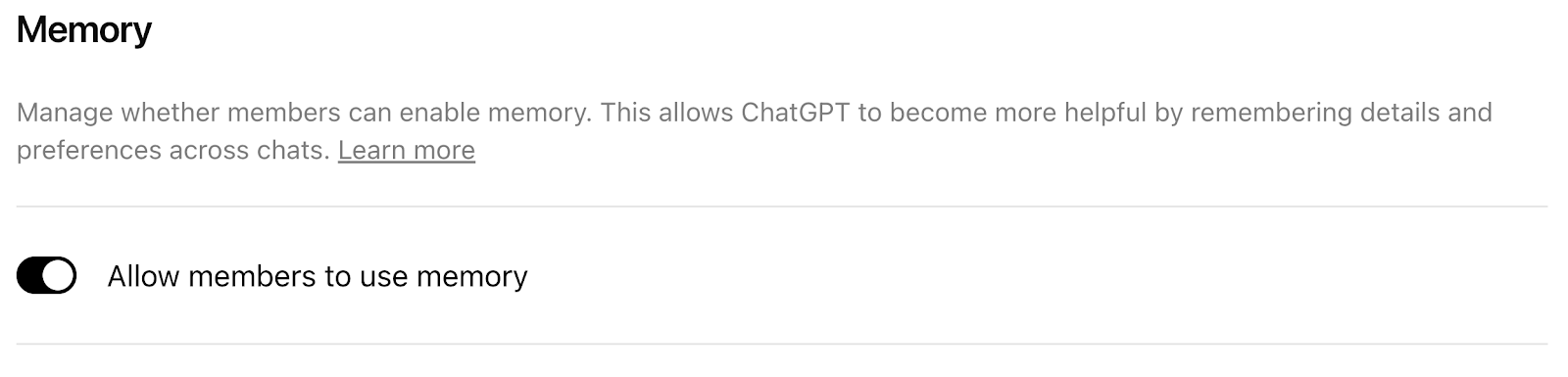
ChatGPT Enterprise ワークスペースのオーナーは、管理者設定で全ユーザーのメモリをオンまたはオフにできます。
注: チャット履歴の参照機能は、Enterprise および Edu のお客様にはまだご利用いただけません。
メモリは機密情報を記憶しますか?
メモリには、特にどのような情報を記憶すべきか、またその情報を回答の提供やパーソナライズにどう使用するかについて、重要なプライバシーと安全性の考慮事項があります。
チャットで共有した情報を回答のパーソナライズに使用されたくない場合は、いつでもメモリをオフにするか、一時チャット機能を使用できます。
管理するのはユーザー自身です。保存されたメモリの確認と削除、ChatGPT があなたについて何を記憶しているかの質問、特定の会話の削除、メモリ管理のオフ、改善のためのフィードバック送信ができます。メモリが有効な場合でも、今後の回答のパーソナライズに使用されたくない情報を共有するには、一時チャット機能を使用できます
ChatGPT はメモリで私の名前やアカウントの識別情報を記憶できますか?
はい。ただし、次の場合に限ります。
あなたが名前を伝えた場合(たとえば、カスタム指示やメッセージ内で)。
メモリがオンで「過去のチャットを参照」が有効な場合。この場合、ChatGPT は製品内ですでに表示しているあなたのアカウント名を参照することがあります。
メモリを使ってモデルをトレーニングしますか?
「すべてのユーザーのためにモデルを改善する」設定がオンの場合、過去のチャット、保存済みメモリ、それらのチャットからのメモリを含め、ChatGPT と共有したコンテンツを、当社モデルの改善に使用することがあります。この設定は、データコントロールでいつでもオフにできます。従来どおり、ChatGPT Business、Enterprise、Edu のお客様のコンテンツは、デフォルトではトレーニングに使用しません。
モデルのパフォーマンス改善のために当社がコンテンツをどのように使用するかについて、選択肢の詳細をご確認ください。
メモリは ChatGPT search とどのように連携しますか?
ChatGPT は、保存済みメモリや最近のチャットから関連する詳細を使用して、検索用にクエリを書き換える方法を改善することがあります。これにより、検索結果があなたに合わせて調整されやすくなります。
たとえば、過去のチャットで自分がヴィーガンでサンフランシスコに住んでいると共有していて、「近くで私が気に入りそうなレストランはありますか?」と尋ねた場合、
ChatGPT はあなたの好みをよりよく反映するために、「サンフランシスコの評判のよいヴィーガンレストラン」のように書き換えることがあります。
ChatGPT search について詳しくはこちらをご覧ください。
メモリソース
メモリソースでは、回答のパーソナライズに使用された情報を確認できます。ChatGPT が関連するコンテキストを使用すると、回答の根拠となったソースが回答の横に表示されることがあります。Web 版の ChatGPT Plus、Pro、Free、Go プランで利用でき、モバイルにも近日中に展開予定です。
利用できるソースはプランによって異なります。
Free と Go
過去のチャット
保存済みメモリ
カスタム指示
Plus と Pro
上記すべて
ライブラリ内のファイル(欧州経済領域、スイス、英国では利用不可)
Gmail アプリを接続している場合の Gmail(欧州経済領域、スイス、英国では利用不可)
メモリソースはパーソナライズを理解しやすくするために設計されていますが、回答に影響したすべての要素が表示されるとは限りません。たとえば、検索・参照したすべての過去のチャットではなく、最も関連性の高い過去のチャットが 1〜2 件ソースに表示されることがあります。今後もこの表示を改善し、時間をかけてより包括的なものにしていきます。
メモリソースを管理するにはどうすればよいですか?
メモリソースにより、ChatGPT でのパーソナライズを理解し、管理しやすくなります。
メモリソースでは、次のことができます。
パーソナライズされた回答の根拠となった情報を確認
保存済みメモリを表示・編集
参照されたチャットを削除
今後の回答を改善するため、ソースを関連ありまたは関連なしとしてマーク
メモリソースは、あなたの ChatGPT 体験内にのみ表示されます。チャットを共有しても、共有された会話にはメモリソースは表示されません。
| ソース | できること |
|---|---|
| 過去のチャット | 関連ありまたは関連なしとしてマークし、フィードバックを提供します。参照されたチャットを削除します。 |
| 保存済みメモリ | 関連ありまたは関連なしとしてマークします。保存済みメモリを修正または削除します。すべての保存済みメモリを表示します。 |
| カスタム指示 | 関連ありまたは関連なしとしてマークします。カスタム指示を表示します。 |
| ファイル | 参照されたファイルを表示します。EEA、スイス、英国以外の Plus および Pro ユーザーが利用できます。 |
| Gmail | 参照されたメールを表示します。Gmail を接続している、EEA、スイス、英国以外の Plus および Pro ユーザーが利用できます。 |
Gmail に接続するにはどうすればよいですか?
Gmail 接続は Plus および Pro プランで利用できます。
ChatGPT で Gmail を接続するには:
設定 → アプリに移動
アプリディレクトリを参照し、Gmail を選択
接続をクリック
Google のログインと認可フローを完了
接続すると、ChatGPT の会話でGmailを使用できるようになります。
ChatGPT でさらにパーソナライズされた回答
ChatGPT は、過去のチャット、保存済みメモリ、ファイル、接続済みの Gmail アプリから関連するコンテキストを利用し、回答をより適切にパーソナライズできるようになりました。追加のパーソナライズで回答を改善できる場面を賢く判断し、適切なコンテキストを見つけるための過去の会話検索も大幅に高速化されたため、同じ説明を繰り返す必要が減ります。過去のコンテキストを使用しているとき、ChatGPT は過去のチャットを思い出している場合に「記憶中」、過去のコンテキストに基づいて回答を改善している場合に「パーソナライズ中」と表示します。これにより、追加のパーソナライズが回答の改善に役立っているタイミングがより明確になります。
これらの改善は、Plus、Pro、Free、Go プランのユーザーが利用できます。今後数週間で、これらの改善を ChatGPT Business と Enterprise プランにも展開し、よりスマートなコンテキスト取得をより多くのチームとワークフローに提供する予定です。Free ティアの回答では、過去のチャットのうち限定された範囲が使用されます。
Gmail はメモリとどのように連携しますか?
お住まいの地域で利用可能な場合、Gmail を接続すると、ChatGPT は受信トレイ内の関連情報を使って回答を改善できます。
たとえば、次のようなことに役立ちます。
確認メールに記載された今後の旅行予定
プロジェクトのスレッドに含まれる詳細
スケジュール調整に関するコンテキスト
ChatGPT はリクエストのたびに履歴を検索しますか?
いいえ。ChatGPT は、回答の改善につながる可能性が高い場合にのみ、関連するコンテキストを賢く探します。
この体験を管理できますか?
プライバシーの保護は、ChatGPT の開発と改善において重要な要素です。ChatGPT でのパーソナライズの仕組みは、引き続きユーザーが管理できます。ChatGPT は、回答の改善に関連する場合に個人的なコンテキストを使用します。その情報はいつでも管理または削除できます。
保存済みメモリまたはチャット履歴の参照をオフにする、過去のチャットを削除する、履歴に表示されずメモリの使用や更新も行わない一時チャットを使用する、接続済みアプリを管理する、コンテンツをモデル改善に使用するかどうかを管理する、といった選択ができます。