
今後 14 日以内に Pulse の提供を終了しますが、日次アップデートは引き続き受け取れます。
興味関心や過去のチャットに基づく日次ブリーフィングを受け取るには、スケジュール済みタスクを使用してください。
Pulse を廃止する理由
ChatGPT をより便利にするうえで、プロアクティブな作業は引き続き重要です。Pulse を通じて、プロアクティブな体験は、パーソナライズされ、行動につながり、ユーザーが方向づけられるときに最も役立つことがわかりました。また、Pulse の画面にタスクを導入した後、タスクの利用が活発になったことも確認しました。これは、プロアクティブな作業のための専用の場所に価値があることを示しています。これらの学びをスケジュール済みタスクに活かし、より焦点を絞った体験の中で、ユーザーが有用なアップデートや定期的な支援を引き続き受けられるようにします。
今回のリリース後の Pulse
プロアクティブなアップデートはスケジュール済みタスクへ移行するため、Pulse は終了します。Pro ユーザーは、今後 14 日間は引き続き Pulse を利用できます。削除していない Pulse のチャットや保存済みの Pulse カードは、引き続きチャットとして利用できます。
Pulse 終了後の日次ブリーフィング
Pulse の日次アップデートを気に入っていたユーザーは、興味関心や過去のチャットに基づく日次ブリーフィングをスケジュールするよう ChatGPT に依頼できます。
ChatGPT に「過去のチャットやメールに基づいて、役立ちそうな、または興味を持ちそうな提案を毎日ください」と依頼してください。ChatGPT は、継続的な興味関心、今後の生活上の予定、用事、旅行、学校、請求、予約などメールから読み取れる情報をもとに、役立つアイデアをまとめた朝の日次ダイジェストを作成します。
ChatGPT Pulse の終了
定期的なブリーフィング、リマインダー、モニタリングには、スケジュール済みタスクを使用してください。
以下の情報は、Pulse が引き続き利用可能な期間に適用されます。
概要
ChatGPT Pulse は、ChatGPT が過去のチャット、メモリ、フィードバックに基づいて 1 日 1 回、ユーザーに代わって非同期でリサーチを行い、タスクの達成を支援する新しい体験です。リサーチ結果は翌日、ひと目で確認したり、詳細を展開したり、後で参照できるよう保存したり、フォローアップの質問をしたりできる一連のビジュアルサマリーとして、プロアクティブに届けられます。
提供状況
Pro ユーザーは Web、iOS、Android で ChatGPT Pulse にアクセスできます。Pulse はデスクトップアプリでは利用できません。現在は製品プレビューであり、いくつかの制限がありますが、皆さまのフィードバックをもとに改善していきます。利用するにはメモリをオンにする必要があります。メモリや Pulse は設定でいつでもオフにできます。
ChatGPT Pulse の仕組み
ChatGPT は過去のチャットを参照し、あなたに役立ちそうなことを特定して、あなたに代わってリサーチします。ChatGPT Pulse を使用するには、保存済みメモリの参照とチャット履歴の参照の両方を含むメモリを有効にする必要があります。メモリについて詳しく見る。
リサーチは夜間に行われ、朝に届けられるため、新しいインサイトや提案とともに 1 日を始められます。たとえば、都市部のガーデニングを改善する方法について ChatGPT に質問していた場合、季節の変化に合わせて Pulse が追加のヒントを表示することがあります。また、あなたがトマト好きだと記憶し、植えたいと思う可能性を見越して、自分のスペースで育てられる最適な品種についてリサーチを提供することもあります。
Pulse に表示される内容は毎日更新されますが、各ビジュアル要約の「保存アイコン」をタップすると、表示内容をチャットとして保存し、後で保管または再確認できます。
Pulse の各要約には、展開して詳細を表示したり、フォローアップ質問をしたりするオプションがあります。たとえば、探索したい新しいハイキングコースに関する更新を受け取った場合、その週末の現地の天気についてフォローアップ質問をすることができます。
ChatGPT Pulse でのトピックのキュレーション
Pulse は、以下を含む複数のシグナルを活用して、提案トピックを表示します。
ChatGPT のメモリ – ユーザーが保存または参照した内容に基づくパーソナライズされたインサイト
カード操作 – 例: 親指を上げる/下げる
キュレーションのフィードバック – ユーザーからの直接入力
接続済みアプリ – ユーザーが有効にすることを選択した場合
ニュースとトレンド – ユーザーが以前に探索した内容に関連する隣接コンテンツを含む、タイムリーで関連性の高いトピック
目標はパーソナライズと発見のバランスを取ることで、なじみのあるトピックだけでなく、新しく関連性の高い情報も表示されるようにすることです。
Pulse に表示されるすべてのトピックは、モデルや利用ポリシーに違反する有害なコンテンツが表示されないよう、複数層の安全性チェックを通過します。
ChatGPT Pulse で表示内容を管理
Pulse に表示される内容は、いつでも自分で管理できます。
キュレーション: Pulse を最大限に活用するために、翌日に見たい内容や見たくない内容を共有できます。キュレーションをタップすると、フィードバックを送信したり、「今週末に自分の地域で開催される、雨天決行で無料のローカルイベント」など、具体的なリサーチを依頼したりできます。現地時間の午後 10 時までに明日分のキュレーションを行うと、翌朝に含めることを目指しますが、タイミングは変わる場合があります。
フィードバックの送信: 特定のトピックにフィードバックを送るには、タップして開き、右上の三点メニューから「フィードバックを送信」を選択して、テキスト欄にフィードバックを入力します。親指を上げる、または下げるアイコンをタップして、簡単なフィードバックを送ることもできます。
報告: OpenAI の利用規約に違反する可能性があるトピックは、三点メニューを選択し、「会話を報告」を選択して報告することもできます。
フィードバック履歴: キュレーションから「フィードバック履歴」をタップすると、これまでに提供したすべてのフィードバックを表示できます。フィードバック履歴が不要または関連性のないものになった場合は、削除できます。
ChatGPT Pulse とアプリの連携の仕組み
ChatGPT Pulse は、まず Gmail と Google Calendar から、接続済みアプリと連携できるように構築しています。どちらもデフォルトではオフですが、オプトインを選択すると、ChatGPT がバックグラウンドでプロアクティブに読み取り、有用なインサイトを提供できます。たとえば、新しい都市への旅行予定がある場合、訪問先の地元レストランやイベントの提案が表示されることがあります。アプリについて詳しく見る。
有効にするには、アプリの設定で「プロアクティブなアクティビティを許可」をオンに切り替えます。Gmail と Calendar のコンテンツがモデルのトレーニングに使用されることはなく、接続は設定からいつでも解除できます。
ChatGPT Pulse のオフ
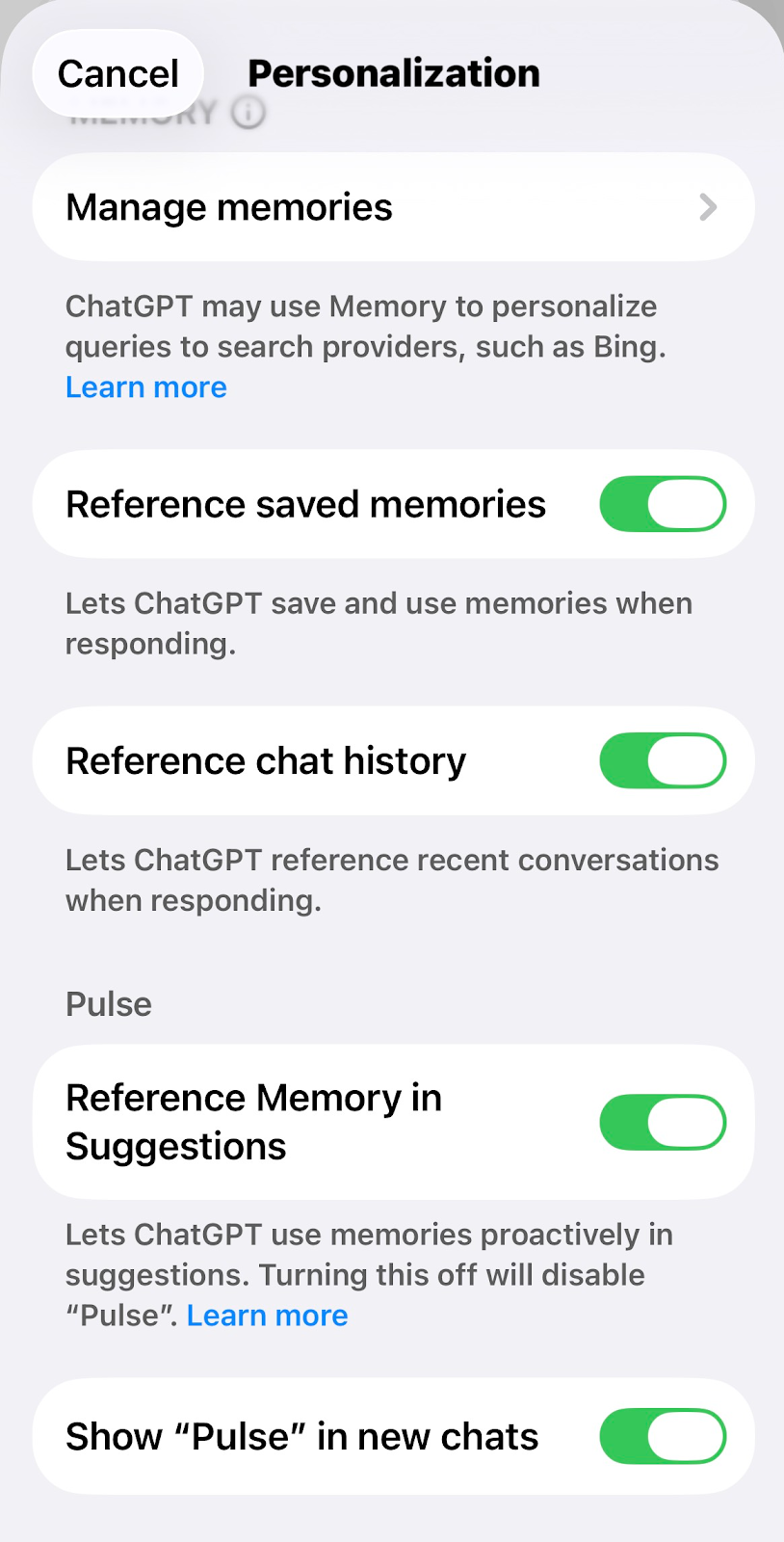
Pulse は設定からいつでもオフにできます。パーソナライズに移動し、提案でメモリを参照するをオフに切り替えます。これにより、Pulse の無効化を含め、プロアクティブな提案でのメモリの使用がオフになります。
また、新しいチャットに Pulse を表示をオフに切り替えることで、メインの会話ウィンドウに Pulse が表示されないようにすることもできます。Pulse は引き続き、サイドバーのエントリーポイントから利用できます。
Pulse FAQ
Pulse に表示される内容を削除するにはどうすればよいですか?
Pulse に表示される内容は 1 日だけ利用でき、その後削除されます。ただし、チャットとして保存した場合や、操作したことで会話履歴に含まれるようになった場合は除きます。
ビジュアル要約をチャットとして保存したり操作したりした場合、そのチャットはいつでも削除できます。削除は会話履歴からチャットを削除する場合と同じプロセスに従います。ChatGPT でチャットを削除する方法について詳しく見る。
Pulse で表示または操作した情報は、モデルのトレーニングにどのように使用されますか?
「すべてのユーザーのためにモデルを改善する」が有効になっている場合、会話履歴の一部となる Pulse でのやり取りや会話は、ChatGPT の改善に使用されます。データ管理について詳しく見る。