
概要
不要になったチャットは削除してください。チャットを削除せずに通常のサイドバーから非表示にする場合は、アーカイブしてください。
削除すると元に戻せません。アーカイブした会話は、他の保存済みチャットと同じ保持ルールに従ってアカウント内に保持されます。
チャットの削除
ChatGPT のチャット履歴を開きます。
削除するチャットのその他のオプションメニュー(•••)を選択します。
削除を選択します。
削除を確定します。
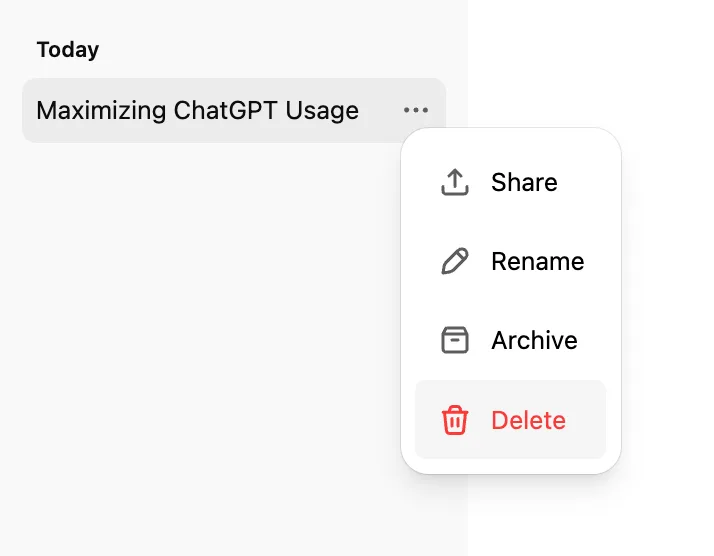
モバイルのチャット履歴からの削除
iOS または Android では、履歴からチャットを削除することもできます。
ChatGPT アプリを開きます。
メニューアイコン(横線 2 本)を選択します。
会話を探し、タイトルを長押しします。
削除を選択します。
チャットを削除すると、以下のようになります。
ChatGPT では、そのチャットがアカウントの画面に表示されなくなります。これは削除後すぐに反映されます。
OpenAI は、30 日以内にシステムからそのチャットを完全に削除するよう手配します。ただし、すでに匿名化されてアカウントとの関連付けが解除されている場合や、セキュリティ上の理由または法的義務により OpenAI がより長く保持する必要がある場合は例外です。
削除したチャットは、ChatGPT 上でも OpenAI サポートを通じても復元できません。権限のあるコンプライアンスツールでは、組織の保持ポリシーに基づき、対象のワークスペースデータに引き続きアクセスできる場合があります。
チャットのアーカイブ
ChatGPT のチャット履歴を開きます。
アーカイブしたいチャットのその他のオプションメニュー(•••)を選択します。
アーカイブを選択します。
確認操作は必要ありません。
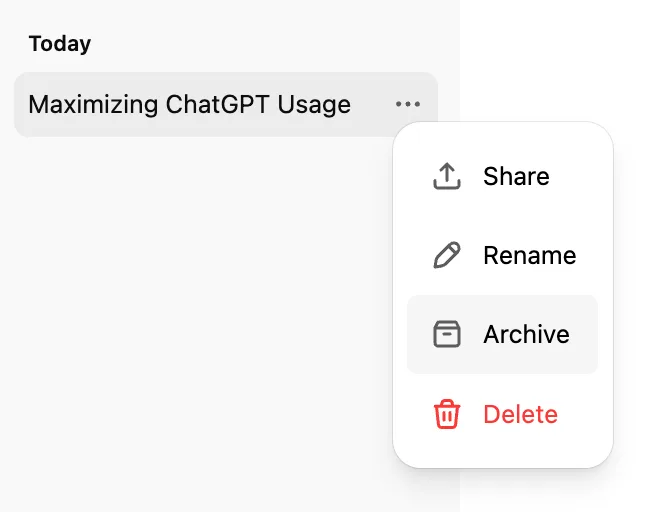
アーカイブすると、チャットは通常のサイドバーに表示されなくなりますが、削除はされません。アーカイブしたチャットは引き続き検索できます。
スケジュールされたタスクの結果が届くチャットをアーカイブすると、その後の実行時にタスクが一時停止する場合があります。詳しくは、ChatGPT のスケジュールされたタスクをご覧ください。
アーカイブ済みチャットの管理
設定を開きます。
データ コントロールを選択します。
お使いのデバイスに応じて、アーカイブ済みのチャットまたはアーカイブ済みのチャットを表示を選択します。管理が表示された場合は選択します。
チャットを通常の履歴に戻すにはアーカイブを解除を、削除するには削除を選択します。

すべてのチャットのアーカイブまたは削除
ChatGPT には、チャットを一括でアーカイブまたは削除するための機能があります。
設定を開きます。
データ コントロールを選択します。
すべてのチャットをアーカイブまたはすべてのチャットを削除を選択します。
確認メッセージの内容を確認してから、続行します。
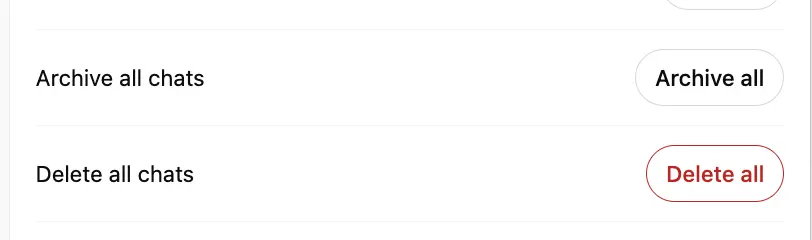
これらの操作は、プロジェクト内のチャットを含め、現在のアカウントまたはワークスペース内のチャットに影響する場合があります。すべてのチャットを削除の操作は取り消せません。
チャットの保持
通常のチャットとアーカイブ済みのチャットは、ご自身で削除するか、適用されるワークスペースの保持ポリシーに従って削除されるまで、アカウントに保存されます。
チャットをアーカイブしても、保持期間は変わりません。
削除したチャットはアカウント上ですぐに表示されなくなり、上記の例外に該当する場合を除き、30 日以内に完全に削除される予定です。
チャットの保持について詳しくは、ChatGPT におけるチャットとファイルの保持をご覧ください。
チャットを削除しても、ライブラリや ChatGPT Space に別途保存されたファイルは削除されません。保存済みのファイルも削除したい場合は、それらのファイルを個別に削除してください。
接続済みアプリのデータ
接続済みアプリのデータを使用した会話をアーカイブすると、その会話と会話内に保持されている接続済みアプリのデータが残ります。
チャットを削除すると、標準の保持規定および法的義務に従い、その会話と会話内に保持されている接続済みアプリのデータがアカウントから削除されます。
チャットを削除しても、接続済みアプリにある元のデータは削除されません。アプリの接続を解除すると、以後のアクセスはできなくなりますが、アプリのデータをすでに使用した過去の会話は削除されません。
チャットが見つからない場合の対処方法
会話が見つからない場合は、次の手順をお試しください。
正しい OpenAI アカウントとワークスペースにサインインしていることを確認してください。メールアドレスやシングルサインオン(SSO)の方法が正しいかどうかも確認してください。
会話をロックした場合は、プロジェクト > ロックされたチャットを開き、アカウントの PIN を入力するか、対応しているデバイス認証を使用してください。
検索を使って会話を探してください。
設定 > データコントロールに移動し、デバイスに応じて表示されるアーカイブ済みのチャットまたはアーカイブ済みのチャットを表示を選択してください。
ChatGPT を再読み込みするか、サインアウトしてから再度サインインしてください。
OpenAI のステータスページで、障害が発生していないか確認してください。
対象となるアカウントに現在紐づいているデータを確認する必要がある場合は、データのエクスポートをリクエストしてください。エクスポートのリクエスト方法と、含まれるデータの確認方法については、ChatGPT の履歴とデータのエクスポートをご覧ください。
ロックされたチャットを開く方法については、ChatGPT でのロックされたチャットの使用をご覧ください。
安全上の理由で終了した会話
暴力や他者への危害に関する重大な懸念により ChatGPT が会話を終了した場合、その会話はチャット履歴に表示されなくなります。
安全上の理由で終了した会話は、ご自身で削除またはアーカイブした会話とは扱いが異なります。この記事の削除とアーカイブに関する説明は、ご自身のアカウントで行う操作に適用されます。
詳しくは、暴力に関する懸念により ChatGPT が会話を終了、またはアカウントを一時停止した理由をご覧ください。
すべてのチャットを削除するで削除したものも含め、削除済みのチャットは復元できません。
OpenAI サポートにお問い合わせの際は、アカウントのメールアドレスとサインイン方法、該当する場合はワークスペース名、見つからない会話のおおよその日付、確認済みの項目をお知らせください。