
無料版ユーザーは GPT-5.6 Luna を利用できます。Think は ChatGPT モバイルアプリで利用でき、ウェブ版にも順次展開されています。モバイルでは、+メニューを開いて Think を選択します。高度な知能機能に加えて、無料プランのユーザーは次の機能も利用できるようになりました。
ウェブ検索による最新情報の取得
データの分析と知見の抽出
プロンプトへの画像やファイルのアップロード
GPTs の検索と利用
ChatGPT での画像生成
500 MB のストレージを備えたライブラリの利用
ChatGPT Plus ユーザーには、より緩やかなレート制限が適用されます。ChatGPT Plus の詳細はこちら。
一部の国では、無料プランに広告が表示される場合があります。現在の提供状況と設定については、広告に関する FAQ をご覧ください。
無料プランのユーザーでも GPT を作成できますか?
いいえ。個人向け ChatGPT アカウントでは、Free、Go、Plus、Pro のいずれのプランでも、新しい GPT の作成と公開はできません。
既存の GPT は引き続き利用できます。既存の GPT を編集できるかどうかは、引き続きご利用のプランと権限によって異なります。
Business、Enterprise、Edu の各ワークスペースでは、ワークスペースの設定と権限で許可されている場合、引き続き GPT を作成できます。
無料プランのレート制限の仕組み
無料版ユーザーは、日常的なテキストチャットを回数無制限で利用できます。ただし、不正利用防止のための制限が適用されます。ファイルのアップロード、画像生成、音声、データ分析などのツールには、それぞれ個別の利用上限があります。該当する上限に達すると、ChatGPT から通知されます。
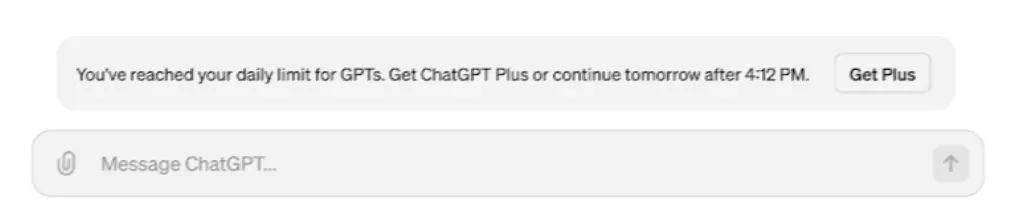
GPT の利用は、現在の無料プランのモデル上限に従います。その上限に達すると、上限がリセットされるまで GPT へのアクセスは一時停止されます。ChatGPT では、プロダクト内にリセット時刻が表示されます。
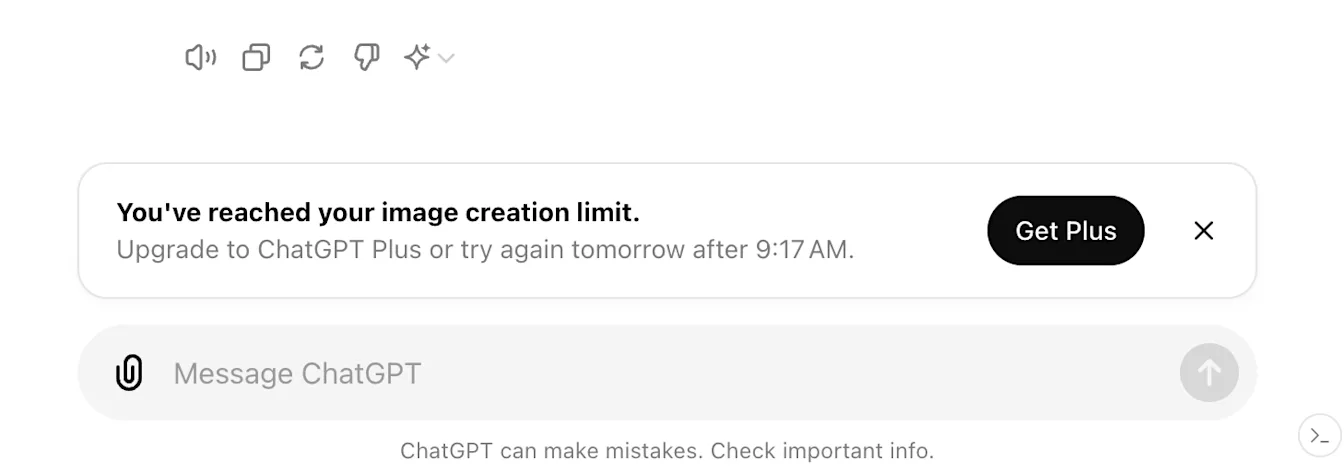
次のツールには、メインチャットの上限とは別の利用上限が設定される場合があります。
ChatGPT によるデータ分析
ファイルと画像のアップロード
ChatGPT での画像作成
これらのツールのいずれかでレート制限に達した場合、これらのツールを使うには、しばらく待つ必要があります。
アカウントを ChatGPT Plus にアップグレードすると、レート制限はリセットされますか?
はい。無料プランのアカウントでレート制限に達した場合、アカウントを Plus プラン、Pro プラン、または Business プランに更新すると、利用上限がリセットされます。
無料プランでの GPT のパフォーマンスの違い
GPT とその使用ツールには、それぞれ個別の利用上限が設けられている場合があります。適用される上限とリセットのタイミングは、ChatGPT の画面に表示されます。
ChatGPT でチャットがいっぱいと表示される理由
「コンテキストウィンドウがいっぱいです」や「チャットのメモリがいっぱいです」という表示は、現在の会話で ChatGPT が使用できる情報量が上限に達したことを示しています。ユーザーのメッセージと ChatGPT の返信は、どちらも容量を使用します。長文で数回やり取りするほうが、短文で何度もやり取りするより多くの容量を使う場合があるため、チャットごとのメッセージ数は決まっていません。
この上限は、現在の会話に適用されます。メモリをオフにしたり、保存済みのメモリや他のチャットを削除したりする必要はありません。
チャットの継続にあたっての待機やアップグレードの要否
無料プランでも、すぐに新しいチャットを開始できます。チャットがいっぱいになったという通知には、元の会話のリセット時刻は表示されません。通知にアップグレードの選択肢が表示されている場合は、それを選んで同じチャットを続けられます。
新しいチャットで続ける場合に引き継がれる情報
通知に、要約を使って新しいチャットを始める選択肢が表示されている場合は、その要約によって会話の文脈を一部引き継げます。ただし、以前の指示や、入力した文章の正確な表現が要約に含まれない場合があります。文章を作成中の場合は、修正したい箇所を貼り付け、どこから再開したいかを ChatGPT に伝えてください。
元のチャットの閲覧について
そのチャットで新しいメッセージを送信できなくなっても、以前のメッセージは引き続き閲覧できます。会話が履歴に保存されている場合は、開いて必要な情報をコピーしてください。サイドバーに見当たらない場合は、覚えているフレーズでチャット履歴を検索してください。
チャットを開いても何も表示されない、または読み込まれない場合は、ページを再読み込みするかアプリを再起動してから、履歴からチャットを開き直してください。それでも読み込まれない場合は、ブラウザーのプライベートウィンドウを開き、同じアカウントにサインインして、そこでチャットを開いてみてください。
新しいチャットが数回のやり取りでいっぱいになる場合の対処法
要約を使ってチャットを続けた後に再び上限に達した場合は、サイドバーから別のチャットを開始してください。取り組みたい質問や文章だけを送信してください。たとえば、文書を編集している場合は、修正したい段落を貼り付け、以前の指示を必要に応じて追加してください。
新規チャットで短いメッセージを 1 件送っただけで同じ通知が表示される場合は、OpenAI の稼働状況を確認してください。ChatGPT の会話に影響する障害が発生している場合は、解消後にもう一度お試しください。関連する障害がない場合は、ブラウザーのプライベートウィンドウで ChatGPT にサインインし、新しいチャットで同じ短いメッセージを送ってみてください。