
ChatGPT-ის სამუშაო სივრცის აგენტების განთავსება შესაძლებელია Slack-ში, რაც მომხმარებლებს Slack-ში აგენტებთან ურთიერთობის საშუალებას აძლევს.
როგორც ადმინისტრატორმა, Slack-ში განთავსების ჩასართავად სამი ნაბიჯი უნდა შეასრულოთ:
დაამატეთ სამუშაო სივრცის აგენტები Slack-ში აპი ChatGPT-ში
დაამატეთ ChatGPT აგენტები აპი Slack-ში
ჩართეთ ჯგუფების მართვა Slack-ის პარამეტრებში ყველა მომხმარებლისთვის
ეს გვერდი აღწერს პროცესს, რომელიც ადმინისტრატორის სახით Slack-ში განთავსების ჩასართავად არის საჭირო. ადმინისტრატორის ეს დაყენება Slack-ში განთავსებას მხოლოდ სამუშაო სივრცისთვის ხდის ხელმისაწვდომს; თითოეული აგენტის Slack არხი და პასუხის ქცევა მოგვიანებით, იმ აგენტის Slack-ში დამატებისას კონფიგურდება.
წინაპირობები
თქვენს Slack სამუშაო სივრცეს უნდა ჰქონდეს დაშვებული ChatGPT აგენტების აპის ინსტალაცია Slack-ისთვის
უნდა იყენებდეთ Slack-ის ფასიან გეგმას
უნდა გქონდეთ ChatGPT-ის Business, Edu ან Enterprise ანგარიში.
ChatGPT-ში აპის „სამუშაო სივრცის აგენტები Slack-ში“ ჩართვა
დააინსტალირეთ აპი სამუშაო სივრცის აგენტები Slack-ში ChatGPT-ის სამუშაო სივრცის პარამეტრებიდან, შემდეგ კი ჩართეთ ის თქვენი სამუშაო სივრცისთვის.
ადმინისტრირების კონსოლიდან აპების გვერდის გასახსნელად აირჩიეთ ChatGPT-ის სასურველი სამუშაო სივრცე, გახსენით პლაგინები და აირჩიეთ ძველი აპების მართვა.
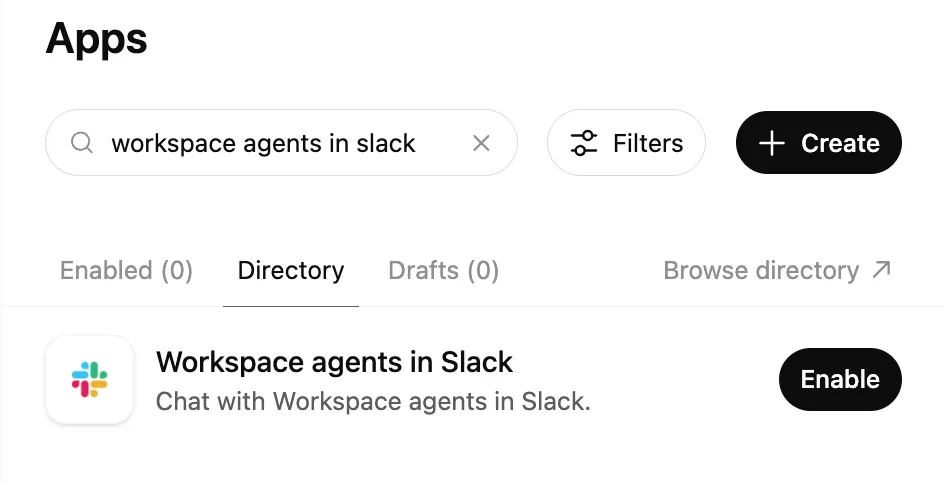
ეს არის ChatGPT-ის დამატებითი აპი, რომელიც ChatGPT-ში Slack-ის ჩვეულებრივ აპთან ერთად უნდა ჩართოთ.
Slack-ში ChatGPT აგენტების აპის ჩართვა
დააინსტალირეთ ChatGPT აგენტები აპი Slack-ში ამ ბმულზე დაწკაპუნებით. თუ ჯერ არ შესულხართ, მოგეთხოვებათ თქვენს ChatGPT ანგარიშში შესვლა. გამოგიჩნდებათ ქვემოთ ნაჩვენები ChatGPT აგენტების Slack-ში დამატების მოდალური ფანჯარა. გადახედეთ წარმოდგენილ ინფორმაციას და გასაგრძელებლად დააწკაპუნეთ Slack-ზე გაგრძელებას.
შემდეგ გადახვალთ Slack-ის ავთენტიფიკაციის პროცესზე, სადაც შეგიძლიათ გადახედოთ საჭირო ნებართვებს და მიანიჭოთ ისინი აპს. თქვენი სამუშაო სივრცის პარამეტრების მიხედვით, ამას შეიძლება დასჭირდეს დამტკიცება Slack-ის ადმინისტრატორისგან.
გაითვალისწინეთ, რომ თუ თქვენი Slack სამუშაო სივრცე იყენებს Slack Enterprise Grid-ს, საჭიროა მიჰყვეთ ამ ინსტრუქციებს, რათა შექმნათ საჭირო Slack-ის ორგანიზაციის დონის დამტკიცება და სამუშაო სივრცის დონის Slack კავშირი.
Slack-ის პარამეტრებში ყველასთვის მომხმარებელთა ჯგუფების შექმნის ნებართვის მიცემა
Slack-ში სამუშაო სივრცის აგენტების გამოსაყენებლად, Slack-ის მომხმარებელთა ჯგუფების მართვა ჩართული უნდა იყოს ყველა Slack მომხმარებლისთვის. ამის მიზეზია ის, რომ სამუშაო სივრცის აგენტები ქმნიან მომხმარებელთა ჯგუფს Slack-ში განთავსებული თითოეული აგენტის @mention-ისთვის.
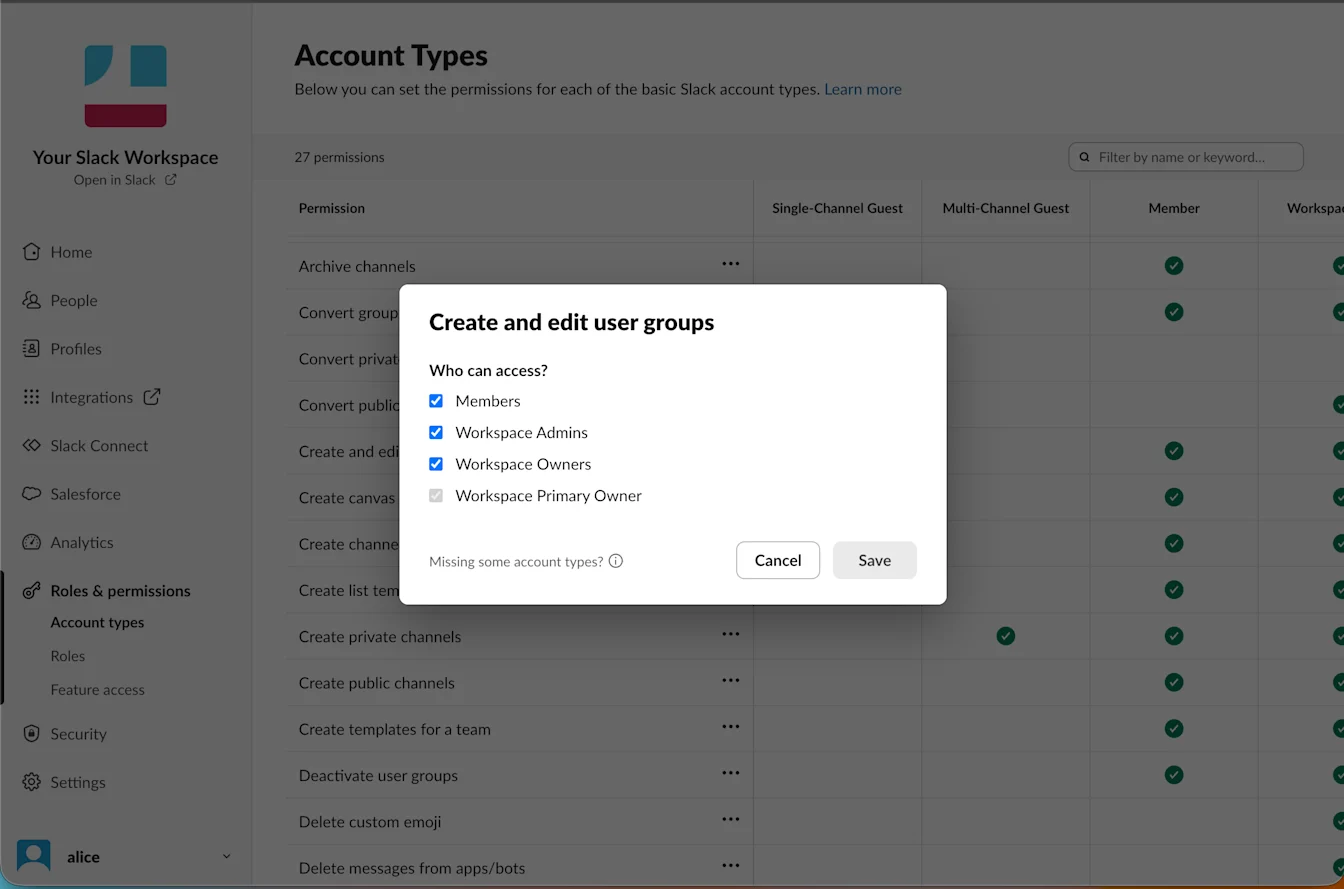
მომხმარებელთა ჯგუფების მართვის ჩასართავად, მიჰყევით ამ ინსტრუქციებს Slack-ის დახმარების ცენტრში.