
შეყვანის ველში ტექსტის ავტომატური შეთავაზებები ბეტა-ვერსიითაა ხელმისაწვდომი პირადი ChatGPT Pro გეგმის მქონე 18 წლისა და უფროსი ასაკის მომხმარებლებისთვის ყველა მხარდაჭერილ რეგიონში. ფუნქცია ხელმისაწვდომია Codex-ის კომპიუტერის აპში, ლოკალურ და SSH საუბრებში, GPT-6 Astra, GPT-6.1 Sol და GPT-6.1 Terra მოდელებით.
მიმოხილვა
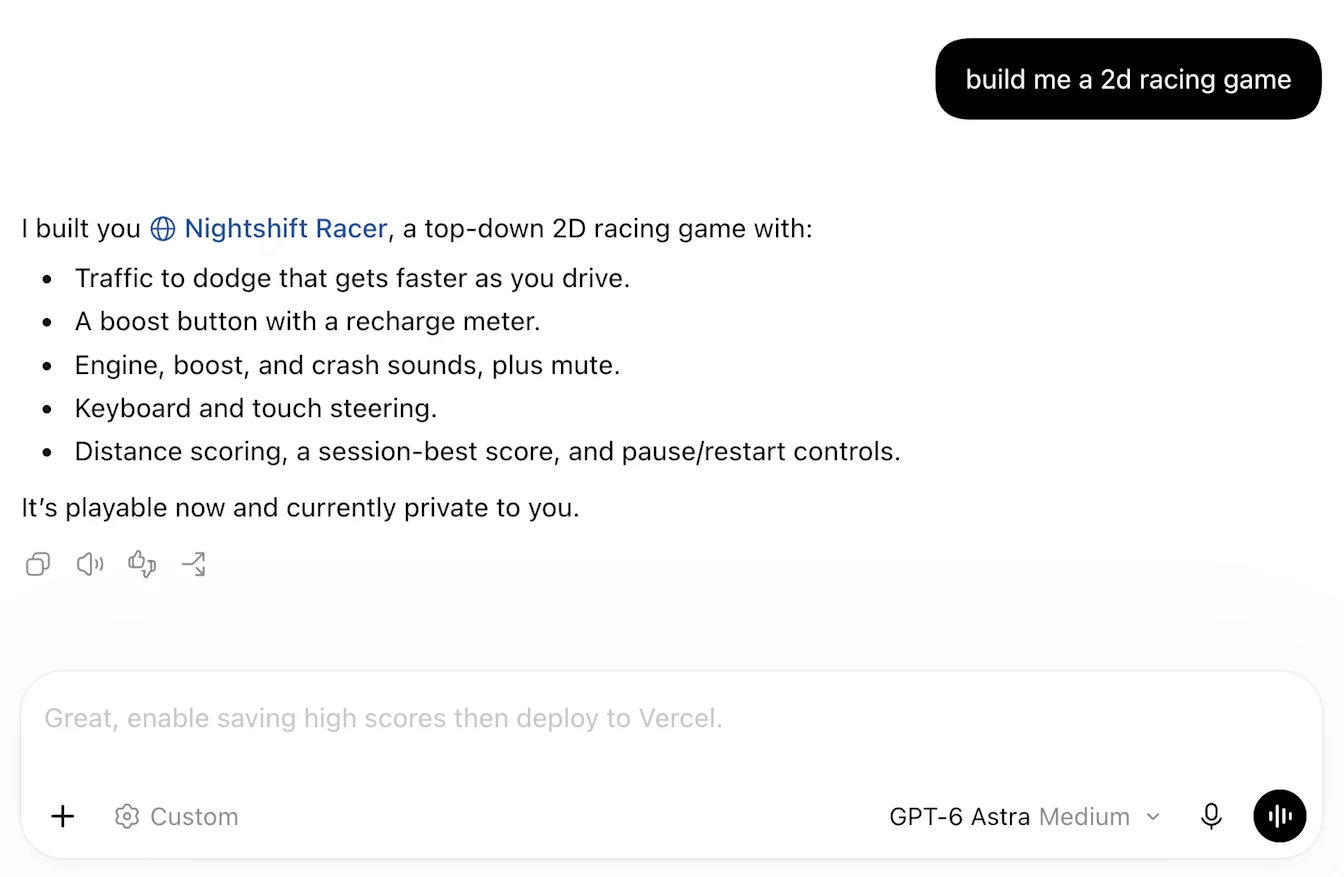
შეტყობინების რედაქტორის შეთავაზებები ბეტა-ფუნქციაა, რომელიც Codex-ში მიმდინარე მიმოწერის საფუძველზე გთავაზობთ, რა შეიძლება დაწეროთ შემდეგ. როცა Codex პასუხს დაასრულებს, შეტყობინების ველში შეიძლება შემოთავაზებული ტექსტი გამოჩნდეს. ზოგჯერ რედაქტორმა შეიძლება ტექსტი არ შემოგთავაზოთ.
შეგიძლიათ მიიღოთ შეთავაზება, შეცვალოთ ის ან თავად დაწეროთ შეტყობინება. შეთავაზებები შეიძლება ყოველთვის არ შეესაბამებოდეს თქვენს განზრახვას, ამიტომ გაგზავნამდე გადაამოწმეთ ისინი.
ხელმისაწვდომობა
შეტყობინების რედაქტორის შეთავაზებები ამჟამად ბეტა-ვერსიის ეტაპზეა და ხელმისაწვდომია ყველა მხარდაჭერილ რეგიონში, 18 წლისა და უფროსი ასაკის მომხმარებლებისთვის, რომლებიც Codex-ის დესკტოპაპში ChatGPT Pro-ს პირად ანგარიშს იყენებენ. ფუნქცია ხელმისაწვდომია ლოკალურ და SSH მიმოწერებში, მხარდაჭერილი მოდელებით.
შეთავაზებები არ არის ხელმისაწვდომი რეჟიმში „ჩატი“, არც ვებვერსიაში და არც დესკტოპაპში. რეჟიმში „მუშაობა“ შეთავაზებები შეიძლება გამოჩნდეს, თუ ამ რეჟიმის ლოკალურ მიმოწერებსა და საუბრებს იყენებთ.
მხარდაჭერილი მოდელები
შეთავაზებები მხარდაჭერილია ლოკალურ და SSH მიმოწერებში GPT-6 Astra და GPT-6.1 Sol მოდელების გამოყენებისას. ფუნქციის გამოსაყენებლად ლოკალურ ან SSH მიმოწერაში აირჩიეთ ერთ-ერთი ეს მოდელი.
რედაქტორის შეთავაზებების გამოყენება
განაახლეთ Codex-ის დესკტოპაპი და შედით ChatGPT Pro-ს პირად ანგარიშში.
გახსენით ლოკალური ან SSH მიმოწერა მხარდაჭერილი მოდელით და გაგზავნეთ შეტყობინება.
როცა Codex პასუხს დაასრულებს, ნახეთ, გამოჩნდა თუ არა შეთავაზება შეტყობინების ველში.
შეთავაზების მისაღებად დააჭირეთ Tab-ს. გადაამოწმეთ ან შეცვალეთ ტექსტი და, როცა მზად იქნებით, გაგზავნეთ.
სხვა რამის დასაწერად თავად დაიწყეთ შეტყობინების აკრეფა. შეგიძლიათ წერა განაგრძოთ ისე, რომ შეთავაზებას არ დაელოდოთ. შეთავაზების მიღებისას ტექსტი ემატება შეტყობინების ველს — შეტყობინება თქვენ ნაცვლად არ იგზავნება.
შეთავაზებების გამორთვა
რედაქტორის შეთავაზებები ნაგულისხმევად ჩართულია მომხმარებლებისთვის, რომლებიც ფუნქციის გამოყენების პირობებს აკმაყოფილებენ. მათ გამოსართავად:
Codex-ის დესკტოპაპში გახსენით პარამეტრები.
გადადით განყოფილებაში ზოგადი, შემდეგ — შეტყობინების რედაქტორი.
გამორთეთ შეთავაზებების ჩვენება.
შეგიძლიათ იმავე ადგილას ისევ ჩართოთ შეთავაზებების ჩვენება.

როგორ იყენებს შეთავაზებები კონტექსტს
შეთავაზებები თქვენს მიმდინარე მიმოწერაში არსებულ საუბარს ეფუძნება. თუ ამ მიმოწერაში უკვე არის კონტექსტი წინა სამუშაოდან ან დაკავშირებული აპებიდან, ის შეიძლება შეთავაზების შესაქმნელად იყოს გამოყენებული. შეთავაზებების ფუნქცია დამოუკიდებლად არ ეძებს ჩანაწერებს მეხსიერებაში და არ იღებს ინფორმაციას დაკავშირებული აპებიდან. შეთავაზებების გამოყენება გამორთული მეხსიერებითაც შეგიძლიათ.
მეხსიერების ჩასართავად გადადით განყოფილებაში პარამეტრები → პერსონალიზაცია და ჩართეთ Codex-ის მეხსიერების ჩართვა. თქვენს მიმოწერაში უკვე არსებული მეხსიერების კონტექსტი შეიძლება შეთავაზებების თქვენზე მოსარგებად იყოს გამოყენებული. შეიტყვეთ მეტი Codex-ის მეხსიერების შესახებ.
პრობლემების მოგვარება
თუ შეთავაზებები არ ჩნდება, შეამოწმეთ, განახლებულია თუ არა აპი, ჩართულია თუ არა შეთავაზებების ჩვენება და მხარდაჭერილია თუ არა თქვენი ანგარიში, მოდელი და მიმოწერის ტიპი.
შეთავაზება ყოველი პასუხის შემდეგ არ გამოჩნდება. მხოლოდ ეს არ ნიშნავს, რომ რაიმე პრობლემა არსებობს. შეგიძლიათ თავად დაწეროთ შეტყობინება და განაგრძოთ საუბარი.
თუ შეთავაზება არ შეესაბამება იმას, რისი გაკეთებაც გსურთ, უგულებელყავით ის და თავად დაწერეთ შეტყობინება. ასევე შეგიძლიათ გამორთოთ შეთავაზებები.
ხშირად დასმული კითხვები
როგორ მივიღო შეთავაზება?
შეთავაზების მისაღებად დააჭირეთ Tab-ს, გადაამოწმეთ ან შეცვალეთ ტექსტი და შემდეგ გაგზავნეთ. შეთავაზების მიღებისას შეტყობინება ავტომატურად არ იგზავნება.
რედაქტორის შეთავაზებებს დამატებითი საფასური აქვს?
ბეტა-ტესტირების პერიოდში რედაქტორის შეთავაზებები დამატებითი საფასურის გარეშეა ხელმისაწვდომი Pro-ს მომხმარებლებისთვის, რომლებიც ფუნქციის გამოყენების პირობებს აკმაყოფილებენ.
შეთავაზებები ითვლება ჩემს გამოყენების ლიმიტებში?
ბეტა-ტესტირების პერიოდში შეთავაზებების გენერაცია არ ითვლება Codex-ის გამოყენების ლიმიტებში და არ ხარჯავს კრედიტებს. შეტყობინების გაგზავნისას, მათ შორის, მიღებული შეთავაზების გაგზავნისას, მოქმედებს Codex-ის გამოყენების სტანდარტული ლიმიტები და გადახდის პირობები.
რამდენ ხანში ჩნდება შეთავაზება?
Codex-ის პასუხის დასრულების შემდეგ შეთავაზების გამოჩენას შეიძლება რამდენიმე წამი დასჭირდეს, ხანგრძლივ საუბრებში კი — მეტი. თქვენი შეტყობინების დასაწერად ლოდინი არ გჭირდებათ.
აუცილებელია შეთავაზების გამოყენება?
არა. შეთავაზებების გამოყენება არჩევითია. შეგიძლიათ მიღებული შეთავაზება გაგზავნამდე შეცვალოთ, უგულებელყოთ ან საერთოდ გამორთოთ შეთავაზებები.
მონაცემთა შენახვისა და კონფიდენციალურობის რომელი წესები მოქმედებს?
თქვენ მიერ გაგზავნილ შეტყობინებებზე ვრცელდება Codex-ის მონაცემთა შენახვისა და წაშლის წესები. დეტალებისთვის იხილეთ მონაცემთა მართვა ChatGPT-ში და როგორ გამოიყენება თქვენი მონაცემები მოდელის მუშაობის გასაუმჯობესებლად.
შემიძლია შეთავაზებების გამოყენება რეჟიმში „მუშაობა“ ან სხვა კლიენტებში?
ბეტა-ტესტირების პერიოდში შეთავაზებები ხელმისაწვდომია მხოლოდ Codex-ის დესკტოპაპში, ChatGPT Pro-ს პირადი გეგმებით. ისინი არ არის ხელმისაწვდომი სხვა გეგმებით, ვებვერსიაში ან რეჟიმში „ჩატი“.
რით განსხვავდება რედაქტორის შეთავაზებები ახალი საუბრის გვერდზე მოცემული შეთავაზებებისგან?
ახალი საუბრის გვერდზე მოცემული შეთავაზებები დავალების დაწყებაში გეხმარებათ. რედაქტორის შეთავაზებები კი არსებულ საუბარში მომდევნო შეტყობინების ტექსტს გთავაზობთ, მას შემდეგ, რაც Codex პასუხს დაასრულებს. პარამეტრი შეთავაზებების ჩვენება მართავს რედაქტორის შეთავაზებებს.
შეუძლია შეთავაზების ფუნქციას დაასრულოს შეტყობინება, რომლის წერაც უკვე დავიწყე?
ბეტა-ტესტირების პერიოდში რედაქტორის შეთავაზებები მომდევნო შეტყობინების სრულ ტექსტს გთავაზობთ. წერის პროცესში ისინი სიტყვასიტყვით არ ახლდება. შეგიძლიათ მიიღოთ შეთავაზება და შეცვალოთ ის, ან თავად განაგრძოთ შეტყობინების წერა.
შეთავაზებების მისაღებად ახალი საუბრის დაწყება მჭირდება?
არა. შეთავაზებები შეიძლება არსებულ საუბრებშიც გამოჩნდეს, თუ ისინი ფუნქციის გამოყენების პირობებს აკმაყოფილებს. განაგრძეთ საუბარი ჩვეულებრივ. ხანგრძლივ საუბრებში შეთავაზებების გამოჩენას შეიძლება მეტი დრო დასჭირდეს.
შემიძლია შეთავაზება მოგვიანებით გამოსაყენებლად შევინახო?
შეგიძლიათ თავად დააკოპიროთ შეთავაზება. შეტყობინების ველში მის დასამატებლად დააჭირეთ Tab-ს, შემდეგ კი ტექსტი დააკოპირეთ იქ, სადაც მოგვიანებით შეძლებთ მის ნახვას. შეთავაზების მიღება მის გაგზავნას არ ნიშნავს. შეგიძლიათ შეტყობინების ველში არსებული ტექსტი ჩაანაცვლოთ იმ შეტყობინებით, რომლის გაგზავნაც ახლა გსურთ.
შეუძლია რედაქტორის შეთავაზებების ფუნქციას დავალების ავტომატურად გაგრძელება?
არა. რედაქტორის შეთავაზებების ფუნქცია მომდევნო შეტყობინებებს ავტომატურად არც იღებს და არც აგზავნის. სანამ გაგზავნას გადაწყვეტთ, თითოეული შეთავაზება უნდა გადაამოწმოთ.
სჭირდება რედაქტორის შეთავაზებებს macOS-ზე კლავიატურაზე წვდომის დამატებითი ნებართვები?
არა. რედაქტორის შეთავაზებებს კლავიატურაზე წვდომის დამატებითი ნებართვები არ სჭირდება. თუ macOS ნებართვის მოთხოვნას აჩვენებს, შეამოწმეთ, აპის რომელი ფუნქცია ითხოვს წვდომას.
როგორ შეგატყობინოთ შეთავაზებასთან დაკავშირებული პრობლემის შესახებ?
შეგიძლიათდაუკავშირდეთ OpenAI-ს მხარდაჭერის გუნდს. მიუთითეთ, რა ტექსტი შემოგთავაზათ ფუნქციამ, რას ელოდით მის ნაცვლად, რომელ მოდელს იყენებდით და დესკტოპაპის რომელი ვერსია გაქვთ. თუ ეკრანის ანაბეჭდს დაურთავთ, წაშალეთ მისგან პირადი ან სენსიტიური ინფორმაცია.