
უფასო ვერსიის მომხმარებლებს GPT-5.6 Luna-ზე წვდომა აქვთ. „აზროვნება“ ხელმისაწვდომია ChatGPT-ის მობილურ აპში და ეტაპობრივად ინერგება ვებვერსიაშიც. მობილურ მოწყობილობაზე გახსენით მენიუ + და აირჩიეთ აზროვნება. მოწინავე ინტელექტუალური შესაძლებლობების გარდა, უფასო ვერსიის მომხმარებლებს ახლა შეუძლიათ:
მოძებნონ ინფორმაცია ინტერნეტში და მიიღონ უახლესი მონაცემები
გააანალიზონ საკუთარი მონაცემები და მიიღონ მათგან ღირებული მიგნებები
მოთხოვნებში ატვირთონ სურათები ან ფაილები
აღმოაჩინონ და გამოიყენონ GPT-ები
შექმნან სურათები ChatGPT-ში
ისარგებლონ ბიბლიოთეკით, რომელსაც 500 მბ საცავი აქვს
ChatGPT Plus-ის მომხმარებლებისთვის მოთხოვნების უფრო მაღალი ლიმიტებია ხელმისაწვდომი. შეიტყვეთ მეტი ChatGPT Plus-ის შესახებ.
ზოგიერთ ქვეყანაში უფასო ვერსიაში შეიძლება რეკლამები გამოჩნდეს. მიმდინარე ხელმისაწვდომობისა და მართვის საშუალებების შესახებ იხილეთ რეკლამის შესახებ ხშირად დასმული კითხვები.
შემიძლია, როგორც უფასო ტარიფის მომხმარებელმა, GPT შევქმნა?
არა. ChatGPT-ის პირად ანგარიშებზე, მათ შორის Free, Go, Plus და Pro ტარიფებზე, ახალი GPT-ის შექმნა და გამოქვეყნება მიუწვდომელია.
არსებული GPT-ების გამოყენება კვლავ შეგიძლიათ. არსებული GPT-ის რედაქტირების შესაძლებლობა კვლავ თქვენს ტარიფსა და ნებართვებზეა დამოკიდებული.
GPT-ის შექმნა კვლავ ხელმისაწვდომია Business-ის, Enterprise-ისა და Edu-ს სამუშაო სივრცეებში, თუ ამას სამუშაო სივრცის პარამეტრები და ნებართვები უშვებს.
როგორ მოქმედებს მოთხოვნების ლიმიტები უფასო ვერსიაში?
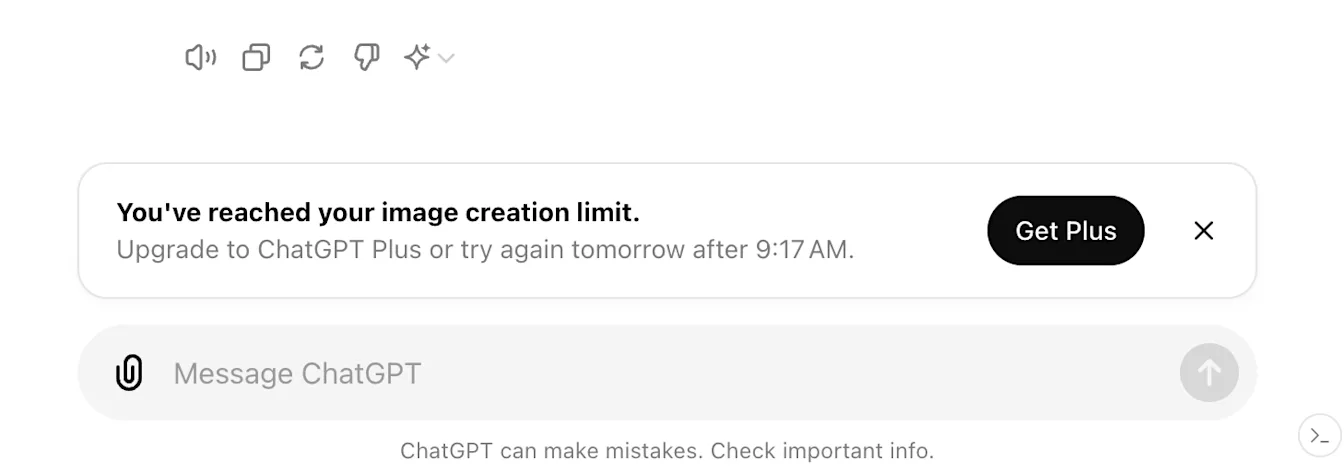
უფასო ვერსიის მომხმარებლებს შეუძლიათ შეუზღუდავად ისარგებლონ ყოველდღიური ტექსტური ჩატებით, ბოროტად გამოყენების პრევენციის ზომების გათვალისწინებით. ფაილების ატვირთვას, სურათის გენერირებას, ხმოვან ფუნქციებს, მონაცემთა ანალიზსა და სხვა ხელსაწყოებს გამოყენების ცალკეული ლიმიტები აქვს. ChatGPT შეგატყობინებთ, როცა შესაბამის ლიმიტს მიაღწევთ.
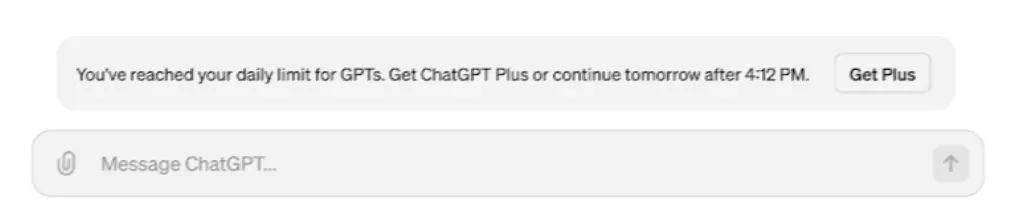
GPT-ის გამოყენება თქვენს მიმდინარე უფასო დონის მოდელის ლიმიტს ექვემდებარება. როცა ამ ლიმიტს მიაღწევთ, GPT-ზე წვდომა შეჩერდება ლიმიტის განულებამდე; ChatGPT განულების დროს პროდუქტშივე აჩვენებს.
შემდეგ ხელსაწყოებს შეიძლება ჰქონდეს გამოყენების ლიმიტები, რომლებიც ძირითადი ჩატის ლიმიტისგან განცალკევებულია:
მონაცემთა ანალიზი ChatGPT-ით
ფაილებისა და სურათების ატვირთვა
სურათების შექმნა ChatGPT-ში
თუ რომელიმე ამ ხელსაწყოსთვის მოთხოვნების ლიმიტს მიაღწევთ, მის გამოსაყენებლად მოგვიანებით დალოდება დაგჭირდებათ.
განულდება ჩემი მოთხოვნების ლიმიტი, თუ ანგარიშს ChatGPT Plus-ზე განვაახლებ?
დიახ. თუ უფასო დონის ანგარიშზე მოთხოვნების ლიმიტს მიაღწევთ, თქვენი გამოყენების ლიმიტები განულდება, როცა ანგარიშს Plus, Pro ან Business გეგმაზე განაახლებთ.
განსხვავდება თუ არა GPT-ების მუშაობა უფასო გეგმის მომხმარებლებისთვის?
GPT-ებსა და მათ მიერ გამოყენებულ ხელსაწყოებს შეიძლება გამოყენების ცალკეული ლიმიტები ჰქონდეთ. მოქმედ ლიმიტებსა და მათი განახლების დროს ChatGPT უშუალოდ პროდუქტში აჩვენებს.
რატომ მეუბნება ChatGPT, რომ ჩემი ჩატი სავსეა?
შეტყობინებები „კონტექსტური ფანჯარა სავსეა“ და „ჩატის მეხსიერება სავსეა“ ეხება ინფორმაციის მოცულობას, რომლის გამოყენებაც ChatGPT-ს მიმდინარე საუბარში შეუძლია. ადგილს იკავებს როგორც თქვენი შეტყობინებები, ისე ChatGPT-ის პასუხები. რამდენიმე ვრცელ კითხვა-პასუხს შეიძლება მეტი ადგილი დასჭირდეს, ვიდრე ბევრ მოკლეს, ამიტომ თითოეულ ჩატში შეტყობინებების რაოდენობა წინასწარ განსაზღვრული არ არის.
ლიმიტი ამ საუბარს ეხება. არ გჭირდებათ მეხსიერების გამორთვა, შენახული მოგონებების წაშლა ან სხვა ჩატების გასუფთავება.
საუბრის გასაგრძელებლად უნდა დაველოდო ან უფრო მაღალ გეგმაზე გადავიდე?
უფასო გეგმაზე ახალი ჩატის დაწყება დაუყოვნებლივ შეგიძლიათ. ჩატის შევსების შესახებ შეტყობინებაში არ არის მითითებული, როდის განახლდება ლიმიტი თავდაპირველი საუბრისთვის. თუ შეტყობინება უფრო მაღალ გეგმაზე გადასვლას გთავაზობთ, შეგიძლიათ აირჩიოთ ეს ვარიანტი და იმავე ჩატში გააგრძელოთ საუბარი.
რა ინფორმაცია გადადის ახალ ჩატში საუბრის გაგრძელებისას?
თუ შეტყობინება ახალი ჩატის შეჯამებით დაწყებას გთავაზობთ, ამ შეჯამებამ შეიძლება კონტექსტის ნაწილი გადაიტანოს. მასში შეიძლება არ შევიდეს ადრინდელი მითითება ან თქვენ მიერ დაწერილი ტექსტის ზუსტი ფორმულირება. თუ ტექსტის მონახაზზე მუშაობთ, ჩასვით ის მონაკვეთი, რომლის შესწორებაც გსურთ, და უთხარით ChatGPT-ს, საიდან გინდათ გაგრძელება.
კვლავ შემიძლია თავდაპირველი ჩატის წაკითხვა?
ადრინდელი შეტყობინებების წაკითხვა მაშინაც შეგიძლიათ, როცა ამ ჩატში ახალ შეტყობინებას ვეღარ აგზავნით. თუ საუბარი თქვენს ისტორიაშია შენახული, გახსენით და დააკოპირეთ საჭირო დეტალები. თუ გვერდითა პანელში ვერ ხედავთ, მოძებნეთ ჩატების ისტორიაში ფრაზით, რომელიც გახსოვთ.
თუ ჩატი ცარიელი იხსნება ან არ იტვირთება, განაახლეთ გვერდი ან ხელახლა გაუშვით აპი, შემდეგ კი ჩატი ისტორიიდან ხელახლა გახსენით. თუ კვლავ არ იტვირთება, გახსენით ბრაუზერის პირადი ფანჯარა, შედით იმავე ანგარიშში და სცადეთ ჩატის იქ გახსნა.
როგორ მოვიქცე, თუ ახალი ჩატი სულ რამდენიმე შეტყობინების შემდეგ ივსება?
თუ საუბარი შეჯამებით გააგრძელეთ და კვლავ მიაღწიეთ ლიმიტს, გვერდითა პანელიდან დაიწყეთ ცალკე ჩატი. გაგზავნეთ მხოლოდ ის შეკითხვა ან ტექსტის მონაკვეთი, რომელზეც მუშაობა გსურთ. მაგალითად, თუ დოკუმენტს არედაქტირებთ, ჩასვით აბზაცი, რომლის შესწორებაც გსურთ, და საჭიროებისამებრ დაამატეთ ადრინდელი მითითებები.
თუ ახალ ჩატში ერთი მოკლე შეტყობინების გაგზავნის შემდეგ იმავე შეტყობინებას მიიღებთ, შეამოწმეთ OpenAI-ის სტატუსი. თუ არის შეფერხება, რომელიც ChatGPT-ში საუბრებზე მოქმედებს, ხელახლა სცადეთ მისი აღმოფხვრის შემდეგ. თუ შესაბამისი შეფერხება არ ფიქსირდება, შედით ChatGPT-ში ბრაუზერის პირადი ფანჯრიდან და სცადეთ იმავე მოკლე შეტყობინების ახალ ჩატში გაგზავნა.
რატომ აჩვენებს ChatGPT შეტყობინებას „კონტექსტური ფანჯარა სავსეა“ ან „ჩატის მეხსიერება სავსეა“?