
Аккаунттарды ауыстыру мүмкіндігі iOS пен Android жүйелерінде біртіндеп іске қосылып жатыр. Егер Параметрлер бөлімінде Аккаунтты ауыстыру тармағы көрінбесе, бұл мүмкіндік сізге әлі қолжетімді болмауы мүмкін.
Шолу
Бір уақытта 2 ChatGPT аккаунтына дейін кіріп, олардан шықпай-ақ бірінен екіншісіне ауыса аласыз. Бір уақытта тек бір аккаунт белсенді болады.
Қолжетімділік
Аккаунттарды ауыстыру мүмкіндігі ChatGPT веб-нұсқасында және iOS пен Android жүйелеріне арналған ChatGPT қолданбаларында қолжетімді.
Веб-нұсқада аккаунттарды ауыстыру мүмкіндігін барлық тарифтік жоспарда пайдалануға болады, бірақ басқарылатын жұмыс кеңістігіңізде оның қолжетімділігін ұйымыңыз реттеуі мүмкін. Басқарылатын жұмыс кеңістігінде бұл мүмкіндік көрінбесе, жұмыс кеңістігінің әкімшісіне хабарласыңыз.
Аккаунт ауыстырғыш қалай жұмыс істейді
2 аккаунтқа дейін кіріп отыру
Бір уақытта 2 аккаунтқа дейін кіріп отыра аласыз. Сізде 2-ден көп ChatGPT аккаунты болуы мүмкін. Егер 2 аккаунтқа кіріп қойған болсаңыз, басқасын қоспас бұрын олардың бірінен шығыңыз.
Екінші аккаунтты жасау үшін ақы төлеу қажет емес. Жаңадан жасалған аккаунтыңыз әдепкіде Free тарифтік жоспарында болады.
Веб-нұсқада аккаунт қосу
Аккаунт мәзірін ашыңыз.
Аккаунт қосу тармағын таңдаңыз.
Аккаунтыңызға кіріңіз немесе жаңасын жасаңыз.
Егер 2 аккаунтқа кіріп қойған болсаңыз, Басқа аккаунт қосу тармағын таңдаңыз. Шығатын аккаунтты таңдаңыз, содан кейін қосқыңыз келетін аккаунтқа кіру үшін Шығу және жалғастыру тармағын таңдаңыз.
iOS немесе Android жүйесінде аккаунт қосу
Егер 2 аккаунтқа кіріп қойған болсаңыз, Аккаунт қосу тармағы жасырылып тұрады. Аккаунт қосу тармағы қайта қолжетімді болуы үшін бір аккаунттан шығыңыз.
Параметрлер бөлімін ашыңыз.
Аккаунтты ауыстыру тармағын таңдаңыз.
Аккаунт қосу тармағын таңдаңыз.
Қосқыңыз келетін аккаунтқа кіріңіз.
Аккаунттарды ауыстыру
Веб-нұсқада аккаунт мәзірін ашып, пайдаланғыңыз келетін аккаунтты таңдаңыз. iOS немесе Android жүйесінде Параметрлер бөлімін ашып, Аккаунтты ауыстыру тармағын, содан кейін екінші аккаунтты таңдаңыз.
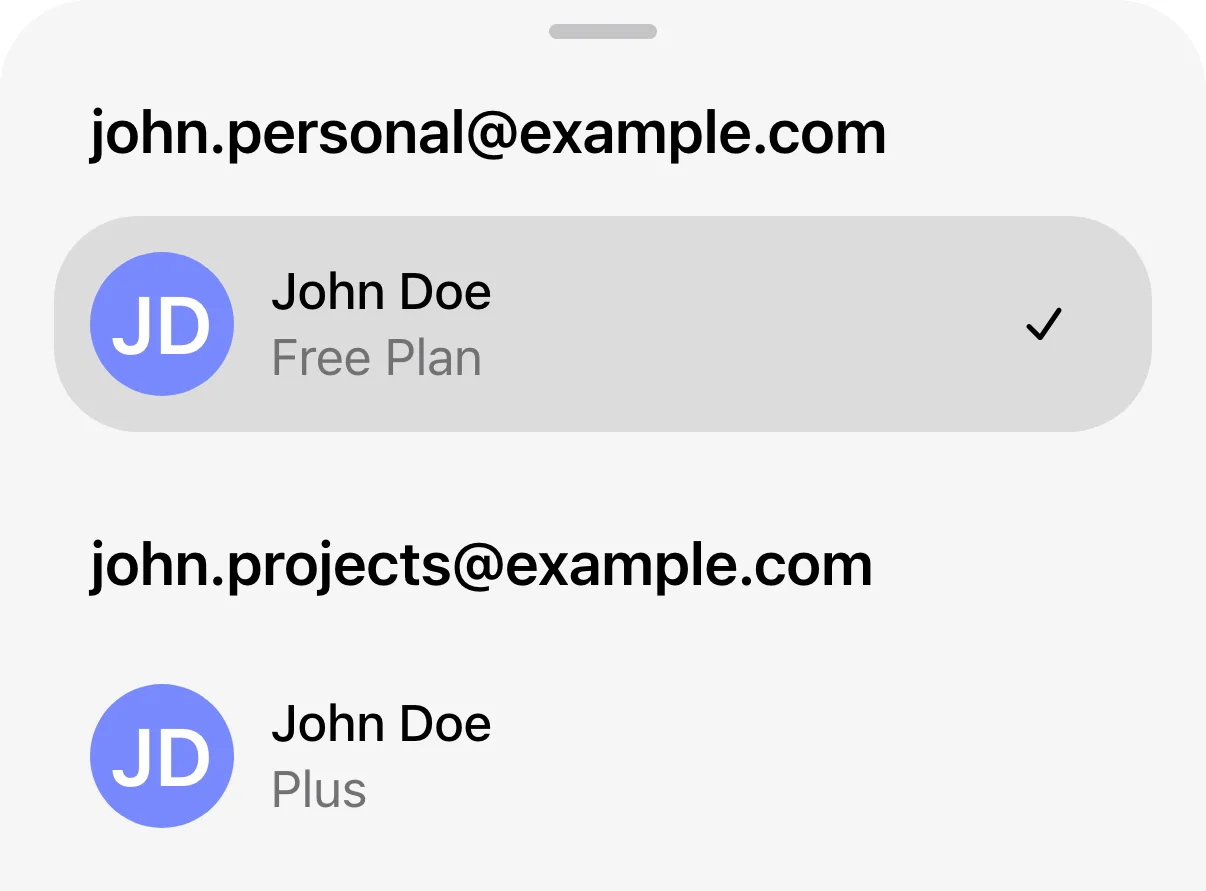
Екі аккаунтқа кірген кездегі көрініс. Белсенді аккаунт құсбелгімен белгіленеді.
Ауыстырған кезде таңдалған аккаунттың чаттары, жады, файлдары және параметрлері көрсетіледі. Жұмыс кеңістіктері қолжетімді болса, олар тек сол аккаунтқа тиесілі болады. Әңгіме бастамас немесе сатып алмас бұрын қай аккаунт белсенді екенін тексеріңіз.
Аккаунттарды ауыстырғанда:
Чаттар бір аккаунттан екіншісіне көшірілмейді
Жад пен әңгімелер тарихы ортақ болмайды
Файлдар мен жүктелген материалдар ортақ болмайды
Төлемдер мен жазылымдар біріктірілмейді
Аккаунттар мен жұмыс кеңістіктері біріктірілмейді
Мобильді қолданбадағы хабарландырулар
Әр аккаунттың параметрлері мен құрылғыңыздағы рұқсаттарға қарай, кіріп қойған екі аккаунттан да хабарландырулар ала аласыз. Басқа аккаунттың хабарландыруын таңдағанда, сол аккаунтқа ауысып, тиісті мазмұн ашылады.
Аккаунттан шығу
Аккаунттан шыққанда, ол ауыстыру мәзірінен алынады.
Мобильді қолданбада белсенді аккаунттан шыққанда, кіріп қойған екінші аккаунт ашылады. Соңғы аккаунттан шыққанда, кіру экранына ораласыз.
Веб-нұсқада аккаунттан шығу
Аккаунт мәзірін ашыңыз.
Шығу тармағын таңдаңыз.
Егер 2 аккаунтқа кіріп қойған болсаңыз, шыққыңыз келетін аккаунтты таңдаңыз.
Растау сұралса, растаңыз.
iOS немесе Android жүйесінде аккаунттан шығу
Параметрлер бөлімін ашыңыз.
Аккаунтты ауыстыру тармағын таңдаңыз.
Шыққыңыз келетін аккаунттың қосымша опциялар мәзірін (•••) ашыңыз.
Шығу тармағын таңдап, растаңыз.
Жазылымдар мен сатып алулар
Әр аккаунттың өз тарифтік жоспары сақталады. Аккаунттарды ауыстыру жазылымды басқа аккаунтқа көшірмейді және оны ортақ етпейді.
Ақысын төлеп қойған жазылымыңызды пайдалана алмасаңыз, қайта сатып алмас бұрын оның қай ChatGPT аккаунтына тиесілі екенін тексеріңіз.
Басқа ChatGPT аккаунтында ақылы тарифтік жоспарды пайдаланғыңыз келсе, бөлек жазылым қажет. Қайта ақы төлемеу үшін сатып алмас бұрын қолданыстағы жазылымдарыңызды тексеріңіз.
Жазылымды қалпына келтіру, жаңасын сатып алу, тарифтік жоспарды өзгерту немесе одан бас тарту, сондай-ақ сатып алу қатесін түзету бойынша көмек алу үшін ChatGPT жазылымына қол жеткізу және аккаунтты өзгерту мәселелерін шешу мақаласын қараңыз.
Веб-нұсқадағы жұмыс кеңістігі басқаратын аккаунттар
ChatGPT аккаунтыңызды ұйымыңыз басқаратын болса:
Әкімшіңіз сол аккаунтқа қатысты деректерге қол жеткізе алуы және оларды басқара алуы мүмкін.
Басқарылатын аккаунтыңызда жасалған деректерге ұйымыңыздың саясаттары қолданылады.
Аккаунттарды ауыстыру қолданылатын саясаттарды өзгертпейді.
Басқарылатын ChatGPT аккаунтыңыздың деректеріне қол жеткізу туралы толығырақ оқыңыз. Қай аккаунтты пайдаланып отырғаныңызға сенімді болмасаңыз, аккаунт мәзірінде көрсетілген белсенді аккаунтты тексеріңіз. Ұйымыңыз басқаратын аккаунт туралы сұрақтарыңыз болса, IT әкімшіңізге хабарласыңыз.
Жиі қойылатын сұрақтар
Аккаунттарды ауыстыру мен жұмыс кеңістіктерін ауыстыру бір нәрсе ме?
Жоқ. Аккаунтты ауыстырғанда, басқа ChatGPT аккаунтын пайдалануға көшесіз. Жұмыс кеңістігін ауыстырғанда, сол аккаунттың ішіндегі басқа жұмыс кеңістігіне өтесіз.
Жұмыс кеңістігім өшірілсе не болады?
Веб-нұсқада аккаунтқа байланысты жұмыс кеңістігі өшірілсе:
Өзгерісті түсіндіретін баннер көрсетілуі мүмкін.
Тарифтік жоспарға байланысты басқа аккаунтпен кіру немесе жаңа жазылым сатып алу сұралуы мүмкін.
ChatGPT сізді басқа аккаунтқа автоматты түрде ауыстырмайды.