ಅವಲೋಕನ
ಲಾಕ್ ಮಾಡಿದ ಚಾಟ್ಗಳ ಮೂಲಕ ಆಯ್ದ ಸಂಭಾಷಣೆಗಳನ್ನು ನಿಮ್ಮ ಖಾತೆಯಲ್ಲೇ ಉಳಿಸಿಕೊಳ್ಳಬಹುದು. ಆದರೆ ಅವು ಸಾಮಾನ್ಯ ಚಾಟ್ ಇತಿಹಾಸ, ಪಿನ್ ಮಾಡಿದ ಚಾಟ್ಗಳು ಮತ್ತು ಸಾಮಾನ್ಯ ಸಂಭಾಷಣೆ ಹುಡುಕಾಟದಲ್ಲಿ ಕಾಣಿಸುವುದಿಲ್ಲ. ನಿಮ್ಮ ಪರದೆಯನ್ನು ಹಂಚಿಕೊಳ್ಳುವಾಗ ಅಥವಾ ಇತರರೂ ಬಳಸುವ ಸಾಧನವನ್ನು ಬಳಸುವಾಗ, ಸೂಕ್ಷ್ಮ ಸಂಭಾಷಣೆಗಳು ಕಾಣಿಸದಂತೆ ಇರಿಸಲು ಇದು ನೆರವಾಗಬಹುದು.
ನಿಮ್ಮ ಲಾಕ್ ಮಾಡಿದ ಚಾಟ್ಗಳು ಯೋಜನೆಗಳು > ಲಾಕ್ ಮಾಡಿದ ಚಾಟ್ಗಳು ಅಡಿಯಲ್ಲಿ ಸಿಗುತ್ತವೆ. ಮೊಬೈಲ್ನಲ್ಲಿ ಅನ್ವೇಷಿಸಿ ಕಾಣಿಸಿದರೆ, ಅನ್ವೇಷಿಸಿ > ಯೋಜನೆಗಳು ಗೆ ಹೋಗಿ. ಇಲ್ಲದಿದ್ದರೆ, ಪಾರ್ಶ್ವಪಟ್ಟಿಯಿಂದ ಯೋಜನೆಗಳು ತೆರೆಯಿರಿ. ಚಾಟ್ಗಳ ಶೀರ್ಷಿಕೆಗಳು ಮರೆಯಾಗಿದ್ದರೂ ಲಾಕ್ ಮಾಡಿದ ಚಾಟ್ಗಳು ಕಾಣಿಸುತ್ತಿರಬಹುದು. ಲಾಕ್ ಮಾಡಿದ ಚಾಟ್ಗಳನ್ನು ತೆರೆಯಲು 4-ಅಂಕಿಯ ಖಾತೆಯ ಪಿನ್ ಅಗತ್ಯವಿದೆ. ಬೆಂಬಲಿತ ಮೊಬೈಲ್ ಸಾಧನಗಳಲ್ಲಿ Face ID, Touch ID ಅಥವಾ ನಿಮ್ಮ ಸಾಧನದ ಅನ್ಲಾಕ್ ವಿಧಾನವನ್ನೂ ಬಳಸಬಹುದು.
ಚಾಟ್ ಲಾಕ್ ಮಾಡುವುದರಿಂದ ಸಂಭಾಷಣೆ ಕಾಣಿಸಿಕೊಳ್ಳುವ ಸ್ಥಳ ಮತ್ತು ಅದನ್ನು ತೆರೆಯುವ ವಿಧಾನ ಬದಲಾಗುತ್ತವೆ. ಆದರೆ ಇದರಿಂದ ಈ ಕೆಳಗಿನವುಗಳು ಆಗುವುದಿಲ್ಲ:
ತುದಿಯಿಂದ ತುದಿಗೆ ಗೂಢಲಿಪೀಕರಣ ಅಥವಾ ಪ್ರತ್ಯೇಕ ಗೂಢಲಿಪೀಕೃತ ಸುರಕ್ಷಿತ ಸಂಗ್ರಹದ ರಚನೆ
OpenAI ಚಾಟ್ ಅನ್ನು ಉಳಿಸಿಕೊಳ್ಳುವ ಅವಧಿಯಲ್ಲಿ ಬದಲಾವಣೆ
ನಿಮ್ಮ ಎಲ್ಲರಿಗಾಗಿ ಮಾಡೆಲ್ ಸುಧಾರಿಸಿ ಸೆಟ್ಟಿಂಗ್ನಲ್ಲಿ ಬದಲಾವಣೆ
ನೀವು ಚಾಟ್ ಲಾಕ್ ಮಾಡುವ ಮೊದಲು ChatGPT ನೆನಪಿಟ್ಟುಕೊಂಡ ಮಾಹಿತಿಯ ತೆಗೆದುಹಾಕುವಿಕೆ
ಅನ್ವಯವಾಗುವ ವರ್ಕ್ಸ್ಪೇಸ್ ನೀತಿಗಳು, ಸುರಕ್ಷತಾ ಅವಶ್ಯಕತೆಗಳು ಅಥವಾ ಕಾನೂನು ಮತ್ತು ಅನುಸರಣೆ ಬಾಧ್ಯತೆಗಳಿಂದ ವಿನಾಯಿತಿ
ಖಾತೆಯ ಪಿನ್ ಮರುಹೊಂದಿಸುವುದರಿಂದ ಲಾಕ್ ಮಾಡಿದ ಎಲ್ಲಾ ಚಾಟ್ಗಳು ಶಾಶ್ವತವಾಗಿ ಅಳಿದುಹೋಗುತ್ತವೆ. ಲಾಕ್ ಮಾಡಿದ ಚಾಟ್ಗಳಲ್ಲಿ ಮಾತ್ರ ಸಂಗ್ರಹವಾಗಿರುವ ನೆನಪಿಟ್ಟ ಮಾಹಿತಿ ಮತ್ತು ನಿಮ್ಮ ಹಿಂದಿನ ಪಿನ್ನಿಂದ ಮಾತ್ರ ರಕ್ಷಿತವಾಗಿರುವ ಫೈಲ್ಗಳು ಅಥವಾ ಇತರ ವಿಷಯಗಳೂ ಅಳಿದುಹೋಗುತ್ತವೆ. ಇದನ್ನು ರದ್ದುಗೊಳಿಸಿ ಹಿಂದಿನ ಸ್ಥಿತಿಗೆ ಮರಳಿಸಲು ಸಾಧ್ಯವಿಲ್ಲ. ಅಳಿಸಿದ ವಿಷಯವನ್ನು OpenAI ಬೆಂಬಲ ತಂಡವು ಮರುಪಡೆಯಲು ಸಾಧ್ಯವಿಲ್ಲ.
ಲಭ್ಯತೆ
ಲಾಕ್ ಮಾಡಿದ ಚಾಟ್ಗಳು ChatGPT Free, Go, Plus, ChatGPT Pro, Business, Enterprise ಮತ್ತು Edu ಯೋಜನೆಗಳಲ್ಲಿ ಲಭ್ಯವಿವೆ.
ಡೆಸ್ಕ್ಟಾಪ್ನಲ್ಲಿ, macOS ಅಥವಾ Windowsಗಾಗಿ ಹೊಸ ChatGPT ಆ್ಯಪ್ ಬಳಸಿ. ಚಾಟ್ ಅಥವಾ Work ಮೋಡ್ನಲ್ಲಿರುವ ಅರ್ಹ ಕ್ಲೌಡ್ ChatGPT ಸಂಭಾಷಣೆಗಳನ್ನು ಲಾಕ್ ಮಾಡಬಹುದು. ಕ್ಲೌಡ್ Codex ಸಂಭಾಷಣೆಗಳು ಸೇರಿದಂತೆ Codex ಸಂಭಾಷಣೆಗಳನ್ನು ಮತ್ತು ಸ್ಥಳೀಯ Work ಸಂಭಾಷಣೆಗಳನ್ನು ಲಾಕ್ ಮಾಡಲು ಸಾಧ್ಯವಿಲ್ಲ.
ಆರೋಗ್ಯ ರಕ್ಷಣೆಗಾಗಿ ChatGPTಯಲ್ಲಿ ಲಾಕ್ ಮಾಡಿದ ಚಾಟ್ಗಳು ಲಭ್ಯವಿಲ್ಲ.
ವೆಬ್ನಲ್ಲಿ ಹಾಗೂ iOS ಮತ್ತು Android ಆ್ಯಪ್ಗಳಲ್ಲಿ ನಿಮ್ಮ ಖಾತೆಗೆ ಧ್ವನಿ ಸೌಲಭ್ಯ ಲಭ್ಯವಿದ್ದರೆ, ಲಾಕ್ ಮಾಡಿದ ಚಾಟ್ಗಳಲ್ಲೂ ಅದನ್ನು ಬಳಸಬಹುದು. ಡೆಸ್ಕ್ಟಾಪ್ ಆ್ಯಪ್ನಲ್ಲಿ ಲಾಕ್ ಮಾಡಿದ ಚಾಟ್ಗಳಲ್ಲಿ ಧ್ವನಿ ಸೌಲಭ್ಯ ಲಭ್ಯವಿಲ್ಲ.
ಲಾಕ್ ಮಾಡಿದ ಚಾಟ್ಗಳನ್ನು ಬಳಸುವ ಮೊದಲು
ನಿಮ್ಮ ಖಾತೆಯ ಪಿನ್
ನಿಮ್ಮ ಪಿನ್ ನಿಮ್ಮ OpenAI ಖಾತೆಗೆ ಸಂಬಂಧಿಸಿದೆ, ವರ್ಕ್ಸ್ಪೇಸ್ಗೆ ಅಲ್ಲ. ನೀವು ಇನ್ನೊಂದು OpenAI ಖಾತೆ ಬಳಸುತ್ತಿದ್ದರೆ, ಅದರ ಪಿನ್ ಅನ್ನು ಪ್ರತ್ಯೇಕವಾಗಿ ಹೊಂದಿಸಿ ಮತ್ತು ನಿರ್ವಹಿಸಿ.
ಫೈಲ್ಗಳು
ಚಾಟ್ ಅನ್ನು ಲಾಕ್ ಮಾಡುವುದರಿಂದ ಅದರಲ್ಲಿ ಅಪ್ಲೋಡ್ ಮಾಡಿದ ಅಥವಾ ರಚಿಸಿದ ಫೈಲ್ಗಳಿಗೆ ರಕ್ಷಣೆ ಸಿಗುತ್ತದೆ. ಆ ಫೈಲ್ಗಳನ್ನು ChatGPT ಸ್ಪೇಸ್ನಲ್ಲಿ ಉಳಿಸಿದ್ದರೆ, ನೀವು ಚಾಟ್ನ ಲಾಕ್ ಅನ್ನು ಶಾಶ್ವತವಾಗಿ ತೆಗೆಯುವವರೆಗೆ ಅವು ಅಲ್ಲಿ ಕಾಣಿಸುವುದಿಲ್ಲ.
ChatGPT ಸ್ಪೇಸ್ನಲ್ಲಿ ಬೇರೆಡೆಯಿಂದ ಸೇರಿಸಿದ ಫೈಲ್ಗಳು ಅಲ್ಲಿಯೇ ಲಭ್ಯವಿರುತ್ತವೆ.
ಹಂಚಿಕೊಂಡ ಸಂಭಾಷಣೆಗಳು
ಹಂಚಿಕೊಂಡ ಲಿಂಕ್ ಹೊಂದಿರುವ ಚಾಟ್ ಇತರ ಅರ್ಹತಾ ಷರತ್ತುಗಳನ್ನು ಪೂರೈಸಿದರೆ, ಅದನ್ನು ಲಾಕ್ ಮಾಡಬಹುದು. ಆ ಲಿಂಕ್ ಮೂಲಕ ಈ ಹಿಂದೆ ಹಂಚಿಕೊಂಡ ವಿಷಯವನ್ನು ಇನ್ನೂ ಪ್ರವೇಶಿಸಬಹುದು, ಆದರೆ ಚಾಟ್ ಲಾಕ್ ಆಗಿರುವಾಗ ಕಳುಹಿಸಿದ ಸಂದೇಶಗಳು ಅದಕ್ಕೆ ಸೇರುವುದಿಲ್ಲ. ಪ್ರವೇಶವನ್ನು ನಿಲ್ಲಿಸಲು ಲಿಂಕ್ ಅನ್ನು ಪ್ರತ್ಯೇಕವಾಗಿ ಅಳಿಸಿ.
ಹಂಚಿಕೊಂಡ ಸಂಭಾಷಣೆಯ ವೈಯಕ್ತಿಕ ಪ್ರತಿಯನ್ನು ಅಥವಾ ಹೊಸ ಚಾಟ್ನಲ್ಲಿ ಮುಂದುವರಿಸಿ ಆಯ್ಕೆಯ ಮೂಲಕ ರಚಿಸಿದ ಚಾಟ್ ಅನ್ನು ಸಹ ಲಾಕ್ ಮಾಡಬಹುದು, ಆದರೆ ಅದು ಇನ್ನೂ ಪ್ರಾಜೆಕ್ಟ್ನಲ್ಲಿ ಇರಬಾರದು.
ಪ್ರಾಜೆಕ್ಟ್ ಚಾಟ್ಗಳು
ಲಾಕ್ ಮಾಡಲು ಅರ್ಹವಾದ ಪ್ರಾಜೆಕ್ಟ್ ಚಾಟ್ ಅನ್ನು ನೀವು ಲಾಕ್ ಮಾಡಿದಾಗ, ಅದು ಪ್ರಾಜೆಕ್ಟ್ನಿಂದ ಹೊರಬರುತ್ತದೆ ಮತ್ತು ಆ ಪ್ರಾಜೆಕ್ಟ್ನ ಸೂಚನೆಗಳು, ಫೈಲ್ಗಳು ಅಥವಾ ಮೆಮೊರಿಯನ್ನು ಇನ್ನು ಬಳಸುವುದಿಲ್ಲ. ಪ್ರಾಜೆಕ್ಟ್ ಚಾಟ್ ಅನ್ನು ಲಾಕ್ ಮಾಡಲು ಇರುವ ಅರ್ಹತೆ ಪ್ಲಾಟ್ಫಾರ್ಮ್ಗೆ ಅನುಗುಣವಾಗಿ ಬದಲಾಗುತ್ತದೆ.
ನಿಮ್ಮ ಪಿನ್ ಮರುಹೊಂದಿಸುವುದು
ನಿಮ್ಮ ಪಿನ್ ಮರುಹೊಂದಿಸುವುದರಿಂದ ಲಾಕ್ ಮಾಡಿದ ಎಲ್ಲ ಚಾಟ್ಗಳು ಶಾಶ್ವತವಾಗಿ ಅಳಿದುಹೋಗುತ್ತವೆ. ಲಾಕ್ ಮಾಡಿದ ಚಾಟ್ಗಳಲ್ಲಿ ಮಾತ್ರ ಸಂಗ್ರಹಿಸಿರುವ ನೆನಪಿಟ್ಟುಕೊಂಡ ಮಾಹಿತಿ ಮತ್ತು ನಿಮ್ಮ ಹಿಂದಿನ ಪಿನ್ನಿಂದ ಮಾತ್ರ ಸಂರಕ್ಷಿತವಾಗಿರುವ ಫೈಲ್ಗಳು ಅಥವಾ ಇತರ ವಿಷಯವೂ ಅಳಿದುಹೋಗುತ್ತದೆ. ಇದನ್ನು ರದ್ದುಗೊಳಿಸಲು ಸಾಧ್ಯವಿಲ್ಲ.
ಲಾಕ್ ಮಾಡಲು ಸಾಧ್ಯವಿಲ್ಲದ ಚಾಟ್ಗಳು
ಚಾಟ್ ಲಾಕ್ ಮಾಡಿ ಆಯ್ಕೆ ಕಾಣಿಸಿದರೂ, ಕೆಲವು ಬಗೆಯ ಸಂಭಾಷಣೆಗಳನ್ನು ಲಾಕ್ ಮಾಡಲು ಸಾಧ್ಯವಿಲ್ಲ. ಅವುಗಳಲ್ಲಿ ಇವು ಸೇರಿವೆ:
ತಾತ್ಕಾಲಿಕ ಚಾಟ್ಗಳು
ಆರ್ಕೈವ್ ಮಾಡಿದ ಚಾಟ್ಗಳು
ಗುಂಪು ಚಾಟ್ಗಳು
ಹಿಂದಿನ ಹೆಲ್ತ್ ಅನುಭವದಲ್ಲಿನ ಚಾಟ್ಗಳು
ಹಂಚಿಕೊಂಡ ಸಂಭಾಷಣೆಯಿಂದ ಅಥವಾ ಹೊಸ ಚಾಟ್ನಲ್ಲಿ ಮುಂದುವರಿಸಿ ಆಯ್ಕೆಯ ಮೂಲಕ ರಚಿಸಲಾದ ಮತ್ತು ಇನ್ನೂ ಪ್ರಾಜೆಕ್ಟ್ನಲ್ಲಿರುವ ಚಾಟ್ಗಳು
ನಿಗದಿತ ಕಾರ್ಯಗಳಿರುವ ಚಾಟ್ಗಳು
ಸಭೆಯ ರೆಕಾರ್ಡಿಂಗ್ಗಳಿರುವ ಚಾಟ್ಗಳು
ಹಿನ್ನೆಲೆ ಕಾರ್ಯಗಳಿಗೆ ಸಂಬಂಧಿಸಿದ ಚಾಟ್ಗಳು
ಪ್ರತಿಕ್ರಿಯೆಗಳನ್ನು ಪ್ರಾಜೆಕ್ಟ್ ಮೂಲಗಳಾಗಿ ಉಳಿಸಿರುವ ಚಾಟ್ಗಳು
ಹೆಲ್ತ್ ಆ್ಯಪ್ ಬಳಸುವ ಚಾಟ್ಗಳು ಇತರ ಅರ್ಹತಾ ಷರತ್ತುಗಳನ್ನು ಪೂರೈಸಿದರೆ, ಅವುಗಳನ್ನು ಲಾಕ್ ಮಾಡಬಹುದು.
ಪ್ರಾಜೆಕ್ಟ್ ಚಾಟ್ ಅನ್ನು ಲಾಕ್ ಮಾಡಲು ಇರುವ ಅರ್ಹತೆ ಪ್ಲಾಟ್ಫಾರ್ಮ್ಗೆ ಅನುಗುಣವಾಗಿ ಬದಲಾಗುತ್ತದೆ. ಚಾಟ್ ಲಾಕ್ ಮಾಡಿ ಆಯ್ಕೆ ಲಭ್ಯವಿಲ್ಲದಿದ್ದರೆ, ನಿಮ್ಮ ಪ್ರಸ್ತುತ ಸಾಧನದಿಂದ ಆ ಸಂಭಾಷಣೆಯನ್ನು ಲಾಕ್ ಮಾಡಲು ಸಾಧ್ಯವಿಲ್ಲ.
ಲಾಕ್ ಮಾಡಿದ ಚಾಟ್ನಿಂದ ನಿಗದಿತ ಕಾರ್ಯವನ್ನು ರಚಿಸಲು ಅಥವಾ ನವೀಕರಿಸಲು ChatGPT ಗೆ ಸಾಧ್ಯವಿಲ್ಲ. ಬದಲಿಗೆ ಸಾಮಾನ್ಯ ಚಾಟ್ ಬಳಸಿ. ಚಾಟ್ ಅನ್ನು ಲಾಕ್ ಮಾಡುವ ಮೊದಲು, ತಾತ್ಕಾಲಿಕವಾಗಿ ನಿಲ್ಲಿಸಿದ ಕಾರ್ಯಗಳೂ ಸೇರಿದಂತೆ ಅದಕ್ಕೆ ಸಂಬಂಧಿಸಿದ ಎಲ್ಲ ನಿಗದಿತ ಕಾರ್ಯಗಳನ್ನು ಅಳಿಸಿ.
ನಿಮ್ಮ ಖಾತೆಯ PIN ರಚಿಸಿ ಮತ್ತು ನಿರ್ವಹಿಸಿ
ಖಾತೆಗೆ PIN ರಚಿಸಿ
ನೀವು ಮೊದಲ ಬಾರಿಗೆ ಚಾಟ್ ಅನ್ನು ಲಾಕ್ ಮಾಡಿದಾಗ ಅಥವಾ ಲಾಕ್ ಮಾಡಿದ ಚಾಟ್ಗಳ ವಿಭಾಗ ತೆರೆದಾಗ, PIN ರಚಿಸಲು ChatGPT ಸೂಚಿಸುತ್ತದೆ.
PIN ರಚಿಸಿ ಆಯ್ಕೆಮಾಡಿ.
4 ಅಂಕಿಗಳ PIN ನಮೂದಿಸಿ.
ಖಚಿತಪಡಿಸಲು PIN ಅನ್ನು ಮತ್ತೆ ನಮೂದಿಸಿ.
ನೀವು ಒಂದೇ OpenAI ಖಾತೆಗೆ ಸೈನ್ ಇನ್ ಆಗಿರುವಾಗ, ಬೆಂಬಲಿತ ಸಾಧನಗಳಲ್ಲಿ ಅದೇ PIN ಕಾರ್ಯನಿರ್ವಹಿಸುತ್ತದೆ. ಪ್ರತಿ ಸಾಧನದಲ್ಲೂ ಸಾಧನ ದೃಢೀಕರಣವನ್ನು ಪ್ರತ್ಯೇಕವಾಗಿ ಹೊಂದಿಸಲಾಗುತ್ತದೆ.
ತುಂಬಾ ಬಾರಿ ತಪ್ಪು PIN ನಮೂದಿಸಿದರೆ, ChatGPT ತಾತ್ಕಾಲಿಕವಾಗಿ ಪ್ರವೇಶವನ್ನು ನಿಷ್ಕ್ರಿಯಗೊಳಿಸುತ್ತದೆ. ಮತ್ತೆ ಪ್ರಯತ್ನಿಸುವ ಮೊದಲು, ಮರುಪ್ರಯತ್ನಕ್ಕೆ ನಿಗದಿಪಡಿಸಿದ ಕಾಯುವ ಅವಧಿ ಮುಗಿಯುವವರೆಗೆ ನಿರೀಕ್ಷಿಸಿ. ಮರೆತ PIN ಅನ್ನು ಮರುಹೊಂದಿಸಿದರೆ, ನಿಮ್ಮ ಲಾಕ್ ಮಾಡಿದ ಚಾಟ್ಗಳು ಮತ್ತು ಅವುಗಳಲ್ಲಿ ಮಾತ್ರ ಸಂಗ್ರಹವಾಗಿರುವ ಮಾಹಿತಿ ಶಾಶ್ವತವಾಗಿ ಅಳಿಸಿಹೋಗುತ್ತವೆ.
ನಿಮ್ಮ ಖಾತೆಯ PIN ಬದಲಾಯಿಸಿ
PIN ಬದಲಾಯಿಸುವುದರಿಂದ ಲಾಕ್ ಮಾಡಿದ ಚಾಟ್ಗಳು ಅಳಿಸಿಹೋಗುವುದಿಲ್ಲ. ಲಾಕ್ ಮಾಡಿದ ಚಾಟ್ಗಳನ್ನು ತೆರೆಯಲು Face ID, Touch ID ಅಥವಾ ಸಾಧನ ಅನ್ಲಾಕ್ ಬಳಸುತ್ತಿದ್ದರೂ, PIN ಬದಲಾಯಿಸಲು ನಿಮ್ಮ ಪ್ರಸ್ತುತ PIN ನಮೂದಿಸಬೇಕು.
ಸೆಟ್ಟಿಂಗ್ಗಳು ತೆರೆಯಿರಿ.
ಭದ್ರತೆ ಮತ್ತು ಲಾಗಿನ್ ಆಯ್ಕೆಮಾಡಿ.
ಖಾತೆಯ PIN ಆಯ್ಕೆಮಾಡಿ.
PIN ಬದಲಾಯಿಸಿ ಅಡಿಯಲ್ಲಿ, ವೆಬ್ ಅಥವಾ ಡೆಸ್ಕ್ಟಾಪ್ನಲ್ಲಿ ಬದಲಾಯಿಸಿ ಆಯ್ಕೆಮಾಡಿ, ಅಥವಾ iOS ಅಥವಾ Androidನಲ್ಲಿ PIN ಬದಲಾಯಿಸಿ ಆಯ್ಕೆಮಾಡಿ.
ನಿಮ್ಮ ಪ್ರಸ್ತುತ PIN ನಮೂದಿಸಿ.
ಹೊಸ 4 ಅಂಕಿಗಳ PIN ರಚಿಸಿ ಮತ್ತು ಖಚಿತಪಡಿಸಿ.
ಇತರ ಸಾಧನಗಳಲ್ಲಿ ಮುಂದಿನ ಬಾರಿ ChatGPT ದೃಢೀಕರಣ ಕೇಳಿದಾಗ ಹೊಸ PIN ಬಳಸಲಾಗುತ್ತದೆ.
ಮರೆತಿರುವ ಖಾತೆಯ ಪಿನ್ ಮರುಹೊಂದಿಸಿ
ನೀವು ಪಿನ್ ಮರೆತ ಮಾತ್ರಕ್ಕೆ ಲಾಕ್ ಮಾಡಿದ ಚಾಟ್ಗಳು ಅಥವಾ ಫೈಲ್ಗಳು ಅಳಿದುಹೋಗುವುದಿಲ್ಲ. ಪಿನ್ ಮರುಹೊಂದಿಸದೆ ನಿಮ್ಮ ಚಾಟ್ಗಳನ್ನು ಲಾಕ್ ಮಾಡಿದ ಸ್ಥಿತಿಯಲ್ಲೇ ಬಿಡಬಹುದು.
ಖಾತೆಯ ಪಿನ್ ಮರುಹೊಂದಿಸುವುದರಿಂದ ಲಾಕ್ ಮಾಡಿದ ಎಲ್ಲಾ ಚಾಟ್ಗಳು, ಲಾಕ್ ಮಾಡಿದ ಚಾಟ್ಗಳಲ್ಲಿ ಮಾತ್ರ ಸಂಗ್ರಹವಾಗಿರುವ ನೆನಪಿಟ್ಟ ಮಾಹಿತಿ ಮತ್ತು ನಿಮ್ಮ ಹಿಂದಿನ ಪಿನ್ನಿಂದ ಮಾತ್ರ ರಕ್ಷಿತವಾಗಿರುವ ಫೈಲ್ಗಳು ಅಥವಾ ಇತರ ವಿಷಯಗಳು ಶಾಶ್ವತವಾಗಿ ಅಳಿದುಹೋಗುತ್ತವೆ. ಚಾಟ್ ಲಾಕ್ ಮಾಡುವ ಮೊದಲು ಅಥವಾ ನಂತರ ಅಪ್ಲೋಡ್ ಮಾಡಿದ ಅಥವಾ ರಚಿಸಿದ ರಕ್ಷಿತ ಫೈಲ್ಗಳೂ ಇದರಲ್ಲಿ ಸೇರಿವೆ. ಈ ಕ್ರಿಯೆಯನ್ನು ರದ್ದುಗೊಳಿಸಿ ಹಿಂದಿನ ಸ್ಥಿತಿಗೆ ಮರಳಿಸಲು ಸಾಧ್ಯವಿಲ್ಲ.
ವರ್ಕ್ಸ್ಪೇಸ್ ನಿರ್ವಾಹಕರು ನಿಮ್ಮ ಖಾತೆಯ ಪಿನ್ ಮರುಹೊಂದಿಸಲು ಅಥವಾ ನಿಮಗಾಗಿ ಚಾಟ್ಗಳನ್ನು ಅನ್ಲಾಕ್ ಮಾಡಲು ಸಾಧ್ಯವಿಲ್ಲ. OpenAI ಬೆಂಬಲ ತಂಡವು ನಿಮ್ಮ ಚಾಟ್ಗಳನ್ನು ಅನ್ಲಾಕ್ ಮಾಡಲು ಅಥವಾ ಖಾತೆಯ ಪಿನ್ ಅನ್ನು ಬದಿಗೊತ್ತಿ ಪ್ರವೇಶ ನೀಡಲು ಸಾಧ್ಯವಿಲ್ಲ.
ಸೆಟ್ಟಿಂಗ್ಗಳು ತೆರೆಯಿರಿ.
ಭದ್ರತೆ ಮತ್ತು ಲಾಗಿನ್ ಆಯ್ಕೆಮಾಡಿ.
ಖಾತೆಯ ಪಿನ್ ಆಯ್ಕೆಮಾಡಿ.
ಪಿನ್ ಮರುಹೊಂದಿಸಿ ಅಡಿಯಲ್ಲಿ, ವೆಬ್ ಅಥವಾ ಡೆಸ್ಕ್ಟಾಪ್ನಲ್ಲಿ ಮರುಹೊಂದಿಸಿ ಆಯ್ಕೆಮಾಡಿ; iOS ಅಥವಾ Android ನಲ್ಲಿ ಪಿನ್ ಮರುಹೊಂದಿಸಿ ಆಯ್ಕೆಮಾಡಿ.
ಕೇಳಿದಾಗ ನಿಮ್ಮ ಗುರುತನ್ನು ದೃಢೀಕರಿಸಿ.
ಎಚ್ಚರಿಕೆಯನ್ನು ಓದಿ, ಅಳಿಸುವುದನ್ನು ದೃಢೀಕರಿಸಿ. ವೆಬ್, ಡೆಸ್ಕ್ಟಾಪ್ ಅಥವಾ Android ನಲ್ಲಿ ಪಿನ್ ಮರುಹೊಂದಿಸಿ ಮತ್ತು ಅಳಿಸಿ ಆಯ್ಕೆಮಾಡಿ; iOS ನಲ್ಲಿ ಎಲ್ಲವನ್ನೂ ಅಳಿಸಿ ಮರುಹೊಂದಿಸಿ ಆಯ್ಕೆಮಾಡಿ.
ಹೊಸ 4-ಅಂಕಿಯ ಪಿನ್ ರಚಿಸಿ, ದೃಢೀಕರಿಸಿ.
ಅಳಿಸಿದ ಸಂಭಾಷಣೆಗಳಿಗೆ ನಂತರ ಪ್ರಮಾಣಿತ ರಿಟೆನ್ಷನ್ ಪಾಲಿಸಿ ಅನ್ವಯಿಸುತ್ತದೆ. ಹೆಚ್ಚಿನ ಮಾಹಿತಿಗಾಗಿ, ChatGPT ಯಲ್ಲಿ ಚಾಟ್ ಮತ್ತು ಫೈಲ್ಗಳನ್ನು ಉಳಿಸಿಕೊಳ್ಳುವುದು ನೋಡಿ.
Face ID, Touch ID ಅಥವಾ ಸಾಧನ ಅನ್ಲಾಕ್ ಬಳಸಿ
iOSನಲ್ಲಿ, ಲಭ್ಯವಿದ್ದಾಗ ಖಾತೆಯ PIN ಸೆಟ್ಟಿಂಗ್ಗಳಲ್ಲಿ Face ID ಬಳಸಿ ಅಥವಾ Touch ID ಬಳಸಿ ಆನ್ ಮಾಡಿ. Androidನಲ್ಲಿ, ಕೇಳಿದಾಗ ಸಾಧನ ಅನ್ಲಾಕ್ ಬಳಸಿ ಆಯ್ಕೆಮಾಡಿ.
ಸಾಧನ ದೃಢೀಕರಣ ಐಚ್ಛಿಕವಾಗಿದ್ದು, ನೀವು ಅದನ್ನು ಸಕ್ರಿಯಗೊಳಿಸಿದ ಸಾಧನಕ್ಕೆ ಮಾತ್ರ ಅನ್ವಯಿಸುತ್ತದೆ. ಸಾಧನ ದೃಢೀಕರಣ ಲಭ್ಯವಿಲ್ಲದಿದ್ದರೂ ನಿಮ್ಮ ಖಾತೆಯ PIN ನಮೂದಿಸಬಹುದು.
ಹೊಸ ಲಾಕ್ ಮಾಡಿದ ಚಾಟ್ ಪ್ರಾರಂಭಿಸಿ
ನೀವು ಮೊದಲ ಬಾರಿಗೆ ಲಾಕ್ ಮಾಡಿದ ಚಾಟ್ಗಳನ್ನು ಬಳಸುತ್ತಿದ್ದರೆ, ಈಗಾಗಲೇ ಇರುವ ಸಂಭಾಷಣೆಯನ್ನು ಲಾಕ್ ಮಾಡಿ. ನಂತರ ನೀವು ಯೋಜನೆಗಳು > ಲಾಕ್ ಮಾಡಿದ ಚಾಟ್ಗಳು ನಿಂದ ಹೊಸ ಸಂಭಾಷಣೆಗಳನ್ನು ಪ್ರಾರಂಭಿಸಬಹುದು.
ಮೊಬೈಲ್ನಲ್ಲಿ ಅನ್ವೇಷಿಸಿ ಕಾಣಿಸಿದರೆ, ಅನ್ವೇಷಿಸಿ > ಯೋಜನೆಗಳು ಗೆ ಹೋಗಿ. ಇಲ್ಲದಿದ್ದರೆ, ಪಕ್ಕದ ಪಟ್ಟಿಯಿಂದ ಯೋಜನೆಗಳು ತೆರೆಯಿರಿ.
ಲಾಕ್ ಮಾಡಿದ ಚಾಟ್ಗಳು ಆಯ್ಕೆಮಾಡಿ.
ನಿಮ್ಮ ಖಾತೆಯ ಪಿನ್ ನಮೂದಿಸಿ ಅಥವಾ ಬೆಂಬಲಿತ ಸಾಧನ ದೃಢೀಕರಣ ಲಭ್ಯವಿದ್ದರೆ ಅದನ್ನು ಬಳಸಿ.
ಸಂಭಾಷಣೆಯನ್ನು ಪ್ರಾರಂಭಿಸಲು ಸಂದೇಶವನ್ನು ನಮೂದಿಸಿ.
ಸಂಭಾಷಣೆಯು ಲಾಕ್ ಮಾಡಿದ ಚಾಟ್ಗಳಲ್ಲಿ ಉಳಿಯುತ್ತದೆ. ಅದು ಸಾಮಾನ್ಯ ಇತಿಹಾಸ ಅಥವಾ ಸಾಮಾನ್ಯ ಸಂಭಾಷಣೆ ಹುಡುಕಾಟದಲ್ಲಿ ಕಾಣಿಸುವುದಿಲ್ಲ.
ಈಗಿರುವ ಸಂಭಾಷಣೆಯನ್ನು ಲಾಕ್ ಮಾಡಿ
ChatGPT ಇನ್ನೂ ಪ್ರತಿಕ್ರಿಯಿಸುತ್ತಿದ್ದರೆ, ಚಾಟ್ ಅನ್ನು ಲಾಕ್ ಮಾಡುವ ಮೊದಲು ಪ್ರತಿಕ್ರಿಯೆ ಪೂರ್ಣಗೊಳ್ಳುವವರೆಗೆ ಕಾಯಿರಿ.
ಚಾಟ್ನ ಹೆಚ್ಚಿನ ಆಯ್ಕೆಗಳ ಮೆನು (•••) ತೆರೆಯಿರಿ.
ಚಾಟ್ ಲಾಕ್ ಮಾಡಿ ಆಯ್ಕೆಮಾಡಿ.
ದೃಢೀಕರಿಸಲು ಮತ್ತೊಮ್ಮೆ ಚಾಟ್ ಲಾಕ್ ಮಾಡಿ ಆಯ್ಕೆಮಾಡಿ.
ಕೇಳಿದಾಗ ಖಾತೆಯ ಪಿನ್ ರಚಿಸಿ ಅಥವಾ ನಮೂದಿಸಿ.
ನಂತರ ಆ ಚಾಟ್ ಲಾಕ್ ಮಾಡಿದ ಚಾಟ್ಗಳ ವಿಭಾಗಕ್ಕೆ ಸರಿಯುತ್ತದೆ. ಅದರ ಶೀರ್ಷಿಕೆ ಮತ್ತು ವಿಷಯವನ್ನು ಸಾಮಾನ್ಯ ಚಾಟ್ ಇತಿಹಾಸ ಹಾಗೂ ಸಾಮಾನ್ಯ ಸಂಭಾಷಣೆ ಹುಡುಕಾಟದಿಂದ ತೆಗೆದುಹಾಕಲಾಗುತ್ತದೆ. ಹುಡುಕಾಟದ ಫಲಿತಾಂಶಗಳು ನವೀಕರಣಗೊಳ್ಳಲು ಸಮಯ ಹಿಡಿಯಬಹುದು.
ChatGPT ಈಗಾಗಲೇ ತೆರೆದಿರುವ ಇತರ ಸಾಧನಗಳಲ್ಲಿ, ಸಂಭಾಷಣೆ ಪಟ್ಟಿಗಳು ನವೀಕರಣಗೊಳ್ಳುವವರೆಗೆ ಚಾಟ್ನ ಶೀರ್ಷಿಕೆ ಕಾಣಿಸುತ್ತಿರಬಹುದು. iOS ನಲ್ಲಿ, ಈ ಹಿಂದೆ ಲೋಡ್ ಆಗಿರುವ ಚಾಟ್ನ ವಿಷಯವೂ ಆ್ಯಪ್ ನವೀಕರಣಗೊಳ್ಳುವವರೆಗೆ ಕಾಣಿಸುತ್ತಿರಬಹುದು. ನಿಮ್ಮ ಪರದೆ ಅಥವಾ ಸಾಧನವನ್ನು ಹಂಚಿಕೊಳ್ಳುವ ಮೊದಲು, ChatGPT ತೆರೆದಿರುವ ಇತರ ಸಾಧನಗಳನ್ನು ಪರಿಶೀಲಿಸಿ.
ವೆಬ್ನಲ್ಲಿ, ಚಾಟ್ ಅನ್ನು ಲಾಕ್ ಮಾಡಿದ ನಂತರವೂ ಅದು ಪ್ರಸ್ತುತ ಟ್ಯಾಬ್ನಲ್ಲಿ ತೆರೆದಿರಬಹುದು. ಇತರ ಟ್ಯಾಬ್ಗಳಿಗೆ ಲಾಕ್ ಮಾಡಿದ ಚಾಟ್ಗಳ ಪ್ರವೇಶ ದೊರೆಯುವುದಿಲ್ಲ.
ಲಾಕ್ ಮಾಡಿದ ಚಾಟ್ ತೆರೆಯಿರಿ
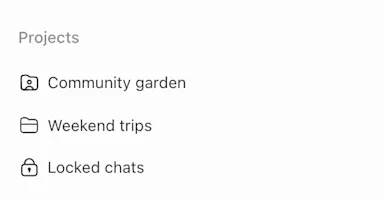
ವೆಬ್ನಲ್ಲಿ, ಪಾರ್ಶ್ವಪಟ್ಟಿಯಲ್ಲಿ ಯೋಜನೆಗಳು ಹುಡುಕಿ. ಮೊಬೈಲ್ನಲ್ಲಿ, ಅನ್ವೇಷಿಸಿ ತೆರೆದು ಯೋಜನೆಗಳು ಆಯ್ಕೆಮಾಡಿ. ಅನ್ವೇಷಿಸಿ ಕಾಣಿಸದಿದ್ದರೆ, ಪಾರ್ಶ್ವಪಟ್ಟಿಯಿಂದ ಯೋಜನೆಗಳು ತೆರೆಯಿರಿ.
ಲಾಕ್ ಮಾಡಿದ ಚಾಟ್ಗಳು ಆಯ್ಕೆಮಾಡಿ.
ನಿಮ್ಮ ಖಾತೆಯ ಪಿನ್ ನಮೂದಿಸಿ ಅಥವಾ ಲಭ್ಯವಿದ್ದಾಗ ಸಾಧನದಲ್ಲಿ ಬೆಂಬಲಿತ ದೃಢೀಕರಣ ವಿಧಾನ ಬಳಸಿ.
ನೀವು ತೆರೆಯಲು ಬಯಸುವ ಚಾಟ್ ಆಯ್ಕೆಮಾಡಿ.
ಲಾಕ್ ಮಾಡಿದ ಚಾಟ್ ತೆರೆಯುವುದರಿಂದ ನಿಮಗೆ ತಾತ್ಕಾಲಿಕ ಪ್ರವೇಶ ದೊರೆಯುತ್ತದೆ. ಪಿನ್ ನಮೂದಿಸಿದ ಅಥವಾ ಸಾಧನದಲ್ಲಿ ಬೆಂಬಲಿತ ದೃಢೀಕರಣ ವಿಧಾನ ಬಳಸಿದ ನಂತರ, ಚಾಟ್ಗಳ ಶೀರ್ಷಿಕೆಗಳು ಲಾಕ್ ಮಾಡಿದ ಚಾಟ್ಗಳು ಅಡಿಯಲ್ಲಿ ಕಾಣಿಸಿಕೊಳ್ಳಬಹುದು. ಇದರಿಂದ ಸಂಭಾಷಣೆಗಳು ಶಾಶ್ವತವಾಗಿ ಅನ್ಲಾಕ್ ಆಗುವುದಿಲ್ಲ ಅಥವಾ ಸಾಮಾನ್ಯ ಇತಿಹಾಸಕ್ಕೆ ಮರಳುವುದಿಲ್ಲ.
ಲಾಕ್ ಮಾಡಿದ ಚಾಟ್ಗಳಿಗೆ ಪ್ರವೇಶವನ್ನು ಕೊನೆಗೊಳಿಸಿ
ನಿಮ್ಮ ಕೆಲಸ ಮುಗಿದಾಗ, ಪ್ರವೇಶವನ್ನು ತಕ್ಷಣ ಕೊನೆಗೊಳಿಸಲು ಮತ್ತು ಚಾಟ್ ಶೀರ್ಷಿಕೆಗಳನ್ನು ಮರೆಮಾಡಲು ಈಗ ಲಾಕ್ ಮಾಡಿ ಆಯ್ಕೆಮಾಡಿ.
ವೆಬ್ ಮತ್ತು ಡೆಸ್ಕ್ಟಾಪ್
ನೀವು PIN ನಮೂದಿಸಿದ ಬ್ರೌಸರ್ ಟ್ಯಾಬ್ ಅಥವಾ ಡೆಸ್ಕ್ಟಾಪ್ ಆ್ಯಪ್ ವಿಂಡೋಗೆ ಪ್ರವೇಶ ಅನ್ವಯಿಸುತ್ತದೆ. ನೀವು ಆ ಟ್ಯಾಬ್ ಅಥವಾ ವಿಂಡೋದಿಂದ ಹೊರಹೋಗಿ ಸ್ವಲ್ಪ ಸಮಯವಾದ ಬಳಿಕ, ಲಾಕ್ ಮಾಡಿದ ಚಾಟ್ಗಳು ಸ್ವಯಂಚಾಲಿತವಾಗಿ ಮತ್ತೆ ಲಾಕ್ ಆಗುತ್ತವೆ. ಅದೇ ಟ್ಯಾಬ್ ಅಥವಾ ವಿಂಡೋದಲ್ಲಿ ಸಾಮಾನ್ಯ ಚಾಟ್ ತೆರೆದರೆ ಪ್ರವೇಶ ಕೊನೆಗೊಳ್ಳುವುದಿಲ್ಲ.
ವೆಬ್ನಲ್ಲಿ, ನೀವು ಈ ಕೆಳಗಿನ ಕ್ರಿಯೆಗಳನ್ನು ಮಾಡಿದಾಗಲೂ ಪ್ರವೇಶ ಕೊನೆಗೊಳ್ಳುತ್ತದೆ:
ಪುಟವನ್ನು ರಿಫ್ರೆಶ್ ಮಾಡುವುದು
ಟ್ಯಾಬ್ ಮುಚ್ಚುವುದು
ಮತ್ತೊಂದು ಟ್ಯಾಬ್ ಅಥವಾ ವಿಂಡೋ ತೆರೆದಾಗ ಮತ್ತೆ ದೃಢೀಕರಣ ಅಗತ್ಯವಿರುತ್ತದೆ.
iOS ಮತ್ತು Android
ಲಾಕ್ ಮಾಡಿದ ಚಾಟ್ ಅಥವಾ ಲಾಕ್ ಮಾಡಿದ ಚಾಟ್ಗಳ ವಿಭಾಗದಿಂದ ಹೊರಬಂದು 1 ನಿಮಿಷವಾದಾಗ, ಅಥವಾ ಆ್ಯಪ್ ಹಿನ್ನೆಲೆಯಲ್ಲಿ 1 ನಿಮಿಷ ಇದ್ದಾಗ ಪ್ರವೇಶ ಸ್ವಯಂಚಾಲಿತವಾಗಿ ಕೊನೆಗೊಳ್ಳುತ್ತದೆ. ಪ್ರವೇಶವನ್ನು ತಕ್ಷಣ ಕೊನೆಗೊಳಿಸಲು ಈಗ ಲಾಕ್ ಮಾಡಿ ಆಯ್ಕೆಮಾಡಿ. ನೀವು ಸೈನ್ ಔಟ್ ಮಾಡಿದಾಗ ಅಥವಾ ಖಾತೆ ಅಥವಾ ವರ್ಕ್ಸ್ಪೇಸ್ ಬದಲಾಯಿಸಿದಾಗಲೂ ಪ್ರವೇಶ ಕೊನೆಗೊಳ್ಳಬಹುದು.
iOSನಲ್ಲಿ, Face ID ಅಥವಾ Touch ID ಐಚ್ಛಿಕವಾಗಿದೆ. Androidನಲ್ಲಿ, ಲಭ್ಯವಿದ್ದಾಗ ನಿಮ್ಮ ಸಾಧನದ ಅನ್ಲಾಕ್ ವಿಧಾನ ಬಳಸಬಹುದು. ಸಾಧನ ದೃಢೀಕರಣವು ನೀವು ಅದನ್ನು ಸಕ್ರಿಯಗೊಳಿಸಿದ ಸಾಧನಕ್ಕೆ ಮಾತ್ರ ಅನ್ವಯಿಸುತ್ತದೆ ಮತ್ತು ನಿಮ್ಮ ಖಾತೆಯ PINಗೆ ಬದಲಿಯಾಗುವುದಿಲ್ಲ.
ಚಾಟ್ ಅನ್ನು ಶಾಶ್ವತವಾಗಿ ಅನ್ಲಾಕ್ ಮಾಡಿ
ಚಾಟ್ ಅನ್ನು ಶಾಶ್ವತವಾಗಿ ಅನ್ಲಾಕ್ ಮಾಡಿದರೆ, ಅದು ಲಾಕ್ ಮಾಡಿದ ಚಾಟ್ಗಳ ವಿಭಾಗದಿಂದ ಸಾಮಾನ್ಯ ಇತಿಹಾಸಕ್ಕೆ ಮರಳುತ್ತದೆ.
ಲಾಕ್ ಮಾಡಿದ ಚಾಟ್ ತೆರೆಯಿರಿ.
ಹೆಚ್ಚಿನ ಆಯ್ಕೆಗಳ ಮೆನು (•••) ತೆರೆಯಿರಿ.
ಚಾಟ್ ಅನ್ಲಾಕ್ ಮಾಡಿ ಆಯ್ಕೆಮಾಡಿ, ಅಥವಾ iOS ನಲ್ಲಿ ಅನ್ಲಾಕ್ ಮಾಡಿ ಆಯ್ಕೆಮಾಡಿ.
ದೃಢೀಕರಿಸಲು ಮತ್ತೊಮ್ಮೆ ಚಾಟ್ ಅನ್ಲಾಕ್ ಮಾಡಿ ಆಯ್ಕೆಮಾಡಿ.
ಶಾಶ್ವತವಾಗಿ ಅನ್ಲಾಕ್ ಮಾಡಿದ ನಂತರ:
ಚಾಟ್ ಸಾಮಾನ್ಯ ಇತಿಹಾಸಕ್ಕೆ ಮರಳುತ್ತದೆ. ಸಾಮಾನ್ಯ ಸಂಭಾಷಣೆ ಹುಡುಕಾಟದಲ್ಲಿ ಅದು ಮತ್ತೆ ಕಾಣಿಸಿಕೊಳ್ಳಲು ಸಮಯ ಹಿಡಿಯಬಹುದು.
ಚಾಟ್ ಮೂಲತಃ ಯೋಜನೆಯೊಂದರಲ್ಲಿದ್ದರೂ, ಅದು ಹಿಂದಿನ ಯೋಜನೆಗೆ ಮರಳದೆ ಸಾಮಾನ್ಯ ಇತಿಹಾಸಕ್ಕೆ ಮರಳುತ್ತದೆ.
ಚಾಟ್ನೊಂದಿಗೆ ರಕ್ಷಿತವಾಗಿದ್ದ ಮತ್ತು ಈ ಹಿಂದೆ ChatGPT ಸ್ಪೇಸ್ನಲ್ಲಿ ಉಳಿಸಿದ್ದ ಫೈಲ್ಗಳು ಅಲ್ಲಿ ಮತ್ತೆ ಕಾಣಿಸಿಕೊಳ್ಳುತ್ತವೆ.
ನೀವು ಚಾಟ್ ಅನ್ನು ಶಾಶ್ವತವಾಗಿ ಅನ್ಲಾಕ್ ಮಾಡಿದ ನಂತರ, ನಿಮ್ಮ ಸೆಟ್ಟಿಂಗ್ಗಳು ಮತ್ತು ವರ್ಕ್ಸ್ಪೇಸ್ ನೀತಿಗಳು ಅನುಮತಿಸಿದರೆ, ChatGPT ಸಂಪೂರ್ಣ ಸಂಭಾಷಣೆಯನ್ನು ಸಾಮಾನ್ಯ ಮೆಮೊರಿಗಾಗಿ ಬಳಸಬಹುದು. ಚಾಟ್ ಲಾಕ್ ಆಗಿದ್ದಾಗ ಕಳುಹಿಸಿದ ಸಂದೇಶಗಳೂ ಇದರಲ್ಲಿ ಸೇರಿವೆ.
ಲಾಕ್ ಮಾಡಿದ ಚಾಟ್ಗಳನ್ನು ಹುಡುಕಿ ಮತ್ತು ನಿರ್ವಹಿಸಿ
ಲಾಕ್ ಮಾಡಿದ ಚಾಟ್ ಹುಡುಕಿ
ಲಾಕ್ ಮಾಡಿದ ಚಾಟ್ಗಳು ಸಾಮಾನ್ಯ ಸಂಭಾಷಣೆ ಹುಡುಕಾಟದಲ್ಲಿ ಕಾಣಿಸುವುದಿಲ್ಲ. ಲಾಕ್ ಮಾಡಿದ ಚಾಟ್ಗಳ ವಿಭಾಗ ತೆರೆಯಿರಿ ಮತ್ತು ಅಲ್ಲಿ ಉಳಿಸಿದ ಸಂಭಾಷಣೆಗಳನ್ನು ನೋಡಿ.
ಲಾಕ್ ಮಾಡಿದ ಎಲ್ಲಾ ಚಾಟ್ಗಳಲ್ಲಿ ಒಟ್ಟಿಗೆ ಹುಡುಕಲು ಸಾಧ್ಯವಿಲ್ಲ. iOSನಲ್ಲಿ, ಹುಡುಕಿ ಆಯ್ಕೆ ಲಭ್ಯವಿದ್ದಾಗ ಅದನ್ನು ಆಯ್ಕೆಮಾಡಿ ತೆರೆದಿರುವ ಚಾಟ್ನೊಳಗೆ ಹುಡುಕಬಹುದು.
ಲಾಕ್ ಮಾಡಿದ ಚಾಟ್ನ ಹೆಸರು ಬದಲಿಸಿ
ಚಾಟ್ನ ಹೆಚ್ಚಿನ ಆಯ್ಕೆಗಳ ಮೆನು (•••) ತೆರೆಯಿರಿ, ನಂತರ ಹೆಸರು ಬದಲಿಸಿ ಆಯ್ಕೆಮಾಡಿ.
ಲಾಕ್ ಮಾಡಿದ ಚಾಟ್ ಅಳಿಸಿ
ಲಾಕ್ ಮಾಡಿದ ಚಾಟ್ ತೆರೆಯಿರಿ.
ಹೆಚ್ಚಿನ ಆಯ್ಕೆಗಳ ಮೆನು (•••) ತೆರೆಯಿರಿ.
ಅಳಿಸಿ ಆಯ್ಕೆಮಾಡಿ.
ಅಳಿಸುವುದನ್ನು ದೃಢೀಕರಿಸಿ.
ಅಳಿಸಿದ ಚಾಟ್ಗಳನ್ನು ಮರುಪಡೆಯಲು ಸಾಧ್ಯವಿಲ್ಲ. ಸಂಭಾಷಣೆಯನ್ನು ಅಳಿಸಿದರೆ ChatGPT ಸ್ಪೇಸ್ನಲ್ಲಿ ಪ್ರತ್ಯೇಕವಾಗಿ ಉಳಿದಿರುವ ಫೈಲ್ ಕೂಡ ಅಳಿದುಹೋಗುತ್ತದೆ ಎಂದು ಭಾವಿಸಬೇಡಿ.
ಹೆಚ್ಚಿನ ಮಾಹಿತಿಗಾಗಿ, ChatGPT ಯಲ್ಲಿ ಚಾಟ್ಗಳನ್ನು ಅಳಿಸುವುದು ಮತ್ತು ಆರ್ಕೈವ್ ಮಾಡುವುದು ನೋಡಿ.
ಲಾಕ್ ಮಾಡಿದ ಚಾಟ್ ಅನ್ನು ಆರ್ಕೈವ್ ಮಾಡುವುದು, ಪಿನ್ ಮಾಡುವುದು, ಸ್ಥಳಾಂತರಿಸುವುದು ಅಥವಾ ಹಂಚಿಕೊಳ್ಳುವುದು
ಲಾಕ್ ಮಾಡಿದ ಚಾಟ್ ಅನ್ನು ಆರ್ಕೈವ್ ಮಾಡಲು, ಪಿನ್ ಮಾಡಲು, ಸ್ಥಳಾಂತರಿಸಲು ಅಥವಾ ಹಂಚಿಕೊಳ್ಳಲು ಸಾಧ್ಯವಿಲ್ಲ. ಇವುಗಳಲ್ಲಿ ಯಾವುದೇ ಕ್ರಿಯೆ ಮಾಡುವ ಮೊದಲು ಅದನ್ನು ಶಾಶ್ವತವಾಗಿ ಅನ್ಲಾಕ್ ಮಾಡಿ.
ಲಾಕ್ ಮಾಡಿದ ಚಾಟ್ ತೆರೆಯಬಲ್ಲ ಯಾರಾದರೂ ಅದರ ವಿಷಯವನ್ನು ನಕಲಿಸಬಹುದು.
ಲಾಕ್ ಮಾಡಿದ ಚಾಟ್ಗಳಲ್ಲಿನ ಫೈಲ್ಗಳು
ಚಾಟ್ ಅನ್ನು ಲಾಕ್ ಮಾಡುವುದರಿಂದ ಆ ಚಾಟ್ನಲ್ಲಿ ಅಪ್ಲೋಡ್ ಮಾಡಿದ ಅಥವಾ ರಚಿಸಿದ ಫೈಲ್ಗಳಿಗೆ ರಕ್ಷಣೆ ಸಿಗುತ್ತದೆ. ಚಾಟ್ ಅನ್ನು ಲಾಕ್ ಮಾಡಿದ ನಂತರ ಅದರಲ್ಲಿ ಅಪ್ಲೋಡ್ ಮಾಡುವ ಅಥವಾ ರಚಿಸುವ ಫೈಲ್ಗಳಿಗೂ ಈ ರಕ್ಷಣೆ ಅನ್ವಯಿಸುತ್ತದೆ. ಬೇರೆಡೆಯಿಂದ ತಂದ ಫೈಲ್ಗಳಿಗೆ ಅವುಗಳ ಈಗಿನ ಪ್ರವೇಶ ನಿಯಮಗಳೇ ಮುಂದುವರಿಯುತ್ತವೆ:
ಚಾಟ್ ಲಾಕ್ ಆಗಿರುವಾಗ, ಅದರ ಸಂರಕ್ಷಿತ ಫೈಲ್ಗಳನ್ನು ಆ ಚಾಟ್ನಲ್ಲಿ ಮಾತ್ರ ತೆರೆಯಬಹುದು. ಅವು ChatGPT ಸ್ಪೇಸ್ ಮತ್ತು ಅದರ ಹುಡುಕಾಟ ಫಲಿತಾಂಶಗಳಲ್ಲಿ ಕಾಣಿಸುವುದಿಲ್ಲ. ನಿಮ್ಮ ಪಿನ್ ನಮೂದಿಸಿದ ನಂತರವೂ, ಲಾಕ್ ಮಾಡಿದ ಇತರ ಚಾಟ್ಗಳೂ ಸೇರಿದಂತೆ ಯಾವುದೇ ಇತರ ಚಾಟ್ಗಳಲ್ಲಿ ಅವು ಲಭ್ಯವಿರುವುದಿಲ್ಲ.
ChatGPT ಸ್ಪೇಸ್ನಲ್ಲಿ ಬೇರೆಡೆಯಿಂದ ಸೇರಿಸಿದ ಫೈಲ್ಗಳು ಅಲ್ಲಿಯೇ ಲಭ್ಯವಿರುತ್ತವೆ. ಚಾಟ್ ಅನ್ನು ಲಾಕ್ ಮಾಡುವುದರಿಂದ ಆ ಪ್ರತ್ಯೇಕ ಫೈಲ್ಗಳಿಗೆ ರಕ್ಷಣೆ ಸಿಗುವುದಿಲ್ಲ.
ಹಂಚಿಕೊಂಡ ಸಂಭಾಷಣೆಯ ವೈಯಕ್ತಿಕ ಪ್ರತಿಯನ್ನು ಅಥವಾ ಹೊಸ ಚಾಟ್ನಲ್ಲಿ ಮುಂದುವರಿಸಿ ಆಯ್ಕೆಯ ಮೂಲಕ ರಚಿಸಿದ ಚಾಟ್ ಅನ್ನು ನೀವು ಲಾಕ್ ಮಾಡಿದರೂ, ಮೂಲ ಸಂಭಾಷಣೆಯ ಫೈಲ್ಗಳಿಗೆ ಅವುಗಳ ಈಗಿನ ಪ್ರವೇಶ ನಿಯಮಗಳೇ ಮುಂದುವರಿಯುತ್ತವೆ. ನಿಮ್ಮ ಪ್ರತಿಯನ್ನು ಲಾಕ್ ಮಾಡುವುದರಿಂದ ಮೂಲ ಸಂಭಾಷಣೆ ಲಾಕ್ ಆಗುವುದಿಲ್ಲ.
ಆರಂಭದಲ್ಲಿ ಸಂಪರ್ಕಿತ ಮೂಲಗಳಿಂದ ತಂದ ಫೈಲ್ಗಳಿಗೆ ಅವುಗಳ ಈಗಿನ ಪ್ರವೇಶ ನಿಯಮಗಳೇ ಮುಂದುವರಿಯುತ್ತವೆ.
ಚಾಟ್ನ ಲಾಕ್ ಅನ್ನು ಶಾಶ್ವತವಾಗಿ ತೆಗೆದಾಗ, ಅದರ ಸಂರಕ್ಷಿತ ಫೈಲ್ಗಳನ್ನು ಹಿಂದೆ ChatGPT ಸ್ಪೇಸ್ನಲ್ಲಿ ಉಳಿಸಿದ್ದರೆ, ಅವು ಅಲ್ಲಿ ಮತ್ತೆ ಕಾಣಿಸುತ್ತವೆ.
ಲಾಕ್ ಮಾಡಿದ ಚಾಟ್ಗಳಲ್ಲಿ ಮೆಮೊರಿ
ನಿಮ್ಮ ಸಂಸ್ಥೆ ನಿಮ್ಮ ವರ್ಕ್ಸ್ಪೇಸ್ಗೆ ಮೆಮೊರಿಯನ್ನು ನಿಷ್ಕ್ರಿಯಗೊಳಿಸಿದರೆ, ಲಾಕ್ ಮಾಡಿದ ಚಾಟ್ಗಳು ನೆನಪುಗಳನ್ನು ಬಳಸಲು ಅಥವಾ ರಚಿಸಲು ಸಾಧ್ಯವಿಲ್ಲ.
ನಿಮ್ಮ ಖಾತೆ ಅಥವಾ ವರ್ಕ್ಸ್ಪೇಸ್ಗೆ ಮೆಮೊರಿ ಸಕ್ರಿಯವಾಗಿದ್ದಾಗ:
ಲಾಕ್ ಮಾಡಿದ ಚಾಟ್ಗಳು ಸಾಮಾನ್ಯ ಮೆಮೊರಿಯಿಂದ ಸಂಬಂಧಿತ ಮಾಹಿತಿಯನ್ನು ಬಳಸಬಹುದು.
ನೀವು ಚಾಟ್ ಅನ್ನು ಲಾಕ್ ಮಾಡಿದ ನಂತರ ಕಳುಹಿಸುವ ಹೊಸ ಸಂದೇಶಗಳಲ್ಲಿನ ಮಾಹಿತಿಯನ್ನು, ಲಾಕ್ ಮಾಡಿದ ಇತರ ಚಾಟ್ಗಳಲ್ಲಿ ಬಳಸಲು ನೆನಪಿಟ್ಟುಕೊಳ್ಳಬಹುದು.
ಲಾಕ್ ಮಾಡಿದ ಚಾಟ್ಗಳೊಳಗೆ ಮಾತ್ರ ನೆನಪಿಟ್ಟುಕೊಂಡ ಮಾಹಿತಿಯನ್ನು ಸಾಮಾನ್ಯ ಚಾಟ್ಗಳಿಗೆ ವರ್ಗಾಯಿಸಲಾಗುವುದಿಲ್ಲ.
ಸಂಭಾಷಣೆಯನ್ನು ಲಾಕ್ ಮಾಡುವ ಮೊದಲು ChatGPT ನೆನಪಿಟ್ಟುಕೊಂಡ ಮಾಹಿತಿಯನ್ನು, ಆ ಸಂಭಾಷಣೆಯನ್ನು ಲಾಕ್ ಮಾಡುವುದರಿಂದ ತೆಗೆದುಹಾಕಲಾಗುವುದಿಲ್ಲ.
ನೀವು ಚಾಟ್ನ ಲಾಕ್ ಅನ್ನು ಶಾಶ್ವತವಾಗಿ ತೆಗೆದ ನಂತರ, ನಿಮ್ಮ ಸೆಟ್ಟಿಂಗ್ಗಳು ಮತ್ತು ವರ್ಕ್ಸ್ಪೇಸ್ ನೀತಿಗಳು ಅನುಮತಿಸಿದರೆ, ಚಾಟ್ ಲಾಕ್ ಆಗಿದ್ದಾಗ ಕಳುಹಿಸಿದ ಸಂದೇಶಗಳೂ ಸೇರಿದಂತೆ ಸಂಪೂರ್ಣ ಸಂಭಾಷಣೆಯನ್ನು ChatGPT ಸಾಮಾನ್ಯ ಮೆಮೊರಿಗಾಗಿ ಬಳಸಬಹುದು.
ಪ್ರತಿಕ್ರಿಯೆಯನ್ನು ರೂಪಿಸಲು ಕಾರಣವಾದ ಪ್ರತಿಯೊಂದು ಅಂಶವೂ ಮೆಮೊರಿ ಸಾರಾಂಶಗಳು ಮತ್ತು ಮೂಲಗಳಲ್ಲಿ ಕಾಣಿಸದಿರಬಹುದು. ಹೆಚ್ಚಿನ ಮಾಹಿತಿಗಾಗಿ, ChatGPT ಯಲ್ಲಿ ಮೆಮೊರಿ ನೋಡಿ.
ವರ್ಕ್ಸ್ಪೇಸ್ ನಿರ್ವಾಹಕರ ಪ್ರವೇಶ ಮತ್ತು ಅನುಸರಣೆಗಾಗಿ ಪ್ರವೇಶ
ಚಾಟ್ಗಳನ್ನು ಲಾಕ್ ಮಾಡುವುದರಿಂದ ವರ್ಕ್ಸ್ಪೇಸ್ ಡೇಟಾಗೆ ನಿಮ್ಮ ಸಂಸ್ಥೆಯ ಪ್ರವೇಶ ಅಥವಾ ನಿಮ್ಮ ವರ್ಕ್ಸ್ಪೇಸ್ಗೆ ಅನ್ವಯಿಸುವ ನೀತಿಗಳು ಬದಲಾಗುವುದಿಲ್ಲ.
ವರ್ಕ್ಸ್ಪೇಸ್ ಸೆಟ್ಟಿಂಗ್ ಅಥವಾ ರೋಲ್-ಬೇಸ್ಡ್ ಆಕ್ಸೆಸ್ ಕಂಟ್ರೋಲ್ (RBAC) ಅನುಮತಿಯ ಮೂಲಕ ಲಾಕ್ ಮಾಡಿದ ಚಾಟ್ಗಳ ಸೌಲಭ್ಯವನ್ನು ನಿಷ್ಕ್ರಿಯಗೊಳಿಸಲು ವರ್ಕ್ಸ್ಪೇಸ್ ನಿರ್ವಾಹಕರಿಗೆ ಸಾಧ್ಯವಿಲ್ಲ.
ವರ್ಕ್ಸ್ಪೇಸ್ ನಿರ್ವಾಹಕರು ನಿಮ್ಮ ಚಾಟ್ಗಳನ್ನು ಅನ್ಲಾಕ್ ಮಾಡಲು ಅಥವಾ ಖಾತೆಯ PIN ಮರುಹೊಂದಿಸಲು ಸಾಧ್ಯವಿಲ್ಲ.
ChatGPT Enterprise ಮತ್ತು Edu ವರ್ಕ್ಸ್ಪೇಸ್ಗಳಲ್ಲಿ ಲಾಕ್ ಮಾಡಿದ ಚಾಟ್ಗಳು, OpenAI ಅನುಸರಣೆ ವೇದಿಕೆ ಮೂಲಕ ಲಭ್ಯವಿರುವ ಸಂಭಾಷಣೆ ಸಂದೇಶದ ದಾಖಲೆಗಳಲ್ಲಿ ಇನ್ನೂ ಒಳಗೊಂಡಿರುತ್ತವೆ.
ತಾತ್ಕಾಲಿಕ ಚಾಟ್ ಮತ್ತು ಲಾಕ್ ಮಾಡಿದ ಚಾಟ್ಗಳ ಹೋಲಿಕೆ
ಸಂಭಾಷಣೆ ಇತಿಹಾಸದಲ್ಲಿ ಉಳಿಯಬಾರದು ಮತ್ತು ಅದು ತಾತ್ಕಾಲಿಕವಾಗಿರುವವರೆಗೆ OpenAI ಮಾಡೆಲ್ಗಳನ್ನು ಸುಧಾರಿಸಲು ಬಳಕೆಯಾಗಬಾರದು ಎಂದು ಬಯಸಿದರೆ, ತಾತ್ಕಾಲಿಕ ಚಾಟ್ ಬಳಸಿ. ಸಂಭಾಷಣೆ ಪ್ರಾರಂಭವಾಗುವ ಮೊದಲು, ತಾತ್ಕಾಲಿಕ ಚಾಟ್ ಈಗಿರುವ ನೆನಪುಗಳು, ಕಸ್ಟಮ್ ಸೂಚನೆಗಳು ಮತ್ತು ಪ್ಲಗಿನ್ಗಳನ್ನು ಬಳಸಬೇಕೇ ಎಂಬುದನ್ನು ಆಯ್ಕೆಮಾಡಬಹುದು. ತಾತ್ಕಾಲಿಕ ಚಾಟ್ಗಳು ನೆನಪುಗಳನ್ನು ರಚಿಸುವುದಿಲ್ಲ ಅಥವಾ ನವೀಕರಿಸುವುದಿಲ್ಲ.
ಸಂಭಾಷಣೆಯನ್ನು ಉಳಿಸಿ, ಖಾತೆಯ PIN ಅಥವಾ ಬೆಂಬಲಿತ ಸಾಧನ ದೃಢೀಕರಣದ ಮೂಲಕ ಅದರ ಪ್ರವೇಶವನ್ನು ರಕ್ಷಿಸಲು ಬಯಸಿದರೆ ಲಾಕ್ ಮಾಡಿದ ಚಾಟ್ಗಳನ್ನು ಬಳಸಿ. ಲಾಕ್ ಮಾಡಿದ ಚಾಟ್ಗಳು ನಿಮ್ಮ ಈಗಿರುವ ಮಾಡೆಲ್ ಸುಧಾರಣೆ ಸೆಟ್ಟಿಂಗ್ ಅನ್ನು ಅನುಸರಿಸುತ್ತವೆ.
ತಾತ್ಕಾಲಿಕ ಚಾಟ್ಗಳು ತಾತ್ಕಾಲಿಕವಾಗಿರುವವರೆಗೆ ಅವುಗಳನ್ನು ಲಾಕ್ ಮಾಡಲು ಸಾಧ್ಯವಿಲ್ಲ. ತಾತ್ಕಾಲಿಕ ಚಾಟ್ ಉಳಿಸಿದಾಗ ಅದು ಸಾಮಾನ್ಯ ಚಾಟ್ ಆಗಿ ಬದಲಾಗುತ್ತದೆ ಮತ್ತು ನಿಮ್ಮ ಖಾತೆಯ ವೈಯಕ್ತೀಕರಣ ಹಾಗೂ ಮಾಡೆಲ್ ಸುಧಾರಣೆ ಸೆಟ್ಟಿಂಗ್ಗಳನ್ನು ಅನುಸರಿಸುತ್ತದೆ.
ಹೆಚ್ಚಿನ ಮಾಹಿತಿಗಾಗಿ, ChatGPTಯಲ್ಲಿ ತಾತ್ಕಾಲಿಕ ಚಾಟ್ ನೋಡಿ.
ಲಾಕ್ ಮಾಡಿದ ಚಾಟ್ಗಳ ಸಮಸ್ಯೆ ನಿವಾರಣೆ
ಸಂಭಾಷಣೆಯನ್ನು ಲಾಕ್ ಮಾಡಲು ಸಾಧ್ಯವಾಗದಿದ್ದರೆ, ಕೆಳಗಿನವುಗಳನ್ನು ಪರಿಶೀಲಿಸಿ:
ChatGPT ಪ್ರತಿಕ್ರಿಯೆ ಪೂರ್ಣಗೊಳಿಸುವವರೆಗೆ ಕಾಯಿರಿ, ನಂತರ ಚಾಟ್ ಅನ್ನು ಮತ್ತೆ ಲಾಕ್ ಮಾಡಲು ಪ್ರಯತ್ನಿಸಿ.
ಚಾಟ್ ಇನ್ನೂ ಪ್ರಾಜೆಕ್ಟ್ನಲ್ಲಿದೆಯೇ ಎಂದು ಪರಿಶೀಲಿಸಿ. ಹಂಚಿಕೊಂಡ ಸಂಭಾಷಣೆಗಳ ವೈಯಕ್ತಿಕ ಪ್ರತಿಗಳು ಮತ್ತು ಹೊಸ ಚಾಟ್ನಲ್ಲಿ ಮುಂದುವರಿಸಿ ಆಯ್ಕೆಯ ಮೂಲಕ ರಚಿಸಿದ ಚಾಟ್ಗಳು ಪ್ರಾಜೆಕ್ಟ್ನಲ್ಲಿರುವವರೆಗೆ ಅವುಗಳನ್ನು ಲಾಕ್ ಮಾಡಲು ಸಾಧ್ಯವಿಲ್ಲ.
ಚಾಟ್ನಲ್ಲಿ ನಿಗದಿತ ಕಾರ್ಯವಿದ್ದರೆ, ಚಾಟ್ ಅನ್ನು ಲಾಕ್ ಮಾಡುವ ಮೊದಲು ಆ ಕಾರ್ಯವನ್ನು ಅಳಿಸಿ. ಇದು ತಾತ್ಕಾಲಿಕವಾಗಿ ನಿಲ್ಲಿಸಿದ ಕಾರ್ಯಗಳಿಗೂ ಅನ್ವಯಿಸುತ್ತದೆ.
ಇತರ ನಿರ್ಬಂಧಗಳಿಗಾಗಿ, ಲಾಕ್ ಮಾಡಲು ಸಾಧ್ಯವಿಲ್ಲದ ಚಾಟ್ಗಳು ವಿಭಾಗ ನೋಡಿ.
ಲಾಕ್ ಮಾಡಿದ ಚಾಟ್ನಲ್ಲಿ ಸಂದೇಶಗಳನ್ನು ಕಳುಹಿಸಿ
ವೆಬ್ ಅಥವಾ ಡೆಸ್ಕ್ಟಾಪ್ ಆ್ಯಪ್ನಲ್ಲಿ ಲಾಕ್ ಮಾಡಿದ ಚಾಟ್ ತೆರೆಯಲು ಸಾಧ್ಯವಾಗಿದ್ದರೂ ಸಂದೇಶಗಳನ್ನು ಕಳುಹಿಸಲು ಸಾಧ್ಯವಾಗದಿದ್ದರೆ, ChatGPT ಮೊಬೈಲ್ ಆ್ಯಪ್ನಲ್ಲಿ ಸಂಭಾಷಣೆಯನ್ನು ಮುಂದುವರಿಸಲು ಪ್ರಯತ್ನಿಸಿ. ಅದೇ OpenAI ಖಾತೆಗೆ ಸೈನ್ ಇನ್ ಮಾಡಿ ಮತ್ತು ಅದೇ ಖಾತೆಯ ಪಿನ್ ನಮೂದಿಸಿ. ಅಥವಾ, ಆ ಸಾಧನದಲ್ಲಿ ಬೆಂಬಲಿತ ಸಾಧನ ದೃಢೀಕರಣವನ್ನು ಸಕ್ರಿಯಗೊಳಿಸಿದ್ದರೆ ಅದನ್ನು ಬಳಸಿ. ಚಾಟ್ನ ಲಾಕ್ ಅನ್ನು ಶಾಶ್ವತವಾಗಿ ತೆಗೆಯುವ ಅಗತ್ಯವಿಲ್ಲ.
ಚಿತ್ರಗಳನ್ನು ವೀಕ್ಷಿಸಿ ಅಥವಾ ಅಪ್ಲೋಡ್ ಮಾಡಿ
iOS ಆ್ಯಪ್ನಲ್ಲಿ ಲಾಕ್ ಮಾಡಿದ ಚಾಟ್ನ ಚಿತ್ರಗಳು ಲೋಡ್ ಆಗದಿದ್ದರೆ, ಅದೇ ಲಾಕ್ ಮಾಡಿದ ಚಾಟ್ ಅನ್ನು chatgpt.com ನಲ್ಲಿ ತೆರೆಯಲು ಪ್ರಯತ್ನಿಸಿ. ಅದೇ ಖಾತೆಗೆ ಸೈನ್ ಇನ್ ಮಾಡಿ ಮತ್ತು ನಿಮ್ಮ ಖಾತೆಯ ಪಿನ್ ನಮೂದಿಸಿ. ವೆಬ್ನಲ್ಲಿ ಚಾಟ್ ಬಳಸುವಾಗ ಅದನ್ನು ಲಾಕ್ ಆಗಿಯೇ ಇರಿಸಬಹುದು.
ವೆಬ್ನಲ್ಲಿ ಲಾಕ್ ಮಾಡಿದ ಚಾಟ್ಗೆ ಚಿತ್ರವನ್ನು ಅಂಟಿಸಲು ಅಥವಾ ಎಳೆದು ತರಲು ಸಾಧ್ಯವಾಗದಿದ್ದರೆ, ನಿಮ್ಮ ಸಾಧನದಿಂದ ಚಿತ್ರವನ್ನು ಅಪ್ಲೋಡ್ ಮಾಡಲು ಲಗತ್ತು ಬಟನ್ (+) ಆಯ್ಕೆಮಾಡಿ.
ಈ ಸಮಸ್ಯೆಗಳನ್ನು ನಿವಾರಿಸಲು ನಿಮ್ಮ ಖಾತೆಯ ಪಿನ್ ಮರುಹೊಂದಿಸಬೇಡಿ. ಅದನ್ನು ಮರುಹೊಂದಿಸುವುದರಿಂದ ಲಾಕ್ ಮಾಡಿದ ಎಲ್ಲ ಚಾಟ್ಗಳು ಮತ್ತು ನಿಮ್ಮ ಹಿಂದಿನ ಪಿನ್ನಿಂದ ಮಾತ್ರ ಸಂರಕ್ಷಿತವಾಗಿರುವ ವಿಷಯ ಶಾಶ್ವತವಾಗಿ ಅಳಿದುಹೋಗುತ್ತದೆ.
ಪದೇ ಪದೇ ಕೇಳಲಾಗುವ ಪ್ರಶ್ನೆಗಳು
ಲಾಕ್ ಮಾಡಿದ ಚಾಟ್ ಅನ್ನು ತೆರೆಯುವುದು ಹೇಗೆ?
ಮೊಬೈಲ್ನಲ್ಲಿ ಅನ್ವೇಷಿಸಿ ಕಾಣಿಸಿದರೆ, ಅನ್ವೇಷಿಸಿ > ಯೋಜನೆಗಳು ಗೆ ಹೋಗಿ. ಇಲ್ಲದಿದ್ದರೆ, ಪಕ್ಕದ ಪಟ್ಟಿಯಿಂದ ಯೋಜನೆಗಳು ತೆರೆಯಿರಿ. ನಂತರ ಲಾಕ್ ಮಾಡಿದ ಚಾಟ್ಗಳು ಆಯ್ಕೆಮಾಡಿ. ನಿಮ್ಮ ಖಾತೆಯ ಪಿನ್ ನಮೂದಿಸಿ ಅಥವಾ ಬೆಂಬಲಿತ ಸಾಧನ ಅನ್ಲಾಕ್ ವಿಧಾನವನ್ನು ಬಳಸಿ, ನಂತರ ಸಂಭಾಷಣೆಯನ್ನು ಆಯ್ಕೆಮಾಡಿ.
ಚಾಟ್ ಅನ್ನು ಅನ್ಲಾಕ್ ಮಾಡುವುದು ಹೇಗೆ?
ಲಾಕ್ ಮಾಡಿದ ಚಾಟ್ ತೆರೆಯಿರಿ, ಹೆಚ್ಚಿನ ಆಯ್ಕೆಗಳ ಮೆನು (•••) ಆಯ್ಕೆಮಾಡಿ, ನಂತರ ಚಾಟ್ ಅನ್ಲಾಕ್ ಮಾಡಿ ಆಯ್ಕೆಮಾಡಿ, ಅಥವಾ iOS ನಲ್ಲಿ ಅನ್ಲಾಕ್ ಮಾಡಿ ಆಯ್ಕೆಮಾಡಿ. ಸಂಭಾಷಣೆಯನ್ನು ನಿಮ್ಮ ಸಾಮಾನ್ಯ ಚಾಟ್ ಇತಿಹಾಸಕ್ಕೆ ಮರಳಿಸಲು ಚಾಟ್ ಅನ್ಲಾಕ್ ಮಾಡಿ ಆಯ್ಕೆಯನ್ನು ದೃಢೀಕರಿಸಿ.
ನನ್ನ ಖಾತೆಯ ಪಿನ್ ಮರೆತರೆ ಏನಾಗುತ್ತದೆ?
ನೀವು ಪಿನ್ ಮರೆತ ಮಾತ್ರಕ್ಕೆ ಲಾಕ್ ಮಾಡಿದ ಚಾಟ್ಗಳು ಅಥವಾ ಫೈಲ್ಗಳು ಅಳಿದುಹೋಗುವುದಿಲ್ಲ. ಪಿನ್ ಮರುಹೊಂದಿಸದೆ ನಿಮ್ಮ ಚಾಟ್ಗಳನ್ನು ಲಾಕ್ ಮಾಡಿದ ಸ್ಥಿತಿಯಲ್ಲೇ ಬಿಡಬಹುದು. OpenAI ಬೆಂಬಲ ತಂಡವು ನಿಮ್ಮ ಚಾಟ್ಗಳನ್ನು ಅನ್ಲಾಕ್ ಮಾಡಲು ಅಥವಾ ಖಾತೆಯ ಪಿನ್ ಅನ್ನು ಬದಿಗೊತ್ತಿ ಪ್ರವೇಶ ನೀಡಲು ಸಾಧ್ಯವಿಲ್ಲ.
ಪಿನ್ ಮರುಹೊಂದಿಸಲು ನಿರ್ಧರಿಸಿದರೆ, ಮರೆತಿರುವ ಖಾತೆಯ ಪಿನ್ ಮರುಹೊಂದಿಸಿ ವಿಭಾಗದಲ್ಲಿನ ಹಂತಗಳನ್ನು ಅನುಸರಿಸಿ. ಅದನ್ನು ಮರುಹೊಂದಿಸುವುದರಿಂದ ಲಾಕ್ ಮಾಡಿದ ಎಲ್ಲಾ ಚಾಟ್ಗಳು, ಲಾಕ್ ಮಾಡಿದ ಚಾಟ್ಗಳಲ್ಲಿ ಮಾತ್ರ ಸಂಗ್ರಹವಾಗಿರುವ ನೆನಪಿಟ್ಟ ಮಾಹಿತಿ ಮತ್ತು ನಿಮ್ಮ ಹಿಂದಿನ ಪಿನ್ನಿಂದ ಮಾತ್ರ ರಕ್ಷಿತವಾಗಿರುವ ಫೈಲ್ಗಳು ಅಥವಾ ಇತರ ವಿಷಯಗಳು ಶಾಶ್ವತವಾಗಿ ಅಳಿದುಹೋಗುತ್ತವೆ. ಇದನ್ನು ರದ್ದುಗೊಳಿಸಿ ಹಿಂದಿನ ಸ್ಥಿತಿಗೆ ಮರಳಿಸಲು ಸಾಧ್ಯವಿಲ್ಲ. ಪಿನ್ ಮರುಹೊಂದಿಸುವಾಗ ಅಳಿದುಹೋದ ವಿಷಯವನ್ನು OpenAI ಬೆಂಬಲ ತಂಡವು ಮರುಪಡೆಯಲು ಸಾಧ್ಯವಿಲ್ಲ.
ನನ್ನ ಚಾಟ್ಗಳನ್ನು ಅಳಿಸದೆ ಖಾತೆಯ PIN ಬದಲಾಯಿಸಬಹುದೇ?
ಹೌದು. ನಿಮ್ಮ ಪ್ರಸ್ತುತ PIN ತಿಳಿದಿದ್ದರೆ, ನಿಮ್ಮ ಖಾತೆಯ PIN ಬದಲಾಯಿಸಿ ವಿಭಾಗದಲ್ಲಿನ ಹಂತಗಳನ್ನು ಅನುಸರಿಸಿ. ಅದನ್ನು ಬದಲಾಯಿಸಿದಾಗ ಲಾಕ್ ಮಾಡಿದ ಚಾಟ್ಗಳು ಉಳಿಯುತ್ತವೆ. ಮರೆತ PIN ಮರುಹೊಂದಿಸಿದರೆ ಅವು ಶಾಶ್ವತವಾಗಿ ಅಳಿಸಿಹೋಗುತ್ತವೆ.
ನನ್ನ ನಿರ್ವಾಹಕರು ನನ್ನ ಚಾಟ್ಗಳನ್ನು ಅನ್ಲಾಕ್ ಮಾಡಬಹುದೇ ಅಥವಾ PIN ಮರಳಿ ಪಡೆಯಬಹುದೇ?
ಇಲ್ಲ. ನಿಮ್ಮ ನಿರ್ವಾಹಕರು ನಿಮ್ಮ ಚಾಟ್ಗಳನ್ನು ಅನ್ಲಾಕ್ ಮಾಡಲು, ಖಾತೆಯ PIN ಮರುಹೊಂದಿಸಲು ಅಥವಾ PIN ಮರುಹೊಂದಿಸುವಿಕೆಯಿಂದ ಅಳಿಸಿಹೋದ ಚಾಟ್ಗಳನ್ನು ಮರುಪಡೆಯಲು ಸಾಧ್ಯವಿಲ್ಲ. ನಿಮ್ಮ ಸಂಸ್ಥೆಯ ನೀತಿಗಳ ಅಡಿಯಲ್ಲಿ, ಅಧಿಕೃತ ಅನುಸರಣೆ ಪರಿಕರಗಳು ಅರ್ಹ ವರ್ಕ್ಸ್ಪೇಸ್ ಡೇಟಾವನ್ನು ಇನ್ನೂ ಪ್ರವೇಶಿಸಬಹುದು.
ನನ್ನ ChatGPT ಸ್ಕ್ರೀನ್ಶಾಟ್ ಏಕೆ ಖಾಲಿಯಾಗಿದೆ?
Androidನಲ್ಲಿ, ಲಾಕ್ ಮಾಡಿದ ಚಾಟ್ಗಳ ಸ್ಕ್ರೀನ್ಶಾಟ್ಗಳು ಖಾಲಿಯಾಗಿ ಅಥವಾ ಕಪ್ಪಾಗಿ ಕಾಣಿಸಬಹುದು. ಏಕೆಂದರೆ ಆ್ಯಪ್ ಸ್ಕ್ರೀನ್ಶಾಟ್ಗಳಲ್ಲಿ ರಕ್ಷಿತ ವಿಷಯವನ್ನು ಮರೆಮಾಡುತ್ತದೆ.
ಲಾಕ್ ಮಾಡಿದ ಚಾಟ್ಗಳಲ್ಲಿ ನನಗೆ ಜಾಹೀರಾತುಗಳು ಕಾಣಿಸುತ್ತವೆಯೇ?
ನಿಮ್ಮ ಖಾತೆಗೆ ಜಾಹೀರಾತುಗಳು ಲಭ್ಯವಿದ್ದರೆ, ಲಾಕ್ ಮಾಡಿದ ಚಾಟ್ಗಳಲ್ಲೂ ಅವು ಕಾಣಿಸಬಹುದು. ಚಾಟ್ ಲಾಕ್ ಮಾಡುವುದರಿಂದ ನಿಮ್ಮ ಜಾಹೀರಾತು ಸೆಟ್ಟಿಂಗ್ಗಳು ಬದಲಾಗುವುದಿಲ್ಲ.