ಸಮಸ್ಯೆ ಪರಿಹರಿಸಲು ಮುಂದಾಗುವ ಮೊದಲು, ಸಾಧನ ಮತ್ತು ತಂತ್ರಾಂಶಕ್ಕೆ ಸಂಬಂಧಿಸಿದ ಇತ್ತೀಚಿನ ಅವಶ್ಯಕತೆಗಳನ್ನು ಆ್ಯಪ್ ಸ್ಟೋರ್ ಅಥವಾ ಗೂಗಲ್ ಪ್ಲೇಯಲ್ಲಿರುವ ಅಧಿಕೃತ ChatGPT ವಿವರ ಪುಟದಲ್ಲಿ ಪರಿಶೀಲಿಸಿ.
ನೀವು ಹಳೆಯ ಸಂಭಾಷಣೆಯನ್ನು ಹುಡುಕುತ್ತಿದ್ದರೆ, ChatGPT ಯಲ್ಲಿ ನಿಮ್ಮ ಚಾಟ್ಗಳು, ಯೋಜನೆಗಳು ಮತ್ತು ಕಡತಗಳನ್ನು ಹುಡುಕುವುದು ನೋಡಿ. ಪಾರ್ಶ್ವಪಟ್ಟಿಯಲ್ಲಿ ಚಾಟ್ ಕಾಣಿಸದಿದ್ದರೆ, ಅದನ್ನು ಅಳಿಸಲಾಗಿದೆ ಎಂದೇ ಅರ್ಥವಲ್ಲ.
ಅಪ್ಲಿಕೇಶನ್ನಲ್ಲಿ ಯೋಜನೆಗಳು ಕಾಣಿಸುತ್ತಿಲ್ಲ ಅಥವಾ ತೆರೆಯುತ್ತಿಲ್ಲ
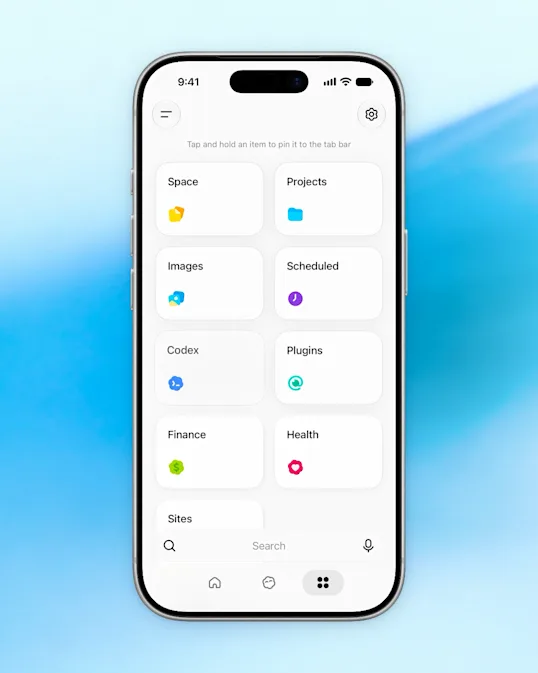
ನಿಮ್ಮ ಯೋಜನೆಗಳ ಪಟ್ಟಿಯನ್ನು ಹುಡುಕುತ್ತಿದ್ದೀರಿ. ಅನ್ವೇಷಿಸಿ (ನಾಲ್ಕು ವೃತ್ತಗಳ ಚಿಹ್ನೆ) ತೆರೆಯಿರಿ, ನಂತರ ಯೋಜನೆಗಳು ಆಯ್ಕೆಮಾಡಿ. ಹಳೆಯ ವಿನ್ಯಾಸದಲ್ಲಿ, ಪಾರ್ಶ್ವಪಟ್ಟಿಯಿಂದ ಯೋಜನೆಗಳು ತೆರೆಯಿರಿ. ಪಟ್ಟಿಯನ್ನು ಹುಡುಕುವ ಇತರ ವಿಧಾನಗಳಿಗಾಗಿ, ನಿಮ್ಮ ಯೋಜನೆಗಳನ್ನು ತೆರೆಯಿರಿ ನೋಡಿ.
ಒಂದು ಯೋಜನೆ ಕಾಣಿಸುತ್ತಿಲ್ಲ. ನೀವು ಆ ಯೋಜನೆಯನ್ನು ರಚಿಸಿದ ಅಥವಾ ಅದಕ್ಕೆ ಸೇರಿದ ಖಾತೆ ಮತ್ತು ವರ್ಕ್ಸ್ಪೇಸ್ನಲ್ಲೇ ಇದ್ದೀರಾ ಎಂದು ಪರಿಶೀಲಿಸಿ. ಪಾರ್ಶ್ವಪಟ್ಟಿಯಲ್ಲಿ ಹುಡುಕಿ ತೆರೆಯಿರಿ, ಯೋಜನೆಯ ಹೆಸರನ್ನು ನಮೂದಿಸಿ ಮತ್ತು ಯೋಜನೆಗಳು ಶೋಧಕ ಕಾಣಿಸಿದರೆ ಅದನ್ನು ಆಯ್ಕೆಮಾಡಿ.
ಪಟ್ಟಿ ಮರೆಯಾಗುತ್ತದೆ ಅಥವಾ ಯೋಜನೆ ತೆರೆಯುವುದಿಲ್ಲ. ಅಪ್ಲಿಕೇಶನ್ ಅನ್ನು ನವೀಕರಿಸಿ ಮತ್ತು ಅದೇ ಖಾತೆ ಹಾಗೂ ವರ್ಕ್ಸ್ಪೇಸ್ ಬಳಸಿ ಜಾಲತಾಣದಲ್ಲಿ ಯೋಜನೆಯನ್ನು ತೆರೆಯಲು ಸಾಧ್ಯವೇ ಎಂದು ಪರಿಶೀಲಿಸಿ. ಸಮಸ್ಯೆ ಮುಂದುವರಿದರೆ, OpenAI ಸಹಾಯ ತಂಡವನ್ನು ಸಂಪರ್ಕಿಸಿ. ಯೋಜನೆ ಜಾಲತಾಣದಲ್ಲಿ ತೆರೆಯುತ್ತದೆಯೇ ಮತ್ತು ಅಪ್ಲಿಕೇಶನ್ ಅನ್ನು ಮತ್ತೆ ತೆರೆದಾಗ ಅನ್ವೇಷಿಸಿ ಅಥವಾ ಯೋಜನೆಗಳು ಮರೆಯಾಗುತ್ತದೆಯೇ ಎಂಬ ಮಾಹಿತಿಯನ್ನೂ ನೀಡಿ.
ಅಪ್ಲಿಕೇಶನ್ ದಿಢೀರನೆ ಮುಚ್ಚಿಕೊಳ್ಳುತ್ತದೆ ಅಥವಾ ಪ್ರತಿಕ್ರಿಯಿಸುವುದಿಲ್ಲ
ಅಪ್ಲಿಕೇಶನ್ ದಿಢೀರನೆ ಮುಚ್ಚಿಕೊಂಡರೆ ಅಥವಾ ಪ್ರತಿಕ್ರಿಯಿಸುವುದನ್ನು ನಿಲ್ಲಿಸಿದರೆ:
ChatGPT ಅನ್ನು ಮುಚ್ಚಿ ಮತ್ತೆ ತೆರೆಯಿರಿ, ನಂತರ ಆ ಕ್ರಿಯೆಯನ್ನು ಮತ್ತೊಮ್ಮೆ ಪ್ರಯತ್ನಿಸಿ.
ChatGPT ಮೇಲೆ ಪರಿಣಾಮ ಬೀರುವ ಯಾವುದೇ ಸೇವಾ ವ್ಯತ್ಯಯವಿದೆಯೇ ಎಂದು OpenAI ಸ್ಥಿತಿ ಪುಟದಲ್ಲಿ ಪರಿಶೀಲಿಸಿ.
ನಿಮ್ಮ ಅಪ್ಲಿಕೇಶನ್ ಅಂಗಡಿಯಲ್ಲಿ ChatGPT ನವೀಕರಣ ಲಭ್ಯವಿದ್ದರೆ ಅದನ್ನು ಸ್ಥಾಪಿಸಿ.
ನಿಮ್ಮ ಸಾಧನದ ಕಾರ್ಯಾಚರಣಾ ವ್ಯವಸ್ಥೆಯನ್ನು ಇತ್ತೀಚಿನ ಆವೃತ್ತಿಗೆ ನವೀಕರಿಸಲಾಗಿದೆಯೇ ಎಂದು ಪರಿಶೀಲಿಸಿ.
ಬೇರೆ ಸಂಪರ್ಕವನ್ನು ಪ್ರಯತ್ನಿಸಿ. ಉದಾಹರಣೆಗೆ, ವೈ-ಫೈ ಬದಲು ಮೊಬೈಲ್ ಡೇಟಾ ಅಥವಾ ಮೊಬೈಲ್ ಡೇಟಾ ಬದಲು ವೈ-ಫೈ ಬಳಸಿ.
ಅದೇ ಖಾತೆಯನ್ನು ChatGPT ವೆಬ್ ಆವೃತ್ತಿಯಲ್ಲಿ ಬಳಸಿ ನೋಡಿ ಮತ್ತು ಅಲ್ಲಿಯೂ ಸಮಸ್ಯೆ ಕಾಣಿಸಿಕೊಳ್ಳುತ್ತದೆಯೇ ಎಂದು ಗಮನಿಸಿ.
ಸಮಸ್ಯೆ ಮುಂದುವರಿದರೆ, ChatGPT ಅನ್ನು ಅಸ್ಥಾಪಿಸಿ ಮತ್ತು ಅಧಿಕೃತ ಅಪ್ಲಿಕೇಶನ್ ಅಂಗಡಿಯಿಂದ ಮತ್ತೆ ಡೌನ್ಲೋಡ್ ಮಾಡಿ. ಅದೇ ChatGPT ಖಾತೆಗೆ ಪ್ರವೇಶಿಸಿ ಮತ್ತು ಸಮಸ್ಯೆಯಿರುವ ಸೌಲಭ್ಯವನ್ನು ಮತ್ತೆ ಬಳಸಿ ನೋಡಿ.
ಮರುಸ್ಥಾಪಿಸುವುದರಿಂದ ಬಳಕೆಯ ಮಿತಿಗಳು ಮರುಹೊಂದಿಕೆಯಾಗುವುದಿಲ್ಲ, ವರ್ಕ್ಸ್ಪೇಸ್ ಅನುಮತಿಗಳು ಬದಲಾಗುವುದಿಲ್ಲ ಅಥವಾ ಖಾತೆಯ ನಿರ್ಬಂಧಗಳು ನಿವಾರಣೆಯಾಗುವುದಿಲ್ಲ. ChatGPT ಯಲ್ಲಿ ತೋರಿಸಲಾಗುವ ಮಿತಿ ಅಥವಾ ಪ್ರವೇಶಕ್ಕೆ ಸಂಬಂಧಿಸಿದ ಸೂಚನೆಗಳನ್ನು ಅನುಸರಿಸಿ.
ಖಾತೆಗೆ ಪ್ರವೇಶಿಸುವಲ್ಲಿನ ಸಮಸ್ಯೆಗಳು
ವೆಬ್ನಲ್ಲಿ ಅದೇ ಖಾತೆಗೆ ಪ್ರವೇಶಿಸಲು ಪ್ರಯತ್ನಿಸಿ. ಅದು ಯಶಸ್ವಿಯಾದರೂ ಅಪ್ಲಿಕೇಶನ್ನಲ್ಲಿ ಖಾತೆಗೆ ಪ್ರವೇಶಿಸಲು ಸಾಧ್ಯವಾಗದಿದ್ದರೆ, ಅಪ್ಲಿಕೇಶನ್ ಅನ್ನು ತೆಗೆದುಹಾಕಿ ಮರುಸ್ಥಾಪಿಸಲು ಪ್ರಯತ್ನಿಸಿ. ನಂತರ ಸರಿಯಾದ ಖಾತೆಯನ್ನು ಗುರುತಿಸಲು, ನೀವು ಮೂಲತಃ ಬಳಸಿದ ಖಾತೆ ಪ್ರವೇಶ ವಿಧಾನವನ್ನೇ ಬಳಸಿ.
ಬ್ರೌಸರ್, ಕುಕೀ, ದೃಢೀಕರಣ ವಿಧಾನ ಮತ್ತು ಆಂಡ್ರಾಯ್ಡ್ನಲ್ಲಿ ಖಾತೆ ಪ್ರವೇಶಕ್ಕೆ ಸಂಬಂಧಿಸಿದ ಪರಿಶೀಲನೆಗಳಿಗಾಗಿ, ChatGPT ಖಾತೆ ಪ್ರವೇಶದ ಸಮಸ್ಯೆಗಳನ್ನು ಪರಿಹರಿಸುವುದು ನೋಡಿ.
ಸಾಧನ ಪರಿಶೀಲನೆ ದೋಷಗಳು
ನಿಮ್ಮ ಸಾಧನದ ದಿನಾಂಕ ಮತ್ತು ಸಮಯ ಅಥವಾ ಅಂತರ್ಜಾಲ ಸಂಪರ್ಕವನ್ನು ಪರಿಶೀಲಿಸುವಂತೆ ಕೇಳುವ ದೋಷ ಸಂದೇಶ ಕಾಣಿಸಬಹುದು. ಸಂದೇಶದಲ್ಲಿ DeviceCheckError ಇರಬಹುದು.
ನಿಮ್ಮ ಸಾಧನದ ದಿನಾಂಕ, ಸಮಯ ಮತ್ತು ಸಮಯ ವಲಯ ಸರಿಯಾಗಿವೆಯೇ ಎಂದು ಪರಿಶೀಲಿಸಿ. ಲಭ್ಯವಿದ್ದರೆ, ದಿನಾಂಕ ಮತ್ತು ಸಮಯವನ್ನು ಸ್ವಯಂಚಾಲಿತವಾಗಿ ಹೊಂದಿಸುವ ಆಯ್ಕೆಯನ್ನು ಬಳಸಿ.
ನಿಮ್ಮ ಅಂತರ್ಜಾಲ ಸಂಪರ್ಕವನ್ನು ಪರಿಶೀಲಿಸಿ, ನಂತರ ChatGPT ಅನ್ನು ಮುಚ್ಚಿ ಮತ್ತೆ ತೆರೆಯಿರಿ.
ChatGPT ಮತ್ತು ನಿಮ್ಮ ಸಾಧನದ ಕಾರ್ಯಾಚರಣಾ ವ್ಯವಸ್ಥೆಗೆ ಲಭ್ಯವಿರುವ ನವೀಕರಣಗಳನ್ನು ಸ್ಥಾಪಿಸಿ.
ನಿಮ್ಮ ಬ್ರೌಸರ್ ಮೂಲಕ ಅಥವಾ ಇನ್ನೊಂದು ಸಾಧನವನ್ನು ಬಳಸಿ ಖಾತೆಗೆ ಪ್ರವೇಶಿಸಲು ಪ್ರಯತ್ನಿಸಿ.
ನಿಮ್ಮ ಸಾಧನವನ್ನು ರೂಟ್ ಅಥವಾ ಜೈಲ್ಬ್ರೇಕ್ ಮಾಡಿದ್ದರೆ, ಕಾರ್ಯಾಚರಣಾ ವ್ಯವಸ್ಥೆಯನ್ನು ಮಾರ್ಪಡಿಸದಿರುವ ಸಾಧನವನ್ನು ಬಳಸಿ ಪ್ರಯತ್ನಿಸಿ. ಬೆಂಬಲ ತಂಡವನ್ನು ಸಂಪರ್ಕಿಸುವಾಗ ಸಂಪೂರ್ಣ ದೋಷ ಸಂದೇಶವನ್ನು ಸೇರಿಸಿ.
ಸಮಸ್ಯೆ ಮುಂದುವರಿದರೆ
OpenAI ಬೆಂಬಲ ತಂಡವನ್ನು ಸಂಪರ್ಕಿಸುವುದು ನೋಡಿ.
ಇವುಗಳನ್ನು ಸೇರಿಸಿ:
ನಿಮ್ಮ ChatGPT ಖಾತೆಯ ಇಮೇಲ್ ವಿಳಾಸ.
ನಿಮ್ಮ ಸಾಧನದ ಮಾದರಿ, ಕಾರ್ಯಾಚರಣಾ ವ್ಯವಸ್ಥೆಯ ಆವೃತ್ತಿ ಮತ್ತು ChatGPT ಅಪ್ಲಿಕೇಶನ್ ಆವೃತ್ತಿ.
ಏನಾಯಿತು, ಅದು ಸಂಭವಿಸಿದ ದಿನಾಂಕ ಮತ್ತು ಸಮಯ, ಹಾಗೂ ಅದೇ ಸಮಸ್ಯೆಯನ್ನು ಮತ್ತೆ ಉಂಟುಮಾಡುವ ಹಂತಗಳು.
ಸಂಪೂರ್ಣ ದೋಷ ಸಂದೇಶ ಮತ್ತು ವಿನಂತಿಯ ಗುರುತುಸಂಖ್ಯೆ ಇದ್ದರೆ ಅದು, ಅಥವಾ ಇವುಗಳನ್ನು ತೋರಿಸುವ ಪರದೆಯ ಚಿತ್ರ.
ಸಮಸ್ಯೆಯು ವೈ-ಫೈ, ಮೊಬೈಲ್ ಡೇಟಾ ಅಥವಾ ಎರಡರಲ್ಲೂ ಉಂಟಾಗುತ್ತದೆಯೇ ಮತ್ತು ವೆಬ್ ಅಥವಾ ಇನ್ನೊಂದು ಸಾಧನದಲ್ಲೂ ಉಂಟಾಗುತ್ತದೆಯೇ ಎಂಬ ವಿವರ.
ಖಾತೆಗೆ ಪ್ರವೇಶಿಸುವಲ್ಲಿ ಸಮಸ್ಯೆಯಿದ್ದರೆ, ಈ ಹಿಂದೆ ಪ್ರವೇಶಿಸಲು ಸಾಧ್ಯವಾಗಿದ್ದಲ್ಲಿ, ಕೊನೆಯದಾಗಿ ಯಾವಾಗ ಪ್ರವೇಶಿಸಿದ್ದಿರಿ ಎಂಬ ವಿವರ.
ನಿಮ್ಮ ChatGPT ಅಪ್ಲಿಕೇಶನ್ ಆವೃತ್ತಿಯನ್ನು ಪರಿಶೀಲಿಸುವ ಸೂಚನೆಗಳಿಗಾಗಿ, ಹೊಸ ಅನುಭವ ಅಥವಾ ಹಳೆಯ ಅನುಭವದ ಮಾರ್ಗದರ್ಶಿ ನೋಡಿ.
ಐಫೋನ್ ಅಥವಾ ಐಪ್ಯಾಡ್ನಲ್ಲಿ ಅಪ್ಲಿಕೇಶನ್ ದಿಢೀರನೆ ಮುಚ್ಚಿಕೊಳ್ಳುವ ಬಗ್ಗೆ ವಿವರಗಳು
ನಿಮ್ಮ ಸಾಧನದ ಭಾಷೆ, ನೀವು ಬಳಸುತ್ತಿರುವ ಯಾವುದೇ ಕಸ್ಟಮ್ ಕೀಲಿಮಣೆಗಳು ಮತ್ತು ಸಂಬಂಧಿತ ಪ್ರವೇಶಸಾಧ್ಯತೆ ಸೆಟ್ಟಿಂಗ್ಗಳ ವಿವರಗಳನ್ನೂ ಸೇರಿಸಿ. ನಿರ್ದಿಷ್ಟ ಕ್ರಿಯೆಯಿಂದ ಅಪ್ಲಿಕೇಶನ್ ದಿಢೀರನೆ ಮುಚ್ಚಿಕೊಳ್ಳುತ್ತಿದ್ದರೆ ಬೆಂಬಲ ತಂಡಕ್ಕೆ ತಿಳಿಸಿ. ಉದಾಹರಣೆಗೆ, ವೆಬ್ನಲ್ಲಿ ಪ್ರಾರಂಭಿಸಿದ ಸಂಭಾಷಣೆಯನ್ನು ಮುಂದುವರಿಸುವುದು, ನಿರ್ದಿಷ್ಟ ಸೌಲಭ್ಯವನ್ನು ಬಳಸುವುದು ಅಥವಾ ಸಂಪರ್ಕಗಳನ್ನು ಬದಲಾಯಿಸುವುದು.
ನಿಮ್ಮ ಸಾಧನದ ಮಾದರಿಯನ್ನು ತಿಳಿಯಲು:
ನಿಮ್ಮ ಸಾಧನದ ಸೆಟ್ಟಿಂಗ್ಗಳನ್ನು ತೆರೆಯಿರಿ.
ಸಾಮಾನ್ಯ > ಕುರಿತು ಆಯ್ಕೆಮಾಡಿ.
ಮಾದರಿಯ ಹೆಸರು ಹುಡುಕಿ.
ನಿಮ್ಮ ಕೀಲಿಮಣೆಗಳನ್ನು ಪರಿಶೀಲಿಸಲು:
ನಿಮ್ಮ ಸಾಧನದ ಸೆಟ್ಟಿಂಗ್ಗಳನ್ನು ತೆರೆಯಿರಿ.
ಸಾಮಾನ್ಯ > ಕೀಲಿಮಣೆ ಆಯ್ಕೆಮಾಡಿ.
ಕೀಲಿಮಣೆಗಳು ಆಯ್ಕೆಮಾಡಿ.
ನಿಮ್ಮ ಪ್ರವೇಶಸಾಧ್ಯತೆ ಸೆಟ್ಟಿಂಗ್ಗಳನ್ನು ಪರಿಶೀಲಿಸಲು, ಸೆಟ್ಟಿಂಗ್ಗಳು > ಪ್ರವೇಶಸಾಧ್ಯತೆ ಗೆ ಹೋಗಿ.
ನಿಮ್ಮ ಗುಪ್ತಪದವನ್ನು ಹಂಚಿಕೊಳ್ಳಬೇಡಿ ಅಥವಾ ಪರದೆಯ ಚಿತ್ರಗಳಲ್ಲಿ ಸಂಬಂಧವಿಲ್ಲದ ವೈಯಕ್ತಿಕ ಮಾಹಿತಿಯನ್ನು ಸೇರಿಸಬೇಡಿ.